
Проверка клиентов Zimbra после патча: что считать успехом

После патча Zimbra я проверяю каждый используемый способ подключения: веб, IMAP/SMTP, мобильную синхронизацию и интеграции. Запущенные службы ещё не доказывают, что сотрудники могут работать. Ниже — матрица приёмки, порядок диагностики и условный разбор офиса на 34 рабочих места: что проверить, какие результаты записать и когда завершать работы.
С чего начать проверку Zimbra после патча
Я начинаю приёмку с вопроса: какие действия сотрудники выполняли до обновления? Для обслуживания корпоративной почты мне нужен список рабочих способов подключения, а не перечень установленных приложений. Один Outlook получает только письма через IMAP, другой использует коннектор и общий календарь. В отчёте это разные сценарии. Для каждого я заранее записываю приложение, его сборку, имя сервера, режим защиты соединения, способ входа и ожидаемый результат. Паролям в такой таблице места нет.
Патч внутри установленной ветки, переход на другую версию и перенос на новую платформу требуют разных планов. Здесь я разбираю именно проверку клиентов после патча: без смены домена, маршрута доставки и почтовой системы. Если одновременно переделать всё, поиск причины превратится в угадайку. Для крупного обновления сначала нужен отдельный план перехода между версиями, а затем эта матрица приёмки. Возможные изменения я ищу в примечаниях к конкретному выпуску, а не приписываю любому патчу новые требования к паролям.
До работ я сохраняю исходные результаты тех же тестов, которые повторю после установки. Отмечаю известные неисправности, время последней успешной доставки, состояние очереди и доступность восстановления. Назначаю ответственного за решение продолжать работы или возвращаться к исходному состоянию. Срок установки защитного исправления выбираю по рекомендациям вендора и риску для нашей системы; подготовку проверки провожу вместе с подготовкой обновления. Бесконечный пилот тоже не лечит уязвимости.
Сначала сверяю установленный выпуск и состояние компонентов. В оболочке системного пользователя zimbra выполняю:
zmcontrol -v
zmcontrol status
Первый вывод сохраняю для сопоставления с примечаниями к выпуску, второй показывает состояние служб на проверяемом узле. На распределённой установке проверяю узлы по их назначению. Требовать запущенных компонентов, которых здесь вообще нет, бессмысленно. Но и слово Running не подтверждает доставку, вход пользователя или обновление календаря. Сервер отчитался за себя; рабочий сценарий ещё предстоит проверить.
Как составить матрицу клиентов и действий
Я завожу отдельную строку для каждой связки приложения, способа подключения и действия. Указываю тестовый ящик, проверяющего, время, ожидаемый и фактический результат. Для ошибки сохраняю точный текст, а после исправления повторяю тот же сценарий. Галочка без описания результата бесполезна: невозможно понять, проверили ли отправку наружу или только открыли старое письмо из локального кэша. В пилот включаю используемые сочетания, а не все протоколы, которые умеет сервер.
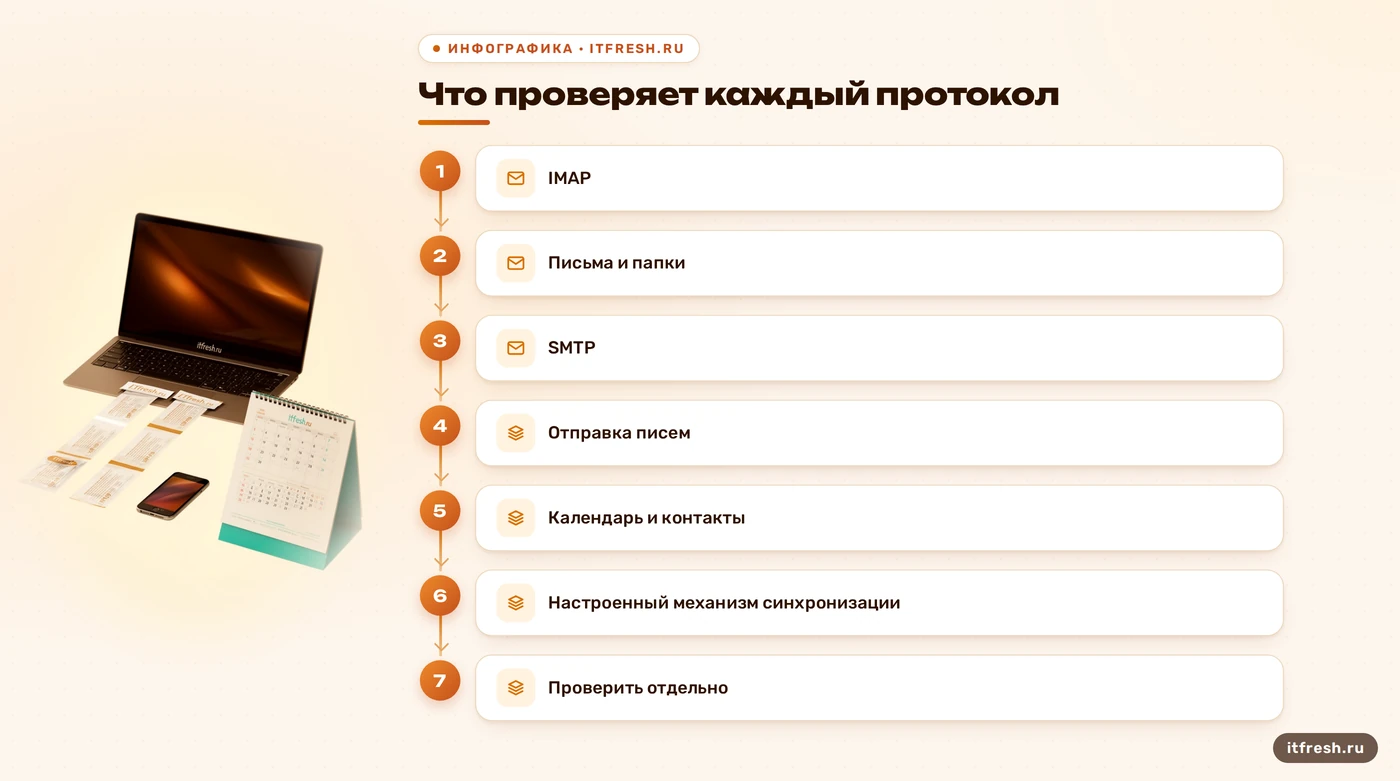
Минимальную матрицу я строю так: | Подключение | Действие | Критерий приёмки | |---|---|---| | Веб-клиент | Войти заново, найти старое письмо | Ящик доступен, нужное письмо найдено | | IMAP | Получить новое письмо, переместить его | Изменение видно в веб-клиенте | | SMTP | Отправить наружу, получить ответ | Внешний получатель подтвердил письмо | | Настроенный календарный доступ | Создать встречу и изменить время | Участник получил и принял обновление | | Мобильная синхронизация | Изменить контакт с обеих сторон | Изменения появились в обеих копиях | | Интеграция | Выполнить рабочее действие | Результат есть в целевой системе | Для строки, которая в офисе не используется, пишу причину исключения. Проверка ненужного POP3 не добавит уверенности в работе календаря.
Важное разделение: IMAP синхронизирует почтовые сообщения и папки, SMTP служит для отправки. От этой пары нельзя требовать синхронизации адресной книги и встреч. Календарь и контакты проверяю по реально настроенному механизму: CalDAV/CardDAV, коннектору или ActiveSync. Доступность встроенной мобильной синхронизации зависит от редакции, лицензии и включённых возможностей. Если используется сторонний компонент, фиксирую его отдельно. Надпись Outlook на рабочем столе ещё не описывает способ подключения.
Для каждого клиента я прохожу письмо по кругу: отправляю из тестового ящика на контролируемый внешний адрес, получаю ответ, открываю вложение, перемещаю сообщение и сверяю папку в веб-интерфейсе. Отдельно проверяю общий ящик и отправку от разрешённого адреса, если это рабочая функция. Сохранённое письмо может открываться даже при отсутствии связи. Поэтому после первого успешного прохода закрываю приложение, запускаю его снова и повторяю получение нового сообщения. Кэш умеет отлично изображать здоровую почту.
Для iOS и Android я записываю название приложения и состав подключённых данных отдельно. Сначала проверяю получение при открытом приложении, затем повторяю обычный для сотрудника сценарий с закрытым экраном и повторным открытием. Ожидания беру из настроенного режима синхронизации: получение по запросу нельзя принимать как фоновое обновление. Если задержка появилась только в одном режиме, сохраняю это различие в отчёте. Так жалоба на телефон получает проверяемое описание, вместо универсального объяснения, что после патча всё стало медленно.
- Разделяю получение почты, отправку и календарную синхронизацию.
- Проверяю все используемые способы входа и типы клиентов.
- Записываю время, точную ошибку и результат повторного теста.
- Исключённый сценарий сопровождаю причиной, а не пустой клеткой.
Условный офис на 34 места: как провести пилот
Возьму заданный условный сервисный офис «Порядок систем» в Подмосковье: 34 рабочих места. Это учебный сценарий приёмки, без заявления о реальном проекте и гарантированном сроке ремонта. Для примера я выделяю пять участников пилота с разными рабочими задачами: веб-почта, настольная почта, мобильный календарь, общий ящик и интеграция с учётной системой. Если один участник совмещает несколько задач, это не повод сократить число строк. Проверяется функция, а не количество согласившихся сотрудников.
Пилот провожу на подготовленном стенде до работ, затем повторяю на рабочей системе после патча. Стенд проверяет совместимость, но не доказывает доступность опубликованного имени сервера и внешнюю доставку в рабочей среде. Тестовую копию изолирую от штатной отправки и действующих интеграций, чтобы она не разослала старые уведомления. Порядок подготовки такого окружения описан в статье про тестовый стенд переноса почты; здесь я использую сам принцип отдельной проверки.
Допустим, в этом сценарии веб-почта работает, настольный клиент получает письма, а телефон не показывает перенесённую встречу. Я не объявляю сломанным весь сервер и не меняю пароль всем 34 сотрудникам. Сначала выясняю, каким способом телефон получает календарь, есть ли встреча в веб-клиенте, поступило ли приглашение второму участнику и совпадают ли часовые пояса. Затем повторяю изменение на тестовой встрече. Так симптом превращается в воспроизводимую задачу с понятной границей: данные, подключение или конкретное приложение.
Результатом такого пилота должен стать протокол приёмки: какие сочетания проверены, где осталась ошибка, кто её исправляет и какое действие повторно подтвердит успех. Само число рабочих мест не позволяет обещать три часа работ или отсутствие простоя. Время зависит от состояния системы и состава подключений. Для обычного патча на существующей установке также нет обязательного шага отключить старый сервер: отдельного старого контура может не быть. Удобная история про незаметный переезд не заменяет описание реальной схемы обновления.
Что делать, если клиент просит пароль или ругается на TLS
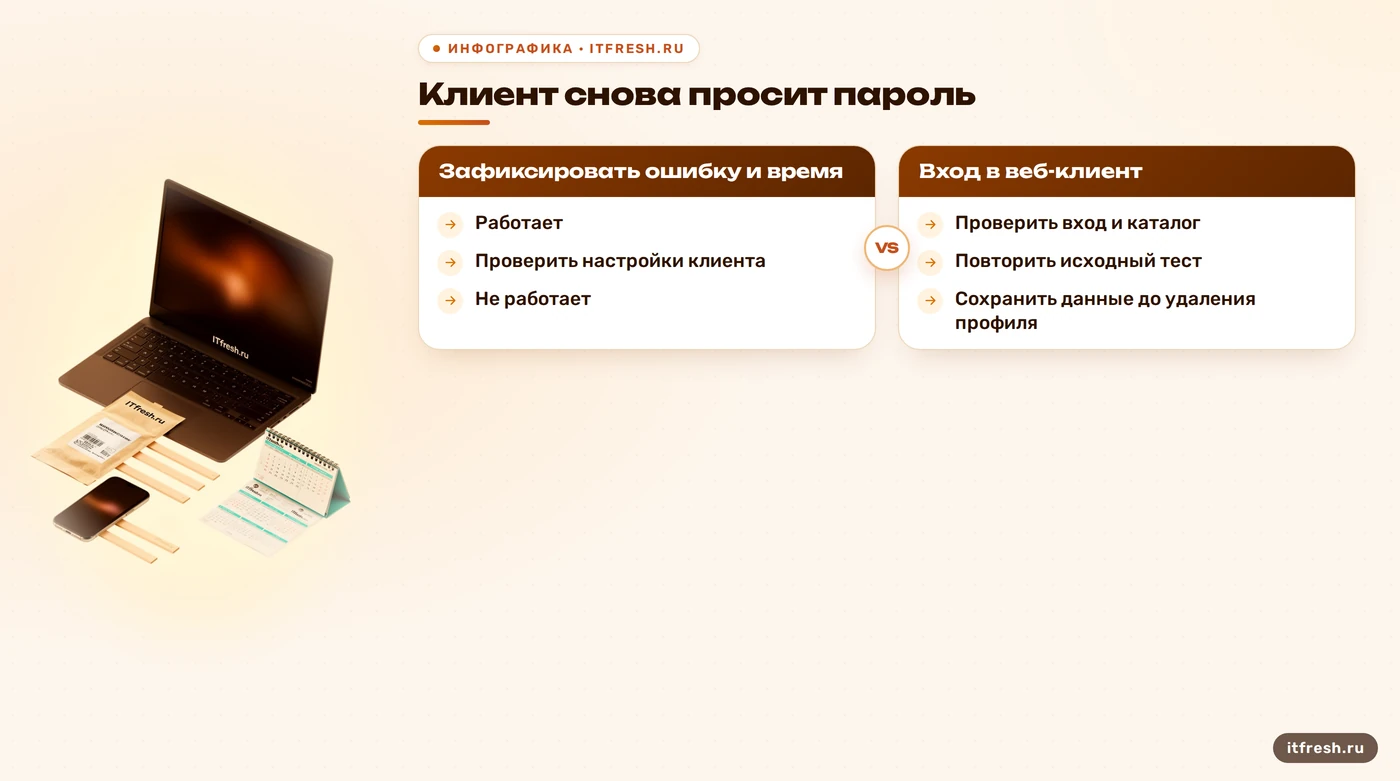
Запрос пароля не доказывает, что пароль испорчен. Я фиксирую время попытки, имя приложения и точное сообщение, затем проверяю тот же тестовый ящик в новом сеансе веб-клиента. Сравниваю имя сервера, логин, защиту соединения и настроенный способ входа. Если используется коннектор для Outlook, проверяю его совместимость с установленными версиями сервера и приложения по документации коннектора. Универсального нового метода входа, который якобы включается после любого патча, нет: вывод делаю по изменению в конкретном выпуске.
В сертификате проверяю срок действия, имена, для которых он выдан, и цепочку доверия. Затем смотрю, какой сертификат фактически получает проблемный клиент при подключении к своему имени сервера. Браузер и почтовое приложение могут обращаться к разным точкам доступа; успешное открытие сайта не закрывает вопрос с почтовым соединением. Не объявляю причиной автоматическое создание самоподписанного сертификата: для такого вывода нужны фактические данные. Если имя не совпадает или отсутствует доверие, исправляю причину, а не предлагаю привыкнуть к предупреждению. Сертификату от нажатия «продолжить» доверия не прибавляется.
При внешней аутентификации через Active Directory я повторяю проверку тестовой учётной записью и смотрю доступность настроенного каталога. Документация Zimbra описывает проверку учётных данных при настройке такого подключения. Сам факт ошибки после патча ещё не означает изменение Kerberos: способ аутентификации надо установить по конфигурации. Массовую смену паролей назначаю при компрометации, замене временных учётных данных или по принятой политике. Патч сам по себе не делает все прежние пароли небезопасными.
Удаление почтового профиля оставляю для случая, когда причина установлена и данные сохранены. До этого проверяю, нет ли на устройстве неотправленных сообщений, локальных папок, контактов или встреч без серверной копии. Новый профиль иногда помогает проверить клиентскую проблему, но сначала нужен отдельный тест, а не уничтожение единственного рабочего экземпляра данных. После исправления я повторяю вход и исходное действие. Если смена пароля лишь временно спрятала ошибку, принимать такую почту рано.
Где искать причину и как проверить интеграции
Вместо общего совета посмотреть все журналы я выбираю файл по месту сбоя. Для почтового приложения на узле ящиков нужен /opt/zimbra/log/mailbox.log, для попыток входа — /opt/zimbra/log/audit.log. Журнал /var/log/zimbra.log помогает разбирать работу почтового транспорта и связанных компонентов. Эти назначения подтверждает руководство администратора; фактическое размещение проверяю с учётом настроенной отправки журналов. Путь /var/log/maillog не выдаю за универсальный для любой установки. Сопоставляю запись с временем теста и нужным узлом, а не с первой попавшейся ошибкой за неделю.
Если письмо исчезает между отправителем и получателем, отдельно проверяю почтовую очередь. В базе знаний есть полезное правило мониторинга: наблюдать за очередью SMTP, свободным местом, сроком сертификатов и доступностью сервисов. Я добавляю эти проверки в приёмку, поскольку живой процесс ещё может не доставлять сообщения. Перед повторной отправкой выясняю судьбу исходного письма. Иначе проверка учётной системы легко создаст дубликат уведомления. Для поиска причины собираю цепочку событий, а не нажимаю отправить до появления зелёной галочки.
Интеграцию проверяю её собственным рабочим действием. В учётной системе создаю тестовое уведомление, подтверждаю его появление у адресата и проверяю запись об успешной обработке. Для общего ящика тестирую разрешённые действия обычной учётной записью, а не администратором с широкими правами. Если используется доступ через API, выясняю, какой именно, и сверяю его с примечаниями к выпуску. Не объявляю изменение API или токенов неизбежным результатом обновления: сначала воспроизвожу ошибку и проверяю ответ системы. Учётная система сама себе письмо в зачёт не поставит.
Отдельный тест посвящаю встречам: создаю событие с участником, получаю принятие, меняю время, затем отменяю. Сверяю результат в веб-клиенте и на подключённом устройстве. Для контакта проверяю изменение с обеих сторон, если двусторонняя синхронизация предусмотрена настройкой. Важны также права на общие ресурсы: личный календарь может работать, пока общий недоступен. Если сбой ограничен папками настольного клиента, помогает отдельный разбор синхронизации папок в Outlook; в общую приёмку возвращаю уже подтверждённый результат.
Спам-фильтрацию и пользовательскую сортировку проверяю разными тестами. Сверяю действующие правила с сохранённой конфигурацией и убеждаюсь, что контрольное письмо оказалось в ожидаемой папке. Настройка POP3 или IMAP сама по себе не исправляет антиспам и не доказывает его сброс. Произвольные изменения фильтров ради одного письма здесь лишние. Если письмо задержано политикой обработки, нужно установить причину по журналам и принятой настройке, затем повторить тест. Иначе удачная отправка получится ценой новой ошибки в обработке остальных писем.
Когда завершать работы, а когда остановиться
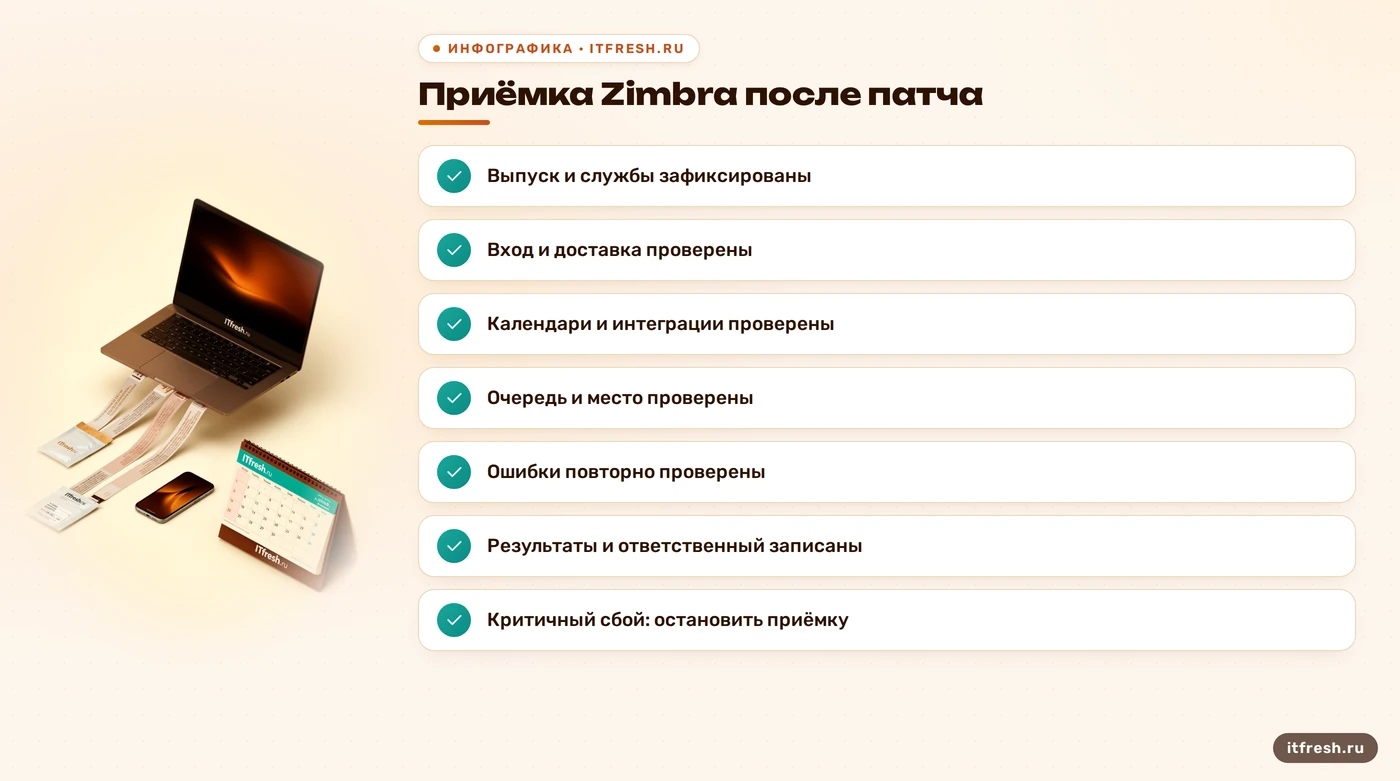
Я закрываю обновление, когда критические строки матрицы выполнены на рабочей системе: вход, внешняя отправка и получение, используемые общие ресурсы, календари и интеграции. У некритичного замечания должны быть описание, ответственный и согласованный срок исправления. Недоступная отправка из учётной системы не становится мелочью оттого, что веб-почта открывается. Решение зависит от влияния на работу офиса. Оставлять пустые строки с обещанием проверить утром — значит переносить приёмку на сотрудников без их согласия. Отчёт «вроде живо» оставляю за пределами критериев приёмки.
Если критичный сценарий не проходит, останавливаю дальнейшее расширение работ и сверяюсь с подготовленным планом восстановления. До вмешательства сохраняю диагностические данные и учитываю письма, уже принятые после обновления. Возврат старой копии без учёта новой почты способен создать потерю данных, поэтому простой снимок системы не объявляю универсальным откатом. Способ восстановления должен соответствовать установленной версии, схеме хранения и резервного копирования. Когда последствия возврата неясны, сначала разбираю их, затем выполняю действие.
Функциональная приёмка и расследование компрометации отвечают на разные вопросы. Если защитное исправление установили с задержкой или появились подозрительные признаки, я проверяю систему по рекомендациям вендора: сопоставляю целостность, неизвестные файлы и активность в журналах. Установка патча сама по себе не доказывает отсутствие ранее оставленного доступа. При этом ошибка календаря не является доказательством взлома. Подозрительный файл сначала исследую и сохраняю сведения о нём; случайное удаление не заменяет расследование.
В отчёт передаю установленный выпуск, состав проверенных клиентов, время тестов, результаты, открытые замечания и решение ответственного. После завершения работ наблюдаю за очередью, доставкой, доступностью и повторными обращениями в согласованный период. Его длительность выбираю по рабочим циклам офиса: ночное задание нельзя проверить дневным входом в браузер. Сотрудникам оставляю короткую инструкцию: какое приложение, какое действие и какое время указать при сбое. Такой отчёт позволяет продолжить диагностику с фактов, а не с фразы вроде вчера всё работало.
- Зафиксировать выпуск, состояние служб и исходные настройки.
- Принять критические действия на рабочей системе.
- Разобрать ошибки по времени, учётной записи и нужному журналу.
- Согласовать замечания и проверенный способ восстановления.
- Передать результаты и назначить наблюдение за рабочими циклами.
Частые вопросы
Достаточно ли zmcontrol status после обновления?
Нет. Команда показывает состояние компонентов на узле. Отдельно нужны вход, внешняя доставка, работа папок, календарей и используемых интеграций.
Почему письма приходят, а календарь не обновляется?
IMAP/SMTP не синхронизируют календарь и контакты. Проверьте реально настроенный календарный механизм и его доступность в вашей редакции и конфигурации.
Нужно ли всем менять пароли после патча?
Сам патч не требует массовой смены паролей. Основания — компрометация, замена временных данных или принятая политика. При внешнем входе учитывайте настройки каталога.
Можно ли сразу удалить профиль на телефоне?
Сначала сохраните локальные данные и проверьте, что есть серверная копия. Затем установите причину ошибки. Пересоздание профиля допустимо как обоснованный шаг после диагностики.
Какие журналы нужны для диагностики?
На узле ящиков обычно используют /opt/zimbra/log/mailbox.log и /opt/zimbra/log/audit.log; для транспорта — /var/log/zimbra.log. Учитывайте настроенный сбор журналов и время конкретного теста.
Гарантирует ли патч отсутствие взлома?
Нет. Исправление уязвимости не подтверждает, что до установки не было компрометации. При задержке обновления или подозрительных признаках нужна отдельная проверка по рекомендациям вендора.
Источники
- Zimbra: zmcontrol — Подтверждены назначение zmcontrol status, ключ -v и локальная проверка компонентов. Дополнение из базы: фиксация установленного выпуска командой zmcontrol -v. https://wiki.zimbra.com/wiki/Zmcontrol
- Zimbra Collaboration Administrator Guide — Проверены назначение IMAP и SMTP, внешняя аутентификация, журналы и наблюдение за почтовыми очередями. Дополнения из базы: /opt/zimbra/log/mailbox.log и контроль очереди, места, срока сертификатов и доступности. Руководство относится к указанному в нём выпуску; детали сверяются с установленной версией. https://zimbra.github.io/adminguide/latest/
- Zimbra: Administration Console and CLI Certificate Tools — Проверены срок действия, соответствие имени и сведения об установленных сертификатах; автоматическая замена сертификата любым патчем не подтверждена и удалена. https://wiki.zimbra.com/wiki/Zmcertmgr
- Zimbra: Edition Comparison — Проверено разделение почтового доступа IMAP/POP, календарей CalDAV, контактов CardDAV и мобильного ActiveSync; доступность функций требует проверки редакции и настроек. https://www.zimbra.com/product/edition-comparison/
- Zimbra Connector for Microsoft Outlook User Guide — Проверены отдельный механизм синхронизации ZCO, настройка профиля и способы аутентификации; требования следует сверять с установленными сборками. https://zimbra.github.io/zm-windows-comp/latest/ZCS_Connector_For_Outlook_User_Guide.html
- Zimbra: 10 steps to check server for compromise — Подтверждена необходимость отдельной проверки целостности и неизвестных файлов при подозрении на компрометацию; исправление уязвимости не доказывает отсутствие прежнего доступа. https://blog.zimbra.com/2023/04/10-steps-to-check-zimbra-server-for-compromise/