
Почему Outlook не показывает папки Zimbra и что проверить
Если папка видна в веб-клиенте Zimbra, но не обновляется в Outlook, сначала определите способ подключения — ZCO или IMAP — и проверьте, личная это папка или общая. Для IMAP важны список и подписка папок; для ZCO — состояние коннектора и настройки общего доступа. Ниже — порядок проверок без удаления данных наугад.
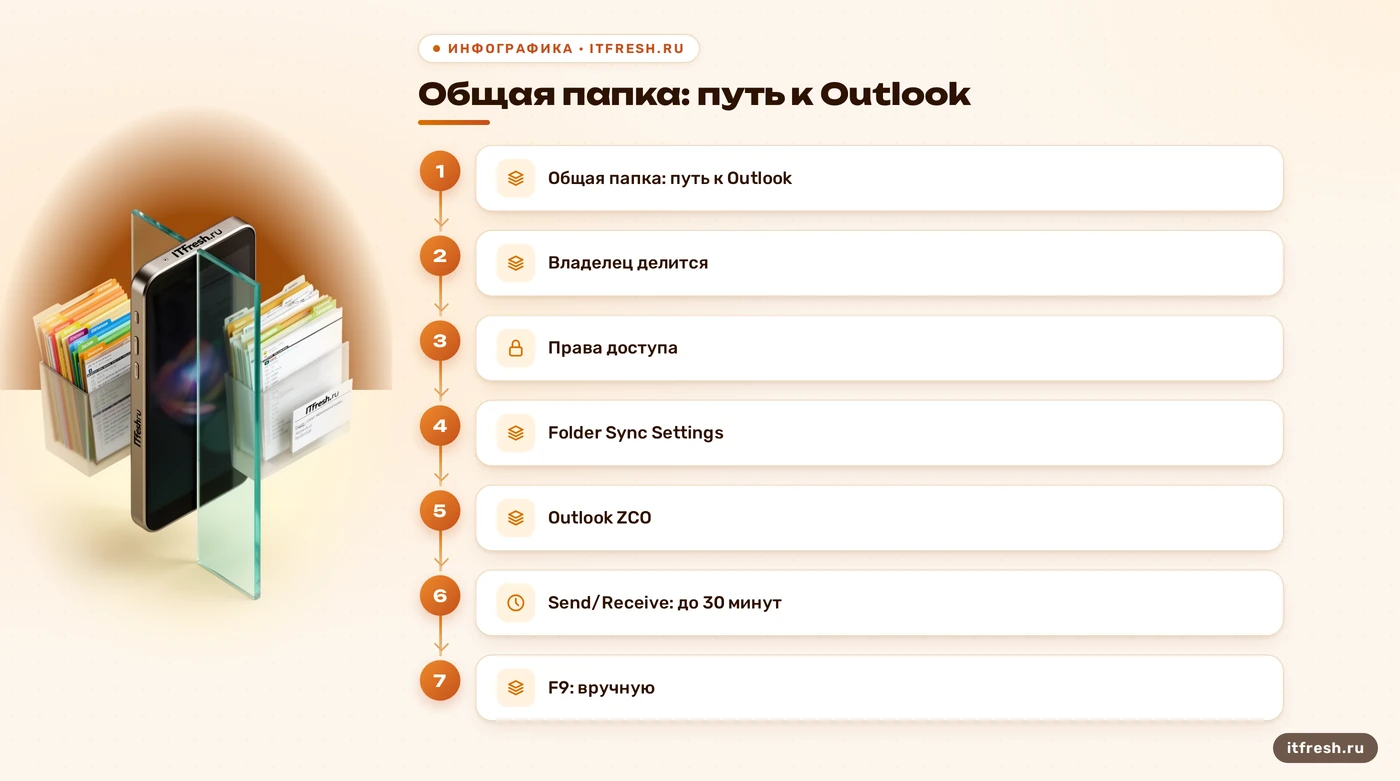
Сначала выясните, как Outlook подключён к Zimbra
Когда папка видна в веб-клиенте Zimbra, но пропала или не обновляется в Outlook, это ещё не диагноз. Сначала я выясняю тип подключения: установлен ли Zimbra Connector for Outlook (ZCO), либо учётная запись добавлена как IMAP. Это разные схемы синхронизации, и совет «переустановите Outlook» до проверки схемы — гадание с административными правами. IMAP рассчитан на почту; контакты, календарь и задачи он сам по себе не превращает в полноценную синхронизацию группы. В справке Microsoft для IMAP перечислена синхронизация электронной почты, а папки можно отдельно подписывать и обновлять список. (корпоративная почта должна работать по понятной схеме: кто подключает ящик, каким способом и какие данные должны быть доступны.)
Если используется ZCO, Outlook работает через отдельный коннектор Zimbra. Официальное руководство Zimbra описывает двустороннюю синхронизацию писем, папок, тегов, адресных книг, задач и календаря. Коннектор хранит локальную копию данных в базе ZDB, чтобы с ними можно было работать без подключения к серверу. Это полезная функция, но она означает, что состояние на экране зависит и от синхронизации, и от локальной базы. При IMAP устроено иначе: сначала проверяют список папок и подписку, а не ищут ZDB или настройки ZCO. Не смешивайте эти ветки: кнопка от одного типа подключения не починит другой.
Ещё одна путаница — слово MAPI. В руководстве Zimbra оно встречается как синоним профиля Outlook, который задаёт подключение к учётной записи. Это не доказательство, что обычный Outlook подключается к Zimbra по нативному протоколу Exchange MAPI. Для диагностики я фиксирую название типа учётной записи и коннектора, а не пересказываю слухи о протоколах. Если непонятно, какой вариант установлен, откройте сведения об учётной записи или уточните у администратора, как создавался профиль. До этого не удаляйте профиль и не чистите пользовательские данные.
- Уточните: ZCO или IMAP.
- Запишите версию Outlook и ZCO, если он установлен.
- Сравните одну и ту же папку в веб-клиенте и Outlook.
Папка общая? Проверьте предоставление доступа и Folder Sync Settings
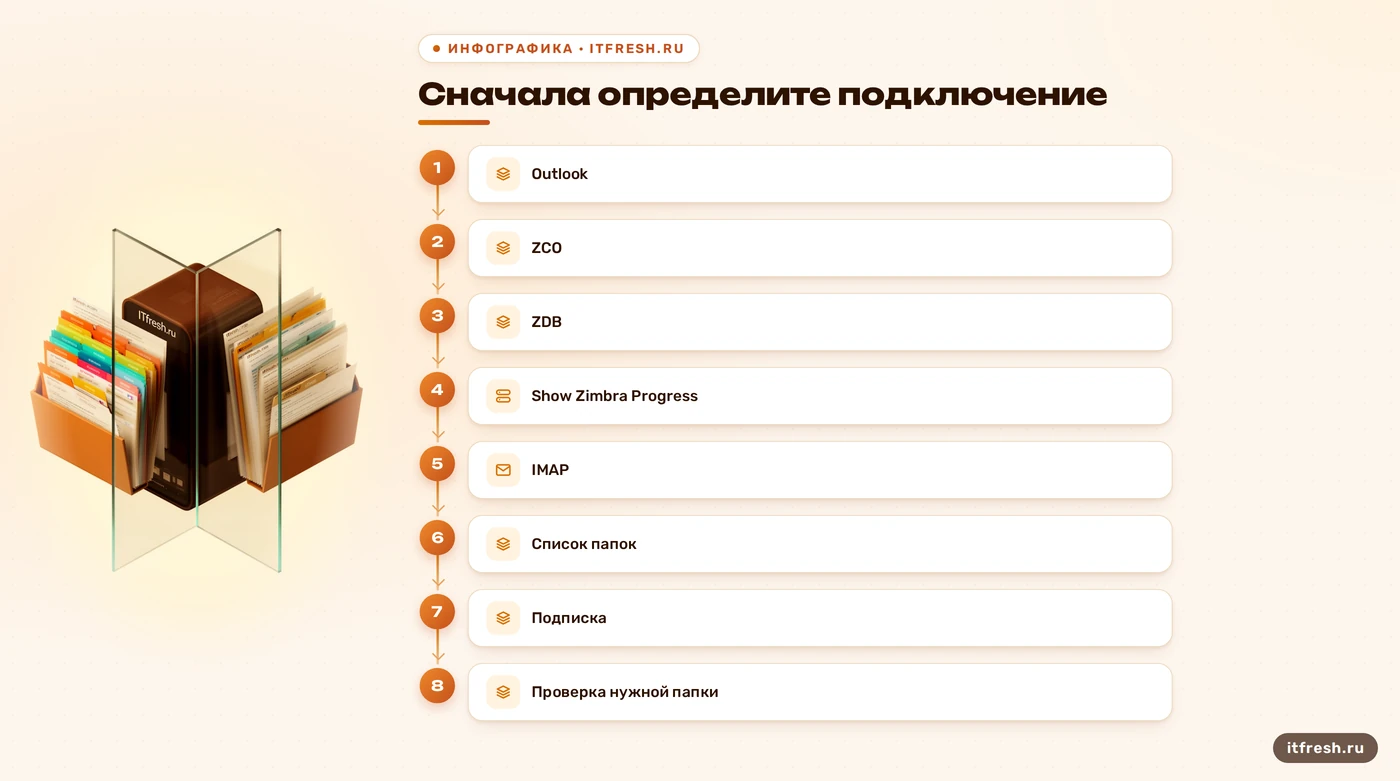
Для общей папки путь проверки отличается от личной. В веб-клиенте Zimbra проверьте, что владелец действительно поделился нужной папкой с нужным адресом и назначил подходящий уровень доступа. Затем на стороне получателя проверьте приглашение или ссылку на общий ресурс и настройки синхронизации. В инструкции Zimbra для Outlook 2016 предлагается открыть контекстное меню общей папки в веб-клиенте и проверить Folder Sync Settings. Это настройка именно сценария общих ресурсов; выдавать её за универсальный переключатель синхронизации всех папок нельзя.
Права тоже нужно читать буквально. Разрешение просматривать папку и разрешение менять её содержимое — разные вещи; право владельца управлять папкой не возникает у получателя автоматически. Если папка видна, но не даёт ожидаемого поведения, запишите, кто владелец, кому выдан доступ и какой уровень доступа установлен. Не меняйте ACL наугад: сначала сравните настройки с ожиданием владельца. Для сценариев делегирования пригодится отдельный разбор общего почтового ящика в Zimbra, но отправка от имени ящика и синхронизация общей папки — связанные, а не тождественные задачи.
Если подключён ZCO, учтите конкретную особенность из руководства: изменения, которые владелец вносит в папку, которой поделился с вами, синхронизируются по расписанию групп отправки и получения Outlook; в документации указано значение по умолчанию 30 минут. Для проверки можно запустить ручную отправку и получение — в руководстве Zimbra указан F9. Это полезная контрольная операция, но не универсальное лекарство: сначала убедитесь, что папка расшарена, подключена и синхронизация не завершилась локальной ошибкой. Если пропали только общие папки, не тратьте время на глобальный сброс всех данных.
- Владелец папки и адрес получателя указаны верно.
- Уровень доступа соответствует задаче.
- В Folder Sync Settings включена нужная общая папка.
- В ZCO проверьте расписание Send/Receive и выполните ручную синхронизацию.
Если подключение по IMAP, обновите список и подписку папок
В IMAP папка может существовать на сервере и при этом не отображаться в Outlook, если клиент не обновил список или не подписан на неё. Microsoft описывает штатный порядок для классического Outlook: открыть список IMAP-папок, запросить список, подписаться на нужные папки; если папка создана в веб-интерфейсе или другом приложении, обновить список папок. Названия пунктов меню зависят от выпуска Outlook, поэтому я не обещаю один и тот же путь для всех версий. Смысл проверки стабильный: сервер отдаёт папку, а учётная запись Outlook должна её увидеть и подписать.
Сравните результат в двух местах. Если папка не видна даже в веб-клиенте, это уже не проблема отображения в Outlook: проверяйте, где и под какой учётной записью она создана. Если веб-клиент её показывает, а Outlook нет, обновите список IMAP-папок и проверьте подписку. Если папка появилась, но письма в ней не обновляются, проверьте подключение, расписание получения и состояние синхронизации именно этой учётной записи. Не переходите сразу к удалению профиля: подписка и список папок проверяются быстрее и не требуют заново загружать весь почтовый ящик.
Граница IMAP важна для ожиданий. Microsoft указывает для IMAP синхронизацию электронной почты; календарь, контакты и задачи в таблице возможностей IMAP не отмечены. Значит, если вопрос звучит «почему общая папка календаря не появилась?», проверка подписки на IMAP-папки не решит задачу. Вернитесь к фактическому способу интеграции и возможностям установленного решения.
- В Outlook обновите список папок IMAP.
- Подпишитесь на нужные папки.
- Проверьте, что ожидаете именно почту, а не календарь или контакты.
При ZCO проверьте ход синхронизации и локальную базу
В профиле ZCO сначала посмотрите состояние синхронизации в интерфейсе самого коннектора: в руководстве описан раздел Zimbra Ribbon → Show Zimbra Progress. Там ищут ошибки и незавершённые операции. Затем выполните ручную синхронизацию и проверьте конкретную папку повторно. Отдельно проверьте, не работает ли Outlook автономно и доступен ли сервер из рабочей сети. Если синхронизация не стартует, фиксируйте текст ошибки, время и имя папки; эти данные полезнее фразы «вчера всё сломалось». Для серверной стороны администратор проверяет соответствующие журналы Zimbra и состояние службы, но не делает вывод о повреждении базы только по тому, что одна папка не обновилась.
Локальная база ZDB — копия данных клиента, а не серверный оригинал. Поэтому нельзя бездумно удалять её «для очистки кэша»: в ней могут быть несинхронизированные изменения, а повторная первичная синхронизация займёт время и зависит от объёма ящика и сети. В руководстве Zimbra сказано, что при создании профиля выполняется первоначальная загрузка, длительность которой зависит от содержимого аккаунта, размера адресной книги, нагрузки и сети. Документация также описывает восстановление свежих локальных данных для устаревшего профиля через специальный запрос ZCO. Если коннектор предлагает такой сценарий, сначала прочитайте сообщение и убедитесь, что серверные данные актуальны.
Пересоздание профиля — не первая кнопка в инструкции, а контролируемый шаг после проверки серверной копии и фиксации ошибки. В ZCO создание профиля вызывает первоначальную загрузку данных. До этого сохраните важные локальные сведения, проверьте папки «Исходящие» и локальные черновики, если пользователь работал офлайн, и согласуйте окно синхронизации. Не обещайте «пять минут»: Zimbra прямо указывает, что время зависит от объёма данных и условий подключения. Если проблема затрагивает только одну папку, сначала ищите её настройки и ошибку синхронизации, а не перестраивайте весь профиль.
- В ZCO откройте Show Zimbra Progress и сохраните текст ошибки.
- Проверьте онлайн-режим и доступность сервера.
- Перед обновлением локальных данных убедитесь, что важные изменения дошли до сервера.
Разберите симптом по масштабу, прежде чем трогать сервер
Я начинаю с масштаба сбоя. Одна папка у одного человека — проверяю подписку IMAP либо общий доступ и Folder Sync Settings. Все папки одного пользователя — проверяю подключение, профиль и журнал синхронизации его клиента. Одинаковая проблема у нескольких пользователей после общего изменения — уже повод проверить изменение прав, конфигурацию коннектора или состояние сервера. Такая развилка не доказывает причину, зато помогает выбрать, где собирать факты. Перезапуск сервера без признаков серверной неисправности не является диагностикой; он лишь прерывает работу всех пользователей и может замести следы проблемы.
В условном примере «Ритм-Строй» я бы начал с одного затронутого пользователя и одной папки: сравнил веб-клиент с Outlook, установил тип подключения, проверил право на общий ресурс и состояние синхронизации. Затем повторил бы эти проверки у второго пользователя, чтобы понять, единичен ли сбой. Я не приписываю этому сценарию выдуманные версии, число сотрудников или срок ремонта: сначала нужны фактические данные. Если выяснится, что проблема только в IMAP-подписке, работа на сервере не нужна. Если затронуты общие ресурсы в ZCO, проверяются настройки общего доступа и расписание. Если ошибки одинаковы у многих клиентов, тогда администратор сопоставляет их время с серверными журналами и недавними изменениями.
Для серверной проверки нужны конкретные признаки: ошибки в журнале в момент сбоя, недоступность службы, отказ подключения или повторяемая ошибка нескольких клиентов. Свободное место на диске тоже контролируют как часть общего состояния сервера, но это не основание объявлять диск причиной пропавшей папки. Точно так же «в логах пусто» не доказывает, что виноват Outlook: возможно, нужный журнал или интервал просто не проверили. Я записываю время, пользователя, тип подключения, название папки и результат каждого шага. Тогда можно отличить проблему разрешений от ошибки передачи данных, а не устраивать массовое удаление профилей.
- Один пользователь и одна папка: начните с клиента и доступа.
- Несколько пользователей: сравните общие настройки и время появления сбоя.
- Сервер перезапускайте только при подтверждённых признаках серверной проблемы.
Порядок исправления: от безопасной проверки к пересозданию профиля
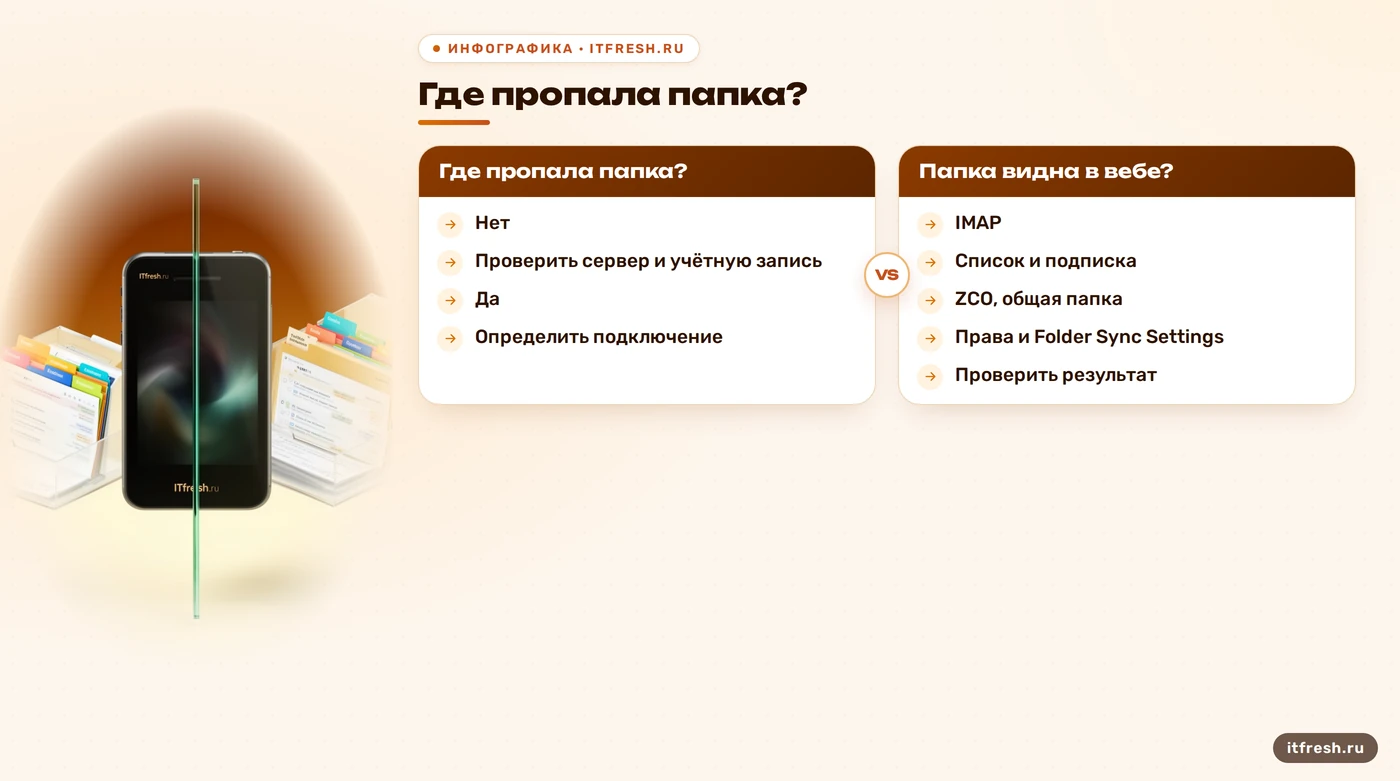
Рабочий порядок короткий. Сначала зафиксируйте симптом и проверьте папку в веб-клиенте. Затем определите IMAP или ZCO. Для IMAP обновите список и подписку; для общей папки проверьте владельца, права, Folder Sync Settings и ручной запуск синхронизации ZCO. Если личные папки ZCO не обновляются, сохраните ошибку из Show Zimbra Progress, проверьте режим подключения и серверную доступность. После каждой операции проверяйте тот же симптом, а не делайте пять изменений подряд. Иначе результат будет, но причина останется неизвестной.
Если простые проверки не помогли, администратор сопоставляет клиентскую ошибку с журналами и недавними изменениями сервера. Только после проверки серверной копии и локальных изменений рассматривают обновление данных профиля или его пересоздание. Восстановление ящика из резервной копии к симптомам «папка не обновилась в Outlook» не относится, пока не доказана потеря данных на сервере. Резервная копия — средство восстановления после подтверждённой потери, а не кнопка синхронизации. При неполадке поиска отдельно проверяйте индекс и соответствующий процесс, не смешивая индексирование с отображением дерева папок; для этой темы есть разбор поиска Zimbra.
После исправления проверьте результат в обе стороны: появились ли новые письма и папки в Outlook, и не пропали ли изменения из веб-клиента. Для общей папки проверьте вход под пользователем-получателем и повторите ручную синхронизацию, затем дождитесь штатного интервала. Для IMAP подтвердите подписку и получение новых сообщений. Запишите установленный тип подключения, рабочую настройку и наблюдавшийся симптом. Это не бюрократия ради таблицы: короткая запись не даст следующему администратору снова начать с «перезагрузить всё». Если обращение требует работ на сервере, согласуйте окно и резервный план до изменений.
- Зафиксируйте исходный симптом и сравните с веб-клиентом.
- Проверьте только ветку фактического подключения.
- Меняйте по одному параметру и сразу проверяйте результат.
- Пересоздавайте профиль лишь после проверки данных.
Частые вопросы
Почему папка есть в веб-клиенте Zimbra, но её нет в Outlook?
Проверьте тип подключения. Для IMAP обновите список и подписку папок; для общей папки в ZCO проверьте предоставление доступа и Folder Sync Settings.
Чем ZCO отличается от IMAP?
ZCO — коннектор Zimbra для Outlook с синхронизацией писем, папок, календарей, задач и адресных книг. IMAP синхронизирует почту; список папок может требовать обновления и подписки.
Что делает Folder Sync Settings?
В инструкции Zimbra эта настройка используется для синхронизации общих ресурсов с Outlook. Проверяйте её для конкретной общей папки, а не как универсальный переключатель.
Как запустить ручную синхронизацию ZCO?
Руководство Zimbra указывает ручной запуск отправки и получения, в том числе клавишей F9. Если папка не обновилась, проверьте права и журнал синхронизации.
Стоит ли сразу удалить профиль или локальную базу Outlook?
Нет. Сначала проверьте серверную копию, права, тип подключения и ошибки ZCO. Создание профиля вызывает первичную загрузку; локальные изменения нужно сохранить.
Источники
- Zimbra Connector for Microsoft Outlook User Guide — Проверены типы синхронизируемых данных, база ZDB, первоначальная синхронизация, состояние синхронизации, ручной запуск и расписание общих папок. https://zimbra.github.io/zm-windows-comp/latest/ZCS_Connector_For_Outlook_User_Guide.html
- Zimbra Blog: How to Access Your Zimbra Shared Resources in Microsoft Outlook 2016 — Проверен порядок доступа к общим ресурсам Zimbra и настройка Folder Sync Settings. https://blog.zimbra.com/2019/01/how-to-access-your-zimbra-shared-resources-in-microsoft-outlook-2016/
- Microsoft Support: Choose which IMAP account folders appear in Outlook — Проверены обновление списка папок IMAP и подписка на папки в Outlook. https://support.microsoft.com/en-us/outlook/choose-which-imap-account-folders-appear-in-outlook
- Microsoft Support: Sync basics - what you can and cannot sync — Проверены доступные типы данных для IMAP и Exchange в Outlook. https://support.microsoft.com/en-us/outlook/sync-basics-what-you-can-and-cannot-sync