
Как проверить телефоны сотрудников после ухода с Яндекса
После переезда с Яндекса я проверяю новый почтовый профиль на тестовых iPhone и Android: получение, отправку, папки и уведомления. Старый доступ сохраняю до сверки архива, но резервной копией его не считаю. Ниже — порядок приёмки телефонов, памятка сотрудникам и условия, при которых старый профиль можно убрать.
Почему смена MX не перенастраивает телефоны
Я разделяю доставку писем между серверами и доступ сотрудника к ящику. MX-запись домена помогает отправляющему серверу выбрать получателя почты. Она сама не заменяет сохранённые в телефоне адреса IMAP и SMTP, пароль или способ входа. Если приложение обращается к прежнему провайдеру, ожидание обновления MX не превратит его профиль в новый. Поэтому в настройку корпоративной почты я включаю отдельную приёмку мобильных устройств: проверяю, к каким узлам они подключаются и где появляются отправленные сообщения.
Сначала я выясняю тип существующей учётной записи. Профиль провайдера, вручную добавленный IMAP и управляемый профиль организации могут предлагать разные поля и способы входа. Автоматическое обнаружение настроек зависит от приложения и сервиса; считать его обязательным одинаковым механизмом для всех телефонов нельзя. Если автоматическая настройка приводит к старому сервису, беру параметры нового сервера у администратора. Ссылки на стандарт IMAP не заменяют этих параметров и не устанавливают порядок переезда конкретного приложения.
Базовая настройка почты на телефоне разобрана отдельно. Здесь другая задача: убедиться, что после миграции устройство работает с нужным ящиком, и только затем закрывать старый доступ. Я записываю сотрудника, устройство, приложение, прежний способ подключения и результат проверки. Если у человека несколько телефонов, в плане будет несколько строк. Число рабочих мест и число мобильных профилей не обязаны совпадать.
Для разбора беру условного перевозчика «Рейс и груз» из Москвы: 19 рабочих мест. В учебном плане предполагаю 12 телефонов — семь iPhone и пять Android; это условия примера, а не статистика выполненного проекта. Выбираю по одному устройству каждой системы для пилота. Остальные десять подключаю после успешной проверки. Обещание «DNS обновится — всё оживёт» удобно тем, что у него нет ответственного. В моём плане ответственный есть у каждого устройства.
- Проверить сохранённые серверы и тип старой учётной записи.
- Получить параметры нового сервиса, включая способ входа.
- Выбрать пилотные устройства с разными приложениями.
- Согласовать критерии приёмки и ответственного за поддержку.
Какие параметры проверить до массового подключения
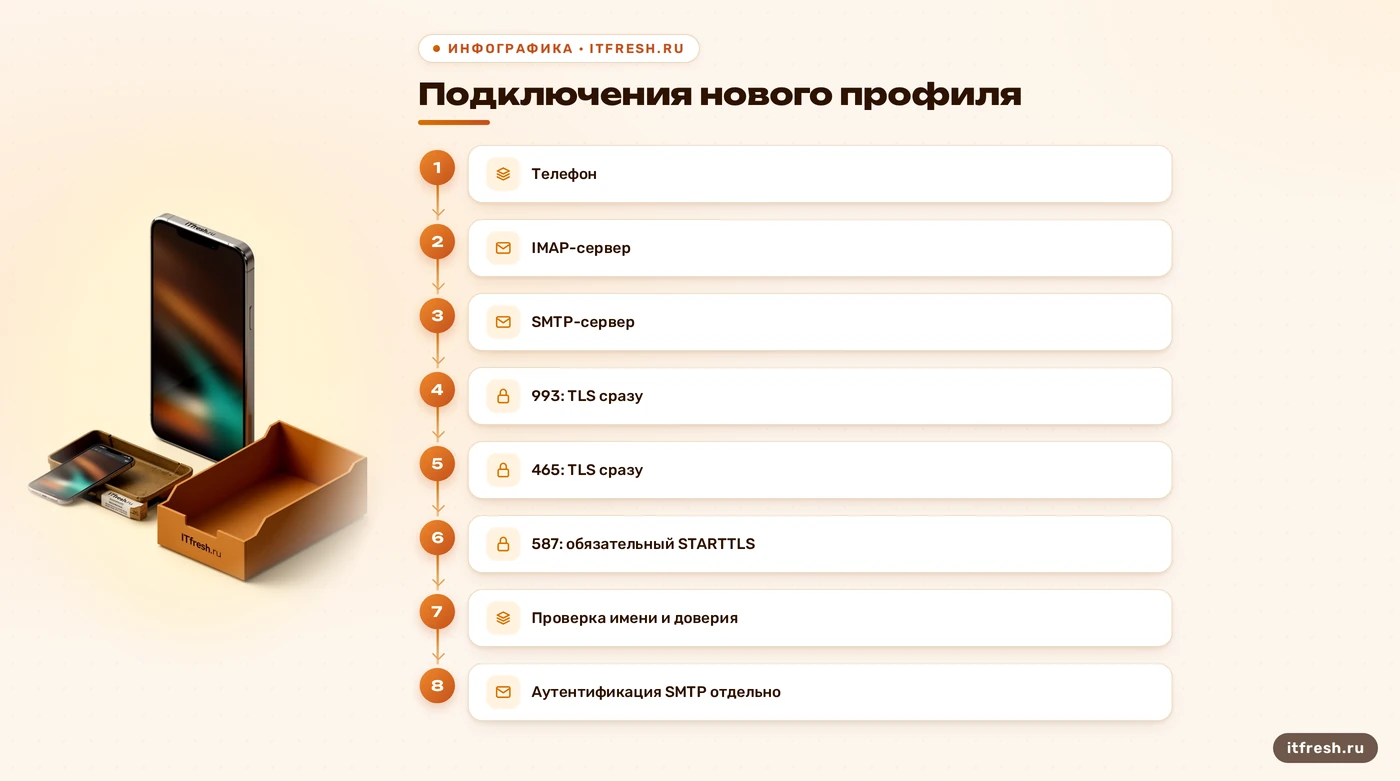
Перед пилотом я готовлю карточку подключения. В ней отдельно указаны имя IMAP-сервера, имя SMTP-сервера, порты, режим защиты и формат логина. Это могут быть разные узлы. Для примера использую только условные имена imap.example.com и smtp.example.com; в рабочую памятку попадут проверенные имена организации. Полный адрес ящика часто служит логином, но это настройка сервиса, а не обязательное свойство IMAP. В новом профиле использую выданные для нового сервера учётные данные: прежний пароль или токен не обязан там действовать.
Для IMAP с TLS с начала соединения обычно используют порт 993. Для отправки выбираю один из поддерживаемых сервером вариантов: SMTP 465 с TLS с начала соединения либо SMTP 587 с обязательным STARTTLS. Такое различие описывает RFC 8314. На 587 сначала устанавливается соединение SMTP, затем выполняется переход к TLS; пароль и письмо нельзя отправлять до успешного защищённого соединения. Надпись SSL/TLS в интерфейсе обычно обозначает режим с TLS сразу. Современный протокол при этом не следует путать с устаревшими версиями SSL.
Я проверяю доступность выбранных сервисов из офисной и мобильной сети. Открытый порт доказывает только возможность соединения, а не исправность входа и отправки. Следом проверяю сертификат именно IMAP и SMTP: имя узла должно соответствовать сертификату, срок действия — быть актуальным, цепочка — проверяться на устройстве. Сертификат веб-интерфейса может обслуживаться отдельно. Поэтому зелёный значок в браузере не закрывает проверку почтовых подключений. Подставлять произвольный адрес узла вместо имени из инструкции тоже нельзя: проверка имени может не пройти.
Предупреждение о сертификате я разбираю до массового подключения. Публичный доверенный центр упрощает работу с личными телефонами; внутренний центр тоже возможен, если доверие к нему корректно развёрнуто и поддерживается. Apple отдельно предупреждает: вручную установленный профиль с сертификатом не получает доверие для SSL/TLS автоматически. Установка неизвестного корневого сертификата по просьбе из письма — плохая замена администрированию. Кнопка согласия не продлевает сертификат и не исправляет чужое имя в нём. Для пилота я требую подключение без необъяснённых предупреждений.
- IMAP: 993, TLS с начала соединения, если этот вариант поддерживается.
- SMTP: 465 с TLS либо 587 с обязательным STARTTLS — по настройкам сервера.
- Логин и способ входа — из карточки нового сервиса.
- Получение и SMTP-аутентификацию проверить раздельно.
- На межсетевом экране разрешать только выбранные сервисы.
Как я принимаю новый профиль на iPhone
На пилотном iPhone сначала записываю версию системы и приложения. В актуальной инструкции Apple путь начинается с «Настройки» → «Приложения» → «Почта» → «Учетные записи Почты» → «Добавить учетную запись». Для ручной настройки далее вводят адрес, выбирают «Добавить другую учетную запись» и «Учетная запись Почты». Если автоматический поиск не дал правильных параметров, выбирают IMAP и заполняют серверы входящей и исходящей почты. На более старых выпусках названия и расположение пунктов могут отличаться. Памятку я сверяю с теми устройствами, которые реально участвуют в переходе.
Для пилота я предпочитаю отдельную учётную запись: так проще сравнить старое и новое подключение. Это рабочий порядок, а не запрет iOS на изменение существующих настроек. Доступность полей зависит от способа добавления учётной записи и ограничений организации. Если управляемый профиль не позволяет редактировать параметры, его меняет администратор штатным способом. Две записи с одинаковым адресом отдельные приложения могут не принять; тогда заранее сохраняю необходимые данные и согласую замену профиля, оставляя другой проверенный доступ к старому ящику.
После добавления я выбираю новый ящик явно, а не общую папку всех входящих. Отправляю с внешнего контрольного ящика сообщение, открываю его на телефоне и отвечаю обратно. Затем проверяю ответ у внешнего получателя и в веб-интерфейсе нового сервера. Отдельно создаю письмо с телефона: ответ на старую переписку и новое письмо могут использовать разные выбранные учётные записи. Проверяю адрес отправителя и SMTP для нового профиля. Иначе входящие уже переехали, а исходящие продолжают жить по прежнему адресу сервера.
Потом проверяю получение при закрытом приложении и заблокированном экране. Если учётная запись не поддерживает Push в Apple Mail, Apple предлагает расписание выборки новых данных. Это не обещание мгновенного уведомления для любого IMAP-сервера. Я сверяю режим загрузки и разрешения уведомлений, затем повторяю тест в обычных условиях работы сотрудника. Название папки, свежесть письма и время появления уведомления фиксирую отдельно. Галочка «аккаунт добавлен» хороша для скриншота. Для приёмки мне нужен проверенный обмен письмами.
- Проверить имена серверов, способ входа и защиту соединения.
- Отправить ответ и новое письмо из нового профиля.
- Найти отправленное письмо на новом сервере.
- Проверить загрузку и уведомления при заблокированном экране.
Как отличить сбой Android от задержки уведомлений
Для Android я выбираю конкретное приложение и делаю памятку под него. Единого встроенного почтовика с одинаковыми меню у всех производителей нет. Например, в Gmail путь ручного подключения стороннего сервера начинается с меню профиля: добавить аккаунт → «Другой» → личный аккаунт IMAP. Далее ввожу адрес и параметры из карточки подключения. Названия пунктов зависят от локализации и версии. Порты и режим защиты беру из того же проверенного набора, что использовал на iPhone; смена марки телефона сама по себе не меняет настройки сервера.
Вход через страницу провайдера не называю ловушкой. OAuth — штатный способ авторизации, если его поддерживают выбранные сервис и приложение. Яндекс прямо рекомендует такой вход при наличии поддержки. Для нового собственного сервера выбираю способ, который действительно настроен на нём: старый токен Яндекса не становится универсальным пропуском. При ручном подключении отдельно проверяю исходящий сервер и требуемую аутентификацию. Полученные письма подтверждают работу IMAP, но ничего не говорят о возможности отправить ответ через SMTP.
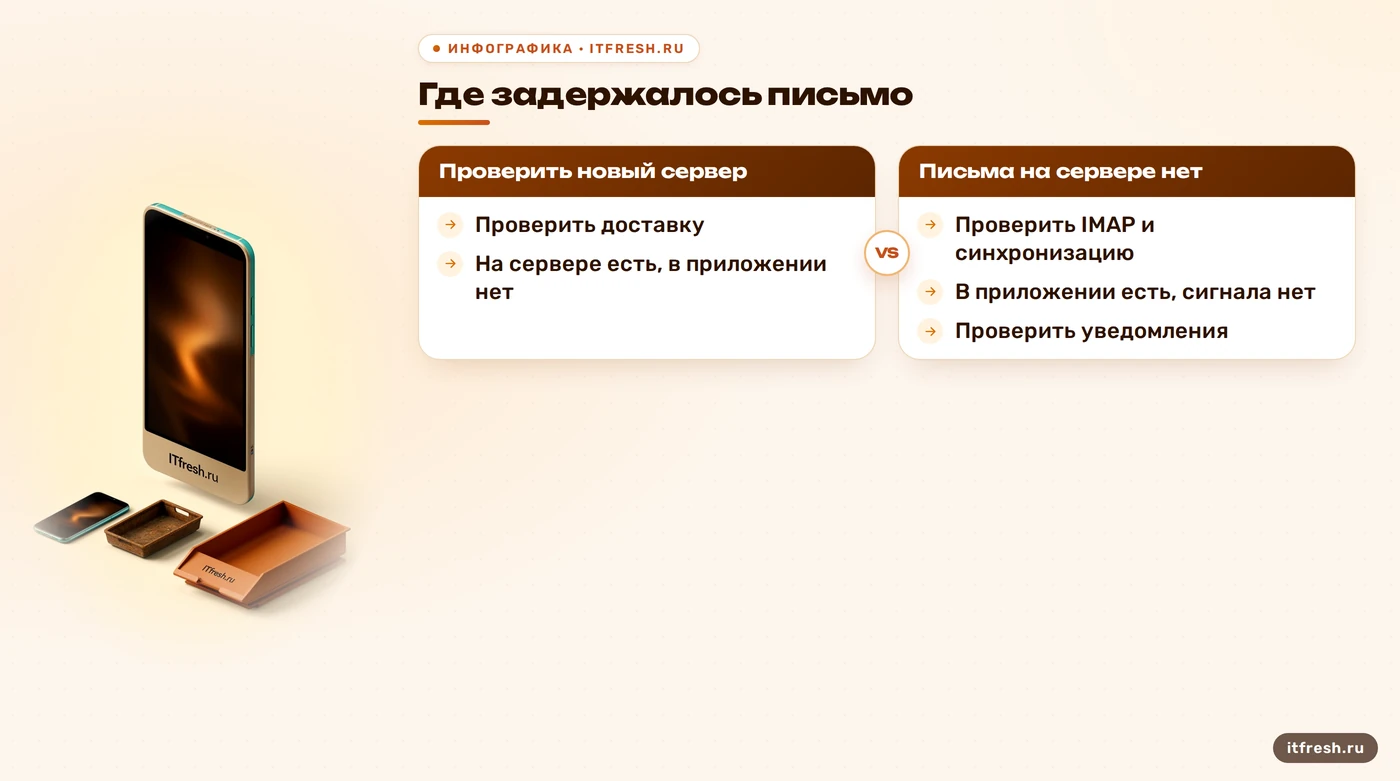
Если письмо видно на новом сервере, я открываю нужный ящик в приложении и запускаю обновление. Сообщение появилось только после этого — исследую расписание синхронизации, доступ к данным в фоне и ограничения батареи. Сообщение уже видно в приложении, но сигнала нет — проверяю разрешение уведомлений и настройки конкретного ящика. Эти симптомы требуют разных действий. Сброс пароля при выключенных уведомлениях добавляет работы, а причину оставляет на месте. Прошу сотрудника сообщать именно наблюдение: нет письма в папке или нет уведомления.
В Android режимы Doze и App Standby могут откладывать фоновую сетевую активность. Документация не устанавливает общую задержку ровно в час и не требует универсального разрешения Google Play Services для всех сторонних ящиков. Я проверяю ограничения конкретного приложения и меняю их адресно, если тест подтвердил влияние. После изменения повторяю получение на заблокированном устройстве, затем отправку через мобильную сеть. Отключить энергосбережение всему телефону — выразительный жест, но результат проверки нужен и после него. Если штатный клиент не даёт нужного режима доставки, согласую поддерживаемую альтернативу.
- Письма нет на сервере — проверить доставку до ящика.
- На сервере есть, в приложении нет — проверить подключение и синхронизацию.
- В приложении есть, сигнала нет — проверить уведомления.
- Не уходит ответ — отдельно проверить SMTP и авторизацию.
Как проверить папки и сохранить старую переписку
Старый профиль я сохраняю на время сверки, если сервис ещё доступен. Но название «Архив» не превращает кэш приложения в резервную копию: телефон может хранить только часть содержимого, а доступ зависит от старой учётной записи. Для защиты истории нужна отдельная проверенная копия и контроль переноса на новом сервере. Удаление учётной записи с iPhone само по себе не закрывает ящик у провайдера; зато локальные данные и несохранённые черновики надо проверить заранее. Смешивать удаление профиля, удаление писем и закрытие сервиса нельзя.
Проверяю не только входящие. Важен контроль соответствия служебных папок: отправленные сообщения и удалённые письма должны попадать в нужные папки IMAP. Официальная инструкция Яндекса для The Bat! Показывает это на сопоставлении Sent и Deleted; на телефонах названия и интерфейс могут отличаться. Поэтому я отправляю новое письмо, сохраняю тестовый черновик и перемещаю специально созданное тестовое сообщение в корзину. Затем смотрю результат в веб-интерфейсе нового сервера. Автоматически создавать вторую папку с похожим названием до этой проверки не советую.
Ещё одна причина не торопиться с закрытием источника: IMAP синхронизирует состояние ящика с сервером. Операции удаления могут отражаться на серверной копии, поэтому проверять их на рабочей переписке нельзя. Старые письма я ищу по заранее выбранным темам и датам, открываю вложения и сравниваю нужные папки на обоих сервисах. Если на сервере письмо есть, а телефон его не показывает, сначала исследую настройки отображения, поиска и загрузки. Полную сверку после переноса почты провожу отдельно: размер мобильного кэша не служит мерой полноты архива.
Контакты, встречи и задачи через обычную IMAP-миграцию не переносятся. Это ограничение подтверждено документацией по миграции. Обещание перенести всё одним IMAP-подключением звучит бодро, пока не пропадает адресная книга. Нужен отдельный план для адресной книги и календаря; способ зависит от нового сервиса. Про перенос контактов и календарей есть самостоятельный разбор. Если после удаления старого профиля исчезнут связанные с ним календари, исправная отправка писем ситуацию не спасёт. В приёмке я отмечаю эти данные отдельными пунктами.
- Проверить старые письма и вложения на новом сервере.
- Сопоставить отправленные, черновики и корзину.
- Использовать только специально созданные сообщения для проверки удаления.
- Убедиться, что контакты и календари перенесены своим способом.
Как подключить остальных и закрыть старый доступ
До массового подключения я выдаю короткую памятку: когда начинается переход, какое приложение использовать, где взять параметры и кому передать ошибку. Общая инструкция содержит имена серверов, порты и режим защиты; персональные пароли передаю отдельно согласованным защищённым способом. Общего пароля для всех сотрудников в таком плане нет. В обращении прошу указать время попытки, приложение, тип сети и текст ошибки без секретов. Тогда администратор сможет сопоставить обращение с журналами, а не просить человека наугад переустанавливать почтовик.
Для старого ящика Яндекса есть отдельная деталь: при ручном входе в почтовую программу используют пароль приложения и включают доступ IMAP, а также разрешение для паролей приложений и OAuth-токенов. Эти параметры нужны для доступа к источнику и сверки последних сообщений. Они не описывают способ входа на новый сервер. Пароль приложения старого сервиса я не рассылаю вместе с памяткой и не переношу в новый профиль автоматически. После завершения работ пересматриваю временные доступы и отзываю те, которые больше не нужны.
Переадресацию не назначаю универсальной страховкой на четырнадцать дней. При сохранённом домене и адресах отправка на тот же адрес может снова попасть в локальный ящик старого сервиса; встречные правила способны создать петлю. Если переходная доставка необходима, администратор проектирует один понятный маршрут к отдельному подтверждённому адресу назначения, проверяет его и следит за результатом. Детали пересылки в переходный период разобраны отдельно. Если адрес сотрудника не изменился, сообщать всем контактам о новом адресе незачем: сменился сервер, а не строка получателя.
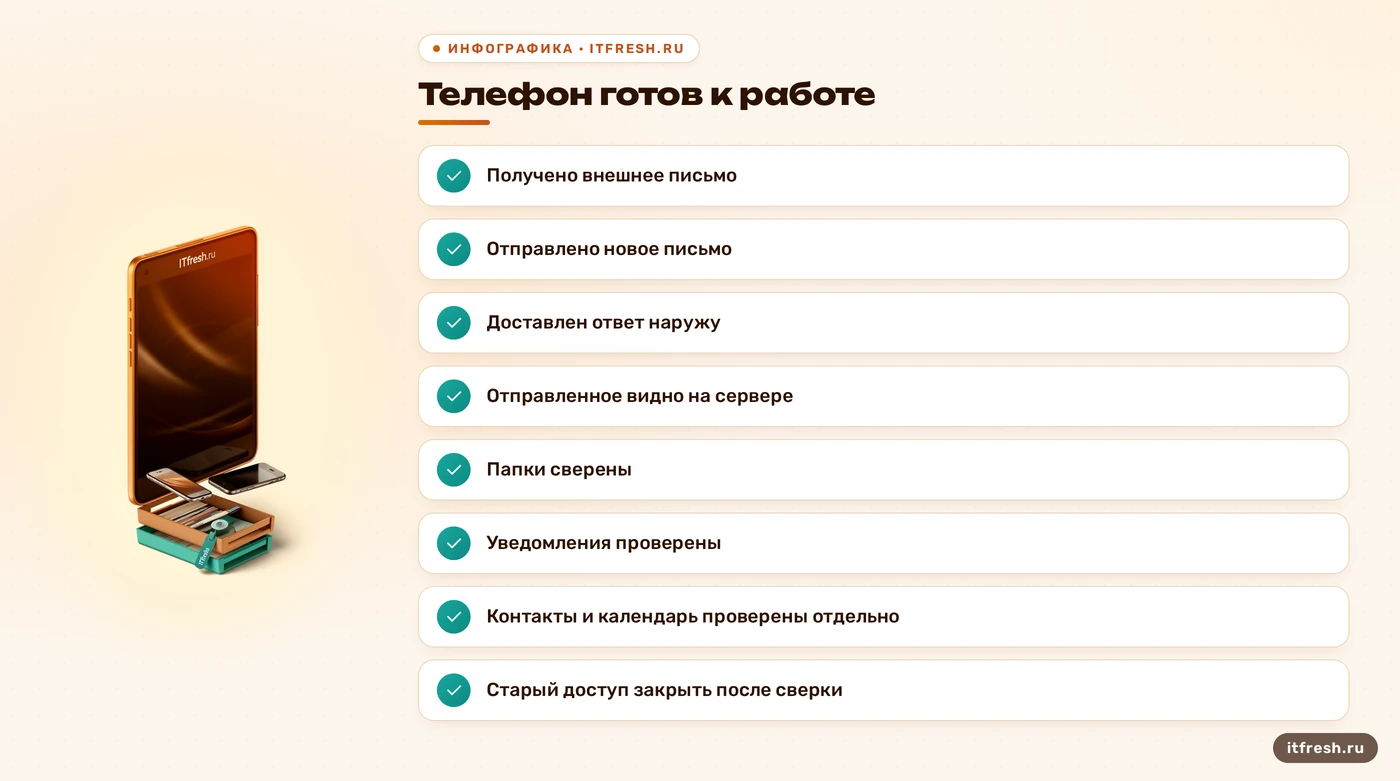
В условном плане для «Рейс и груз» после двух пилотных устройств остаются десять. Делим их на две группы по пять, чтобы поддержка успевала разбирать обращения; это выбранный порядок, а не норматив скорости настройки. По каждому телефону отмечаем получение, новое письмо, ответ, серверную копию отправленного и работу уведомлений. Срок окна определяем после пилота, с учётом доступности сотрудников. Если тест не пройден, следующую группу не запускаем. Таблица без отметок об отправке — пока список устройств, а не акт выполненной миграции.
Итог для этого примера — двенадцать заполненных карточек устройств, сверенный архив и отдельные отметки по контактам и календарям. Это критерий завершения условного проекта, не отчёт о реальном клиенте. Только после него я назначаю удаление старых мобильных профилей и закрытие лишних доступов; отключение старого сервиса согласую отдельно. Время хранения источника зависит от результатов сверки и договорённостей, а не от красивого круглого срока. Мы можем выполнить весь этот порядок за компанию: подготовить подключения, провести пилот и выдать проверенные результаты.
- Выдать памятку без персональных секретов.
- Подключать следующие группы после успешного пилота.
- Принимать получение, отправку, папки и уведомления по каждому устройству.
- Закрывать старый доступ после сверки и согласования.
Частые вопросы
Почему после смены MX телефон всё ещё подключается к Яндексу?
MX управляет маршрутом доставки почты между серверами. Сохранённые в приложении настройки IMAP и SMTP проверяют отдельно: сами по себе они от смены MX не заменяются.
Нужно ли обязательно создавать новую учётную запись на iPhone?
Нет универсального требования. Я предпочитаю отдельную запись для проверки, если приложение позволяет. Возможность редактирования существующей зависит от типа профиля и ограничений организации.
Как выбрать SMTP 465 или 587?
Используйте вариант, который поддерживает новый сервис: 465 с TLS с начала соединения или 587 с обязательным STARTTLS. Не переносите режим защиты с одного порта на другой наугад.
Можно ли принять предупреждение о сертификате и продолжить?
Сначала администратор проверяет имя сервера, срок действия, цепочку и доверие. Для внутреннего центра доверие развёртывают управляемо; отключать проверку сертификата ради подключения не следует.
Почему письмо есть, а уведомление на Android не приходит?
Разделите синхронизацию и уведомления. Если письмо уже видно в приложении, проверьте уведомления ящика. Если оно появляется только при обновлении, проверьте синхронизацию, сеть и ограничения фоновой работы.
Когда можно убрать старый профиль и перенесутся ли контакты?
После сверки истории на новом сервере, проверки локальных черновиков и отдельных данных старой учётной записи. IMAP переносит письма, а контакты и календари требуют своего способа переноса.
Источники
- IETF / RFC Editor: SMTP и защита почтовых подключений — RFC 8314, разделы 3.2–3.3: IMAP 993, SMTP 465 с TLS с начала соединения и SMTP 587 с STARTTLS; обязательная проверка сертификата. https://www.rfc-editor.org/rfc/rfc8314.html . RFC 5321, разделы 5.1 и 6.3: роль MX и петли доставки. https://www.rfc-editor.org/rfc/rfc5321.html
- Apple Support: учётные записи и доверие сертификатам — Ручное добавление IMAP и актуальные пункты меню: https://support.apple.com/ru-ru/102619 . Выборка данных и удаление профиля без закрытия ящика у провайдера: https://support.apple.com/guide/iphone/iph44d1ae58a/ios . Ручная установка сертификата не означает автоматического доверия SSL/TLS: https://support.apple.com/ru-ru/102390 . Ограничения изменения учётных записей на управляемых устройствах: https://support.apple.com/en-gb/guide/deployment/dep0f7dd3d8/1/web/1.0
- Gmail Help: подключение стороннего ящика — Ручное добавление аккаунта через Other и Personal (IMAP), параметры подключения и ошибки сертификатов. https://support.google.com/mail/answer/6078445?hl=en&co=GENIE.Platform%3DAndroid
- Android Developers: Doze и App Standby — Ограничения фоновой сетевой активности и отложенная синхронизация; нет универсальной задержки в час. https://developer.android.com/training/monitoring-device-state/doze-standby
- Яндекс: доступ к источнику и служебные папки IMAP — Пароль приложения, разрешения IMAP и OAuth, рекомендация OAuth при поддержке, синхронизация с сервером: https://yandex.ru/support/yandex-360/business/mail/ru/mail-clients/others . Сопоставление папок Sent и Deleted на примере клиента The Bat!: https://yandex.com/support/yandex-360/customers/mail/en/mail-clients/the-bat
- Microsoft Learn: ограничения IMAP-миграции — IMAP-миграция переносит почтовые элементы, но не контакты, календари и задачи. https://learn.microsoft.com/en-us/exchange/mailbox-migration/migrating-imap-mailboxes/migrating-imap-mailboxes