
Агент GLPI поставили, а толку нет: разбор SNMP и типовых ошибок после внедрения
Мы ставили GLPI 12 с плагином Inventory для торгово-производственной компании «Ветролит»: больше сотни рабочих мест, один контроллер домена, под GLPI выделена одна виртуальная машина на Ubuntu. Сам сервер мы поднимали в один день. А вот агенты, SNMP и «почему его не видно в списке» породили у ИТ-отдела клиента долгую переписку. Здесь — всё, что мы по ходу нашли: от настроек сервера до принтеров, местоположений и входа через AD.
Сразу про рамки. Как раскатать агента на парк Windows через групповые политики, мы уже разбирали в статье «GLPI Agent: установка на Windows-парк через GPO пошагово» — тут я это повторять не буду, дам только короткую выжимку. Общий взгляд на систему есть в обзоре GLPI 11, а о том, как с ней жить после запуска, — в регламенте эксплуатации GLPI. Эта статья про другое: практика, шишки и порядок действий, когда «всё поставили, а оно не работает».
Что именно мы ставили и в какой связке
Стенд клиента: виртуальная машина с Ubuntu 24.04, nginx, PHP-FPM 8.3 и MariaDB 10.11. GLPI — версия 12.0.1, плагин GLPI Inventory — 1.7.0, агент — GLPI Agent 1.21. Плагин Inventory к тому моменту уже поддерживал ветку 12.0, так что откатываться на GLPI 11, как мы сначала опасались, не пришлось.
Почему это важно. GLPI 12 и Inventory 1.7 ведут себя не так, как описано в половине статей в интернете: часть настроек, которые раньше «просто работали», теперь выключена по умолчанию, а некоторые экраны устроены иначе. Мы три раза наступили на одни и те же грабли, прежде чем записали их в чек-лист. Если вы ставите связку впервые, прочитайте следующий раздел до того, как будете ругаться на агента: в половине случаев виноват сервер.
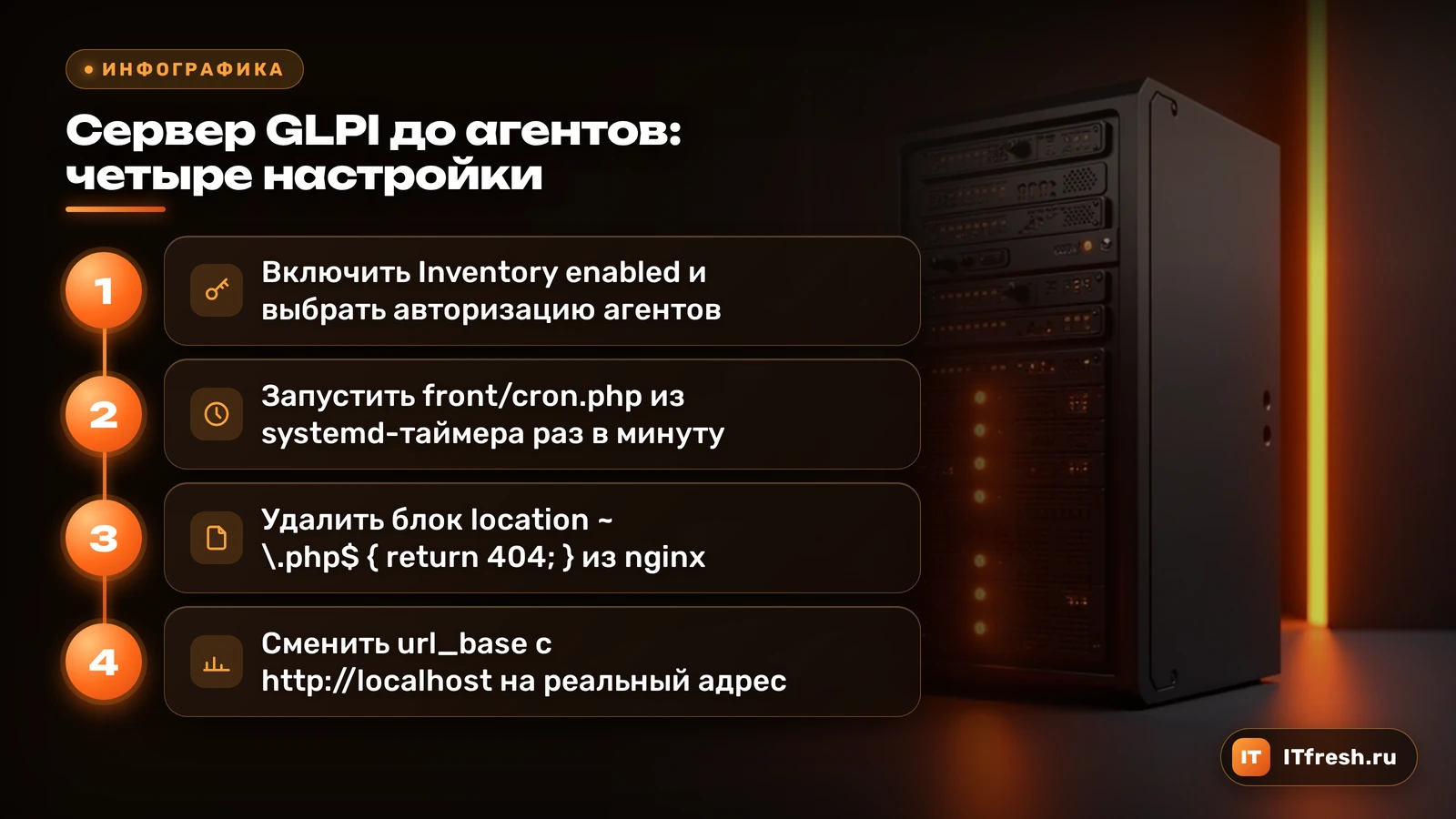
Сервер до агентов: четыре настройки, без которых агентам не с кем говорить
1. Включить приём инвентаризации и выбрать авторизацию агентов
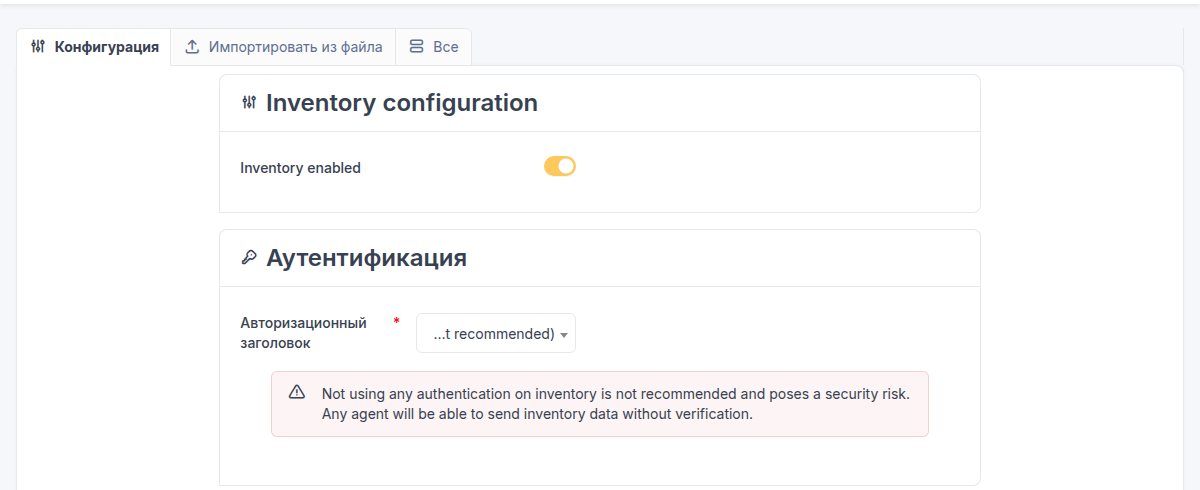
Нативная инвентаризация после установки у нас была выключена. Включается в разделе «Администрирование → Оборудование» — переключатель Inventory enabled. И тут новинка GLPI 12: пока вы не выберете способ авторизации агентов в поле «Авторизационный заголовок», настройка не сохранится. У нас стояло значение «без авторизации» (в базе это auth_required=none): сервер был доступен только из локальной сети и по VPN, поэтому для первого запуска это было приемлемо. Но GLPI справедливо краснеет и предупреждает, что любой агент сможет слать данные без проверки. После раскатки мы рекомендовали перейти на Basic Auth.
Проверку мы сделали самым простым способом: послали на сервер тестовый запрос contact и получили в ответ {"status":"ok"}. Запомните этот приём — он пригодится дальше, и у него есть побочный эффект, о нём в разделе про лишних агентов.
2. Планировщик: в GLPI 12 нет bin/console cron
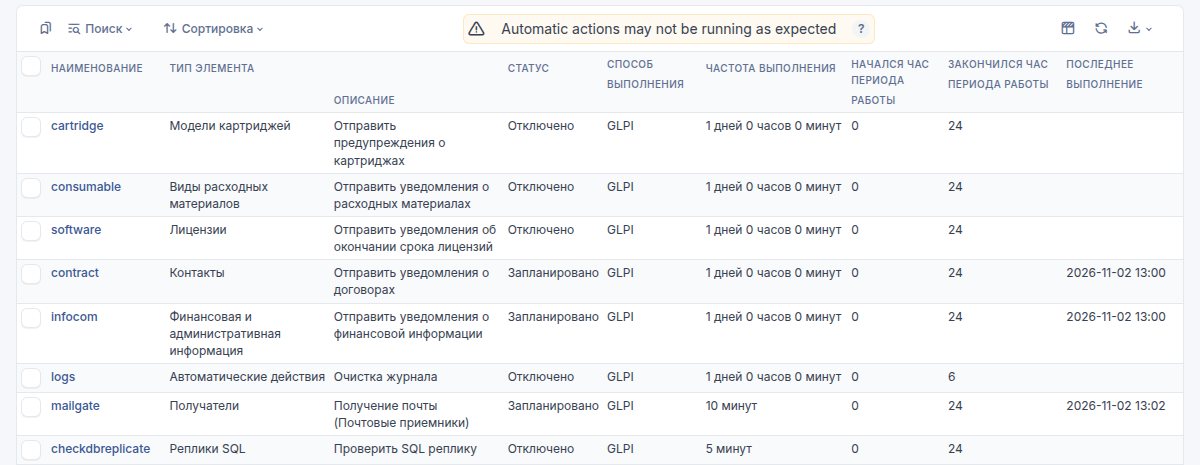
Старая привычка вешать на cron команду консоли тут не сработает: в GLPI 12 такой команды нет. Мы запускаем front/cron.php из systemd-таймера раз в минуту. Это не придирка: именно этот планировщик «готовит» задачи инвентаризации для агентов. Нет планировщика — в разделе «Исполнение заданий» вечные нули, и вы подозреваете агента, который тут ни при чём.
Проверять надо в «Настройки → Автоматические действия». Нужная строка — taskscheduler: статус «Запланировано» и свежее время последнего запуска. Если вверху экрана висит жёлтое предупреждение «Automatic actions may not be running as expected», это тот самый сигнал. На нашем скриншоте он тоже есть: сервер был свежий, и фоновые задачи только-только начали выполняться.
3. Блок в nginx, который съедает весь интерфейс
Это была наша собственная ошибка при сдаче, и я её не прячу. В конфиге nginx лежал блок location ~ \.php$ { return 404; } — остаток от заготовки. Он перехватывал все обращения к /front/*.php. Вход в GLPI проходил, но редирект после логина вёл на /front/central.php и получал 404. Автоматические проверки ходили только на корень и ничего не замечали. Блок удалили, nginx -t прошёл, и интерфейс открылся целиком.
Вывод для чек-листа: проверять надо не главную страницу, а страницу внутри приложения после входа. И перезапускать PHP-FPM после того, как положили свой ini-файл: у нас процесс работал с момента, когда файла ещё не было, и GLPI жаловался на session.cookie_secure.
4. Базовый URL
Мелочь, которая потом превращается в «ссылка в письме не открывается»: url_base после установки был http://localhost. Поменяли на адрес, по которому сервер реально доступен пользователям. Заодно этот же адрес вы будете указывать агентам.
Раскатка агента: короткая версия
Подробности по GPO — в отдельной статье. Здесь нужное для следующих разделов.
Для Windows мы даём такую команду установки (запускать от администратора):
msiexec /i GLPI-Agent-1.21-x64.msi /quiet ADDLOCAL=ALL ^
  SERVER=https://glpi.example.local/ NO_SSL_CHECK=1 RUNNOW=1 ^
  ADD_FIREWALL_EXCEPTION=1
Что в ней важно. ADDLOCAL=ALL ставит все модули, включая сетевые — без них агент не умеет ни искать принтеры, ни опрашивать их по SNMP. NO_SSL_CHECK=1 нужен, пока на сервере самоподписанный сертификат: когда выдадите сертификат вашего внутреннего центра, ключ можно убрать. RUNNOW=1 в MSI для Windows работает штатно, его оставляйте.
Для Linux установщик — perl-скрипт, и тут у нас была ошибка в рекомендации, о ней — через раздел. Сначала про другое: агент поставили, а на сервере его нет.
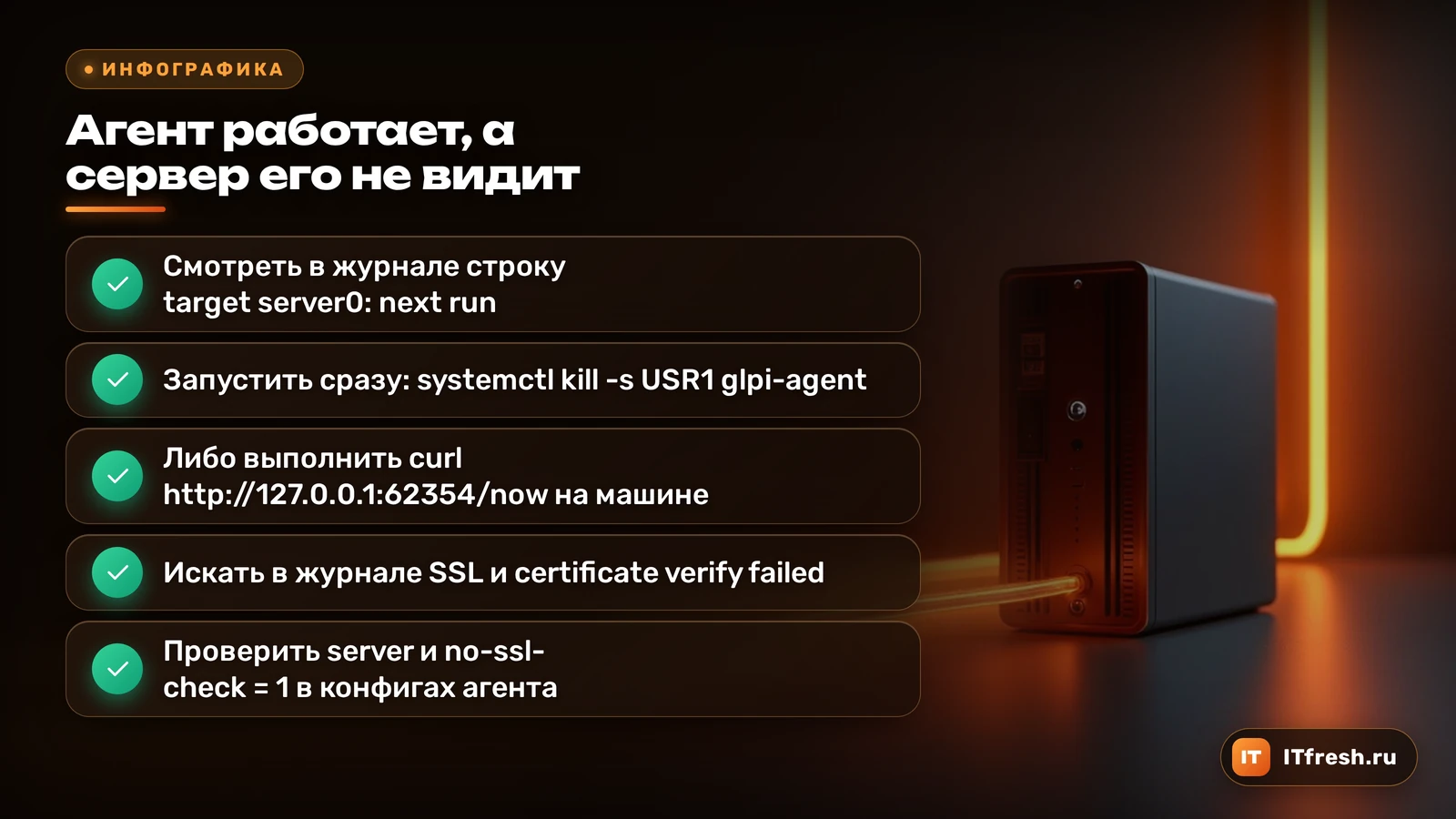
«Агент работает, а сервер его не видит»
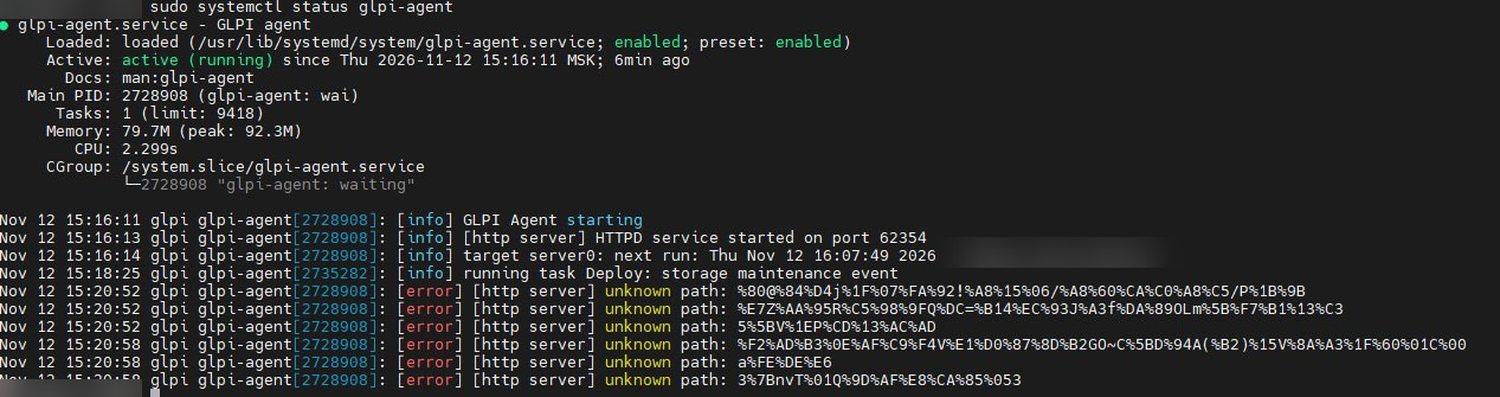
Классика. Служба активна, процесс жив, а в разделе «Администрирование → Оборудование → Агенты» пусто. Скриншот от ИТ-отдела клиента, снятый в 15:22, выглядел так (адрес сервера и имя машины мы закрыли):
Как читать этот журнал
| Строка | Что она значит |
|---|---|
| GLPI Agent starting | Служба запущена в 15:16:11 |
| HTTPD service started on port 62354 | Агент открыл свою служебную веб-страницу. Через неё сервер может «будить» агента, а вы — запускать его вручную |
| target server0: next run: … 16:07:49 | Главное. Агент настроен правильно и впервые обратится к серверу в 16:07:49 — через 51 минуту после старта. До этого сервер про него ничего не знает |
| running task Deploy: storage maintenance event | Служебная уборка во внутреннем хранилище агента. Норма |
| [error] [http server] unknown path: %80@… | Нечитаемые байты. Безвредно, объяснение ниже |
Почему агент ждёт до часа
Это штатное поведение. После запуска агент выбирает случайный момент в пределах параметра delaytime (по умолчанию 3600 секунд) и только потом идёт на сервер. Задумано правильно: если утром включатся сто двадцать компьютеров, сервер не должен получить сто двадцать запросов одновременно. На нашем стенде с той же версией агента первый контакт был запланирован через 52 минуты после старта — картина совпала с клиентской.
Три способа не ждать
| Способ | Команда | Замечания |
|---|---|---|
| Сигнал службе (мой любимый) | sudo systemctl kill -s USR1 glpi-agent | Служба не перезапускается: получает сигнал «выполнить сейчас» и сразу шлёт инвентаризацию. Через 10–30 секунд агент в списке |
| Через веб-страницу агента | curl http://127.0.0.1:62354/now | Ответ OK — запуск принят. Проверено на стенде: инвентаризация стартует сразу. С другого компьютера кнопка «Force an Inventory» по умолчанию не сработает: агент слушает команды только с доверенных адресов (параметр httpd-trust) |
| Разовый прогон в консоли | sudo glpi-agent --force | Отдельный прогон с выводом в терминал. Удобно для диагностики: ошибка видна сразу |
После запуска смотрим журнал: sudo journalctl -u glpi-agent -f. Нормальная картина: несколько строк running task Inventory, потом снова target server0: next run: … — уже на завтра, инвентаризация компьютера идёт раз в сутки. На Windows то же самое делает кнопка «Force an Inventory» на странице http://localhost:62354 или перезапуск службы «GLPI Agent».
Если агент так и не появился
Ищите в журнале строки про SSL или certificate verify failed. С самоподписанным сертификатом агенту нужен параметр no-ssl-check = 1. Проверка и правка:
grep -h -E "^(server|no-ssl-check)" /etc/glpi-agent/agent.cfg /etc/glpi-agent/conf.d/*.cfg

echo "no-ssl-check = 1" | sudo tee -a /etc/glpi-agent/conf.d/00-install.cfg
sudo systemctl restart glpi-agent
sleep 15; sudo systemctl kill -s USR1 glpi-agent
«unknown path: %80@%84…» — не ошибка
Эти строки пугают, но это просто браузер, который пытался установить защищённое соединение с портом, где работает обычный HTTP. Кто-то открыл https://…:62354 (руками или по автодополнению), агент получил начало шифрованного рукопожатия и записал его как «непонятный адрес». На работу агента это не влияет. Страницу агента открывайте по http://, а если браузер упрямо переделывает адрес — проверяйте curl http://127.0.0.1:62354/ прямо на машине.
Агент упал сразу после установки
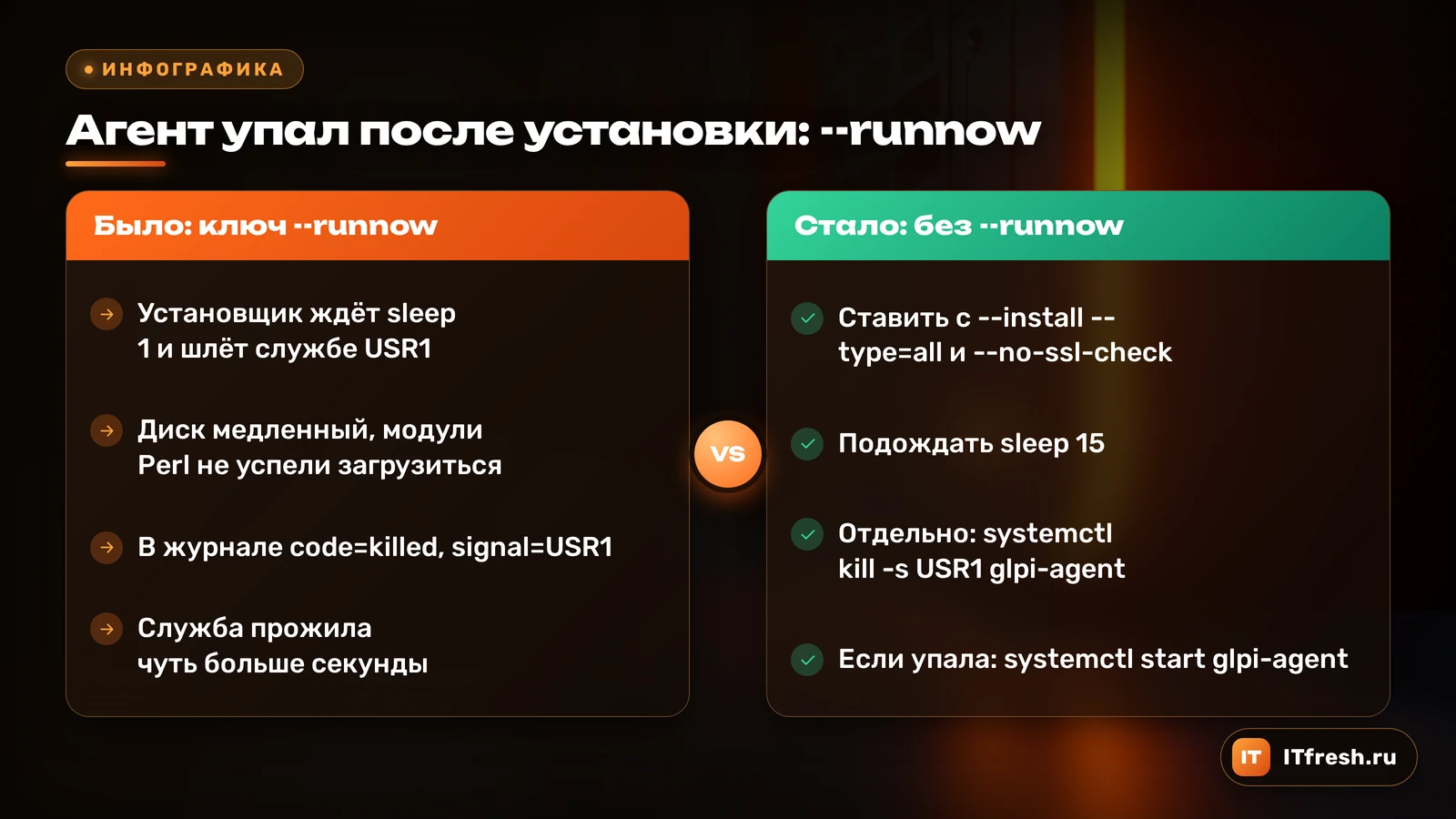
Тут я признаю ошибку. В нашей первой инструкции для Linux стоял ключ --runnow. После ответа ИТ-отдела клиента мы разобрали код установщика 1.21 и нашли причину.
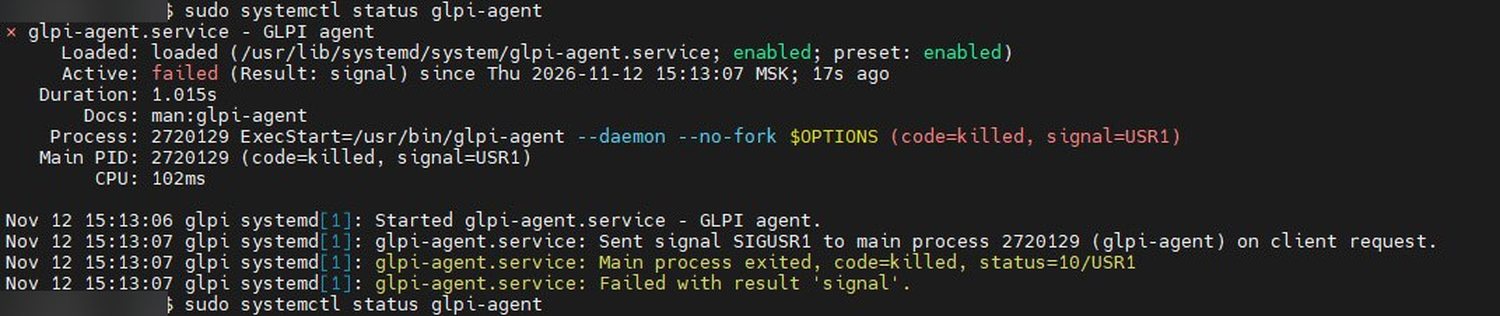
С ключом --runnow установщик запускает службу, ждёт ровно одну секунду и шлёт ей сигнал USR1 («выполнить сейчас»). Фрагмент из glpi-agent-1.21-linux-installer.pl:
# Wait a little so the service won't misunderstand SIGUSR1 signal
sleep 1;
systemctl -s SIGUSR1 kill glpi-agent
Агент написан на Perl, при старте ему надо загрузить много модулей. На быстром SSD он успевает за секунду. На виртуальной машине клиента диск оказался медленным, агент не добрался до момента, когда умеет обрабатывать этот сигнал, а необработанный USR1 процесс просто убивает. Отсюда code=killed, status=10/USR1 в журнале.
Последствий нет: агент установлен полностью, служба включена в автозагрузку, повторный запуск прошёл нормально. Ничего переустанавливать не нужно. Но на другие Linux-машины ставьте иначе:
sudo perl glpi-agent-1.21-linux-installer.pl --install --type=all \
  --server=https://glpi.example.local/ --no-ssl-check
sleep 15
sudo systemctl kill -s USR1 glpi-agent
Если служба всё же упала — sudo systemctl start glpi-agent и через 15 секунд тот же USR1. --type=all обязателен, если планируете сетевые задачи: без него агент не получит модули NetDiscovery и NetInventory. И ещё раз: к Windows это не относится, там RUNNOW=1 работает как надо.
Лишние агенты в списке
У клиента в списке появился агент с именем test-ae и версией curl/8.5.0. Не пугайтесь, это не вторжение: так выглядит наша же проверочная команда из первого раздела. Мы при сдаче сервера отправили на него contact через curl, сервер ответил {"status":"ok"} и честно завёл «агента». Настоящий агент так себя не называет, а в колонке версии у него будет что-то вроде GLPI-Agent_v1.21-1.

Удаляется так: «Администрирование → Оборудование → Агенты», галка слева от строки, «Действия → Удалить навсегда». Зачем чистить? Потому что при настройке исполнителей задач в выпадающем списке придётся выбирать из двух похожих имён, и кто-нибудь обязательно выберет не то. Настоящий агент называется по шаблону «имя компьютера + дата установки».

SNMP-инвентаризация принтеров и коммутаторов: по шагам и с подводными камнями
Теперь самое интересное. Агент на компьютере инвентаризирует сам компьютер. Принтеры, МФУ и коммутаторы он умеет опрашивать по SNMP, но это отдельные задачи, и вот тут у ИТ-отдела клиента случился «затык». Из переписки: «создайте задачу и укажите агента — а дальше?». Они всё сделали правильно до последнего шага: SNMP на принтере, учётные данные, диапазон IP, привязка community к диапазону. Задача была, а в ней — пустые «Цели» и «Исполнители».
Скриншоты ниже сняты на нашем тестовом стенде с теми же версиями (GLPI 12.0.1, Inventory 1.7.0, агент 1.21): там принтер изображает эмулятор SNMP. Всё, что могло указывать на клиента, размыто.
Как это устроено за одну минуту
Сервер GLPI сам в сеть не ходит. Он только раздаёт задания и принимает результаты. Принтеры опрашивает агент — по UDP-порту 161, с вашим community. Цепочка такая: вы создаёте задачу; раз в минуту планировщик GLPI готовит из неё задание; агент при очередном контакте забирает задание; опрашивает адреса диапазона; присылает результат; устройства появляются в «Активах».
Действия два, и в Inventory 1.7 для каждого нужна своя задача:
| Действие | Что делает | Что получаем |
|---|---|---|
| Сетевое обнаружение (NetDiscovery) | Проходит по адресам диапазона, определяет, кто откликнулся: тип, производитель, имя | Карточка устройства в GLPI |
| Сетевая инвентаризация (NetInventory) | Подробно опрашивает уже найденные устройства: серийник, модель, прошивка, счётчики страниц, тонер, сетевые порты | Полная карточка, обновляется по расписанию |
Шаг 0. Проверить SNMP руками
Прежде чем что-то настраивать в GLPI, убедитесь, что с компьютера, где стоит агент, принтер вообще отвечает:
sudo apt-get install -y snmp
snmpget -v2c -c <community> <адрес-принтера> 1.3.6.1.2.1.1.1.0
В ответ должна прийти строка STRING: "…" с описанием устройства. Если Timeout: No Response — между сетями нет маршрута или мешает фильтр: ставьте агента в сеть принтеров. Ещё один совет по безопасности: community для чтения (GET) GLPI нужен, а community для записи (SET) — нет, и ему лучше задать длинное значение, отличное от чтения. Иначе любой, кто знает короткий «пароль на чтение», сможет перенастроить принтер. Версию выбирайте 2c.
Шаг 1. Включить агенту сетевые модули (и нажать «Обновить»)
Первый подводный камень. После установки плагина модули «Сетевая инвентаризация (SNMP)» и «Сетевое обнаружение» выключены. Пока они выключены, агент не попадает в список «Исполнители» задачи, даже если установлен идеально. Путь: «Администрирование → GLPI Inventory → Основные → Общие настройки → вкладка «Модули агента»».
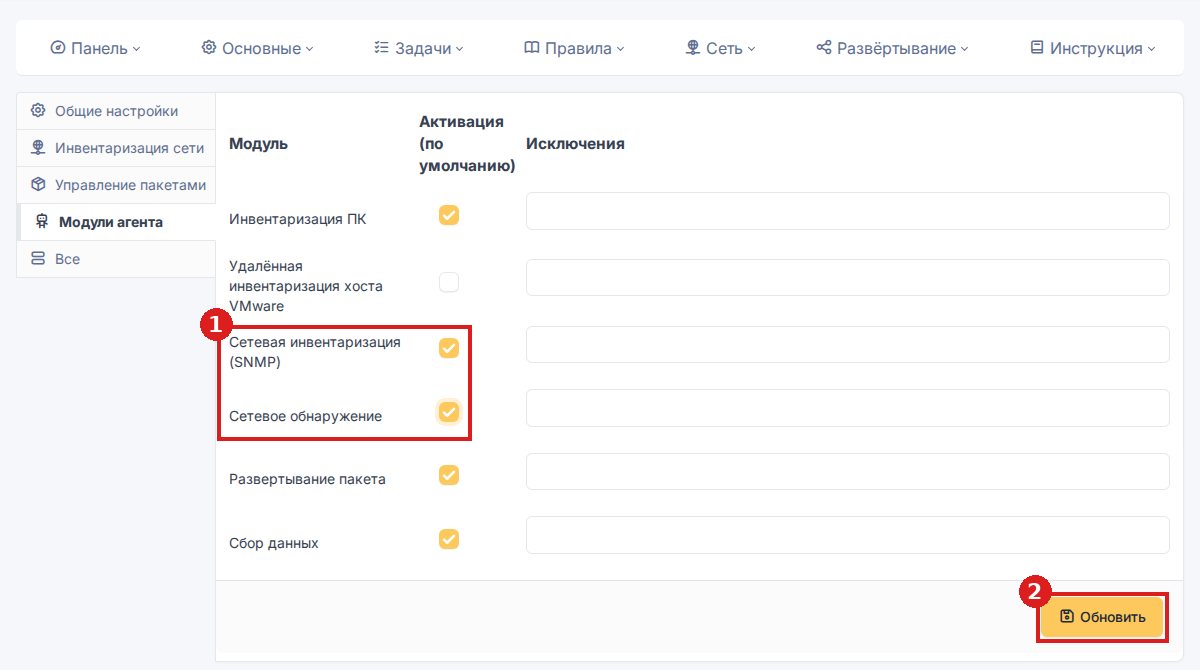
Поле «Исключения» оставляем пустым: туда вписывают агентов, которым модуль давать не нужно.
Шаг 2. Учётные данные SNMP и диапазон IP
«Администрирование → Оборудование → Учётные данные SNMP» → «Добавить»: понятное название, версия 2c, сообщество (community) как на принтере. Поля аутентификации и шифрования — только для SNMP v3. Записи «Public community v1/v2c» плагин создаёт сам, их можно не трогать.
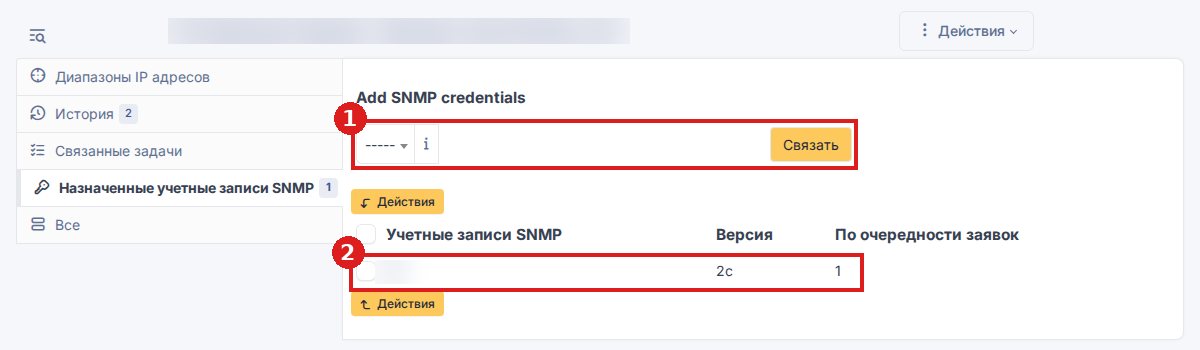
Затем «GLPI Inventory → Сеть → Диапазоны IP адресов»: имя, начальный и конечный адрес. Диапазон можно брать шире, хоть всю сеть офиса, но чем он больше, тем дольше сканирование. После сохранения слева появляется вкладка «Назначенные учётные записи SNMP» — туда привязываем созданные данные. Если в сети разные community, связываем несколько записей, порядок задаёт колонка очерёдности.
Шаг 3. Задача обнаружения и три «ловушки» формы
«GLPI Inventory → Задачи → Управление задачами» → «Добавить». Имя любое, но лучше с номером: «Принтеры — 1. Обнаружение». После создания открывается карточка, и тут две ловушки одновременно.
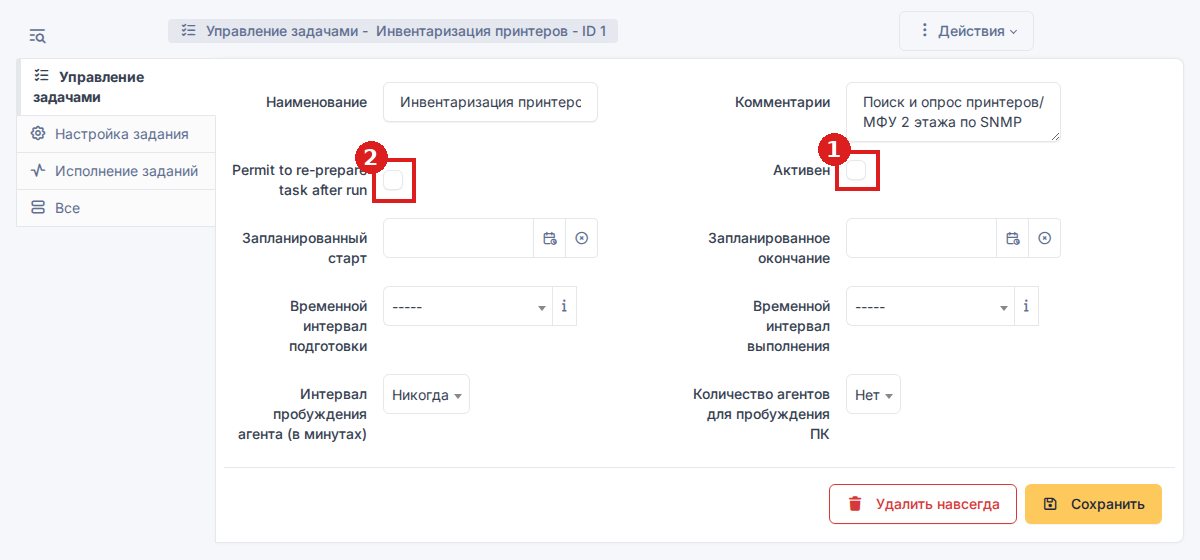
Ставим обе галки и сохраняем. Даты старта и окончания и временные интервалы можно не заполнять — тогда задача работает всегда. Поле «Интервал пробуждения агента» пригодится позже.
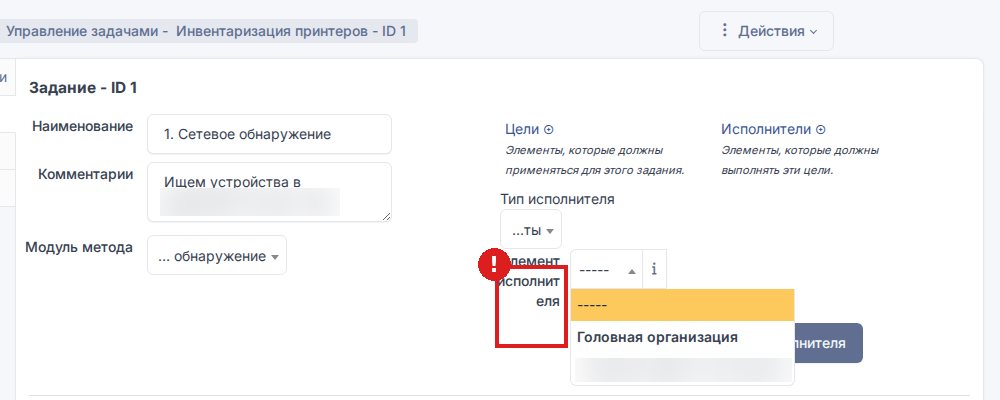
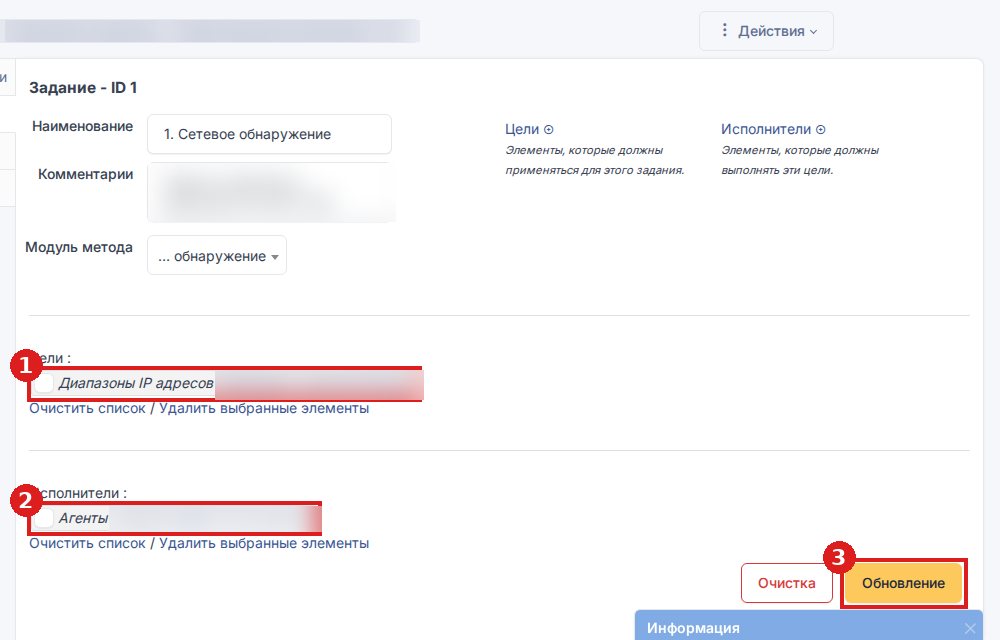
Дальше вкладка «Настройка задания» → «Модуль метода» = «Сетевое обнаружение» → «Добавить». Тут появляются заголовки «Цели ⊕» и «Исполнители ⊕» — и это та самая точка, где застрял клиент: маленькие кружки-плюсы нужно нажать. После нажатия открывается пара полей. Для целей: тип «Диапазоны IP адресов» и сам диапазон. Для исполнителей: тип «Агенты» и ваш агент. Каждый раз «Добавить элемент», а в конце общая кнопка «Обновление» внизу — без неё список остаётся заготовкой.
Шаг 4. Вторая задача — потому что в одной нельзя
В плагине 1.7 нельзя положить «Обнаружение» и «Инвентаризацию» в одну задачу: плагин пишет «Several jobs in the same task is not anymore supported». Поэтому создаём вторую задачу «Принтеры — 2. Инвентаризация SNMP» по той же схеме: активна, повторная подготовка разрешена, модуль метода «Сетевая инвентаризация (SNMP)». В целях можно выбрать диапазон, а можно конкретные «Принтеры» или «Сетевые устройства». Диапазон удобнее: в опрос автоматически попадут все новые устройства, которые найдёт первая задача.
Шаг 5. Запуск: когда сработает и как ускорить
Отдельно «запускать» ничего не нужно. Раз в минуту планировщик превращает активную задачу в задание, на вкладке «Исполнение заданий» появляется «Подготовлен 1». Агент заберёт его при следующем контакте с сервером, а это может быть через час (см. delaytime выше). Чтобы не ждать, «пинаем» агента командой USR1 или curl http://127.0.0.1:62354/now. Есть и способ без рук: в карточке задачи «Интервал пробуждения агента», например пять минут, тогда сервер сам стучится на порт 62354. Но он работает, только если порт открыт на машине агента, а адрес сервера прописан в httpd-trust.
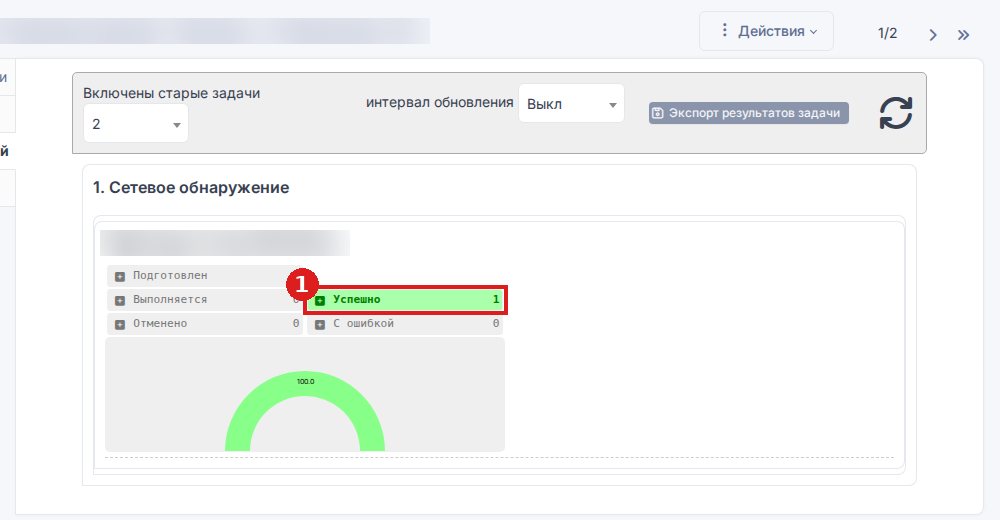
Порядок важен: сначала выполняется обнаружение и создаёт карточки, потом инвентаризация опрашивает уже найденное. Поэтому полная картина появляется после второго выхода агента на связь — или после двух «пинков» с интервалом в минуту. Не пугайтесь, если после первого прогона у принтера нет серийника и счётчиков.
Шаг 6. Где смотреть результат
Устройство появляется в «Активы → Принтеры» (или «Сетевые устройства») само: имя берётся из SNMP, производитель определяется. В карточке заполняются местоположение (если оно прописано на самом устройстве), учётные данные SNMP, производитель, описание системы, память, сетевой порт с адресом, счётчики страниц и картриджи — последнее у реального принтера.
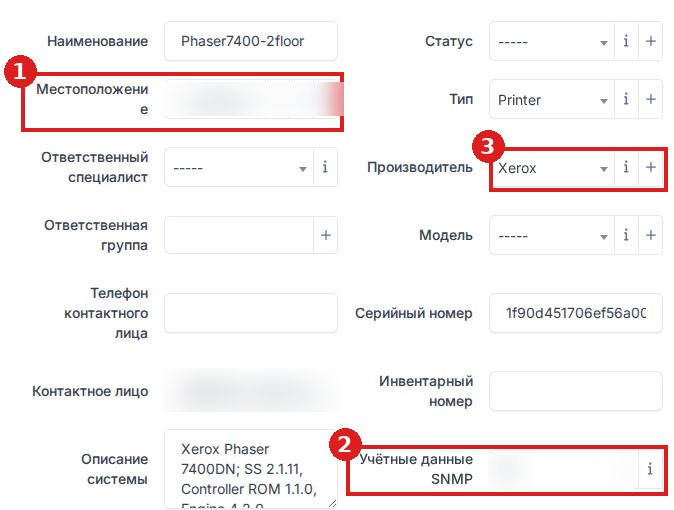
А что, если устройства среди принтеров нет? Загляните в «Активы → Неуправляемые активы». Туда падает всё, что откликнулось в диапазоне, но не опознано как принтер или коммутатор: роутеры, камеры, компьютеры. Если принтер оказался здесь — у него выключен SNMP или другое community. Компьютеры лучше инвентаризировать агентом на самом компьютере.

Таблица «что не так»
| Симптом | Причина и что делать |
|---|---|
| В «Исполнителях» пусто | Нет агента; не включены или не сохранены сетевые модули (шаг 1, нажать «Обновить»); агент ставили без сетевых модулей — переустановить с --type=all или ADDLOCAL=ALL |
| В «Исполнении заданий» все нули | Задача не «Активен», нет цели или исполнителя, либо не работает планировщик: «Настройки → Автоматические действия → taskscheduler» |
| «Подготовлен 1» и висит | Агент ещё не выходил на связь. «Пнуть». Не помогло — журнал: Linux sudo journalctl -u glpi-agent -n 50, Windows C:\Program Files\GLPI-Agent\logs |
| «Успешно», а принтера нет, его адрес в «Неуправляемых» | Устройство ответило, но не по SNMP: не то community, SNMP выключен или это не принтер. Проверить snmpget с машины агента |
| «С ошибкой» / timeout | С машины агента не проходит UDP 161 до сети принтеров: маршрут или межсетевой экран. Нужен агент в сети принтеров |
| Принтер найден, серийника и счётчиков нет | Не отработала вторая задача (инвентаризация). Пнуть агента ещё раз |

Местоположения и блокировка полей: почему ручная правка не затрётся
Вторым вопросом ИТ-отдела был: «что указывать в полях Местоположения». Опишу схему, которую мы рекомендуем.
Местоположения в GLPI строятся деревом: здание, этаж, кабинет. В карточке оборудования выбирается самый нижний уровень, а GLPI показывает полный путь. В «Настройки → Выпадающие списки → Местоположения» поля такие. «Наименование» — обязательное, короткое название уровня. «Подчиняется» — родитель: у здания пусто, у этажа здание, у кабинета этаж. «Код» — короткий код для отчётов и этикеток. «Псевдоним» — разговорное имя, по нему тоже ищется. В «Комментарии» хорошо писать, кто отвечает за помещение и где лежит ключ. Адрес, индекс, город и страну заполняйте только на верхнем уровне, у здания: этажам и кабинетам они не нужны. Поле «Кодовый номер» — это Room, номер помещения, заполняйте его на уровне кабинета, а «Номер дома» в русском переводе — это Building. Координаты нужны, только если хотите увидеть здание на карте.
Схема именования, которая у нас прижилась: «Город, адрес → N этаж → каб. NNN — назначение». Для склада или второй площадки заводите отдельную ветку со своим адресом.
Теперь два интересных поведения, которые мы проверили на стенде.
Если на принтере в SNMP заполнено поле Location (sysLocation), GLPI при инвентаризации сам создаёт Местоположение с таким именем и проставляет его. Минус понятен: получится плоский список в том виде, как написали на устройстве, часто латиницей и транслитом («Ulitsa 40, 2 etazh, kopirovalnaya»). Поэтому рекомендую вручную построить дерево и выбрать нужный узел в карточке принтера, заодно вписав инвентарный номер с бирки.
Не затрёт ли ручная правка следующий опрос? Нет. Когда вы вручную меняете поле, которое приходит из инвентаризации, GLPI блокирует его: агент это поле больше не перезаписывает. Мы проверили: после ручной смены местоположения повторный SNMP-опрос его не изменил. В списке «Администрирование → Оборудование → Заблокированные поля» они видны, и если нужно снова брать значение из SNMP, блокировку достаточно удалить.

Бонус: вход сотрудников через Active Directory
Это не про агента, но в одном проекте всегда идёт вместе. Мы подключали GLPI к AD, и там были свои неожиданности. Коротко и по делу.
- LDAPS не заработал. На единственном контроллере домена не было сертификата: рукопожатие на порту 636 не проходило. Подключили по 389 (простая привязка внутри локальной сети) и рекомендовали выпустить сертификат контроллера и перейти на 636. О том, что бывает после включения LDAPS, подробнее — в нашем материале про аудит channel binding.
- Два OU — два каталога. Нужно было пускать сотрудников из двух подразделений. AD не поддержал расширенное сравнение
(ou:dn:=…): запрос возвращал ноль результатов. Поэтому база поиска (BaseDN) в GLPI одна на каталог, и мы завели два LDAP-каталога, по одному на каждое OU. Тест GLPI выдавал 5 из 5 у обоих. - Источник входа. Если оставить поле источника пустым (
display_login_source=0), GLPI проверяет сначала локальную базу, потом все активные каталоги. Встроенная аварийная учётка и сотрудники из обоих OU входят без выбора источника. Учётки вне этих OU не авторизуются. - Ловушка. Если сделать каталог «по умолчанию», встроенная учётка администратора через него не войдёт: придётся выбрать «GLPI internal database». Проверено.
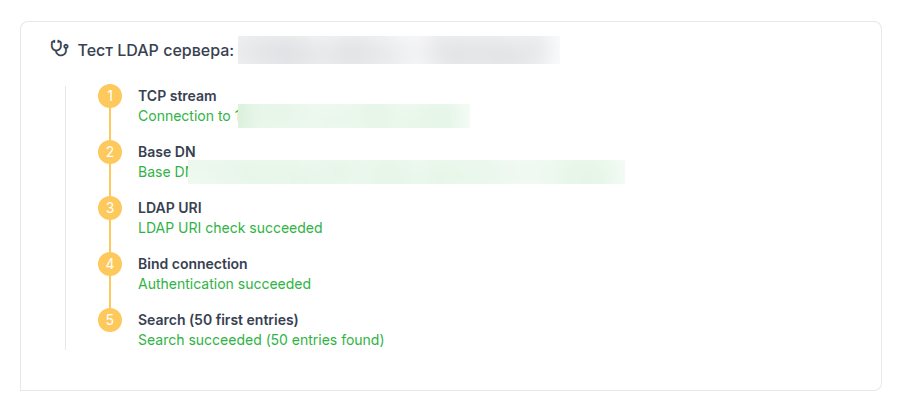
Сервисную учётку для привязки к LDAP дайте обычную, только на чтение, с бессрочным паролем, и обязательно храните её в менеджере секретов, а не в письме. Пароль вводится через веб-форму и шифруется ключом GLPI.
Сколько стоит внедрение и что в него входит
Нас часто спрашивают про деньги, поэтому коротко. Внедрение GLPI под ключ у нас — от 15 000 ₽. В эту работу входят сервер, плагин Inventory, настройка планировщика и авторизации агентов, раскатка агента и первичная настройка SNMP-задач. Стоимость растёт, когда вы добавляете то, что требует данных заказчика: подключение AD, каналы заявок, SLA, отчёты. Точную цену называем после короткого разговора о вашем парке: сколько машин, какие сети, есть ли принтеры и коммутаторы, которые надо опрашивать. Узнать подробности и заказать можно на странице услуги «Внедрение GLPI и helpdesk». А если вам надо понять, зачем вообще нужна такая система, читайте про учёт техники и заявки пользователей и общую картину инвентаризации ИТ-активов.
Чек-лист: что проверить, если «не работает»
- На сервере включена инвентаризация, выбрана авторизация агентов, планировщик крутится (
taskschedulerс свежим временем). - Открывается не только главная страница, но и внутренние страницы после входа (нет лишнего блока на
.phpв nginx). - Агент установлен с сетевыми модулями (
--type=all/ADDLOCAL=ALL) и знает правильныйserver; при самоподписанном сертификате стоитno-ssl-check = 1. - Агент хотя бы раз связался с сервером: если нет — USR1 или
/now, а не переустановка. - В «Модулях агента» включены сетевые модули и нажата «Обновить».
- Две задачи (обнаружение и инвентаризация), в обеих «Активен», есть цель и исполнитель, нажато «Обновление».
- С машины агента
snmpgetотвечает. - Лишних тестовых агентов в списке нет.
Если по этому списку всё равно не получается, смотрите журнал агента: он почти всегда говорит правду. И не переживайте, что что-то «сломано»: в нашей практике это почти всегда ожидание, невключённая галка или сигнал, который прилетел на секунду раньше, чем агент проснулся.
Частые вопросы
Почему GLPI Agent не виден в списке агентов на сервере?
Чаще всего агент просто ещё не связывался с сервером. После запуска он ждёт случайное время в пределах delaytime, по умолчанию до часа. Принудительный запуск: sudo systemctl kill -s USR1 glpi-agent или curl http://127.0.0.1:62354/now на самой машине. Если не помогло, проверьте журнал на ошибки SSL и параметр no-ssl-check.
Почему служба glpi-agent падает сразу после установки на Linux?
Это связано с ключом --runnow установщика 1.21. Он запускает службу, ждёт секунду и шлёт ей сигнал USR1. Если диск медленный и агент не успел загрузить модули Perl, сигнал его убивает. Установите без --runnow, подождите 15 секунд и отправьте USR1 отдельной командой. Для Windows это не касается.
Почему агент не попадает в «Исполнители» задачи SNMP?
По умолчанию модули агента «Сетевое обнаружение» и «Сетевая инвентаризация (SNMP)» выключены. Включите их в «GLPI Inventory → Основные → Общие настройки → Модули агента» и обязательно нажмите «Обновить». Также агент должен быть установлен с сетевыми модулями: --type=all для Linux или ADDLOCAL=ALL для Windows.
Затрёт ли SNMP-опрос местоположение, которое я указал вручную?
Нет. Когда вы вручную меняете поле, приходящее из инвентаризации, GLPI создаёт блокировку, и агент больше не перезаписывает это поле. Мы проверили на стенде: после ручной смены местоположения повторный опрос его не изменил. Список блокировок есть в разделе «Заблокированные поля», удалив запись, вы вернёте значение из SNMP.
Сколько стоит внедрение GLPI?
Внедрение под ключ — от 15 000 ₽. В работу входят сервер, плагин Inventory, планировщик, авторизация агентов, раскатка агента и первичная настройка SNMP-задач. Цена зависит от парка и дополнительных пунктов, например подключения AD, каналов заявок и SLA. Точную сумму называем после короткого разговора о вашей инфраструктуре.
Почему в GLPI 12 нужны две задачи для SNMP?
В плагине Inventory 1.7 одна задача содержит одно задание. Поэтому создаются две задачи: «Сетевое обнаружение» находит устройства в диапазоне, «Сетевая инвентаризация (SNMP)» подробно опрашивает найденные. В обеих должна стоять галка «Активен», которая по умолчанию снята, и указаны цель и исполнитель.
Внедрение под ключ — от 15 000 ₽. Расскажите про парк и сеть, а мы подскажем, как выстроить инвентаризацию.
Обсудить задачу →
Подпишитесь на рассылку ITfresh
Раз в неделю — практические гайды для руководителя и сисадмина: безопасность, 1С, миграции, резервные копии, лайфхаки из реальных проектов.