
Как GLPI Agent собирает инвентарь и обновляет GLPI

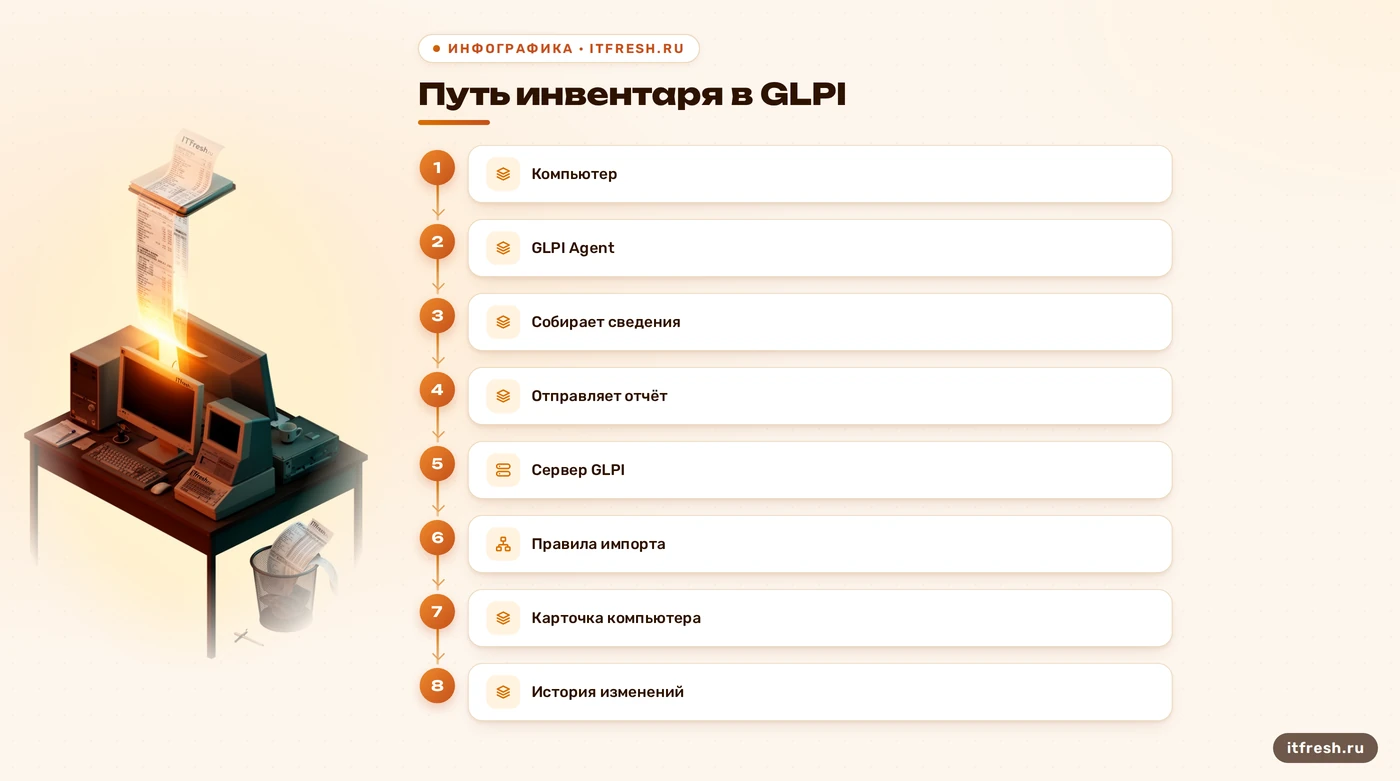
GLPI Agent — клиент инвентаризации: он собирает технические сведения о компьютере и передаёт отчёт в GLPI. Какие категории попадут в карточку, зависит от системы и настроек. Объясняю, как выбрать адрес сервера, установить агент и проверить, что отчёты обновляют нужные записи.
GLPI Agent — что это за программа на компьютере
Если вы нашли в списке служб «GLPI Agent» и испугались — спокойно: это штатный клиент системы учёта GLPI, а не самостоятельная программа слежения. Он собирает технические сведения о компьютере и отправляет инвентарь на настроенный сервер. В проектах по ИТ-аутсорсингу для небольших офисов я ставлю его там, где нужен автоматический учёт: иначе GLPI быстро превращается в пустую базу с красивым интерфейсом. Официальные сборки есть для Windows, Linux и macOS.
GLPI Agent пришёл на смену FusionInventory Agent и сохраняет совместимость со старым плагином. С GLPI 10 базовая инвентаризация компьютеров встроена в сам GLPI: для неё отдельный плагин не обязателен. Но это не означает, что все прежние задачи тоже переехали в ядро. Сетевое обнаружение, SNMP-инвентаризация, сбор данных и удалённое развёртывание программ относятся к дополнительным возможностям GLPI Inventory. Старые инструкции стоит читать внимательно: название агента похоже, а адрес сервера и набор задач зависят от схемы установки.
В простом сценарии агент получает настройки от GLPI, собирает инвентарь, отправляет его серверу и связывает последующие отчёты с существующей карточкой. Другие задачи включают только тогда, когда они действительно нужны и поддержаны серверной конфигурацией. Сканирование сети, опрос оборудования по SNMP, удалённый сбор с ESXi и развёртывание пакетов — не обязательные функции для каждой рабочей станции. Директору достаточно начать с базового учёта компьютеров: это уже убирает ручную перепись, которая всё равно устаревает между проверками.
Что именно агент собирает и куда это попадает
Состав отчёта зависит от операционной системы, доступных источников и настроенных категорий. Обычно GLPI получает модель и производителя, сведения о процессоре, памяти и дисках, ОС, установленных программах и сетевых интерфейсах. Отдельные поля, например серийный номер или данные монитора, могут отсутствовать: агент не восстановит то, чего прошивка или система ему не отдали. Поэтому список в карточке — результат сбора, а не гарантия, что у каждого компьютера заполнено каждое поле.
Сервер обновляет карточку компьютера и хранит историю изменений. Это помогает увидеть, что изменилось между отчётами, проверить версии установленного ПО и найти давно не обновлявшиеся устройства. Но GLPI не становится автоматически системой сверки лицензий: состав инвентаря и лицензионные права — разные вещи. Для отчётов по лицензиям нужны корректные данные, правила обработки программ и подходящие функции GLPI или установленных расширений. Одной кнопки «сосчитать нелицензионное» тут нет, как бы ни хотелось закрыть аудит до обеда.
Есть и грязная сторона данных. Если BIOS отдаёт вместо серийного номера «To be filled by O.E.M.», поле останется пустым; агент не может угадать заводской номер. Сопоставление отчётов зависит от идентификаторов и правил импорта GLPI, поэтому перед массовой установкой проверьте, как система различает устройства с неполными данными. Имя компьютера или MAC-адрес могут помочь при разборе, но выбирать ключи нужно с учётом переименований, замены сетевой карты и клонирования образов. Иначе под одной карточкой встретятся несколько машин — цифровая версия общей папки «Разное».
- Оборудование: модель, CPU, память, диски
- Программы: названия и версии
- Сеть: интерфейсы и адреса
- ОС: название и версия
- Дополнительные категории — по настройке
Зачем ставить агент на каждый компьютер, если есть таблица
Самый частый вопрос директора: «У нас есть Excel, зачем ставить ещё одну программу?» Потому что таблица не узнает, что ноутбук переехал к другому сотруднику, а диск заменили. Ручной список полезен для планирования, но без регулярной сверки он быстро расходится с реальным парком. Агент снимает повторяющуюся техническую часть; человеку остаётся проверить, кому выдана техника, где она находится и что с ней делать дальше. Расписание обновления зависит от настроек агента и GLPI, так что обещать ежедневный отчёт без проверки конфигурации нельзя.
Вторая причина — обслуживание заявок. Когда пользователь сообщает о сбое, специалист может сначала посмотреть карточку устройства: какая там ОС, какое оборудование и что менялось по истории. Это не гарантирует мгновенное решение, но помогает не тратить начало разговора на сбор базовых сведений. Для меня ценна именно эта экономия времени: заявка начинается с доступных фактов, а не с допроса про модель ноутбука и редакцию Windows. Связь учёта с паспортом инфраструктуры я разбирал в материале про паспорт ИТ-инфраструктуры офиса.
Третья причина — контроль состояния парка. По датам последней инвентаризации можно выделить устройства, давно не присылавшие отчёт, а затем выяснить, выключены они, выведены из эксплуатации или потеряли связь с сервером. Сведения об ОС и программах помогают найти устройства, требующие отдельной проверки поддержки или лицензирования, но сами по себе не доказывают нарушение лицензии. В таблице такие изменения обычно приходится искать вручную. GLPI даёт точку для проверки, а не магический вывод «всё в порядке».

Как установить GLPI Agent: Windows, Linux и массовая раскатка
Сначала определите адрес назначения. Для GLPI 10+ с обычной встроенной инвентаризацией подходит корень экземпляра или путь /front/inventory.php; если установлен GLPI Inventory, адрес зависит от места установки плагина. Универсальной галочки «включить всё» для всех конфигураций нет: проверьте URL в настройках GLPI, версию сервера и тестовую карточку после первого отчёта. Старый путь FusionInventory нельзя механически копировать в новую установку.
Для Windows возьмите MSI только из официальных релизов. Параметры установки чувствительны к написанию, а MSI принимает их в форме ИМЯ=значение. RUNNOW=1 запускает агент сразу после установки; исключение для брандмауэра добавляйте лишь если оно нужно вашей схеме. На Linux файл настроек обычно находится в /etc/glpi-agent/agent.cfg; отдельные настройки лучше хранить в поддерживаемом каталоге конфигурации, чтобы обновление не затёрло правки. Пример тихой установки:
msiexec /i GLPI-Agent-x.y-x64.msi /quiet SERVER=https://glpi.example.com/ RUNNOW=1На Linux принудительный запуск выглядит так:
sudo glpi-agent --server https://glpi.example.com/ --forceНе добавляйте /front/inventory.php или путь плагина наугад: используйте URL, который соответствует вашей установке. После команды проверьте журнал агента и появление или обновление карточки в GLPI.
В домене установку удобно раскатывать групповой политикой или сценарием запуска, но сначала проверьте MSI и параметры на нескольких тестовых компьютерах. Важно убедиться, что служба запускается с нужными правами, клиент доверяет сертификату сервера, а сервер принимает отчёт. Для остальных устройств применяйте ту же проверенную конфигурацию; способ распространения выбирайте по своим средствам управления. Массовый запуск за один вечер не гарантирует полного парка утром: выключенные ноутбуки и машины вне сети появятся только после подключения.
Условный разбор: 42 компьютера без учёта
Разберу условный пример, а не историю названного клиента: логистическая компания, 42 рабочих места, два склада и таблица, которую не сверяли полтора года. Бухгалтерии нужно подтвердить состав техники для инвентаризации основных средств. В GLPI заведено несколько карточек вручную, но они не обновляются автоматически. Формально система учёта есть, но сотрудники ей не доверяют: данные разошлись с реальным парком.
Сначала мы проверяем серверную конфигурацию и правила импорта, затем раскатываем агент на доменные компьютеры и отдельно планируем установку на устройства вне домена. Допустим, первый отчёт содержит 39 компьютеров. Это не повод объявлять три машины потерянными: нужно сверить список с ноутбуками на складе, проверить, кто выключен или не подключался, и убрать из учёта списанную технику. Заодно отчёт может показать несколько ОС или версий программ, требующих ручной проверки поддержки и лицензий. Инвентарь даёт перечень для работы, а не автоматический вердикт о проблеме.
После сверки можно сформировать список оборудования для бухгалтерии и договориться, кто меняет ответственного, расположение и статус техники. Если отчёт о мониторах занимает несколько минут вместо обхода помещений, это результат подготовленных данных и корректных карточек, а не чудо одной службы. Историю изменений тоже нужно читать вместе с заявками и действиями сотрудников: агент покажет техническое изменение, но не установит, почему оно произошло. Вот это различие я предпочитаю проговаривать до внедрения, а не после первой попытки сыграть в детективов.

Где на GLPI Agent спотыкаются и что проверить первым
Первое, что я проверяю, — точный URL назначения и доступность сервера по HTTPS. Доверенный TLS-сертификат должен совпадать с именем узла и цепочкой доверия на клиенте. Отключать проверку сертификата как постоянное решение нельзя: так агент перестаёт проверять, кому он отправляет сведения. Затем смотрю журнал установки и агента. Расположение файла журнала зависит от конфигурации; на Windows путь можно задать параметром LOGFILE, на Linux обычно используется системный журнал или файл, если так настроен logger.
Дальше разбираю повторные и ошибочно объединённые карточки. Причина может быть в неполных идентификаторах, клонировании образов или неудачных правилах импорта; не всякое переименование само по себе создаёт дубль. Перед массовой установкой отправьте отчёты нескольких разных машин и проверьте, какую карточку обновил каждый отчёт. Если принимаете парк после смены подрядчика, сверку оборудования удобно совместить с учётом инструментов: обе задачи требуют назначенного владельца записи и понятного статуса.
Последнее — ожидания от автоматизации. Агент приносит технические данные, но ответственное лицо всё ещё назначает сотрудника, расположение и статус «в работе», «на складе» или «списан». Нужен понятный порядок для техники, давно не присылавшей инвентарь: проверить связь, выяснить состояние, обновить запись. Время на эту работу зависит от размера и чистоты парка; обещать фиксированные часы без аудита исходной базы я не буду. Автоматизируется сбор, а дисциплина учёта остаётся управленческой задачей.
- Проверьте приём тестового отчёта в GLPI
- Укажите URL по вашей схеме установки и используйте HTTPS
- Сертификат сервера доверенный для клиентов
- Правила импорта проверены до массовой раскатки
- Есть ответственный за статусы и привязку к людям
Частые вопросы
GLPI Agent — это программа слежения?
Это агент инвентаризации и выполнения настроенных задач GLPI. Состав сведений зависит от включённых категорий и модулей; перед установкой стоит объяснить сотрудникам, какие технические данные собираются.
Чем GLPI Agent отличается от FusionInventory?
GLPI Agent — преемник FusionInventory Agent. Начиная с GLPI 10 базовая инвентаризация доступна в ядре, а для ряда дополнительных задач используется плагин GLPI Inventory.
Как часто агент отправляет отчёт?
Единого интервала для всех установок нет: частота зависит от настроек агента и ответа сервера. Проверьте заданное расписание в своей конфигурации.
Как запустить инвентаризацию вручную?
В Linux можно выполнить `sudo glpi-agent --force` из административной консоли. В Windows используйте командную строку с правами администратора или интерфейс GLPI Agent Monitor.
Нужен ли Active Directory?
Нет. Домен упрощает централизованную установку через групповые политики, но агент можно поставить и на компьютеры вне домена.
Источники
- Документация GLPI Agent: установка Windows — Проверены параметры MSI SERVER, RUNNOW, ADD_FIREWALL_EXCEPTION и тихий запуск: https://glpi-agent.readthedocs.io/en/latest/installation/windows-command-line.html
- Документация GLPI Agent: конфигурация — Проверены расположение agent.cfg, допустимые URL сервера и параметры force и TLS: https://glpi-agent.readthedocs.io/en/latest/configuration.html
- Проект GLPI Agent — Проверены преемственность FusionInventory Agent, совместимость и список задач агента: https://github.com/glpi-project/glpi-agent
- GLPI Inventory, справочный центр GLPI — Проверено разделение базовой инвентаризации и дополнительных задач плагина: https://help.glpi-project.org/faq/glpi/inventory