
Почтовый клиент для компании: сравниваю Thunderbird и Outlook

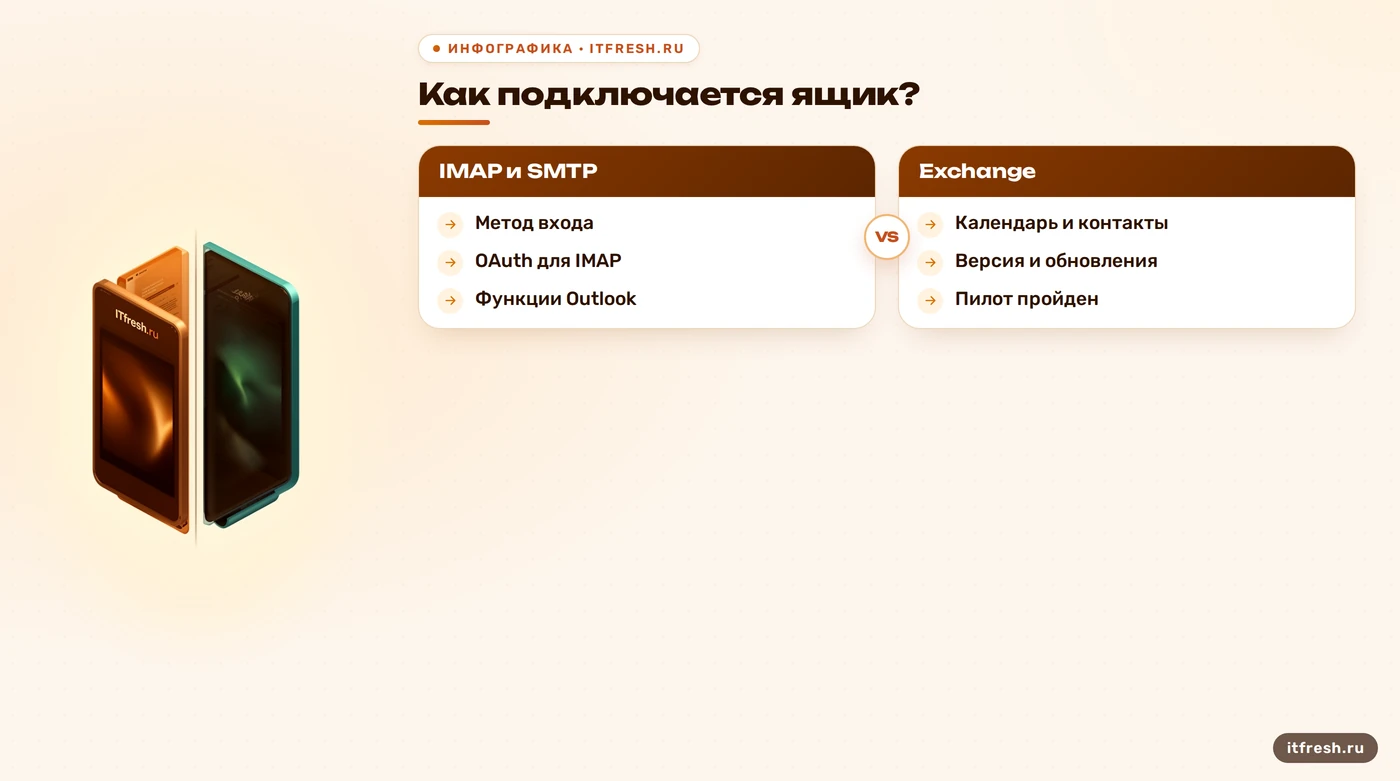
Если в компании свой почтовый сервер и основная задача — письма по IMAP, я сначала проверяю Thunderbird: он бесплатный и умеет искать настройки провайдера. Outlook тоже подходит, но на mailcow новые версии часто требуют ручной настройки. Выбор зависит от авторизации, календарей и лицензий.
Цена: клиент не заменяет почтовый сервер
Я разделяю два счета, которые часто смешивают: за почтовую инфраструктуру и за приложение на компьютере. Thunderbird — бесплатный почтовый клиент с открытым исходным кодом. Outlook бывает частью разных планов Microsoft 365, отдельной лицензией или доступен в другой редакции; перед закупкой надо проверить, дает ли конкретный план право на настольное приложение. Одного слова Outlook в коммерческом предложении недостаточно. Там могут иметься в виду разные приложения и разные способы подключения.
Если сервер принимает почту по IMAP и отправляет по SMTP, установка Outlook сама по себе не требует развертывать Exchange. Отдельную лицензию Exchange нельзя приписывать каждому ящику только потому, что сотрудник открыл письмо в Outlook. С другой стороны, бесплатный Thunderbird не делает сопровождение бесплатным: кто-то должен настроить учетные записи, обновлять программу, проверить резервное копирование и помочь с календарями. Лицензия — лишь одна строка бюджета; часы администратора тоже стоят денег. «Бесплатно» — не заклинание, от которого исчезает работа по поддержке.
Для небольшой компании я сначала выписываю необходимые функции: сколько ящиков, есть ли общие адреса, нужны ли календарь и контакты на нескольких устройствах, требуется ли интеграция с Exchange. Если нужен просто обмен письмами с собственным IMAP-сервером, Thunderbird часто закрывает задачу без покупки настольного офисного пакета. Если сотрудники завязаны на функции Exchange и совместную работу Outlook, цена клиента может быть оправдана. Считать надо весь сценарий, а не логотип.
В сравнении я учитываю и сопутствующие расходы: обучение сотрудников, сохранение локальных архивов, настройку подписи, подключение общих адресов и обработку обращений после обновления программы. Это не означает, что один продукт обязательно дороже другого: часть этих работ появится при любой смене клиента. Я прошу отдельно указать, кто настраивает компьютеры, кто отвечает за ящики и кто сопровождает сервер. Тогда стоимость выбора не прячется в строке «установка», а привязана к конкретным обязанностям.
- Thunderbird: бесплатный клиент; IMAP и SMTP настраиваются отдельно от сервера.
- Outlook: проверьте лицензию конкретной редакции и нужные функции.
- Exchange: лицензия и подписка зависят от выбранного варианта; подключение Outlook по IMAP не требует Exchange-сервера.
Настройка: Autodiscover зависит от версии Outlook
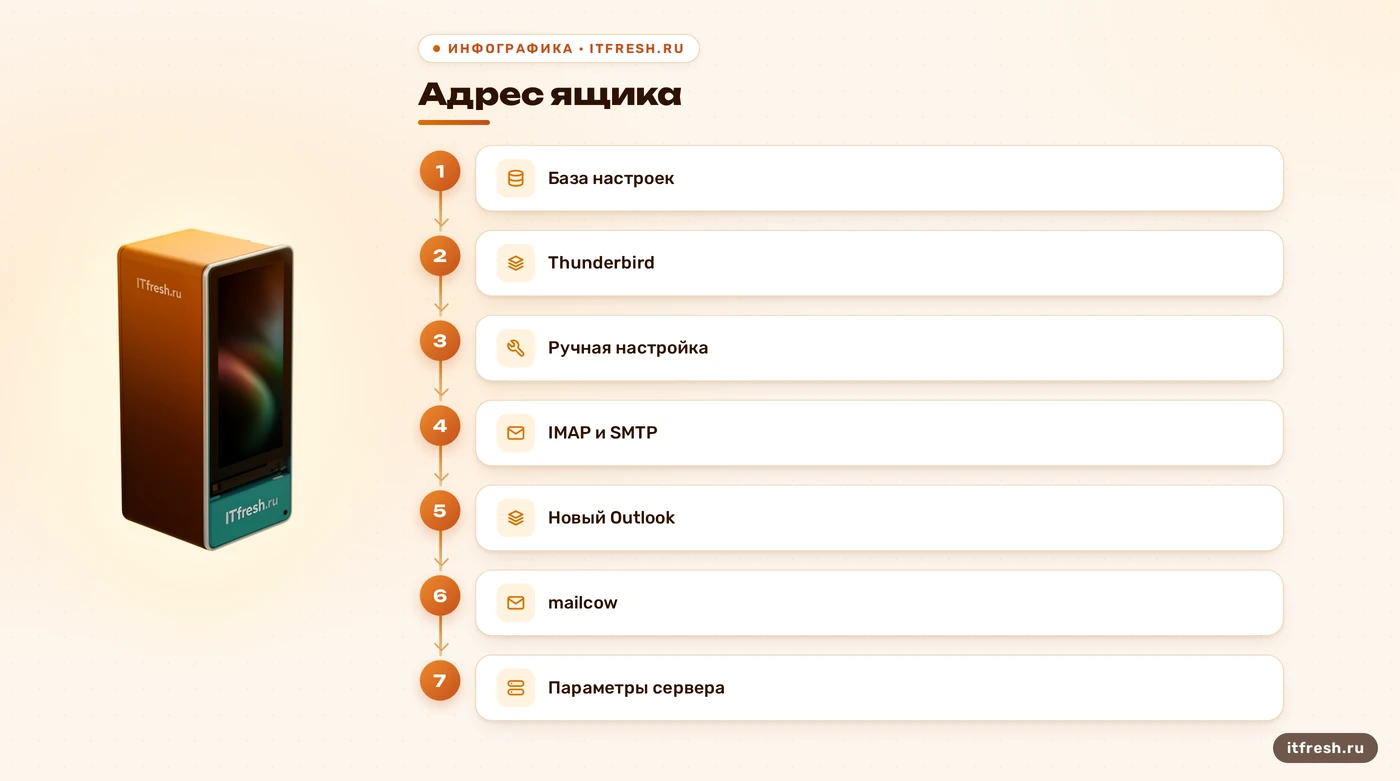
В черновике Thunderbird будто бы сам находит любой mailcow, а Outlook всегда заставляет вводить серверы вручную. Это слишком простая картина. Thunderbird ищет параметры учетной записи в базе автоматической настройки Mozilla; если вашего провайдера там нет или конфигурация нестандартная, придется задать серверы и способ защиты вручную. У собственного домена автоматическое обнаружение не гарантировано. Я заранее прошу администратора почты дать точные IMAP- и SMTP-параметры и метод входа. Автонастройка не гадалка: незнакомые параметры она не обязана угадывать.
С Outlook важна конкретная редакция. В документации mailcow указано, что более новые Outlook, включая Microsoft 365 и новый Outlook для Windows, не используют Autodiscover mailcow и требуют ручной настройки. Это не означает, что любой Outlook на любом сервере ведет себя одинаково: возможности зависят от версии и типа учетной записи. Перед пилотом я сверяю клиент с инструкцией именно для вашего почтового сервера; общий разбор есть в материале о настройке Outlook с mailcow.
Ручной ввод — не повод объявлять Outlook сломанным. В классическом Outlook можно явно выбрать IMAP, указать входящий и исходящий сервер, порты и шифрование; новые версии имеют другой мастер добавления учетной записи. В Thunderbird тоже предусмотрена ручная конфигурация. Если ошибка появляется только в одном приложении, я проверяю адреса серверов, сертификат, разрешенный способ авторизации и настройки самого профиля. Если веб-почта тоже не работает, начинать надо с сервера, DNS или учетной записи, а не переустанавливать оба клиента.
В ручной настройке важно сверить не только имя IMAP-сервера. Я проверяю адрес SMTP, имя пользователя, способ шифрования, требование авторизации на исходящей почте и режим хранения отправленных писем. Если ящик открывается, но отправка не идет, это обычно отдельная настройка SMTP, а не повод заново менять всю учетную запись. Для инструкций сотрудникам записываю, где взять параметры, как выглядит успешная проверка и к кому обратиться, если сервер изменил сертификат или пароль.
Параметры подключения я храню отдельно от пользовательских паролей и выдаю по принятому в компании каналу. Сам пароль не нужен в инструкции: сотрудник вводит его сам при добавлении ящика. Это уменьшает риск случайно разослать секрет по почте и ускоряет замену пароля, если доступ отозвали. У администратора остаются точные серверные настройки, у пользователя — короткий порядок действий.
- Thunderbird: сначала поиск настроек по адресу, затем ручная настройка при необходимости.
- Новый Outlook с mailcow: проверьте ручные параметры по инструкции mailcow.
- Проверьте отдельно входящую IMAP- и исходящую SMTP-настройки.
Календарь, контакты и общие ящики: IMAP решает только почту
IMAP синхронизирует почтовые папки и сообщения. Он не переносит календарь и адресную книгу автоматически. Для этих данных сервер и клиент должны поддерживать отдельные механизмы, например CalDAV для календаря и CardDAV для контактов. Поэтому фраза «почта подключилась, значит всё настроено» часто заканчивается удивлением: письма есть, а встреч и общей адресной книги нет. Я проверяю эти функции отдельно и выясняю, какая сторона хранит данные.
У mailcow инструкции настраивают почту и CalDAV/CardDAV как отдельные возможности; документация отдельно предупреждает об ограничениях нового Outlook с календарями и контактами CalDAV/CardDAV. Если сотрудники используют такие календари, я не обещаю, что добавление IMAP-ящика даст привычную работу в любом Outlook. В этом случае сначала выясняю, какая реализация календаря используется, затем проверяю ее на клиенте и сверяю с причинами, почему Outlook не видит календарь mailcow.
Есть и общий ящик. Это не то же самое, что добавить вторую личную учетную запись: у сервера должны быть права делегирования, а клиент должен уметь с ними работать. Например, документация Яндекс 360 перечисляет Thunderbird и Outlook среди программ, в которых можно настроить совместную работу с общими ящиками. Это полезная опора для выбора, но она не доказывает, что любые календари, контакты и права одинаково заработают на любом почтовом сервере. Проверяйте нужные операции: читать, отвечать от имени адреса, перемещать письма.
При общем адресе я отдельно проверяю права. Пользователь может видеть папку, но не иметь права отправить письмо от ее имени; это зависит от настроек сервера и выданной роли. У календарей проверяю не только появление событий, но и создание встречи, изменение, приглашение участника и обновление повторяющегося события. Для контактов важны создание новой записи и ее появление у второго пользователя. Такая проверка быстро показывает, действительно ли клиент закрывает совместную работу, а не только отображает полученные данные.
Если те же письма читают на телефоне, проверяю и его: синхронизацию папок, отправку с общего адреса и отображение календаря. Поддержка одного протокола на компьютере не обещает одинакового набора функций в мобильном приложении. Я фиксирую ограничения отдельно, чтобы сотрудники не приняли их за поломку сервера после запуска.
- Почта: IMAP и SMTP.
- Календарь: проверьте поддержку CalDAV или другого протокола сервера.
- Контакты: отдельно проверьте CardDAV и общую адресную книгу.
Производительность: сравнивайте одинаковую нагрузку
Я не утверждаю, что Thunderbird всегда быстрее Outlook или наоборот. На ощущение влияют размер ящика, число папок, локальный кэш, поиск, подключенные расширения, сеть и скорость ответа сервера. Первичная синхронизация большой почты не равна обычной работе после завершения загрузки. Если измерять два клиента в разное время или на разных компьютерах, получится красивый, но бесполезный вывод. Производительность — это результат конкретной связки «сервер, профиль, компьютер, сеть». Тест «у меня вроде быстрее» годится для спора, но не для выбора клиента.
Для сравнения я беру одну рабочую станцию и одинаковый тестовый ящик. Проверяю время первого подключения и повторного запуска, открытие обычного письма и письма с вложением, поиск по папке, синхронизацию после временного обрыва сети, отправку и появление сообщения в веб-почте. Записываю, где именно возникает задержка. Если тормозит только поиск, вероятны индекс или объем локальных данных; если оба клиента ждут сервер, смена интерфейса ускорение не гарантирует. Это не лаборатория, а проверка реальных задач сотрудников.
Один код ошибки не доказывает, что Outlook надо переустановить или что другой клиент окажется устойчивее. Я сначала уточняю тип учетной записи, проверяю подключение к серверу и состояние профиля, а затем смотрю журнал и точный текст сообщения. Если нет доступа ни в одном приложении, ищу причину на сервере или в учетной записи. Если сбой только в Outlook, проверяю профиль и его настройки. Универсальные советы «очистите всё» обычно добавляют работы, но не объясняют, где обрыв.
Если проблема воспроизводится, фиксирую время, тип сети, имя профиля, действие пользователя и точный текст сообщения. Затем сравниваю поведение в веб-почте и в другом клиенте, не меняя сразу несколько настроек. Если проблема исчезает в новом профиле Outlook, это указывает на разницу профилей, но само по себе не доказывает, что сервер исправен. Если оба приложения медленно открывают один и тот же ящик, проверяю связь с сервером и объем данных. Иначе можно долго настраивать клиент, пока очередь почты стоит на сервере.
Авторизация и обновления: проверяйте конкретный протокол
Формулировка «старый Outlook до 2016 года не поддерживает OAuth» неверна как универсальное правило. Важнее способ подключения. Microsoft прямо пишет, что у Outlook-клиентов нет планов поддерживать OAuth для POP и IMAP; при подключении к Exchange Outlook может использовать другие протоколы и современную авторизацию. Thunderbird поддерживает OAuth2 для подходящих учетных записей, но сервер и провайдер должны разрешать этот способ. Значит, вопрос надо задавать администратору: какой протокол и метод входа настроены у конкретного ящика?
Дата окончания поддержки — отдельный вопрос. Поддержка Outlook 2016 завершилась в октябре 2025 года. Это веская причина не оставлять эту версию без плана обновления, но дата не доказывает, что все Outlook до нее «не умели OAuth» для всех служб. Для безопасности я проверяю не только название программы: применяются ли обновления, используется ли безопасный метод входа, защищена ли учетная запись и что происходит при увольнении сотрудника. Пароль в клиенте — не единственный слой защиты.
У Thunderbird автоматическая установка обновлений включена по умолчанию, но это не значит, что патч появится сам на каждом рабочем месте: Linux-сборка может обновляться через репозиторий дистрибутива, а в организации установку могут контролировать политики. Для Outlook также важны версия, канал обновлений и права пользователя. Я включаю контроль состояния клиентов в обычное обслуживание: фиксирую допустимые версии и проверяю, что обновления доходят. «Автоматически» — это настройка процесса, а не обещание, что никто ничего не должен проверять.
Отдельно обсуждаю пароль и доступ после ухода сотрудника. Если почтовая система допускает отдельный пароль приложения или современную авторизацию, выбираю вариант, который поддерживает именно эта связка клиента и сервера; термин «сервисный пароль» не универсален. Администратор должен понимать, как отозвать доступ и завершить активные сеансы. Также проверяю, кто имеет права на общие ящики, есть ли защита учетной записи и сохраняется ли локальный архив в резервной копии. Клиент не заменяет эти настройки, даже если обновляется сам.
Сценарий «Юнона-М»: сначала пилот, потом решение
В исходных данных статьи названа студия «Юнона-М» и команда из 15 человек. Я оставляю это как условный сценарий для разбора, а не выдаю за подтвержденный отчет о внедрении: у меня нет журнала обращений, замеров скорости или методики, которые доказывали бы прежнее снижение нагрузки на 80 процентов. До выбора клиента я бы записал, на каком сервере лежит почта, какие учетные записи общие, какие календари нужны, где включен IMAP и какой способ авторизации выдал администратор.
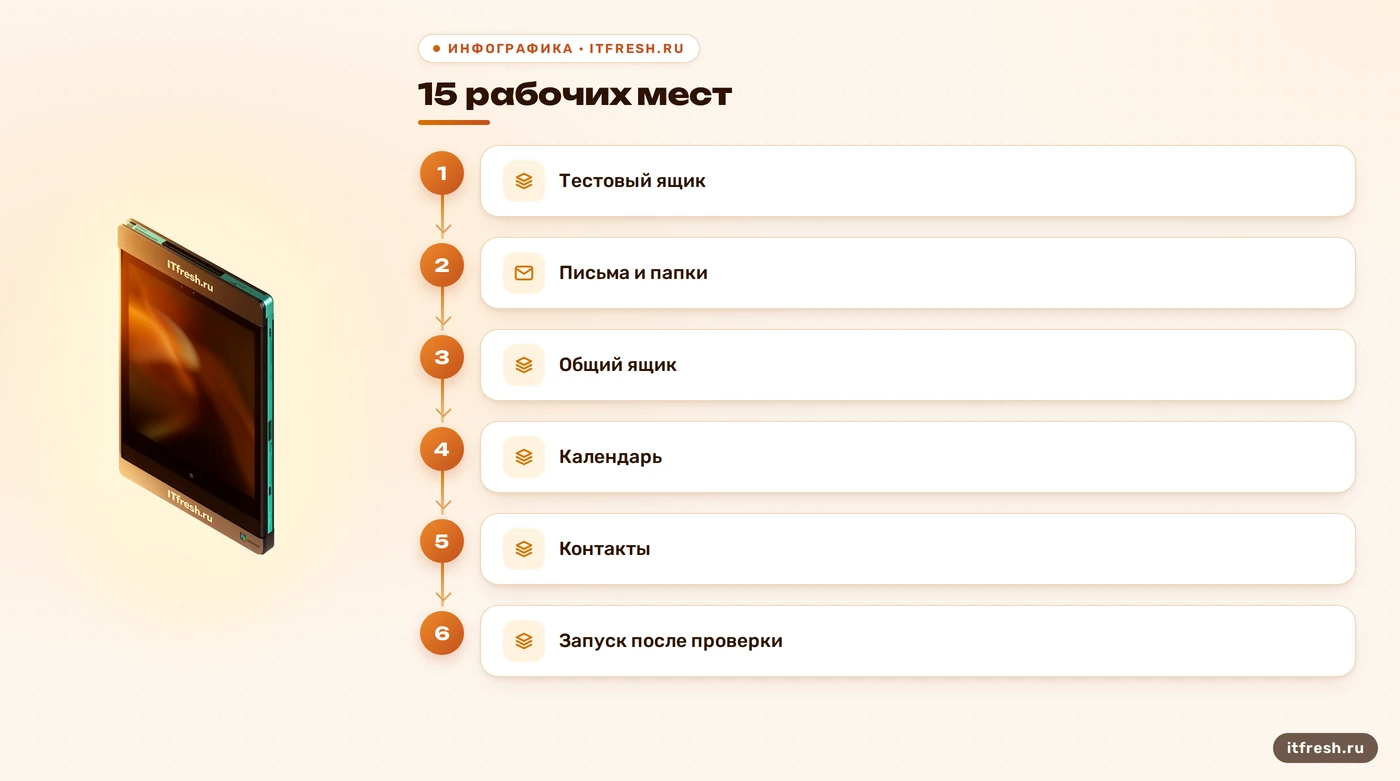
Пилот я начинал бы на нескольких типичных рабочих местах: обычный почтовый ящик, сотрудник с большим архивом и пользователь общего адреса, если такой сценарий есть. На каждом проверил бы прием, отправку, папки, поиск, вложения, повторное подключение после пропадания сети и работу календаря с контактами. У этого сценария нет заранее обещанного срока и процента экономии. На выходе будет список: что работает без доработки, какие параметры нужны вручную и какие функции лучше оставить в другом приложении.
Для оставшихся пользователей решение зависит от результатов, а не от победителя в рекламном споре. Можно выбрать Thunderbird для стандартной почты по IMAP, а Outlook оставить тем, кому нужны лицензированные настольные функции или интеграция с Exchange. До массовой настройки я проверю перенос локальных архивов, подписи и адресные книги: серверная почта и папка на диске — разные места хранения. Если компания оплачивает Microsoft 365, сравню расходы с вашим планом, а не с воображаемой ценой «Outlook для всех»; бюджет почты разобран также в статье о стоимости корпоративной почты.
После пилота я готовлю одинаковую инструкцию для всех сотрудников и отдельно отмечаю исключения: крупные локальные архивы, права на общий ящик, необычная авторизация или обязательная синхронизация календаря. Перед массовой заменой сохраняю данные и настройки там, где они хранятся локально, и подтверждаю, что копия читается. Затем назначаю ответственного за обновления и канал для первых вопросов. Так решение остается управляемым: мы знаем, какой профиль настроили, что проверили и какие функции зависят от почтового сервера, а не от клиента.
Массовый переход запускаю постепенно и оставляю понятный возврат к прежнему профилю на случай, если пилот выявил пропущенную функцию. После каждой группы пользователей подтверждаю прием и отправку, сверяю общие ящики и закрываю локальные архивы. Это спокойнее, чем менять настройки у всей команды утром и узнавать о несовместимости по звонкам бухгалтерии.
- Зафиксировать сервер, протокол и способ входа.
- Проверить почту, общий ящик, календарь и контакты.
- Запускать остальных после пилота и резервной копии профилей.
Частые вопросы
Что выбрать для собственного IMAP-сервера?
Я начинаю с Thunderbird, если сотрудникам нужны почта и обычные папки IMAP. Если важны функции Outlook или интеграция с Exchange, проверяю нужную редакцию и лицензию.
Thunderbird автоматически настроит mailcow?
Не всегда. Thunderbird ищет настройки по адресу в своей базе; для нестандартного или отсутствующего профиля потребуется ручной ввод параметров.
Новый Outlook подключится к mailcow через Autodiscover?
В инструкции mailcow указано, что новые версии Outlook требуют ручной настройки. Сверьте шаги с текущей версией клиента и руководством сервера.
Синхронизирует ли IMAP календарь и контакты?
Нет. IMAP отвечает за почтовые папки. Для календаря и адресной книги отдельно проверьте поддержку CalDAV, CardDAV или других механизмов сервера.
Какой клиент поддерживает OAuth для IMAP?
Thunderbird поддерживает OAuth2 для подходящих провайдеров и серверов. Microsoft указывает, что Outlook-клиенты не планируют поддержку OAuth для POP и IMAP; проверяйте метод подключения своей почтовой системы.
Источники
- Документация Mozilla Thunderbird: настройка учетных записей и обновления — Проверены поиск параметров в базе автоматической настройки, ручная конфигурация и условия автоматического обновления. https://support.mozilla.org/en-US/kb/automatic-account-configuration ; https://support.mozilla.org/en-US/kb/manual-account-configuration ; https://support.mozilla.org/en-US/kb/managing-thunderbird-updates
- Документация mailcow: Thunderbird и Outlook — Проверена настройка почты Thunderbird и требование ручной конфигурации для новых версий Outlook с mailcow; отдельно описаны CalDAV/CardDAV и ограничения нового Outlook. https://docs.mailcow.email/client/client-thunderbird/ ; https://docs.mailcow.email/client/client-outlook/
- Microsoft Learn: Basic authentication и POP/IMAP — Проверены ручное добавление IMAP-учетной записи и различие между OAuth для POP/IMAP на уровне протокола и поддержкой Outlook-клиентов. Microsoft указывает, что Outlook не планирует OAuth для POP и IMAP. https://support.microsoft.com/en-us/outlook/getstarted/add-an-email-account-to-outlook-for-windows ; https://learn.microsoft.com/en-us/exchange/clients-and-mobile-in-exchange-online/deprecation-of-basic-authentication-exchange-online
- Microsoft Lifecycle: Outlook 2016 — Проверено, что поддержка Outlook 2016 завершилась в октябре 2025 года. Microsoft Lifecycle указывает дату окончания в часовом поясе Тихоокеанского побережья; официальное объявление называет 14 октября 2025 года. https://learn.microsoft.com/en-us/lifecycle/products/outlook-2016
- Яндекс 360: совместная работа с общими ящиками — Проверено, что в инструкции для общих ящиков перечислены Mozilla Thunderbird и Microsoft Outlook. https://yandex.ru/support/yandex-360/business/mail/ru/mail-clients/shared-mailboxes
- Microsoft Learn: лицензирование Outlook для организаций — Проверено, что настольный Outlook с рабочей или учебной учетной записью требует плана с правом на настольные приложения Microsoft 365. https://learn.microsoft.com/en-us/microsoft-365-apps/outlook/get-started/licensing-options