
Как вернуть календарь mailcow в классический Outlook
Если Outlook не показывает календарь mailcow, сначала уточните, какой именно у вас Outlook: новый Outlook не поддерживает CalDAV Synchronizer, а классический Outlook для Windows подключает календари через этот плагин. Затем проверьте календарь в SOGo, профиль синхронизации и журнал ошибок. Так быстрее отделить проблему клиента от серверной.
Сначала выясните, какой календарь и Outlook вы проверяете
В mailcow календарями, контактами и веб-доступом занимается SOGo. Почта при этом может безупречно ходить через Outlook, хотя календарь в нём пуст: почтовый протокол и синхронизация CalDAV — разные каналы. Поэтому фраза «почта работает» доказывает только, что почтовый профиль жив. Для настройки корпоративной почты важно отдельно описать, какие клиенты должны получать письма, календари и контакты. Если это заранее не проговорили, потом начинается поиск настройки календаря в совершенно неподходящем меню.
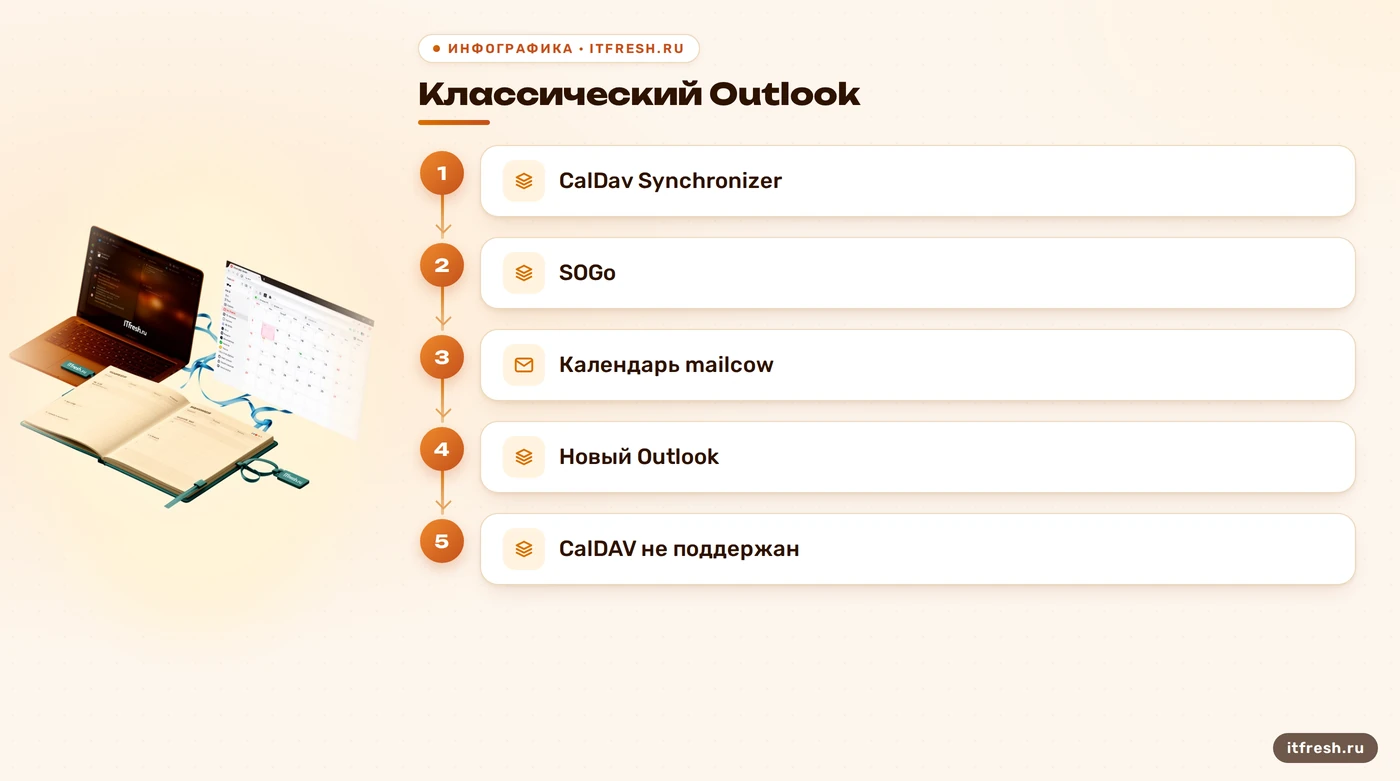
Уточните редакцию Outlook. Документация mailcow описывает подключение календарей и адресных книг для классического Outlook в Windows через CalDav Synchronizer. Новый Outlook не поддерживает CalDAV ни сам по себе, ни через этот плагин; у macOS-версии Outlook календарная синхронизация с mailcow тоже не поддерживается. Это не сбой времени и не сломанный сервер. Клиент просто не умеет нужный способ обмена. Переустанавливать его в таком случае — как искать настройку радио в тостере: усилий много, результата ноль.
Для первого разделения причин откройте SOGo в браузере под той же учётной записью и найдите нужный личный или общий календарь. Если его там нет, сначала разберитесь с данными, правами или доступностью SOGo на сервере. Если в веб-интерфейсе календарь есть, а в классическом Outlook его нет, переходите к профилю CalDAV Synchronizer и его отчёту. Наличие событий только у коллеги ещё ничего не говорит о правах текущего пользователя: проверьте доступ именно под его учётной записью.
В этой статье я использую условную студию «Прибой-Мед» как пример порядка проверки, а не как подтверждённый кейс с замерами. В таком сценарии у части сотрудников встречи видны в SOGo, но не в Outlook; задача — установить, отличается ли клиент, его профиль или доступ. Я не приписываю сбой выдуманной ошибке времени, не называю число затронутых компьютеров и не обещаю ремонт «за пять минут». Диагностика начинается с наблюдаемого симптома, а не с красивой версии.
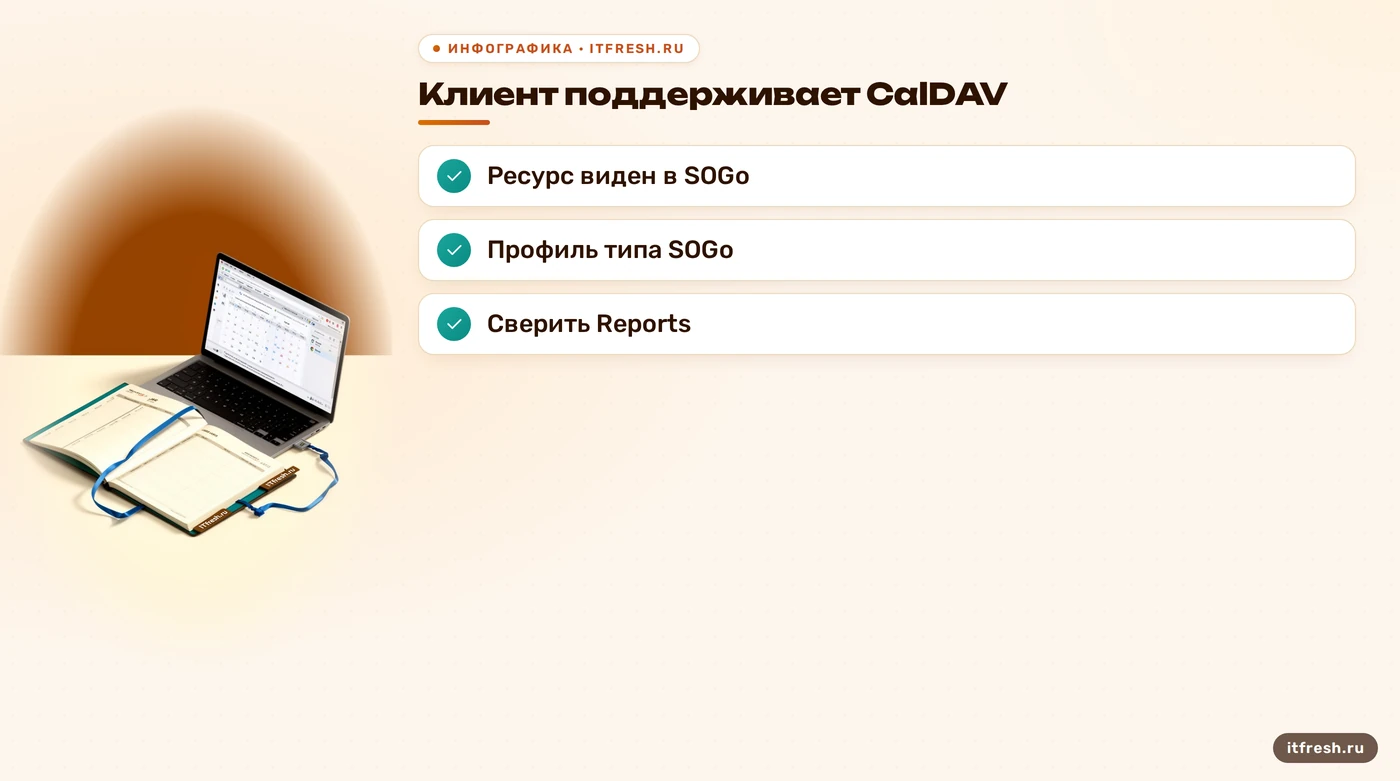
- Календаря нет в SOGo — проверяйте серверные данные и права.
- Календарь есть в SOGo, но не в классическом Outlook — проверяйте CalDAV-профиль.
- Используется новый Outlook — выбирайте клиент с поддержкой CalDAV.
Проверьте системное время, но не обвиняйте его без симптомов
Корректная дата и время — требование mailcow. В документации предлагается проверить состояние синхронизации через timedatectl status; строки NTP enabled и NTP synchronized показывают, включена ли синхронизация и синхронизированы ли часы. Это разумная проверка базовой инфраструктуры, особенно если одновременно появились проблемы аутентификации или другие ошибки сервисов. Но из этого не следует, что любая пустая сетка Outlook вызвана часами или что разница в несколько секунд гарантированно ломает CalDAV.
Не ищите в SOGo универсальную «ошибку токена календаря», если журнал такого не показывает. В исходном тексте утверждалось, что разница в 12–15 минут автоматически отвергает запросы и что SOGo генерирует токены CalDAV, которым нужна точность до нескольких секунд. Я не нашёл подтверждения этому механизму в проверенной документации. Удалил причинную связь. Если системное время действительно неверно, исправьте синхронизацию штатными средствами ОС, затем повторите конкретный запрос и сравните журналы до и после.
На сервере можно начать с команды timedatectl status. Она только показывает состояние; сама по себе команда не исправляет часы. Не запускайте вслепую перезапуск SOGo после любого календарного сбоя: это может оборвать активные веб-сессии и не устранит неправильный URL или несовместимый клиент. Сначала соберите свидетельства, затем меняйте одну причину за раз. Иначе после одновременного перезапуска, обновления плагина и изменения прав вы не узнаете, что помогло.
Если ошибка возникла сразу после обновления ОС, проверьте статус NTP и журнал самой службы синхронизации времени на хосте. Если часы синхронизированы, не тратьте время на «лечебную» перезагрузку контейнера. Для нескольких компьютеров сравните дату и часовой пояс на рабочих местах, но не смешивайте правильное отображение локального времени с корректным временем UTC. Разные часовые пояса могут сдвигать отображение события; это отдельный симптом, не доказательство поломки обмена CalDAV.
Настройте CalDav Synchronizer в классическом Outlook
Официальная инструкция mailcow предлагает для классического Outlook в Windows установить CalDav Synchronizer, открыть его вкладку и создать профиль типа SOGo. Затем клиент получает настройки существующей IMAP/POP3-учётной записи, обнаруживает доступные ресурсы, а администратор сопоставляет календарь с папкой Outlook. Не ограничивайтесь тем, что вкладка плагина появилась: проверьте выбранный ресурс, назначенную папку и результат последней синхронизации. Для нескольких календарей у каждого профиля должно быть ясное соответствие, иначе легко смотреть не в ту папку.
URL берите из свойств календаря в SOGo или используйте обнаружение ресурсов профиля. Не составляйте путь по памяти и не копируйте адрес от другого сервера: имя хоста, путь и конкретный календарь должны относиться к вашей установке и учётной записи. Если автоматическое обнаружение ничего не находит, проверьте адрес сервера, имя пользователя, пароль и доступность HTTPS из сети рабочего места. Порт 443 часто используется для HTTPS, но это не универсальная настройка приложения: mailcow позволяет менять привязки портов, поэтому сверяйтесь с фактическим адресом вашей установки.
В параметрах профиля проверьте выбранный тип SOGo, серверный адрес и назначение ресурса в Outlook. Не включайте OAuth2 «на всякий случай»: найденная документация описывает получение имени и пароля из существующей IMAP/POP3-учётной записи и обнаружение ресурсов, но не подтверждает тезис исходной статьи о том, что mailcow обычно требует OAuth2. Для диагностики нажмите ручную синхронизацию, откройте Status и Reports, а затем прочитайте журнал плагина. В нём полезны конкретный серверный ответ и этап, на котором закончилась операция.
Если профиль указывает на неправильный ресурс, исправьте его адрес или сопоставление и повторите синхронизацию. Удалять профиль целиком и создавать заново стоит только после того, как записаны его параметры и понятен риск повторной первоначальной синхронизации. Не стирайте каталог кэша как первый шаг: локальные связи событий и папок могут понадобиться плагину. Сначала сохраните журнал и настройки, проверьте одну учётную запись, убедитесь, что события не дублируются, и лишь затем раскатывайте рабочее решение на остальные компьютеры.
- Классический Outlook для Windows.
- Профиль CalDav Synchronizer типа SOGo.
- Обнаружение ресурсов и сопоставление календаря.
- Ручная синхронизация, Status и Reports.
Проверьте права на общий календарь в SOGo
Личный календарь и общий календарь — разные проверки. Если в SOGo пользователь видит собственные события, но не видит календарь коллеги, проверьте, предоставлен ли ему доступ к нужному календарю и по какому адресу он добавлен. Делайте проверку под учётной записью получателя доступа: администраторская сессия не доказывает, что сотрудник получил те же разрешения. В исходной версии упоминалась «панель администратора mailcow» как место проверки прав календаря. Для такого общего совета подтверждения нет, поэтому ориентируйтесь на управление календарём в SOGo и фактическую видимость под пользователем.
После предоставления доступа попросите пользователя обновить ресурсы плагина и вручную запустить синхронизацию. Перезапуск Outlook — допустимый простой шаг, если приложение держит старое состояние, но он не выдаёт право доступа и не создаёт подписку сам по себе. Меню «Открыть общий календарь» в Outlook предназначено для подходящих Outlook-совместимых сценариев и не заменяет настройку CalDAV-профиля SOGo. Убедитесь, что общий ресурс действительно назначен папке календаря в профиле синхронизации.
Не удаляйте файл .ost для ремонта CalDAV-профиля. OST связан с автономной копией почтовых данных Outlook и не является общим кэшем всех подключённых сторонних календарей. В документации плагина говорится о собственных профилях, отчётах и каталоге кэша CalDav Synchronizer. Поэтому действуйте в пределах затронутого профиля и сначала сохраните конфигурацию. Удаление OST как универсальный совет здесь не обосновано и может создать дополнительную проблему с локально сохранёнными данными.
В условном примере студии «Прибой-Мед» я бы сравнил четыре вещи у сотрудника и коллеги: редакцию Outlook, видимость календаря в SOGo, выданные права и результат синхронизации профиля. Если различается только одна из них, появляется проверяемая гипотеза. Если все одинаково, понадобится журнал с конкретной ошибкой. Такой разбор скучнее байки о «зависшем кэше», зато он не превращает проблему доступа в серию бессистемных удалений и переустановок.
Снимите журналы с правильного сервиса
Команды mailcow запускают из каталога проекта, где находится mailcow.conf. Официальная документация предлагает смотреть журналы определённого сервиса командой docker compose logs [options] имя_сервиса. Для SOGo фактическое имя сервиса — sogo-mailcow, а не сокращённое sogo. Например, можно запросить последние строки журнала командой docker compose logs --tail=100 sogo-mailcow. Сначала проверьте, что вы действительно на сервере mailcow и находитесь в каталоге нужного экземпляра: иначе легко смотреть журналы другой установки или получить ошибку Compose.
Для живого наблюдения добавьте -f, воспроизведите одну синхронизацию в Outlook и зафиксируйте время запроса и ответ сервера. Документация по журналам уточняет, что вывод зависит от настроенного Docker logging driver; если используется не стандартный драйвер, docker compose logs может не быть источником всех записей. Поэтому отсутствие вывода не доказывает, что SOGo не запускался или что соединение заблокировал файрвол. Проверьте конфигурацию логирования и доступный централизованный журнал.
Dovecot отвечает за почтовую часть, но не хранит календарные события SOGo. Не отправляйте читателя в его журналы «для проверки индекса календаря». Dovecot имеет смысл подключать к расследованию только когда есть связанный симптом почтовой аутентификации или IMAP. Для календарного запроса начинайте с отчёта CalDav Synchronizer, доступности SOGo и его журналов. Это конкретное разделение ролей экономит время: если симптом касается одного DAV-профиля, логи другого сервиса редко оказываются первой полезной уликой.
Сопоставьте отметки времени Outlook и серверного журнала, проверьте код HTTP-ответа, адрес запрошенного ресурса и пользователя. Не публикуйте журналы целиком: там могут быть адреса, имена учётных записей и фрагменты запросов. Для обращения в поддержку оставьте только минимальный участок вокруг воспроизведения, удалите персональные данные и парольные значения. Ошибку перескажите дословно, а не заменяйте формулировкой «сервер молчит»: это два совершенно разных состояния.
- Из каталога проекта: `docker compose logs --tail=100 sogo-mailcow`.
- Воспроизведите одну синхронизацию и отметьте время.
- Сверьте Reports плагина с ответом SOGo.
- Если журнал пуст, проверьте Docker logging driver.
Исправляйте причину, а затем проверяйте синхронизацию
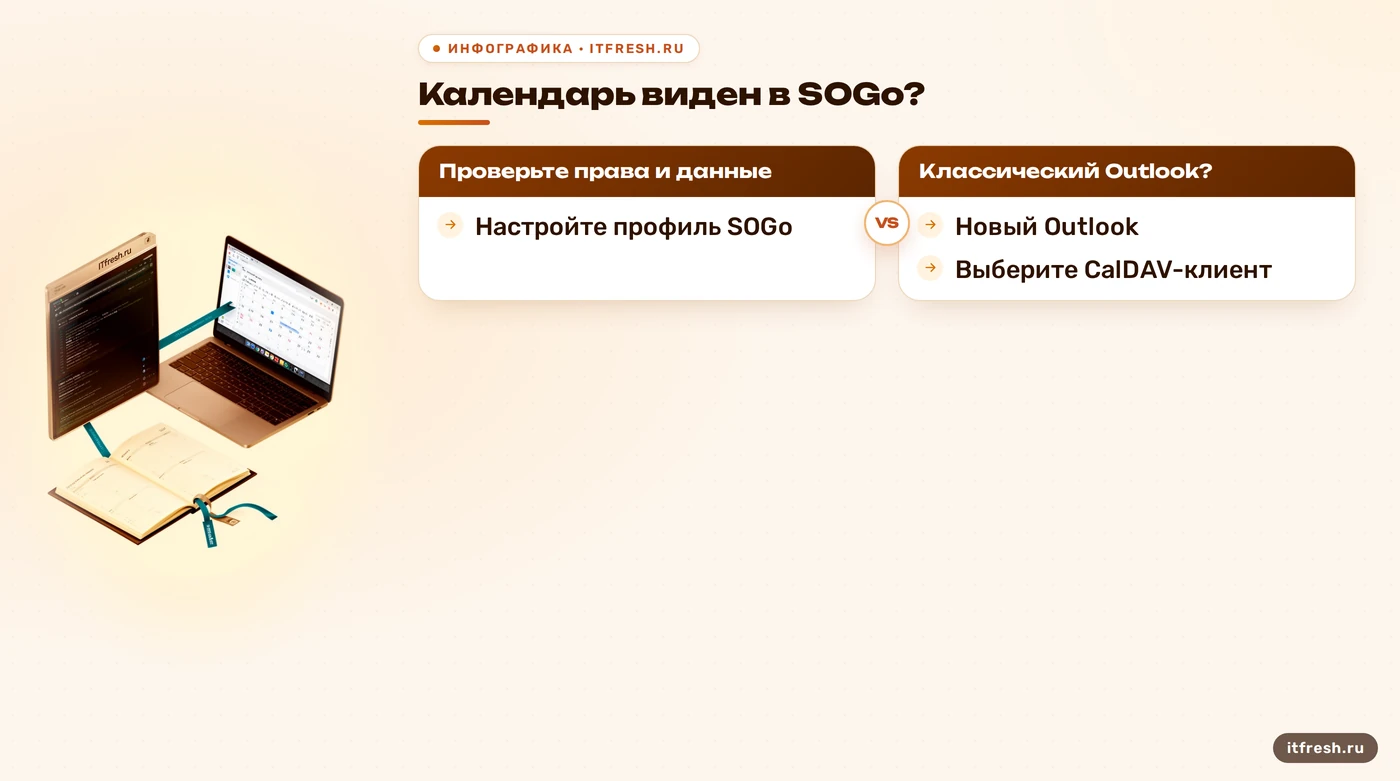
Я свожу первичную диагностику к трём контрольным точкам: клиент поддерживает CalDAV; нужный ресурс виден пользователю в SOGo; профиль CalDav Synchronizer подключается к правильному ресурсу. Если одна точка не пройдена, дальше не перескакивайте. Например, отсутствующий ресурс в SOGo нельзя починить настройкой Outlook, а несовместимость нового Outlook не исправляется перезапуском контейнера. Разделение по слоям позволяет сделать минимальное изменение и понять его эффект.
После исправления запустите ручную синхронизацию и сравните результат с веб-календарём: есть ли новые события в обе стороны, не появились ли дубликаты, верно ли отображаются часовые пояса и повторяющиеся встречи. Проверяйте на одной тестовой записи, созданной для этой проверки, а не удалением нужного события. Затем попросите второго пользователя проверить общий календарь под своей учётной записью. Только после подтверждения раскатывайте изменение на другие профили.
Для профилактики зафиксируйте редакцию Outlook, адрес SOGo, тип профиля, назначенные ресурсы и дату последней удачной синхронизации. После обновления клиента сначала проверьте один компьютер. Системное время сервера поддерживайте корректным, как требует документация mailcow, но включайте отдельные предупреждения мониторинга только на наблюдаемые проблемы. Не обещаю, что мониторинг часов предотвратит каждый сбой календаря: он закрывает только конкретный класс ошибок времени.
Если в организации используется новый Outlook или macOS Outlook, заранее выберите поддерживаемый сценарий: веб-календарь SOGo, клиент с CalDAV либо другой согласованный способ работы. Если сотрудники остаются на классическом Outlook для Windows, настройте профиль CalDav Synchronizer централизованно настолько, насколько позволяет ваша среда, и сохраните инструкцию для восстановления. Памятка на одну страницу обычно полезнее, чем очередной список «магических» перезапусков, который никто не применяет одинаково.
- Совместимый клиент.
- Календарь и права проверены в SOGo.
- Профиль плагина синхронизирует нужный ресурс.
- Тестовые события совпадают в обеих системах.
Частые вопросы
Поддерживает ли новый Outlook календарь mailcow через CalDav Synchronizer?
Нет. Документация mailcow указывает, что новый Outlook не поддерживает CalDAV ни нативно, ни через этот плагин.
Как подключить календарь mailcow к классическому Outlook?
Установите CalDav Synchronizer, создайте профиль SOGo, обнаружьте ресурсы и сопоставьте календарь с папкой Outlook.
Где проверить, есть ли календарь на сервере?
Войдите в SOGo под учётной записью пользователя и проверьте нужный календарь и доступ к нему.
Какие журналы смотреть при сбое синхронизации?
Начните с Reports и журнала CalDav Synchronizer, затем проверьте журнал сервиса sogo-mailcow. Dovecot не является хранилищем календарей.
Нужно ли удалять OST, если календарь пуст?
Нет. Сначала проверьте профиль CalDav Synchronizer и его назначенный ресурс; удаление OST не является универсальным ремонтом CalDAV.
Источники
- mailcow: Outlook / calendar sync — Проверено: поддерживаемый сценарий классического Outlook через CalDav Synchronizer, ограничения нового Outlook и macOS. URL: https://docs.mailcow.email/client/client-outlook/
- mailcow: Prepare your system — Проверено: требование корректного времени и проверка NTP через timedatectl status. URL: https://docs.mailcow.email/getstarted/prerequisite-system/
- mailcow: Logs — Проверено: просмотр журналов Docker Compose по имени сервиса и ограничение вывода через --tail. URL: https://docs.mailcow.email/troubleshooting/debug-logs/
- SOGo Outlook CalDAV Synchronizer Configuration Guide — Проверено: профиль SOGo, обнаружение календарных ресурсов, Reports и журнал плагина. URL: https://www.sogo.nu/files/docs/SOGoOutlookConnectorConfigurationGuide.html
- mailcow: SOGo — Проверено: назначение SOGo для веб-доступа, календарей и контактов в mailcow. URL: https://docs.mailcow.email/manual-guides/SOGo/u_e-sogo/