
Почта mailcow работает в новом Outlook, а календари SOGo пропали: почему CalDav Synchronizer не помогает

Почта приходит, а встречи и общие календари SOGo из нового Outlook исчезли — при этом переустановка CalDav Synchronizer ничего не даёт, плагин просто не подключается. Причина не в настройках mailcow: новый Outlook в принципе не поддерживает CalDAV/CardDAV и надстройки на их основе, потому что построен на другой архитектуре. Показываю, как это проверить у себя и какие варианты реально работают.
Кейс: полиграфический центр теряет расписание встреч после обновления Windows
Полиграфический центр «Тираж без границ» — 36 рабочих мест, mailcow с SOGo как единым центром почты и календарей: там держат сроки сдачи тиражей, бронирование печатных машин под конкретные заказы и общий календарь отдела продаж с встречами у клиентов. Мы ведём для них корпоративную почту, и осенью после планового обновления Windows у нескольких сотрудников вместо классического Outlook на рабочем столе оказался новый Outlook — Microsoft постепенно подменяет им старое приложение по умолчанию при апдейтах.
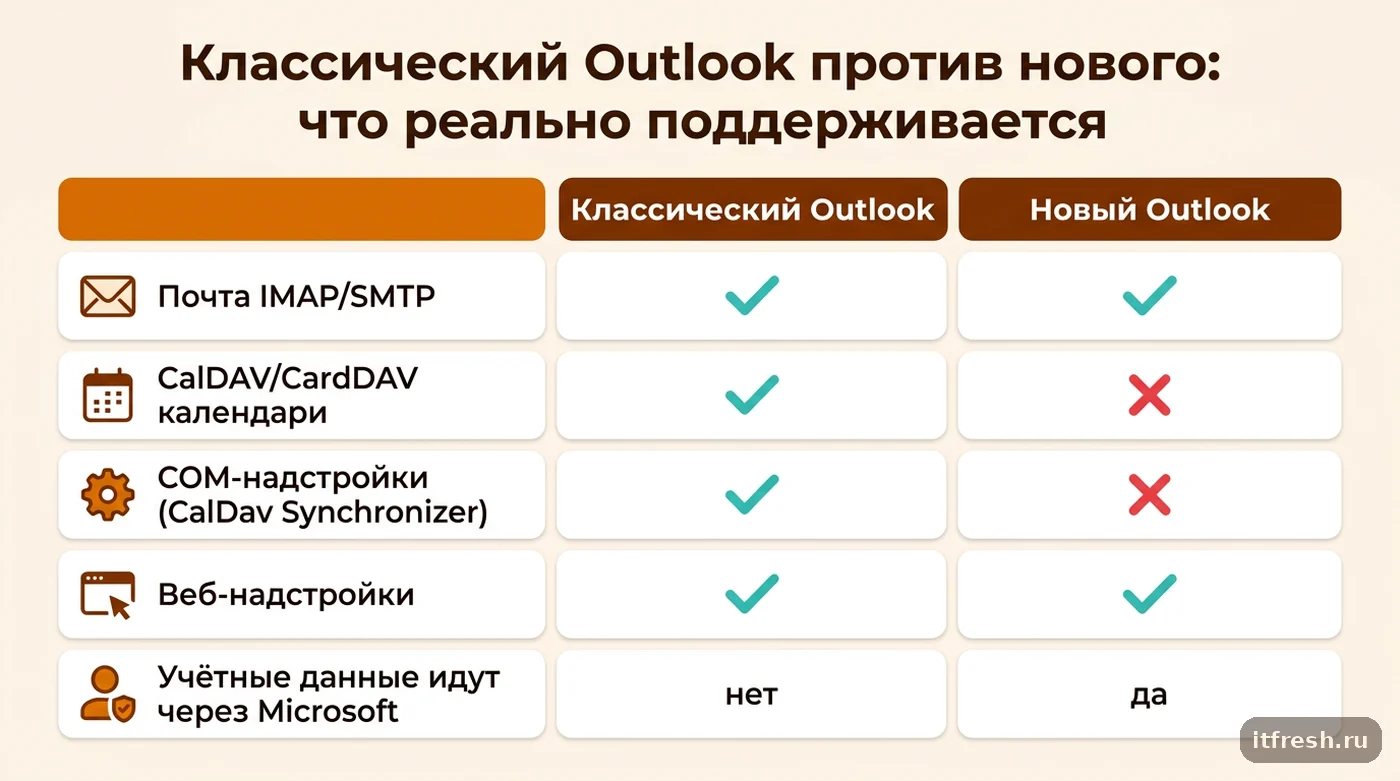
Почта продолжила работать сразу — IMAP/SMTP в новом Outlook настраивается по шагам, которые есть в той же документации mailcow (IMAPS 993, submission 587), правда, синхронизирует такой ящик новый Outlook через облако Microsoft, об этом ниже. А вот календари, которые раньше синхронизировались через Outlook CalDav Synchronizer с SOGo, пропали полностью: не просто перестали обновляться, а исчезли из интерфейса как сущность. Сотрудники начали пропускать встречи с клиентами, потому что в почте письмо о встрече было, а в календаре — ничего.
Первая попытка администратора клиента — переустановить CalDav Synchronizer — не удалась вообще: надстройка либо не ставилась, либо ставилась, но не появлялась ни в одном меню нового Outlook. Дальше расскажу, почему это ожидаемое поведение, а не сбой конкретной установки, и что мы в итоге сделали для этой компании.
Почему новый Outlook в принципе не видит CalDAV и надстройки к нему
Официальная документация mailcow формулирует это без обиняков: «The new Outlook does not support CalDAV or CardDAV calendars – neither natively nor via Outlook CalDav Synchronizer». То есть отсутствие поддержки не привязано к конкретному плагину — CalDav Synchronizer не работает не потому, что его неправильно поставили, а потому что сам протокол синхронизации календарей и контактов новому клиенту недоступен в принципе, ни встроенными средствами, ни через надстройки.
Причина архитектурная, и она подтверждена официально самой Microsoft: в публикации техкомьюнити Microsoft «Add-ins in the new Outlook for Windows» прямо сказано — «COM Add-ins will not be supported in the new Outlook for Windows but will continue to work in classic Outlook for Windows». Новый Outlook переписан на веб-технологиях и поддерживает только веб-надстройки (web add-ins) с ограниченным API; классические COM-надстройки, к которым как раз относится Outlook CalDav Synchronizer, физически не могут работать в этой архитектуре — она не предоставляет им точек входа, через которые COM-надстройки взаимодействуют с приложением.
Это объясняет, почему переустановка ничего не дала: CalDav Synchronizer регистрируется как COM-надстройка классического Outlook (если он вообще есть на компьютере), а новый Outlook такие надстройки просто не загружает. Внешне это выглядит как сбой установки, но по сути надстройке некуда встроиться.
Есть нюанс, из-за которого путаница усиливается: у пользователя может быть установлен классический Outlook, но именно он открывается по умолчанию не всегда — Windows после апдейта иногда переключает ярлык на панели задач и значок в меню «Пуск» на новый Outlook, оставляя классический физически на диске, но недоступным без явного поиска по имени приложения. Из-за этого сотрудник может искренне считать, что «Outlook тот же самый, просто интерфейс обновился слегка», хотя на деле открывается уже другое приложение с другим набором возможностей.
Есть ещё один нюанс — и это не про технику, а про безопасность
В том же разделе документации mailcow есть отдельное предупреждение об архитектуре нового Outlook в целом: «Login credentials entered in the new Outlook are transmitted to Microsoft and processed in their data centers» — учётные данные, введённые в новом Outlook, передаются в дата-центры Microsoft для обработки, даже если почтовый сервер — ваш собственный mailcow, а не Exchange Online. Разработчики mailcow формулируют это жёстко: «We strongly advise against using the new Outlook due to security concerns» — прямая рекомендация не использовать новый Outlook при работе с независимым почтовым сервером.
Технически это следствие того, что новый Outlook синхронизирует сторонние IMAP-ящики через облачную инфраструктуру Microsoft: сервер Microsoft сам подключается к вашему IMAP с сохранёнными учётными данными, даже когда ящик находится вне экосистемы Microsoft 365. Для компании с собственным mailcow это означает не только потерю календарей, но и лишний, никому не нужный канал прохождения учётных данных через инфраструктуру стороннего провайдера — то, ради чего изначально и разворачивался собственный почтовый сервер, а не облачная подписка.
Поэтому я советую клиентам не просто «подождать, пока починят» — новый Outlook не собирается добавлять поддержку CalDAV в обозримой перспективе, это осознанное архитектурное решение Microsoft, а не временный недочёт. Разумнее сразу выбрать один из рабочих вариантов ниже, чем терять время на попытки обойти ограничение.
Что реально работает: классический Outlook и CalDav Synchronizer по шагам
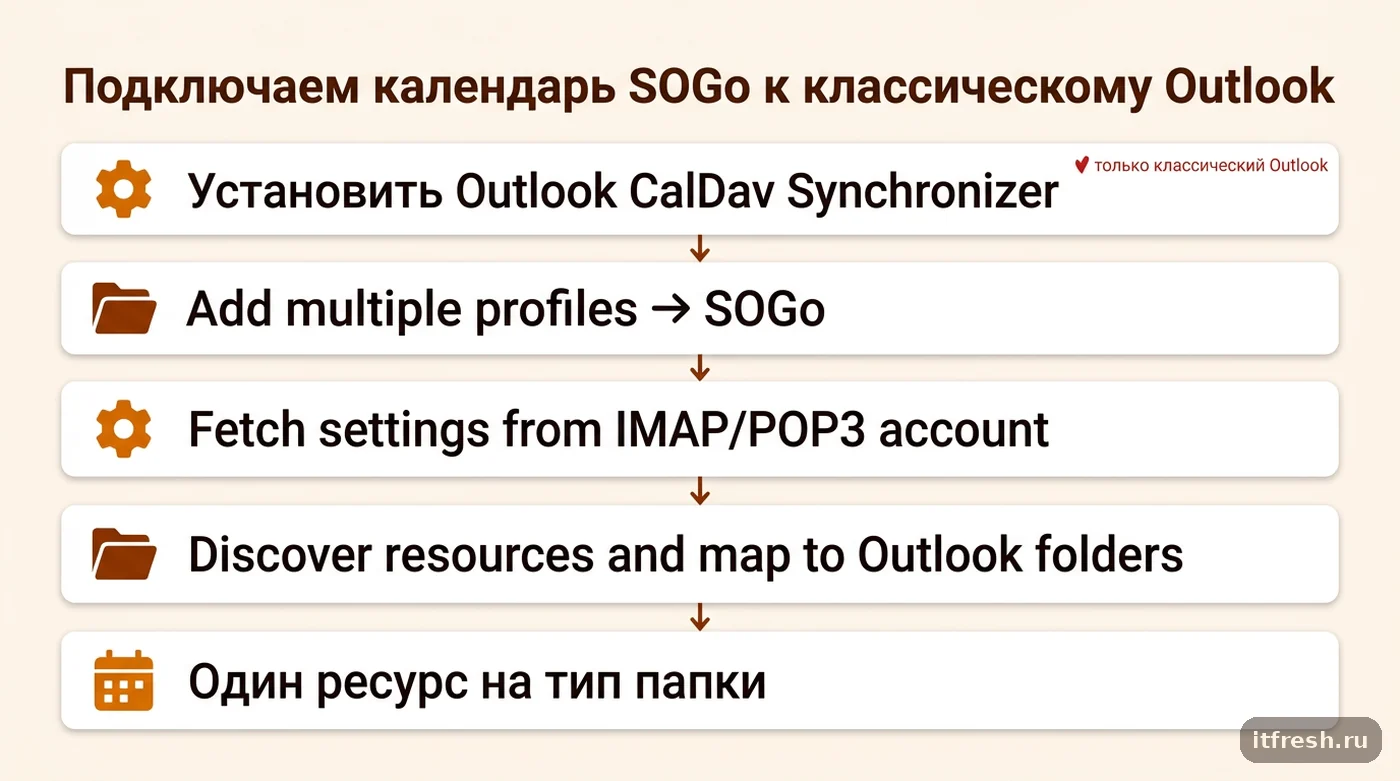
Рабочая схема для Windows остаётся прежней и подробно описана в официальной документации mailcow для Outlook 2007 и новее: сначала ставится Outlook CalDav Synchronizer — бесплатная надстройка с открытым кодом, которая поддерживает синхронизацию с SOGo, Google, Nextcloud и другими CalDAV/CardDAV-серверами. После установки в Outlook появляется вкладка CalDav Synchronizer с пунктом Synchronization Profiles.
Дальше — конкретная последовательность из документации: в Synchronization Profiles нажимается вторая кнопка сверху («Add multiple profiles»), выбирается тип сервера SOGo и подтверждается кнопкой OK. Следующий шаг — «Fetch settings from IMAP/POP3 account», который подтягивает адрес сервера и логин прямо из уже настроенной учётной записи почты, без необходимости вводить URL SOGo вручную. Затем — «Discover resources and map to Outlook folders»: в открывшемся окне выбирается основной календарь (обычно Personal Calendar), назначается соответствующей папке Outlook, и то же самое повторяется для адресной книги и задач — документация отдельно подчёркивает, что на каждый тип папки назначается ровно один ресурс.
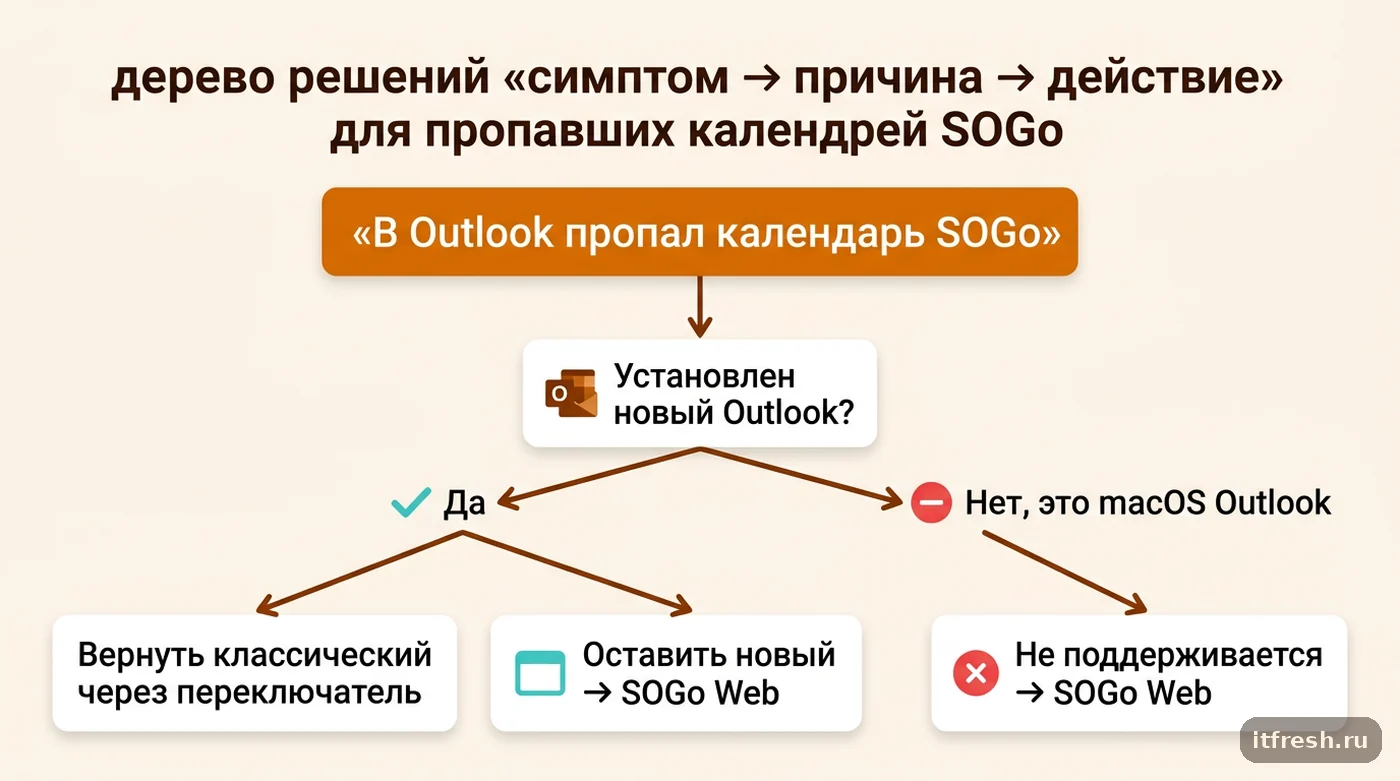
Важное ограничение из той же документации: этот сценарий не совместим с новым Outlook ни на одном этапе — «This guide is not compatible with the new Outlook» указано прямым текстом перед инструкцией. Поэтому первый практический шаг для сотрудника, который потерял календари, — не переустановка плагина, а переключение самого Outlook на классическую версию: выключить переключатель «New Outlook» в правом верхнем углу окна. Это работает, если классический Outlook из Office на компьютере установлен; если стоит только встроенный в Windows новый Outlook, классический придётся ставить из пакета Office.
Что делать, если классический Outlook возвращать не хочется
У части сотрудников новый Outlook уже стал привычным интерфейсом, и просто откатить его назад — не всегда лучший вариант, особенно если параллельно менялась политика компании по обновлениям Windows. В этом случае вместо интеграции календаря в Outlook мы предлагаем параллельный доступ к тому же календарю SOGo через отдельный веб-интерфейс — тот же SOGo Web, к которому пользователь и так обращается за почтой через браузер, если не пользуется десктопным клиентом вообще, либо мобильное приложение с нативной поддержкой CalDAV на телефоне, где ограничения нового Outlook не действуют в принципе.
Отдельно стоит сказать про macOS: даже до истории с новым Outlook для Windows документация mailcow прямо указывает, что версия Outlook для Mac вообще не поддерживает синхронизацию календарей и контактов с mailcow: «The macOS version of Outlook does not support synchronization of calendars or contacts with mailcow and is therefore not recommended». Так что для сотрудников на Mac рабочий вариант — тот же SOGo Web или сторонний CalDAV-клиент, а не Outlook в любой версии.
Мы в итоге предложили клиенту гибридное решение: сотрудникам, которым критична интеграция календаря прямо в почтовый клиент, вернули классический Outlook переключателем «New Outlook» (у всех был установлен Office с классическим Outlook, поэтому переустанавливать ничего не пришлось), а тем, кто пользуется календарём эпизодически, показали SOGo Web как альтернативу — там же, где они и так проверяют письма с телефона или чужого компьютера. Эта же логика «не бороться с ограничением платформы, а обойти его подходящим инструментом» применима и к другим переездам на собственную инфраструктуру: когда компания мигрирует на mailcow с imapsync, часть привычек сотрудников тоже приходится подстраивать под новый стек, а не наоборот.
Важно понимать: откат на классический Outlook — не временный костыль до выхода следующего обновления Windows. Microsoft уже не первый год двигает новый Outlook как приложение по умолчанию, и планов вернуть в него полноценный CalDAV в обозримой перспективе документация не описывает. Поэтому решение стоит принимать не как «подождать месяц», а как осознанный выбор конфигурации для конкретных ролей в компании — кому-то календарь в Outlook критичен ежедневно, кому-то достаточно веб-версии раз в неделю.
- проверить версию Outlook у сотрудника — переключатель «New Outlook» / «Try the new Outlook» в правом верхнем углу
- если версия новая — выключить переключатель «New Outlook»; если классического Outlook нет, поставить его из Office
- на классическом Outlook — установить caldavsynchronizer.org, Synchronization Profiles → Add multiple profiles → SOGo
- если возврат нежелателен — SOGo Web в браузере или мобильное приложение с нативным CalDAV вместо Outlook
Почему я не советую держать новый Outlook в компании со своим mailcow
Проблема с календарями — только видимая часть более широкого разговора о том, зачем компания вообще разворачивает собственный почтовый сервер вместо облачной подписки. Одна из типичных причин — контроль над тем, куда уходят учётные данные и переписка. Новый Outlook в этом смысле частично нивелирует этот контроль: даже при подключении к стороннему IMAP-серверу часть данных аутентификации всё равно проходит через инфраструктуру Microsoft, что прямо противоречит смыслу перехода на собственный сервер.
На практике я рекомендую клиентам с mailcow держать групповую политику, которая либо блокирует автоматическое включение нового Outlook при обновлениях Windows, либо, если организация всё же переходит на него сознательно, заранее готовит план миграции календарей и контактов на альтернативные инструменты — веб-интерфейс SOGo, мобильные клиенты или, в отдельных случаях, полноценный переход всей компании на другой десктопный почтовый клиент с честной поддержкой CalDAV/CardDAV. Полумеры вроде «поставим плагин ещё раз» только тратят время администратора и не решают саму архитектурную проблему.
Этот же вопрос стоит держать в голове при любом более широком апгрейде парка рабочих станций: когда компания переходит с Windows 10 на Windows 11 из-за окончания поддержки, новый Outlook нередко приходит в комплекте с обновлённой версией Office именно в этот момент — и стоит заранее решить, оставлять ли его включённым, а не разбираться с пропавшими календарями постфактум по звонкам от сотрудников.
Частые вопросы
Почему почта в новом Outlook работает, а календарь — нет?
Потому что почта идёт по протоколам IMAP/SMTP, которые новый Outlook поддерживает полностью, а календари и контакты синхронизируются по CalDAV/CardDAV — эти протоколы новый Outlook не поддерживает ни встроенно, ни через надстройки, согласно официальной документации mailcow и Microsoft.
Можно ли поставить другую надстройку вместо CalDav Synchronizer, чтобы всё заработало в новом Outlook?
Нет — ограничение не в конкретном плагине, а в том, что новый Outlook вообще не поддерживает COM-надстройки, к которым относится любой аналог CalDav Synchronizer. Подтверждено официальной публикацией Microsoft techcommunity про add-ins в новом Outlook.
Как быстро проверить, какой Outlook установлен у сотрудника?
Посмотреть в правый верхний угол окна Outlook: выключенный переключатель «Try the new Outlook» означает классический Outlook, включённый «New Outlook» — новый. Дополнительный признак классического — лента с вкладкой «Файл».
Работает ли CalDav Synchronizer с новыми версиями Outlook вроде 2021 и Microsoft 365?
Да, если это классический (не новый) Outlook: в README проекта Outlook CalDav Synchronizer указаны версии 2021, 2019, 2016, 2013, 2010, 2007 и Office 365 for Desktop, а инструкция mailcow написана для «Outlook 2007 or newer on Windows» и прямо исключает новый Outlook.
Стоит ли вообще переходить на новый Outlook, если у компании свой почтовый сервер на mailcow?
Я советую не спешить: помимо потери CalDAV/CardDAV, новый Outlook передаёт часть данных аутентификации через инфраструктуру Microsoft даже при подключении к стороннему серверу, что частично обесценивает саму идею собственного почтового сервера.
Источники
- mailcow docs — Microsoft Outlook client configuration — Раздел про новый Outlook: отсутствие поддержки CalDAV/CardDAV, предупреждение о передаче учётных данных Microsoft, инструкция для CalDav Synchronizer на классическом Outlook. https://docs.mailcow.email/client/client-outlook/
- Microsoft Tech Community — Add-ins in the new Outlook for Windows — Официальное подтверждение: COM Add-ins не поддерживаются в новом Outlook для Windows, но продолжают работать в классическом. https://techcommunity.microsoft.com/blog/outlook/add-ins-in-the-new-outlook-for-windows/3954388
- Outlook CalDav Synchronizer — официальный сайт — Проверена поддерживаемость версий Outlook (2007–2021, Office 365 desktop) и статус проекта как открытого ПО. https://caldavsynchronizer.org
- mailcow-dockerized-docs, client-outlook.en.md (репозиторий) — Исходный markdown-текст инструкции для сверки точных формулировок и шагов Synchronization Profiles. https://github.com/mailcow/mailcow-dockerized-docs/blob/master/docs/client/client-outlook.en.md