
Несколько календарей mailcow и календарь коллеги в Outlook: как подключить и не перепутать

Личный календарь в Outlook синхронизируется с mailcow исправно, а дополнительные — общий календарь отдела или календарь коллеги — просто не появляются в списке ресурсов при подключении. Разбираю, где на самом деле включается расшаривание календаря в SOGo, чем «подписка» отличается от «сопоставления папке» в CalDav Synchronizer, и что делать, если после исправления календарей адресная книга всё ещё не работает.
Симптом: свой календарь виден, календарь коллеги — нет
Театральная школа «Кулисы и грим» (36 рабочих мест) перешла на корпоративную почту на mailcow, и администратора сразу попросили настроить общий доступ к расписанию репетиций: у школы несколько педагогов ведут группы в разных залах, и диспетчеру нужно видеть занятость всех залов одновременно, а не переключаться между учётными записями. Личный календарь у каждого сотрудника в Outlook подключился без проблем через CalDav Synchronizer, а вот календарь диспетчера с расписанием залов и общий календарь администрации у остальных сотрудников просто не появлялись в списке при настройке — ни в мастере обнаружения ресурсов, ни при попытке добавить вручную по ссылке.
Путаница здесь типовая: SOGo (веб-интерфейс календарей mailcow) и Outlook — это два разных слоя, и то, что владелец расшарил в SOGo, не появляется в Outlook само. Нужно совпадение двух вещей: на стороне SOGo получатель должен не просто иметь права на чужой календарь, а быть на него подписан, а на стороне CalDav Synchronizer этот календарь нужно явно обнаружить и сопоставить отдельной папке. Третья частая причина — администратор читает совет с форума про флажок ActiveSync и включает его, хотя Outlook у него ходит в mailcow вовсе не по ActiveSync, а по CalDAV. Разберу, какой переключатель к какому каналу относится.
На практике я вижу эту проблему почти в каждой компании с 20–50 рабочими местами, где несколько сотрудников должны видеть занятость друг друга — отдел продаж и переговорные, производство и цеха, или, как в этом случае, педагоги и учебные залы. Разница только в том, что где-то обходятся одним общим календарём на всех, а где-то, как в «Кулисах и гриме», нужна именно комбинация «свой личный плюс один-два общих», и это сразу требует настройки нескольких профилей, а не одного.
Как устроено расшаривание календарей в SOGo
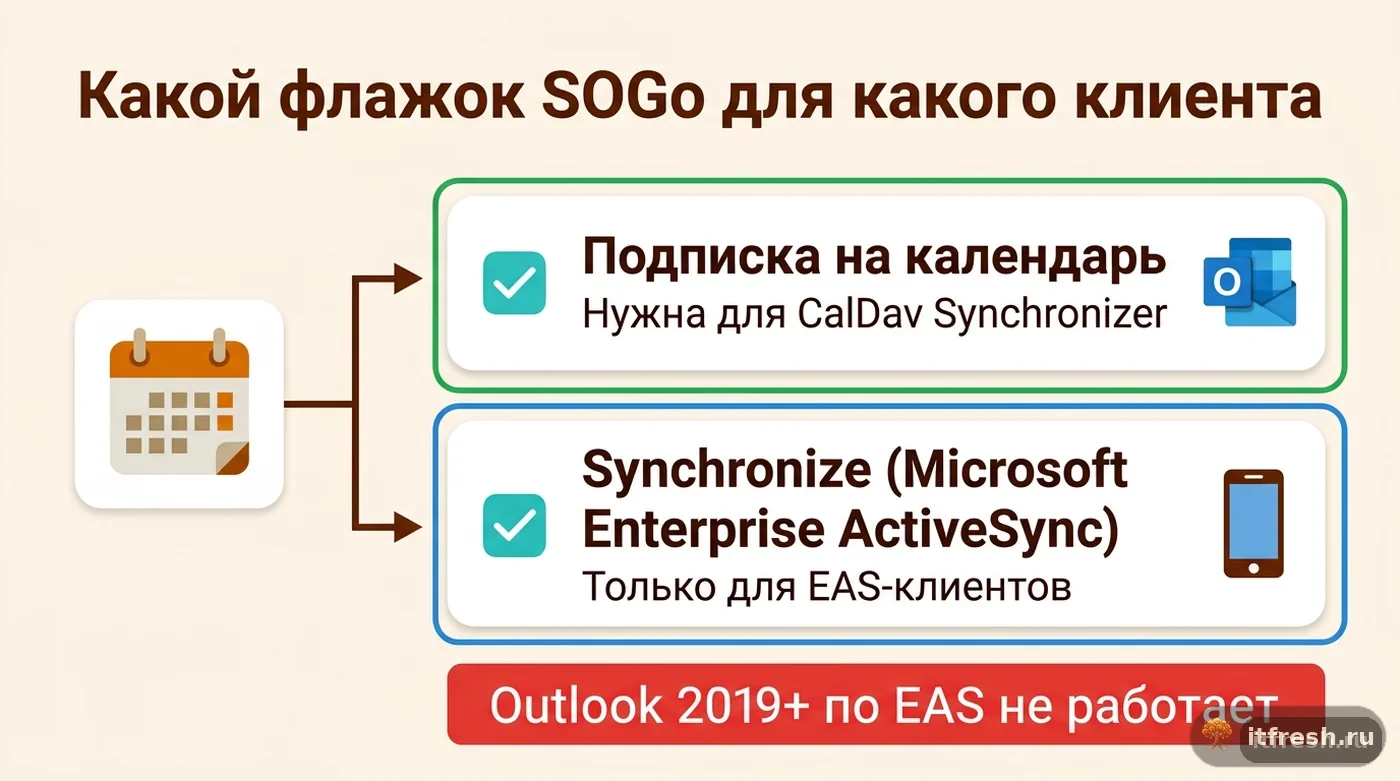
В SOGo доступ к чужому календарю выдаётся через свойства самого календаря (правой кнопкой на календаре в веб-интерфейсе → Properties/Настройки), где владелец добавляет конкретного пользователя или группу и указывает уровень прав — от просмотра до полного редактирования. При выдаче доступа есть отдельный флажок «Subscribe user» («Подписать пользователя»): если его не отметить, календарь становится доступен получателю только теоретически — он должен сам зайти и вручную подписаться на него в списке доступных календарей, а не увидит его сразу в своём интерфейсе.
Второе место — флажок «Synchronize (Microsoft Enterprise ActiveSync)» в свойствах того же календаря. Он отвечает только за канал Exchange ActiveSync (EAS): будет ли календарь отдаваться клиентам, подключённым к mailcow по EAS, — телефонам с учётной записью «Exchange» и старому Outlook с EAS-аккаунтом. CalDav Synchronizer работает по CalDAV/CardDAV и на этот флажок не смотрит. Именно здесь многие путаются: на форуме mailcow в феврале–марте 2025 года администратор с Outlook для Microsoft 365 (версия 2501, сборка 16.0.18429.20132) долго не мог увидеть подписанные календари и в итоге решил задачу включением Synchronize для каждого календаря — но у него Outlook был подключён именно по EAS, включённому через ключ реестра. Для CalDav Synchronizer тот же рецепт бесполезен.
Важно понимать порядок владения: доступ выдаёт и флажок синхронизации включает тот, кому принадлежит календарь, а подписаться может и сам получатель — в веб-интерфейсе SOGo через подписку на календарь другого пользователя, если права ему уже выданы. В «Кулисах и гриме» календарь расписания залов принадлежал диспетчеру: диспетчер выдал педагогам права на чтение и сразу отметил подписку, а тем, кого забыли отметить, я показал, как подписаться самостоятельно — это две минуты в SOGo, и администратору домена не нужно для этого заходить под чужой учётной записью.
Поэтому первым делом я выясняю, каким каналом клиент ходит в mailcow. Документация mailcow прямо говорит: ActiveSync в Outlook для Windows работает ненадёжно и не рекомендуется, а начиная с Outlook 2019 (включая Microsoft 365 и новый Outlook) EAS с mailcow уже не функционирует — Microsoft отключила для него базовую аутентификацию и требует OAuth2. Значит, для Outlook на рабочих местах реальный путь — CalDav Synchronizer, а флажок Synchronize нужен только тем календарям, которые должны попасть на телефоны с EAS-подключением.
Настройка CalDav Synchronizer: несколько профилей вместо одного
Официальная инструкция mailcow для Outlook (classic, версии 2007 и новее) построена вокруг плагина Outlook CalDav Synchronizer. После установки плагина и добавления учётной записи (File → Add Account, ввод адреса и пароля) синхронизация календарей настраивается отдельно от самой почты — на вкладке CalDav Synchronizer в ленте Outlook, в разделе Synchronization Profiles.
Здесь и кроется первая развилка, из-за которой в «Кулисах и гриме» не появлялся второй календарь: обычным способом добавляется один профиль на один набор ресурсов, а чтобы получить доступ сразу к нескольким независимым наборам (свой личный календарь плюс расшаренный календарь диспетчера), нужно нажать не «Add profile», а именно «Add multiple profiles», выбрать шаблон SOGo и подтвердить — это создаёт основу для нескольких независимых профилей синхронизации в рамках одной учётной записи, а не один общий профиль, который пытается вместить всё сразу.
Outlook → вкладка CalDav Synchronizer → Synchronization Profiles
→ Add multiple profiles → выбрать SOGo → OK
→ Fetch settings from IMAP/POP3 account
Discover resources: почему нельзя сопоставлять два календаря одной папке
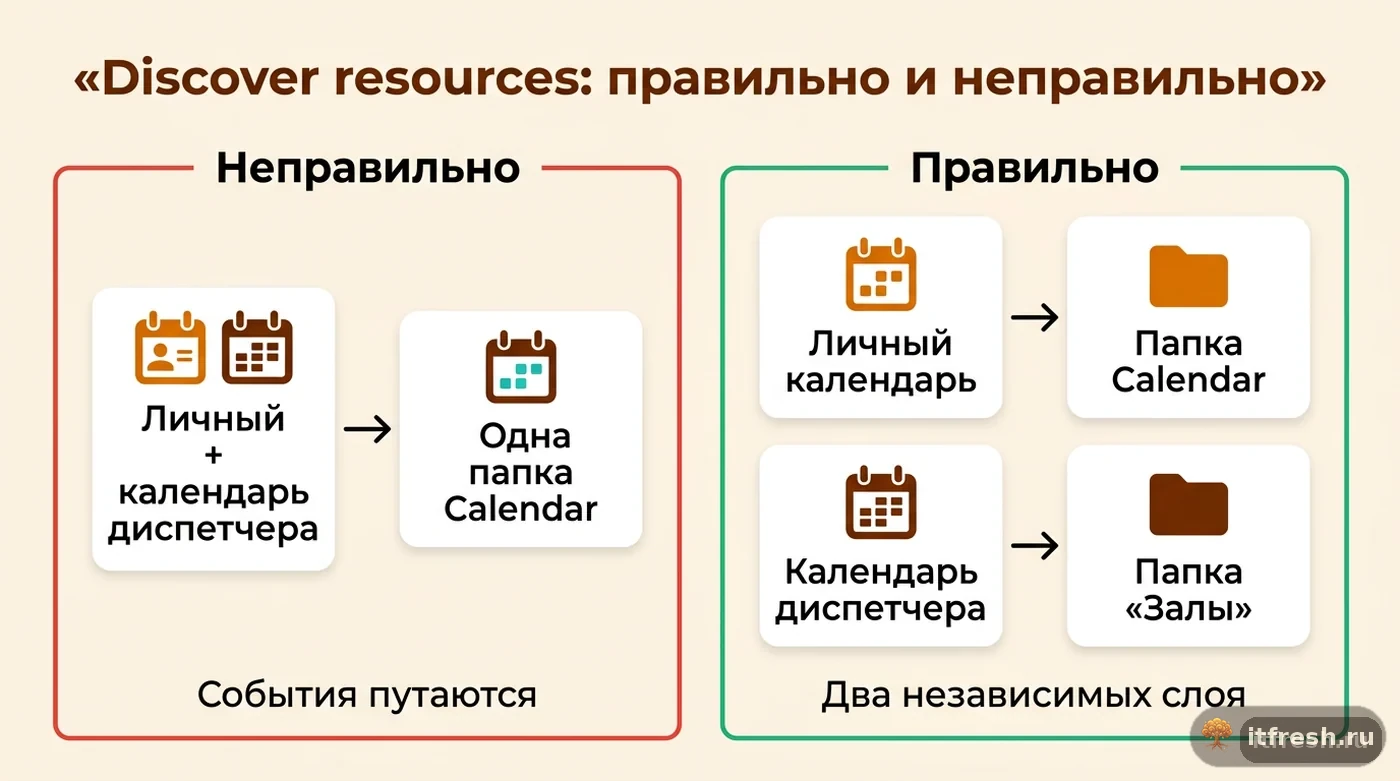
После создания профилей нужно нажать «Discover resources and map to Outlook folders» — плагин опрашивает сервер SOGo и показывает полный список доступных именно этой учётной записи ресурсов: личный календарь, расшаренные календари, на которые оформлена подписка, адресные книги, списки задач. Здесь важно правило, которое явно прописано в документации: на каждый тип ресурса (календарь, контакты, задачи) нужно сопоставлять только один ресурс на одну папку Outlook — если попытаться свести личный календарь и календарь диспетчера в одну и ту же папку Outlook, события начнут путаться и накладываться визуально, а разделить их обратно потом сложнее, чем настроить правильно с самого начала.
Правильный порядок для «Кулисы и грим» выглядел так: в мастере обнаружения ресурсов диспетчер выбрал свой личный календарь и сопоставил его папке Calendar (используется по умолчанию), а расшаренный календарь администрации — отдельной новой папке с понятным названием вроде «Залы — расписание». В результате в Outlook появились две независимые папки календарей, которые можно включать и выключать в общем виде (наложение календарей) по отдельности, вместо одной смешанной папки, где невозможно было бы понять, чьё событие какое.
Известный побочный эффект: календари появились, а адресная книга нет
В том же разборе на форуме mailcow администратор после включения флажка Synchronize для календарей действительно получил их в Outlook через EAS — но через день отметил, что глобальная адресная книга (Global Address List) по-прежнему не подключена и приглашения коллегам отправлять неудобно. Это отдельная проблема: появление календарей не означает, что заработали контакты. В его случае это было ограничение EAS-подключения Outlook, а позже другой участник треда описал ActiveSync в Outlook как ненадёжный — с конфликтами повторяющихся событий — и перешёл на другой клиент.
В связке с CalDav Synchronizer адресные книги — отдельный тип ресурса со своим сопоставлением папке. Если после настройки календарей контакты не подтягиваются, я не трачу время на повторную настройку календарей: отдельно прохожу шаг Discover resources для адресных книг, сопоставляю нужную книгу своей папке контактов и запускаю синхронизацию. Документация mailcow так и описывает этот шаг: календарь, адресные книги и задачи назначаются каждый своей папке, по одному ресурсу на папку.
Это же различие между типами ресурсов важно держать в голове при любой миграции на mailcow с другой почтовой системы: перенос писем через imapsync не переносит календари и контакты автоматически — это отдельные протоколы (CalDAV и CardDAV) со своей логикой синхронизации, и их нужно настраивать и проверять по отдельности от самой почты, даже если письма уже давно и без проблем ходят.
Итог для «Кулисы и грим»: что сработало на практике
В итоге настройка заняла меньше времени, чем ожидал администратор школы, — проблема была не в mailcow как таковом, а в порядке действий. Сначала на стороне SOGo диспетчер выдал педагогам права на календарь расписания залов и подписал их на него (двое педагогов, которых забыли отметить, подписались сами). Затем на рабочих местах через Add multiple profiles был создан профиль SOGo, и в Discover resources каждый расшаренный календарь был явно сопоставлен отдельной папке Outlook. Флажок ActiveSync мы включили позже и только ради телефонов — к Outlook он отношения не имел.
Итоговая схема получилась предсказуемой: у каждого педагога в Outlook своя личная папка календаря плюс общая папка «Залы — расписание», которую диспетчер обновляет централизованно, а остальные видят изменения с задержкой в пределах интервала синхронизации CalDav Synchronizer (по умолчанию — несколько минут, точный интервал настраивается в свойствах профиля). Больше двух месяцев с настройки жалоб на путаницу в календарях не поступало.
Отдельно про мобильные телефоны сотрудников. Если телефон подключён к mailcow как учётная запись Exchange (EAS), расшаренный календарь попадёт на него только после включения флажка «Synchronize (Microsoft Enterprise ActiveSync)» в свойствах календаря — это делает владелец. Если же телефон ходит по CalDAV (например, iPhone с учётной записью CalDAV), флажок не нужен, достаточно подписки. Педагоги чаще смотрят расписание с телефона между занятиями, чем открывают Outlook, поэтому этот шаг мы проверили на каждом устройстве отдельно.
Чек-лист: подключаем расшаренный календарь без путаницы
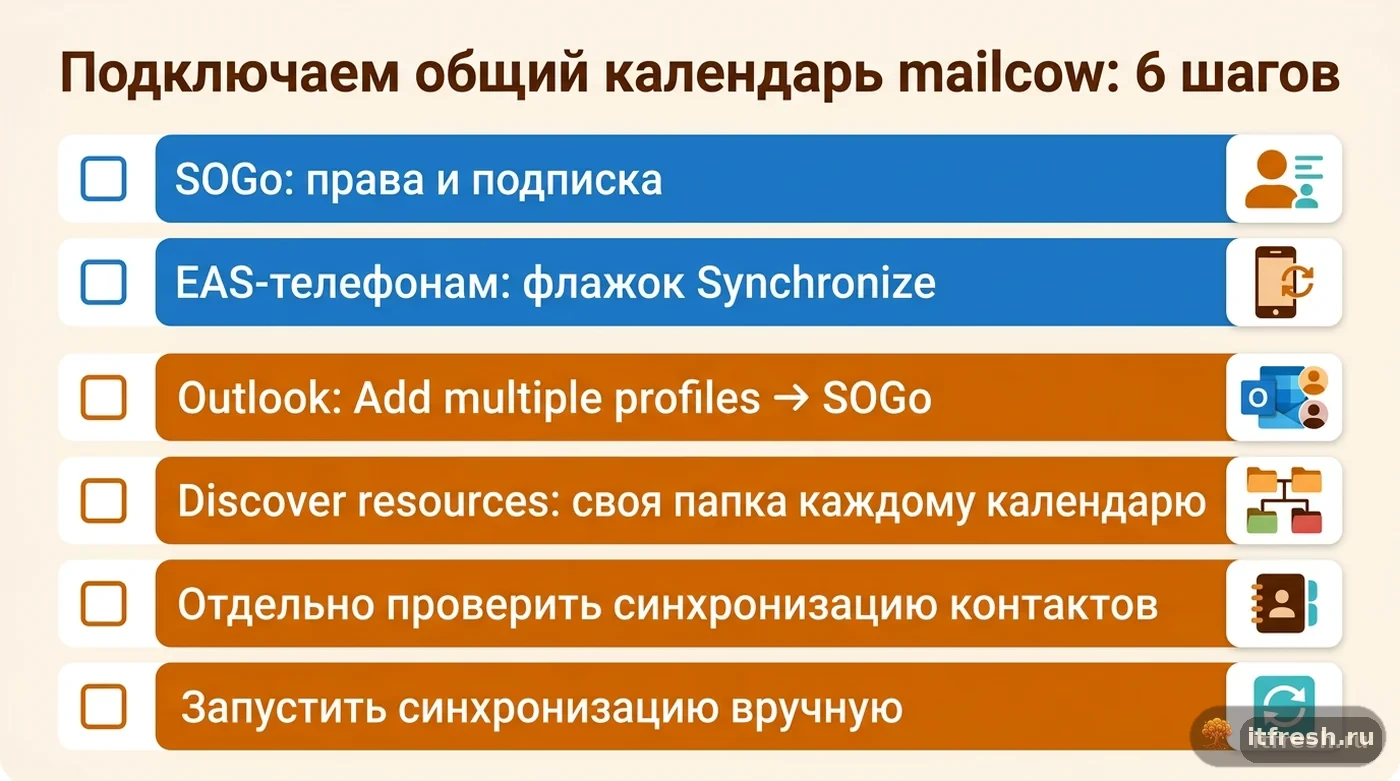
Если у вас похожая задача — несколько педагогов, отделов или залов, которым нужен общий календарь в дополнение к личному, — я прохожу эти шаги по порядку, чтобы не упустить ни одну из двух сторон настройки:
После выполнения всех пунктов стоит один раз вручную запустить синхронизацию (кнопка Synchronize now на вкладке CalDav Synchronizer), а не ждать автоматического интервала — так сразу видно, подтянулся ли новый ресурс, и не нужно гадать, сработала настройка или ещё нет.
Если компания только присматривается к groupware-функциям почтового сервера и сравнивает mailcow с альтернативами вроде Carbonio CE как наследника Zimbra, стоит иметь в виду: разделение «права на календарь», «подписка на него» и «какой протокол его отдаёт клиенту» типично не только для SOGo — почти любой groupware на базе CalDAV/CardDAV разводит «виден в вебе» и «синхронизируется во внешний клиент» как разные настройки, и это не недостаток конкретно mailcow.
- В SOGo: владелец выдаёт права на календарь, получатель подписан на него (отметкой при выдаче прав или самостоятельно)
- Только для EAS-клиентов (телефоны с учётной записью Exchange): владелец отмечает «Synchronize (Microsoft Enterprise ActiveSync)»; CalDav Synchronizer этот флажок не использует
- В Outlook: CalDav Synchronizer → Synchronization Profiles → Add multiple profiles → SOGo
- В мастере Discover resources сопоставить каждый календарь и каждую адресную книгу отдельной, а не общей папке
- Проверить синхронизацию контактов отдельно от календарей — это разные типы ресурсов с раздельными настройками
- Запустить синхронизацию вручную и убедиться, что новый календарь появился в нужной папке, а не смешался с личным
Частые вопросы
Почему личный календарь в Outlook синхронизируется, а расшаренный календарь коллеги — нет?
Чаще всего получатель имеет права на календарь, но не подписан на него в SOGo — тогда Discover resources в CalDav Synchronizer его не показывает. Флажок «Synchronize (Microsoft Enterprise ActiveSync)» нужен только для EAS-клиентов (телефонов с учётной записью Exchange), CalDAV-плагину он не нужен.
Как добавить в Outlook несколько независимых календарей mailcow одновременно?
Через CalDav Synchronizer: вкладка Synchronization Profiles → Add multiple profiles → выбрать шаблон SOGo. Это создаёт независимые профили, в отличие от единственного стандартного профиля, который рассчитан на один набор ресурсов.
Можно ли сопоставить два разных календаря одной и той же папке Outlook?
Технически да, но документация и практика показывают, что это приводит к путанице событий. Правильно — каждому календарю своя отдельная папка Outlook через мастер Discover resources and map to Outlook folders.
После настройки календарей в Outlook не работает адресная книга (Global Address List) — это та же проблема?
Нет, это отдельный тип ресурса. В кейсе с форума mailcow календари заработали через EAS, а GAL так и осталась неподключённой. В CalDav Synchronizer адресную книгу нужно отдельно сопоставить своей папке контактов в Discover resources.
Поддерживает ли новый Outlook (Microsoft 365, современный интерфейс) подключение календарей mailcow через CalDav?
Нет. Документация mailcow прямо указывает: новый Outlook не поддерживает CalDAV и CardDAV ни сам, ни через CalDav Synchronizer, а ActiveSync с mailcow не работает начиная с Outlook 2019 и Microsoft 365. Для календарей нужен классический Outlook с плагином.
Как часто обновляются расшаренные календари после настройки?
По расписанию, заданному в свойствах профиля CalDav Synchronizer — обычно несколько минут. Для немедленной проверки после настройки можно запустить синхронизацию вручную кнопкой Synchronize now.
Источники
- mailcow docs — Microsoft Outlook: Calendar/Contacts via CalDav Synchronizer — Проверены точные шаги: Add Account, вкладка CalDav Synchronizer, Synchronization Profiles, Add multiple profiles, профиль SOGo, Fetch settings from IMAP/POP3 account, Discover resources and map to Outlook folders, правило «один ресурс на одну папку». Также подтверждено отсутствие поддержки CalDAV/CardDAV в новом Outlook. https://docs.mailcow.email/client/client-outlook/ Также: ActiveSync в Outlook не рекомендуется и с Outlook 2019/Microsoft 365 не работает (нужен OAuth2).
- mailcow community — Synchronizing multiple calendars and address book with Outlook — Разобран кейс 27.02–08.03.2025: Outlook для Microsoft 365 2501 (16.0.18429.20132), подключение по EAS через ключ реестра; календари появились после включения Synchronize (Microsoft Enterprise ActiveSync) в SOGo, GAL осталась неподключённой. https://community.mailcow.email/d/4595-synchronizing-multiple-calendars-and-address-book-with-outlook
- SOGo — Outlook Connector Configuration Guide — Официальное руководство SOGo по настройке CalDAV/CardDAV подключения к Outlook через сторонний коннектор, согласуется с шагами из документации mailcow. https://www.sogo.nu/files/docs/SOGoOutlookConnectorConfigurationGuide.html
- Svenskadomäner — How to manage calendars in SOGo webmail — Проверено расположение флажков в интерфейсе SOGo: свойства календаря → Subscribe user (автоматическая подписка получателя) и Synchronize (Microsoft Enterprise ActiveSync) (включение синхронизации по EAS) — два независимых переключателя. https://www.svenskadomaner.se/en/support/1920