
Как вернуть доступ к Windows без сомнительных обходов
Вернуть доступ можно без переустановки, если определить тип учётной записи и идти по штатному сценарию восстановления. Для локального профиля подойдут контрольные вопросы, диск сброса или другая администраторская учётная запись; для Microsoft и домена — их собственные инструменты. Ниже — порядок действий и границы, за которыми нужен администратор.
Сначала выясните, какой пароль вы забыли
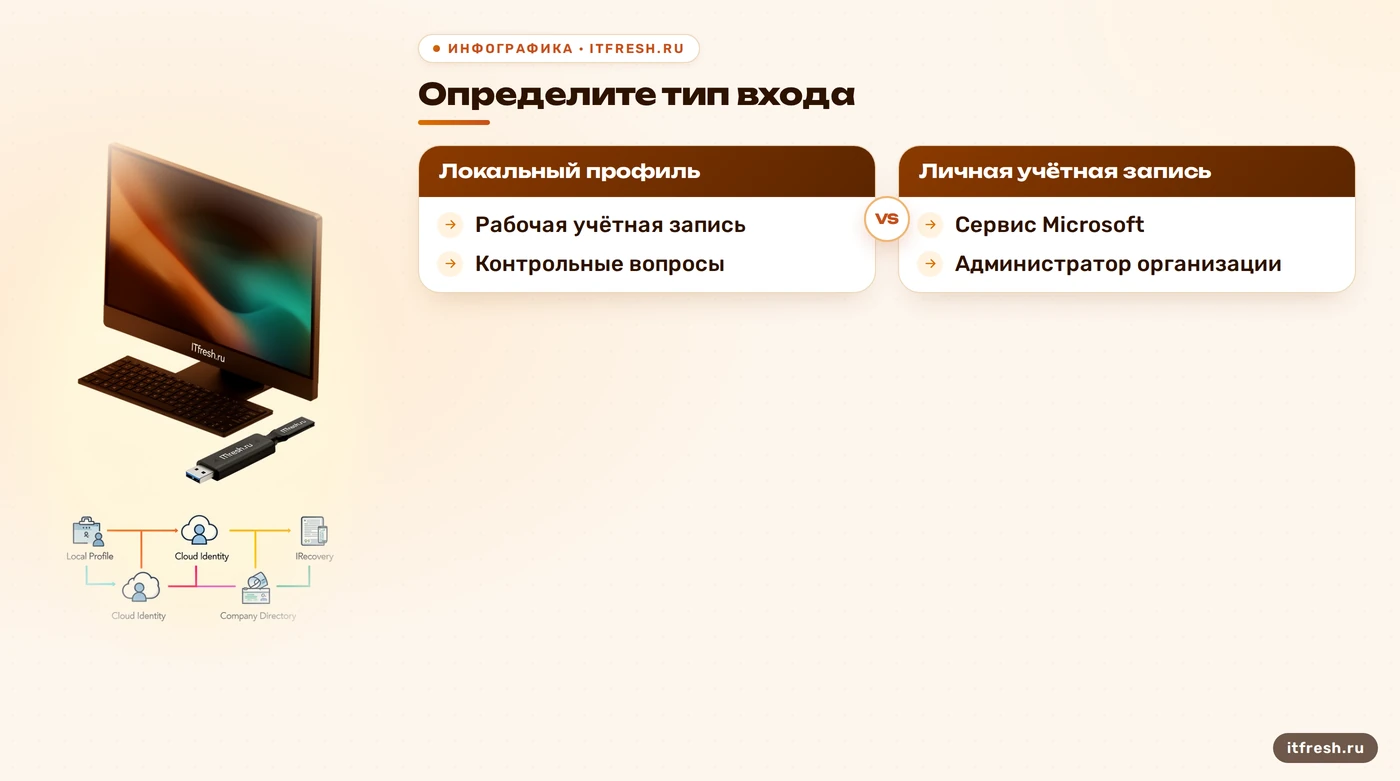
На экране входа Windows похожие имена пользователей не означают, что у них один и тот же пароль. Локальная учётная запись хранится на этом устройстве; учётная запись Microsoft подтверждается через сервисы Microsoft; доменная учётная запись принадлежит организации и проверяется службой Active Directory. У компьютера, подключённого к домену, рядом могут существовать все три варианта. Если выбрать не тот тип входа, правильный пароль будет выглядеть неправильным. Это не повод нажимать всё подряд — сперва проверьте адрес электронной почты, подпись «Рабочая или учебная учётная запись», имя организации и способ, которым обычно входите.
Я начинаю с простого: уточняю, менялся ли недавно пароль, подключено ли устройство к корпоративной сети, доступен ли контроллер домена и вошёл ли кто-то ещё с правами администратора. Не публикуйте пароль в переписке и не отправляйте специалисту фотографии экрана, если на них видны имена и служебные данные. Если на устройстве идёт шифрование, сразу найдите, где хранится ключ восстановления BitLocker. Само наличие ключа входа в Windows этот ключ не заменяет: это два разных механизма.
Переустановка — не первый шаг и не способ «сбросить только пароль». Штатный сброс компьютера переустанавливает Windows; выбранный вариант может убрать приложения и настройки, а вариант удаления всего удаляет также личные файлы. Даже опция «Сохранить мои файлы» не оставляет установленные программы и системные настройки на месте. Перед любым восстановлением проверьте резервную копию, шифрование и доступность ключа BitLocker. Установочный носитель полезен для ремонта системы, но не превращает любую учётную запись в локальную.
Локальная учётная запись: штатный сброс Windows
Если это локальный пользователь Windows 10 или Windows 11, сначала воспользуйтесь ссылкой сброса на экране входа. После неудачной попытки ввести пароль выберите соответствующий пункт сброса и ответьте на контрольные вопросы, заданные при создании учётной записи. Если заранее был создан диск сброса пароля, Windows предложит использовать его. Такой диск нужно готовить заранее; после того как пароль забыт, создать его задним числом нельзя. Microsoft описывает именно эти варианты восстановления для локального профиля.
Есть второй штатный путь: войти в компьютер под другой учётной записью администратора, открыть «Управление компьютером», затем «Локальные пользователи и группы» → «Пользователи», выбрать нужную запись и задать новый пароль. Нужны реальные административные права на этот компьютер. Если это управляемый рабочий ноутбук, не создавайте запасной профиль самовольно и не ищите обходы: попросите администратора организации подтвердить владение и провести сброс по процедуре. Сброс чужой администраторской учётки — операция с последствиями для безопасности и аудита.
Новый пароль не обязательно должен быть похож на старый или сложнее запоминаться из-за набора случайных символов на бумажке. Используйте уникальную длинную фразу, храните её в одобренном компанией менеджере паролей и не отправляйте открытым текстом по почте. После смены проверьте вход, а затем обновите пароль в тех местах, где он мог быть сохранён вручную. Если в организации применяются отдельные средства защиты пользовательских данных, до сброса уточните у администратора, как они восстанавливаются и где хранятся резервные ключи. Новый пароль сам по себе не заменяет такую проверку.
Учётная запись Microsoft: восстановление через Microsoft
Если на экране входа используется личная учётная запись Microsoft, локальная команда смены пароля к ней не относится. Воспользуйтесь официальным средством помощи при входе или процедурой восстановления учётной записи. Подготовьте доступ к привязанной почте или телефону, если сервис предлагает подтвердить личность таким способом. Не вводите данные на сайтах, которые обещают «снять пароль Windows за минуту»: учётные данные от Microsoft открывают не только сеанс на компьютере, но и другие связанные сервисы.
Для рабочей или учебной учётной записи действует организация. Пользователь может изменить пароль самостоятельно только если администратор включил соответствующую возможность и настроил доступный способ подтверждения. В противном случае нужно обратиться в ИТ-службу или к ответственному администратору. В базе знаний отдельно отмечена функция самостоятельного сброса пароля (SSPR): она позволяет пользователю пройти предусмотренную организацией проверку без ручного вмешательства поддержки. Это не универсальная кнопка Windows: она должна быть настроена для конкретной рабочей среды.
Если Microsoft не может подтвердить, что учётная запись ваша, не пытайтесь компенсировать это запуском командной строки из среды восстановления. Такое действие не подтверждает личность и не восстанавливает облачную учётную запись. Microsoft прямо указывает, что поддержка не может вручную выдать ссылку сброса или заменить владельца аккаунта. Это раздражает, зато защищает почту и документы от того, кто просто оказался у клавиатуры. Заполните форму восстановления с привычного устройства и используйте только официальный сайт поддержки.
Корпоративный компьютер и Windows Server
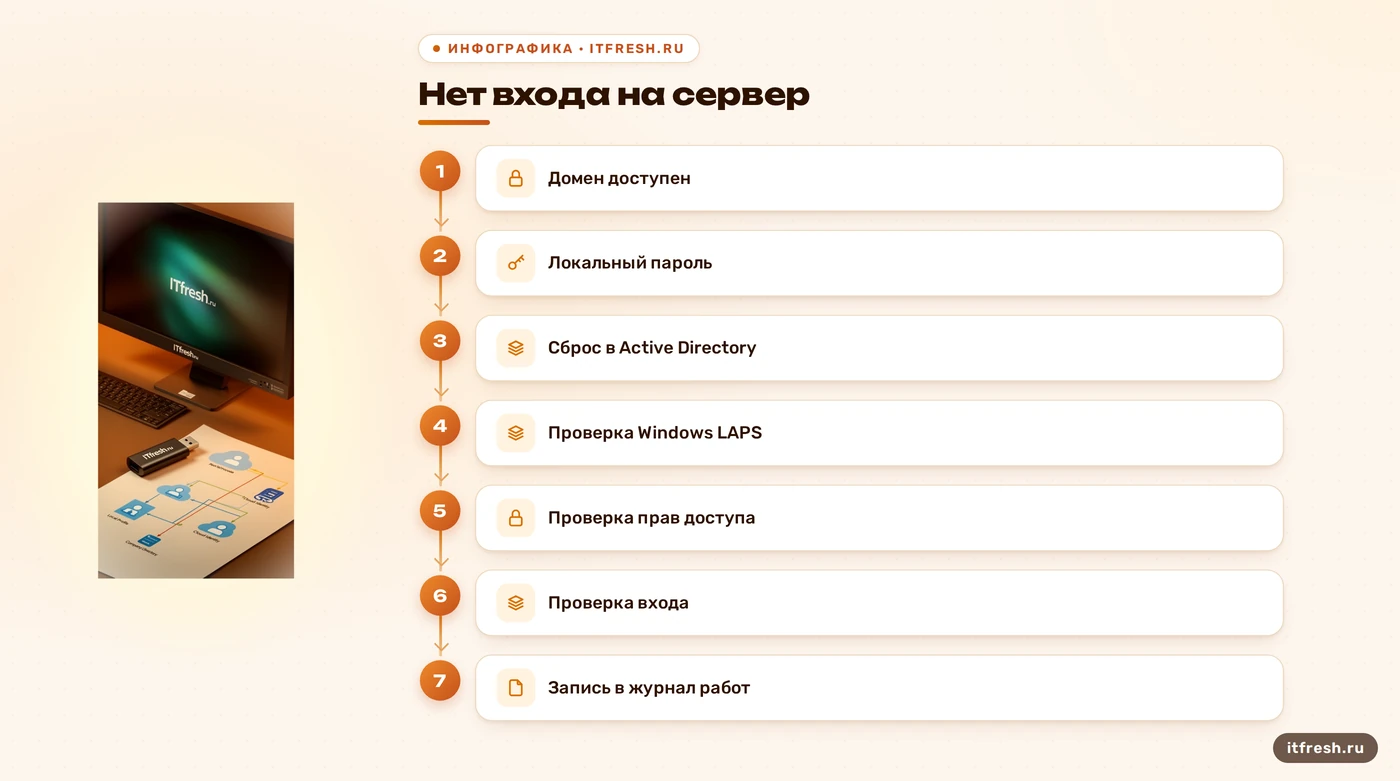
Для доменного пользователя пароль меняется в Active Directory уполномоченным администратором. Штатная консоль Active Directory Users and Computers позволяет найти пользователя, выбрать Reset Password, установить временный пароль и при необходимости потребовать его смены при следующем входе. Для этой операции нужна учётная запись с соответствующими делегированными правами и доступ к домену. Если сеть или контроллер домена недоступны, сначала восстановите сетевую связность и проверьте, не вошёл ли компьютер в режим автономного входа; не подменяйте локальный механизм доменным.
Пароль локального администратора сервера — отдельный случай. Если организация заранее внедрила Windows LAPS, уполномоченный администратор может получить актуальный пароль управляемой локальной записи из настроенного хранилища Active Directory либо Microsoft Entra. Windows LAPS может регулярно обновлять пароль и ограничивать доступ к нему разрешениями; это и есть нормальный запасной доступ, а не файл с вечным паролем в общей папке. В базе знаний есть факт о самостоятельном сбросе через SSPR для настроенной среды, а документация Microsoft указывает поддержку Windows Server 2019 с обновлением от 11 апреля 2023 года или новее.
На контроллере домена нельзя относиться к учётной записи восстановления как к обычному локальному пользователю. Directory Services Restore Mode (DSRM) служит для восстановления службы каталогов, а не для обхода доменной аутентификации в повседневной работе. Если пароль DSRM утрачен, план действий зависит от состояния Active Directory, наличия других контроллеров и проверенных резервных копий. Не запускайте найденную в интернете команду на рабочем контроллере без проверенного плана отката: цена ошибки здесь — доступность всей доменной инфраструктуры.
BitLocker и среда восстановления: что они умеют
BitLocker шифрует диск, а пароль Windows проверяет учётную запись; один механизм не отменяет другой. При изменении условий загрузки, запуске восстановления с внешнего носителя или запросе защиты система может попросить ключ восстановления BitLocker. Найдите его в месте, куда организация сохраняет ключи: например, в Active Directory или Microsoft Entra, если именно так настроено управление, либо в личной учётной записи Microsoft для личного устройства. Получать ключ должен владелец или уполномоченный администратор. Если ключ недоступен, остановитесь и выясните, есть ли другая управляемая копия: сброс пароля сам по себе зашифрованный диск не расшифрует.
Среда восстановления Windows предназначена для диагностики загрузки, восстановления системы и возврата устройства к рабочему состоянию. Она не является официальным способом превращения экрана входа в административную консоль. Утверждение, будто достаточно заменить системную программу специальными возможностями на командный интерпретатор, чтобы штатно сбросить пароль, — опасная подмена восстановления контролем доступа. Я удалил этот совет из исходной версии: он не подходит для безопасной инструкции и может оставить машину с изменёнными системными файлами. Загрузочный USB используйте для штатного ремонта и переустановки, а не для самодельного обхода проверки личности.
Если штатные способы не сработали, оцените восстановление Windows только как отдельный сценарий с резервной копией. Вариант сохранения личных файлов всё равно удаляет приложения и настройки; при удалении всего содержимое диска теряется. На зашифрованном устройстве для операции из среды восстановления может понадобиться ключ BitLocker. На сервере добавляются роли, службы и приложения: сброс ПК из домашней инструкции не является планом восстановления сервера. Сделайте проверяемую резервную копию данных и конфигурации и сверяйте план с документацией именно для установленной версии Windows.
Порядок действий в условном кейсе ООО «Радуга-М»
Представим рабочую ситуацию ООО «Радуга-М»: администратор не может войти на Windows Server 2019 после смены пароля, а удалённый доступ через домен временно недоступен. Это учебный сценарий, а не отчёт о выполненных работах; я не стану придумывать длительность, сумму потерь или гарантировать результат без осмотра. Первое действие — не переустановка и не правка файлов на диске. Мы фиксируем, на какой именно учётной записи возникла проблема, проверяем доступность контроллера домена, наличие второго уполномоченного администратора и регламент аварийного доступа.
Если домен доступен с другого административного компьютера, уполномоченный специалист сбрасывает доменный пароль средствами Active Directory и передаёт временный секрет безопасным способом. Если утерян пароль локальной администраторской записи, проверяем, работает ли заранее развёрнутый Windows LAPS и кому выданы права на чтение секрета. Если сервер — контроллер домена или речь идёт о DSRM, обычный сброс локального пользователя не подходит: сначала подтверждаем роль системы, состояние остальных контроллеров и возможность восстановления из проверенного бэкапа. Каждый шаг записываем в журнал работ.
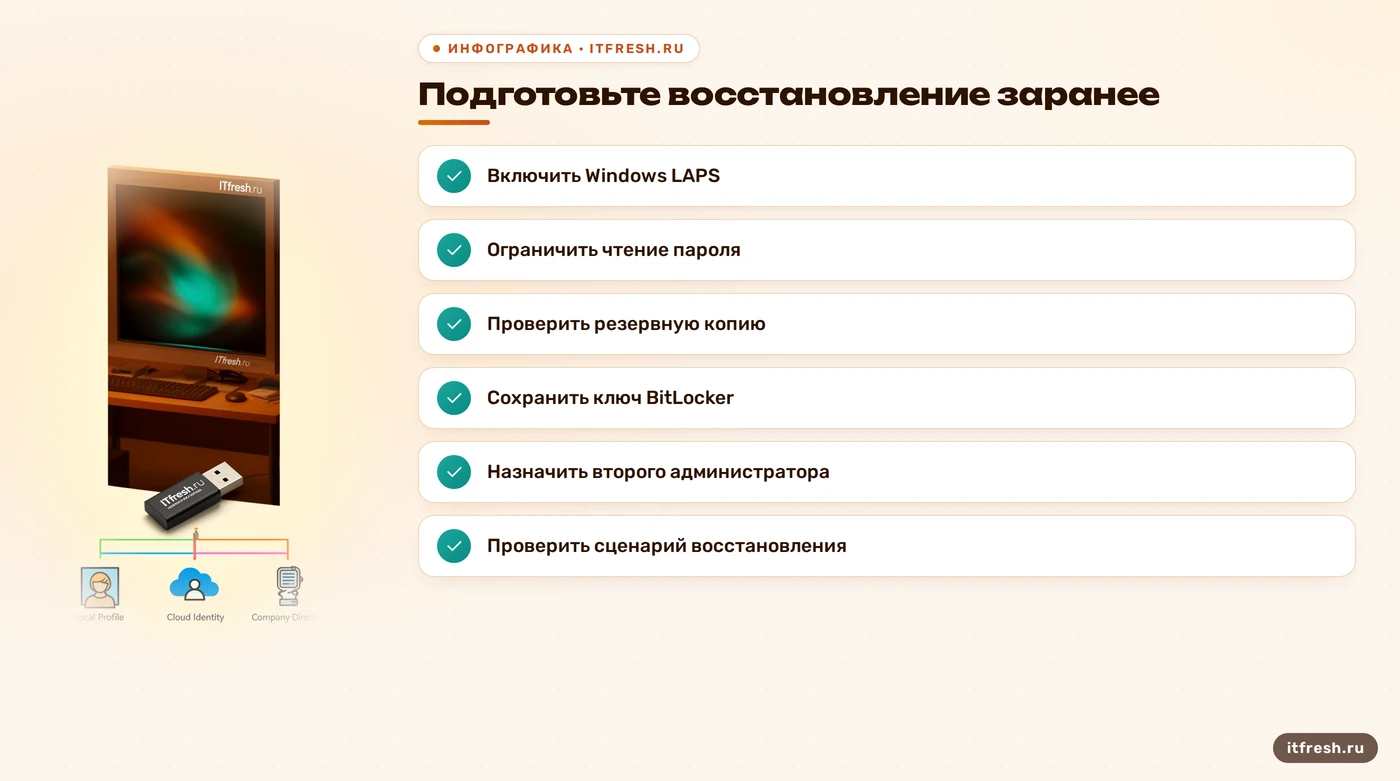
После восстановления доступа мы проверяем вход, сетевые службы и критичные приложения, затем выясняем, почему резервный административный путь не сработал. Если дело в доступности сети, исправляем её, а не маскируем симптом. Если LAPS не внедрён, планируем его настройку и тестируем чтение пароля ограниченной группой администраторов. Отдельно проверяем резервное копирование и доступ к ключам BitLocker. Так учебный кейс заканчивается конкретным результатом: владелец знает тип учётной записи, законный путь восстановления и ответственного за секреты. Без выдуманных «45 минут» — серверы не читают рекламные обещания.
Частые вопросы
Можно ли сбросить локальный пароль без установочного диска?
Да. Проверьте экран сброса с контрольными вопросами, заранее созданный диск сброса или войдите под другой учётной записью администратора. Для Microsoft и доменной учётной записи используйте соответствующий официальный процесс.
Удалятся ли файлы при смене пароля?
Штатная смена пароля не переустанавливает Windows, но доступ к данным, защищённым ключами прежнего профиля, может зависеть от типа защиты. Перед сбросом рабочего профиля уточните это у администратора и проверьте резервную копию.
Что делать, если компьютер просит ключ BitLocker?
Найдите ключ восстановления в настроенном для устройства хранилище и проверьте, что он относится к этому устройству. Пароль Windows не заменяет ключ BitLocker.
Подойдёт ли сброс локального пользователя для доменной учётной записи?
Нет. Доменную учётную запись сбрасывает уполномоченный администратор средствами Active Directory или настроенного сервиса самообслуживания.
Можно ли сбросить пароль сервера через среду восстановления?
Среда восстановления предназначена для ремонта и восстановления Windows, а не для обхода аутентификации. Для сервера используйте утверждённый доменный или локальный аварийный сценарий.
Что делать, если ни один предусмотренный вариант не работает?
Не экспериментируйте с системными файлами. Подтвердите роль устройства, проверьте резервные копии и BitLocker, затем обратитесь к администратору или в поддержку Windows с подтверждением владения.
Источники
- Microsoft Support: сброс локального пароля Windows — Проверены контрольные вопросы, диск сброса и сброс через другую учётную запись администратора: https://support.microsoft.com/en-us/windows/security/change-or-reset-your-local-account-password-in-windows
- Microsoft Support: восстановление учётной записи Microsoft — Проверены средство помощи при входе, форма восстановления и ограничения поддержки на ручную смену данных: https://support.microsoft.com/en-us/accounts-billing/manage/help-with-the-microsoft-account-recovery-form
- Microsoft Learn: управление пользователями Active Directory — Проверены требования прав и процедура сброса пароля доменного пользователя в Active Directory Users and Computers: https://learn.microsoft.com/en-us/windows-server/identity/ad-ds/manage-user-accounts-in-windows-server
- Microsoft Learn: обзор Windows LAPS — Проверены резервное копирование и ротация паролей локальных администраторов, целевые хранилища и поддерживаемые сценарии Windows Server: https://learn.microsoft.com/en-us/windows-server/identity/laps/laps-overview
- Microsoft Learn: восстановление BitLocker — Проверена роль ключа восстановления при доступе к зашифрованному диску из среды восстановления Windows: https://learn.microsoft.com/en-us/windows/security/operating-system-security/data-protection/bitlocker/bitlocker-recovery-guide-plan
- Microsoft Learn: самостоятельный сброс пароля Microsoft Entra — Проверено, что SSPR работает для включённых пользователей при настроенных способах подтверждения личности: https://learn.microsoft.com/en-us/entra/identity/authentication/concept-sspr-howitworks