
Как включить RDP в Windows 11 и проверить ограничения
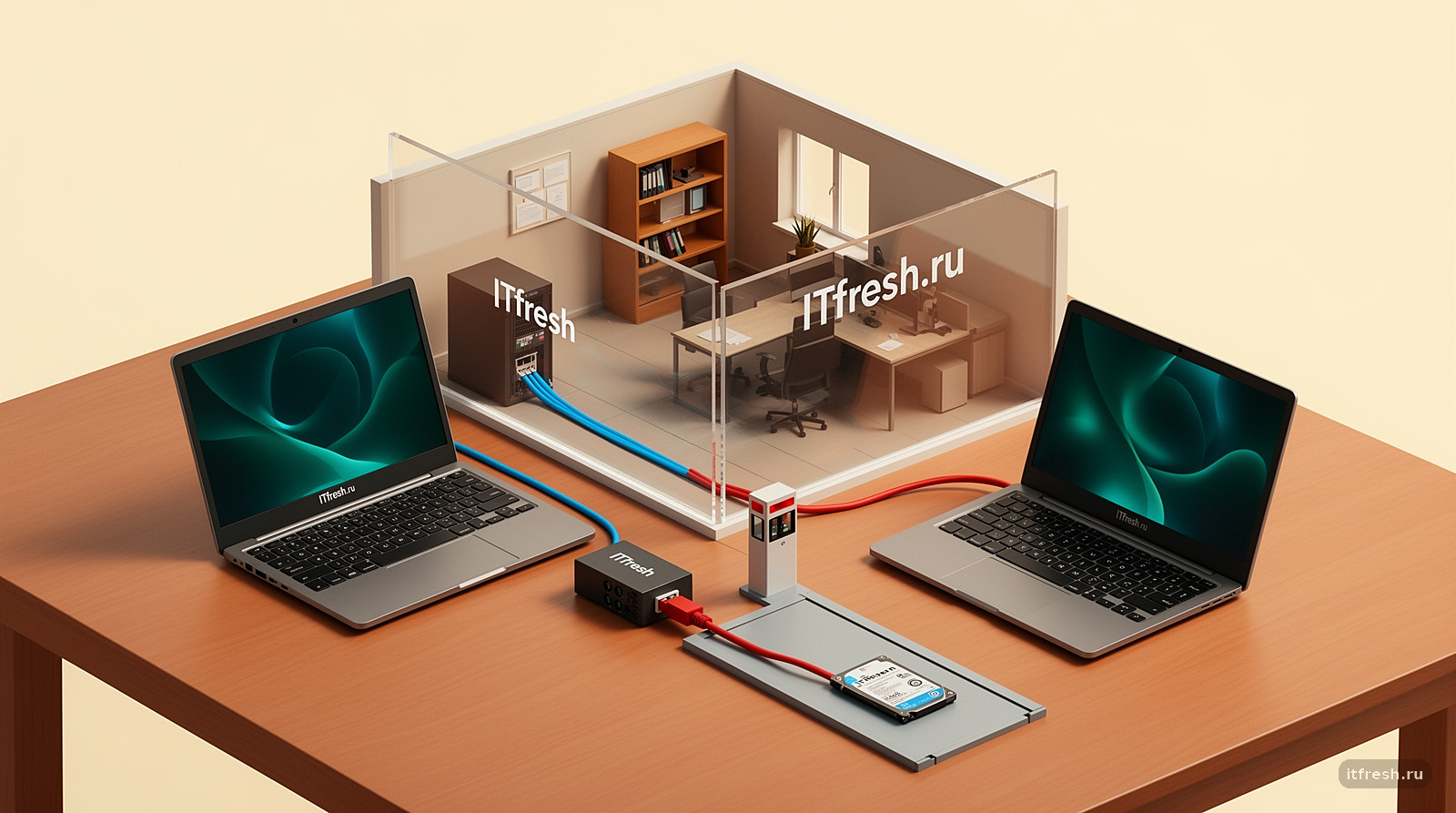
Чтобы настроить RDP в Windows 11, я проверяю редакцию системы, включаю удалённый рабочий стол и NLA, затем ограничиваю подключения в брандмауэре. Для работы извне нужен отдельный защищённый вход. Ниже — порядок действий, команды и проверка результата: кто действительно может подключиться, а кто получает отказ.
Что проверить перед включением RDP в Windows 11
Сначала я проверяю компьютер, к которому будут подключаться. Принимать штатные RDP-подключения могут Windows 11 Pro, Enterprise и Education. Home подходит как клиент, но хостом удалённого рабочего стола не служит. Если переключателя нет, начинать с правки реестра бессмысленно: сначала смотрю редакцию. Для офиса я рассматриваю настройку удалённого доступа как настройку всего пути от сотрудника до рабочего ПК, включая учётную запись и правила сети.
Дальше открываю «Параметры → Система → О системе» и сверяю выпуск Windows с его жизненным циклом. Windows 11 22H2 уже не годится как рекомендуемая версия: обновления Home и Pro закончились 8 октября 2024 года, Enterprise и Education — 14 октября 2025 года. На дату проверки, 25 октября 2026 года, обе даты в прошлом. Я выбираю поддерживаемый выпуск, доступный для конкретного устройства, а затем устанавливаю его накопительные обновления. Название Windows 11 само по себе срок поддержки не продлевает.
До изменения доступа я уточняю, кто сможет подойти к компьютеру, если удалённое подключение оборвётся. Проверяю питание, сетевое подключение и возможность входа с консоли. Затем открываю «Параметры → Система → Удалённый рабочий стол» и включаю переключатель. Пользователю выдаю право подключения через список пользователей удалённого рабочего стола. Давать ему права администратора ради одной этой задачи не требуется: право подключиться и право менять систему — разные вещи.
Статус службы проверяю в командной строке или PowerShell командой sc.exe query TermService. Полное имя программы здесь полезно: сокращение sc в Windows PowerShell может обозначать другую команду. Состояние RUNNING говорит, что служба работает, но ещё не доказывает доступность подключения. Остаются сеть, разрешения пользователя и брандмауэр. Изменение fDenyTSConnections само по себе эти условия тоже не проверяет. Галочка в настройках — начало работы, а не акт приёмки.
- Проверить редакцию и поддержку установленного выпуска.
- Обеспечить вход с консоли на случай потери связи.
- Включить RDP и добавить только нужного пользователя.
- Проверить TermService и перейти к сетевым ограничениям.
Как ограничить RDP в брандмауэре и не оставить лазейку
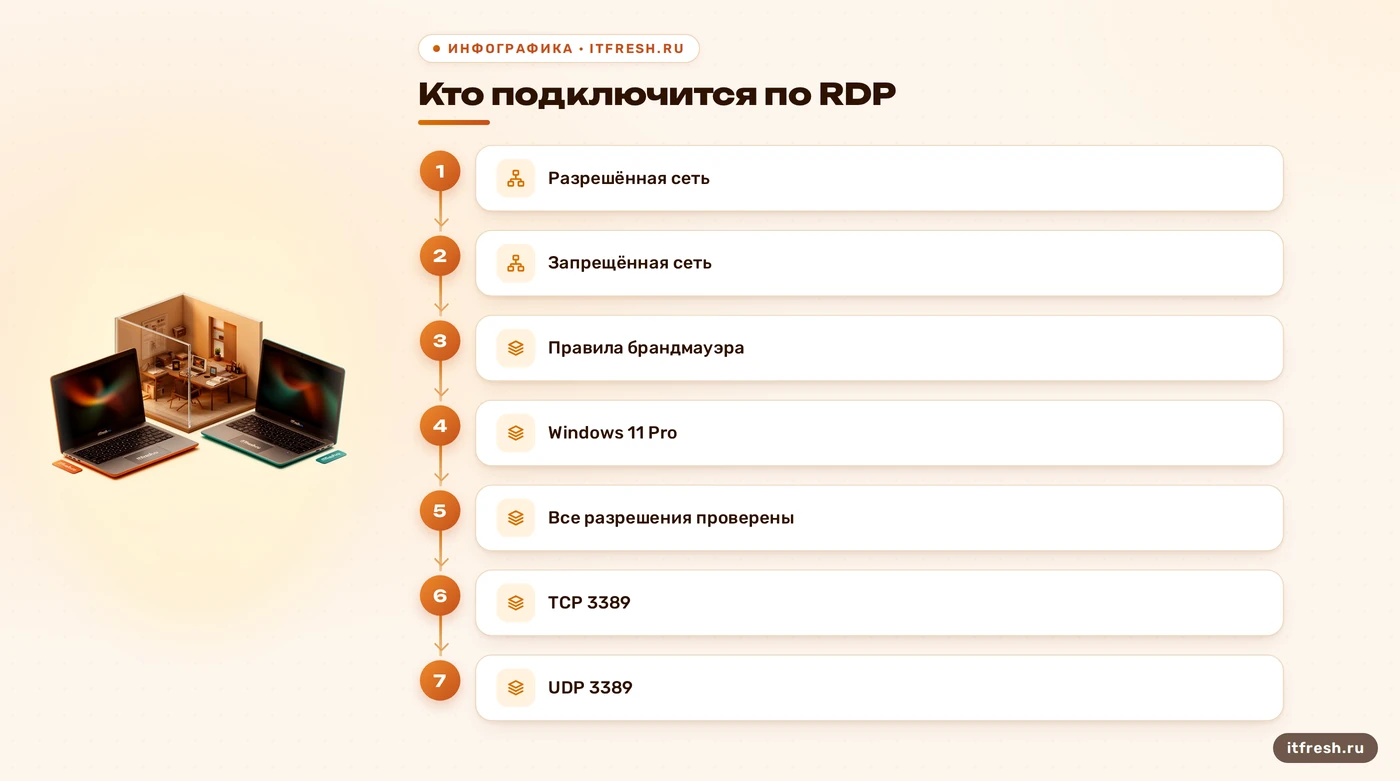
Главная ошибка — добавить узкое разрешающее правило поверх широкого и решить, что остальные адреса теперь отсекаются. Старое разрешение от этого не исчезает. Я открываю брандмауэр в режиме повышенной безопасности и проверяю все входящие правила, которые могут пропускать RDP: локальные, встроенные и полученные из групповых политик. Смотрю действие, профиль сети, протокол и область удалённых адресов. Если осталось разрешение для любых источников, новый список доверенных адресов проблему не решает.
В учебном примере сеть администраторов — 10.10.0.0/24, а компьютер назначения — 10.10.0.5. Это условные частные адреса: у себя нужно подставить реальные разрешённые источники. Перед изменениями из консоли администратора сохраняю политику командой netsh advfirewall export "C:\RDP-before.wfw". Затем проверяю, что брандмауэр включён и входящие подключения по умолчанию блокируются. Экспорт храню с описанием изменений: восстановление всей политики затрагивает и другие приложения.
Если нужны отдельные правила, создаю их из консоли администратора. Этот пример разрешает вход только из указанной учебной подсети в доменном и частном профилях; широкие разрешения нужно предварительно отключить либо сузить, сохранив доступ с консоли.
netsh advfirewall firewall add rule name="RDP-Office-TCP" dir=in action=allow protocol=TCP localport=3389 remoteip=10.10.0.0/24 profile=domain,private
netsh advfirewall firewall add rule name="RDP-Office-UDP" dir=in action=allow protocol=UDP localport=3389 remoteip=10.10.0.0/24 profile=domain,private
RDP использует TCP 3389 и может использовать UDP 3389. Поэтому проверять только TCP-правило недостаточно. Если UDP в вашей схеме запрещён, я оставляю его закрытым и проверяю работу сеанса по TCP.
Не добавляю поверх этого общий запрет на тот же порт: явное блокирующее правило имеет приоритет над обычным разрешающим и может перекрыть нужные подключения. Для схемы со списком разрешённых источников достаточно корректной политики блокировки по умолчанию и отсутствия лишних разрешений. Отдельно смотрю IPv6, сетевые профили и правила из домена. После применения групповой политики ограничения должны сохраниться. Если локальные правила в организации не объединяются с доменными, меняю централизованную политику.
Временное разрешение не получает срок действия от слова Temp в имени или от параметра enable=yes. Автоматическое отключение требует отдельно настроенного и проверенного задания; без него я назначаю ответственного за удаление правила. Конкретное правило смотрю командой netsh advfirewall firewall show rule name="RDP-Office-TCP" verbose, а после теста повторяю проверку подключения из запрещённой сети. Подробнее о стандартном порте — в разборе порта удалённого рабочего стола. Перенос порта не заменяет ограничения источников.
- Проверить все действующие разрешения RDP.
- Сузить источники и проверить нужные профили.
- Учесть TCP, UDP и IPv6.
- Проверить ограничения после применения доменных политик.
Что дают NLA, блокировка учётной записи и MFA
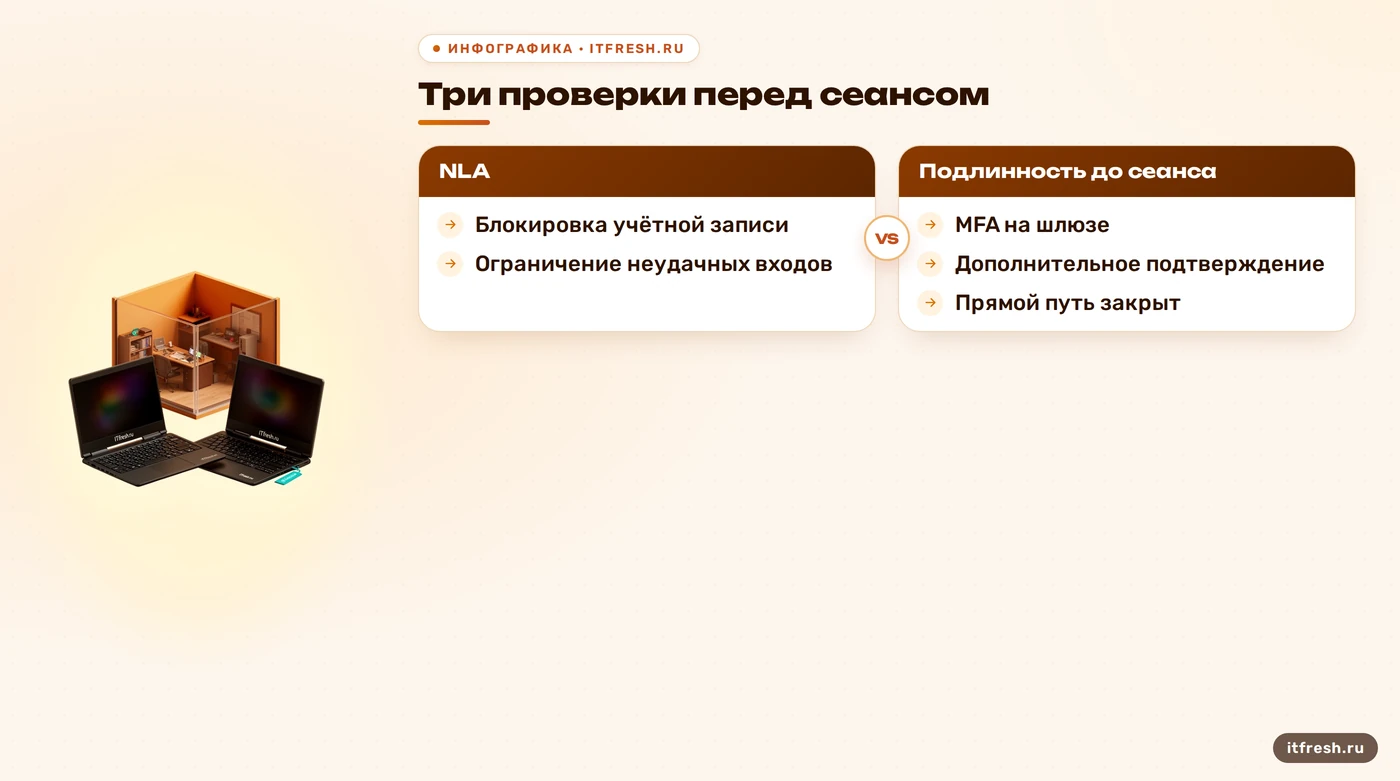
В настройках удалённого рабочего стола проверяю требование NLA и оставляю его включённым. Это проверка подлинности на уровне сети: пользователь проходит аутентификацию до создания удалённого сеанса. Она уменьшает доступную до входа поверхность атаки, но не делает слабый пароль сильным и не заменяет обновления. Если старый клиент не подключается, сначала обновляю клиент и разбираю ошибку. Отключать защиту на всех рабочих местах ради одного несовместимого устройства — слишком дорогой способ сэкономить на диагностике.
Из экспертной базы здесь полезна конкретная проверка: для локальной учётной записи с пустым паролем удалённый вход должен оставаться запрещённым. В локальных параметрах безопасности нахожу политику «Учётные записи: разрешить использование пустых паролей только при консольном входе» и сохраняю её включённой. Если такой пользователь не входит по RDP, я задаю ему пароль, а не снимаю ограничение. У доменных учётных записей собственная политика паролей; переносить на них вывод о локальной настройке нельзя.
Политику блокировки ищу через secpol.msc в разделе «Политики учётных записей → Политика блокировки учётной записи». Нужны три согласованных параметра: порог неудачных входов, длительность блокировки и время сброса счётчика. Microsoft называет десять неудачных входов возможной отправной точкой, а не универсальным нормативом. Значения подбираю под офис и проверяю на отдельной тестовой записи. Для доменного пользователя проверяю действующую доменную политику. Слишком жёсткий порог позволяет постороннему мешать работе, намеренно блокируя известные имена.
Подключение компьютера к Microsoft Entra ID само по себе не гарантирует запрос Microsoft Authenticator при обычном RDP-входе. Второй фактор должен быть встроен в выбранный способ подключения. Один из документированных вариантов — RD Gateway с NPS и расширением Microsoft Entra MFA; это отдельное внедрение с проверкой требований и лицензирования. Для небольшого офиса я сначала проверяю, есть ли уже управляемый шлюз удалённого доступа с MFA. Затем закрываю прямой путь к рабочему ПК, который позволил бы пройти мимо шлюза. Установленное приложение на телефоне ещё не означает защищённый вход.
- Сохранить NLA и запрет удалённого входа с пустым паролем.
- Согласовать порог, длительность и сброс счётчика блокировки.
- Выбрать поддерживаемую интеграцию MFA.
- Проверить отсутствие прямого подключения мимо второго фактора.
Как проверить обновления без выдуманного патча RDP
Я не ищу один волшебный патч, после которого RDP навсегда безопасен. Сначала проверяю выпуск и сборку системы, затем открываю Windows Update и журнал обновлений. Сопоставляю установленное накопительное обновление с официальной историей именно этого выпуска. Пакет для другой ветки Windows не становится подходящим только потому, что в его описании тоже есть слово Security. Если обновление требует перезагрузки, включаю её в рабочее окно и после запуска проверяю подключение заново.
Фильтр по произвольному фрагменту номера KB не подтверждает устранение конкретной уязвимости. Я беру идентификатор исправления из официального описания проблемы и проверяю применимость к системе, установленную сборку и сведения о замене пакета более новым. Накопительное обновление может включать предыдущие исправления, поэтому отсутствие старого номера в отдельном списке ещё не означает отсутствие защиты. Команды на основе WMIC в универсальную инструкцию не включаю: на современных установках этой утилиты может уже не быть.
Плановые обновления Windows не означают, что каждый месяц выходит отдельное критическое исправление RDP. При появлении сообщения об уязвимости я сверяю затронутые продукты и условия эксплуатации с бюллетенем производителя. Если публикация не содержит настоящего идентификатора и ссылки на описание, она не годится как основание для срочного изменения системы. Слова «критическая дыра» без проверяемых условий — плохая замена техническому разбору. Здесь важны применимость и действие, а не громкость заголовка.
На время обслуживания я предупреждаю пользователя о разрыве сеанса, сохраняю открытые документы и проверяю резервную копию важных данных. После обновления записываю сборку, дату проверки и результат входа. Если появляется ошибка соединения, сначала отделяю сетевую недоступность от ошибки аутентификации; для второго случая пригодится разбор внутренней ошибки RDP. Массово отключать NLA или брандмауэр после любой неудачной попытки подключения я не считаю диагностикой.
- Сверить выпуск, сборку и официальную историю обновлений.
- Учесть замену старого исправления накопительным пакетом.
- Завершить требуемую перезагрузку.
- Повторить проверку доступа и сохранить результат.
Какие события входа собирать и как проверять сертификат
По экспертной базе полезная отправная точка — включённый аудит входов. В редакторе групповых политик открываю «Конфигурация компьютера → Конфигурация Windows → Параметры безопасности → Конфигурация расширенной политики аудита → Политики аудита системы → Вход/выход» и настраиваю «Аудит входа в систему» для успехов и отказов. В домене задаю это централизованно. После применения делаю тестовый вход и проверяю журнал «Безопасность» на принимающем ПК. Включённый пункт без появившегося события ещё ничего не доказывает.
Событие 4624 означает успешный вход, 4625 — неудачный. Это события разных способов входа, поэтому я не объявляю каждую запись атакой на RDP. Для 4624 тип входа 10 соответствует RemoteInteractive; при разборе учитываю также имя пользователя, время, источник и связанные события. Ошибки NLA могут отражаться иначе, поэтому ограничивать весь поиск только типом 10 нельзя. Если вход идёт через шлюз, добавляю его журналы и результат MFA. Так проще отличить опечатку в пароле от серии обращений с неожиданного адреса.
Порог оповещения выбираю после просмотра нормальной работы офиса. Смотрю серии отказов по одному пользователю, попытки с разных источников и успешный вход после необычной серии ошибок. Система мониторинга может собирать события и отправлять уведомления; от этого она автоматически не становится SIEM. В небольшой компании важнее назначить получателя сигнала и проверить доставку, чем написать красивое название системы в регламенте. Обязательно проверяю и потерю потока журналов: тишина бывает следствием отключившегося сборщика.
Ещё один конкретный факт из базы: первое подключение к RDP с самоподписанным сертификатом может вызвать предупреждение. Оно само по себе не доказывает взлом, но нажимать «продолжить» по привычке нельзя. Я сверяю имя компьютера, срок действия и доверие к сертификату, при необходимости проверяю отпечаток через независимый доверенный канал. Для регулярной работы настраиваю сертификат от центра, которому доверяют клиенты, и подключение по соответствующему имени. Подробности — в статье про сертификат удалённого рабочего стола.
- Включить аудит и получить тестовые события.
- Сопоставить отказы, успехи и журналы шлюза.
- Проверить доставку уведомления ответственному.
- Разобрать предупреждение сертификата до рабочего подключения.
Как принять настройку: три проверки и учебный разбор
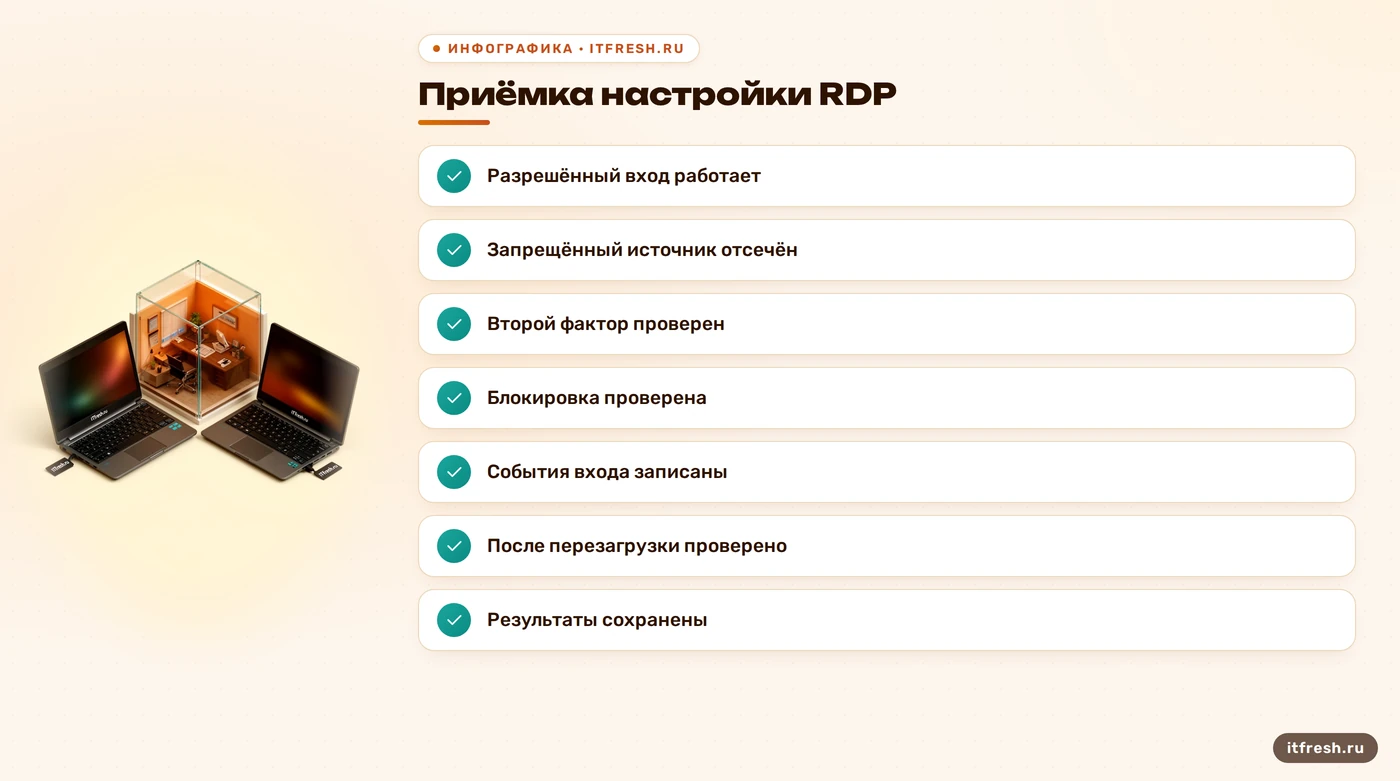
С разрешённого компьютера запускаю в PowerShell Test-NetConnection -ComputerName 10.10.0.5 -Port 3389. Адрес здесь учебный. Поле TcpTestSucceeded со значением True подтверждает установление TCP-соединения из этой точки сети. Оно не проверяет пароль, сертификат, второй фактор или UDP. Затем запускаю mstsc.exe /v:10.10.0.5 и выполняю вход тестовым пользователем. Для проверки доверия к сертификату использую имя, указанное в сертификате: подключение по адресу может вызвать несовпадение имени.
С запрещённой, но маршрутизируемой до того же ПК сети повторяю TCP-проверку. Ожидаю отказ, а его причину подтверждаю действующими правилами и журналами: неуспех бывает вызван и недоступным маршрутом. При наличии IPv6 отдельно проверяю этот путь. Из внешней сети проверяю отсутствие прямого доступа к опубликованному адресу и работоспособность разрешённого входа через шлюз. Один успешный сеанс из офиса не доказывает, что интернет отрезан. Так же и сканирование из одной точки не описывает доступность порта для всех остальных.
Третий тест — поведение учётной записи. На отдельной записи проверяю согласованную блокировку, затем восстановление входа. Если используется MFA, проверяю успешное подтверждение, отказ от подтверждения и поведение при недоступности сервиса второго фактора. Путь, который должен требовать MFA, не должен молча пропускать пользователя по одному паролю. При этом сохраняю заранее согласованный аварийный способ администрирования с контролем использования. Проверять блокировку на единственной рабочей записи администратора — сомнительный способ устроить себе выходной.
Разберу учебную ситуацию для ООО «Юпитер», а не выдаю её за историю реального внедрения. Задаю три устройства: рабочий ПК 10.10.0.5 с поддерживаемой Windows 11 Pro, проверочный компьютер в разрешённой сети 10.10.0.0/24 и компьютер в другой маршрутизируемой подсети. Для упражнения выделяю час после установки обновлений; это бюджет учебной проверки, не обещанный срок услуги. Исходная ошибка — широкое встроенное разрешение осталось активным рядом с новым узким правилом. Я ограничиваю все подходящие разрешения и повторяю тесты с обоих источников.
Критерий завершения этого упражнения конкретный: разрешённый компьютер устанавливает сеанс, запрещённый не устанавливает соединение, тестовые входы видны в журнале. Для варианта со шлюзом дополнительно требуется проверенный второй фактор и отсутствие прямого внешнего пути. Я сохраняю список правил, параметры блокировки, сведения о сертификате, результаты тестов и порядок восстановления доступа. После перезагрузки и применения политик проверяю это снова. Если хотя бы одно условие не выполнено, работу ещё рано принимать: настройка должна выдерживать обычный следующий запуск компьютера.
- Проверить соединение и сеанс из разрешённой сети.
- Проверить отказ из запрещённой маршрутизируемой сети.
- Проверить внешний путь, MFA и блокировку тестовой записи.
- Сохранить результаты и повторить тест после перезагрузки.
Частые вопросы
Можно ли принимать RDP-подключения на Windows 11 Home?
Штатный хост удалённого рабочего стола в Home недоступен. Для принимающего ПК нужна подходящая редакция, например Pro. Подключаться с Home к другому компьютеру можно.
Нужно ли отключать NLA, если RDP не подключается?
Я оставляю NLA включённой и сначала проверяю совместимость клиента, сеть и учётную запись. NLA проверяет подлинность до создания сеанса, но не заменяет MFA.
Достаточно ли создать правило с разрешённой подсетью?
Только если другие действующие правила не разрешают тот же доступ более широкому кругу источников. Я проверяю итоговую политику, профили, TCP, UDP и IPv6.
Появится ли MFA после присоединения ПК к Entra ID?
Само присоединение этого не гарантирует. Нужна поддерживаемая интеграция в пути подключения, например RD Gateway с NPS и расширением Entra MFA, и проверка реального входа.
Как проверить обновления и сертификат RDP?
Сборку сверяю с официальной историей обновлений своего выпуска Windows. Сертификат проверяю отдельно: имя назначения, срок и доверие. Отсутствие предупреждения не доказывает безопасность всей настройки.
Источники
- Microsoft Learn — включение RDP и диагностика подключения — Редакции хоста, права пользователя, NLA и служба TermService: https://learn.microsoft.com/en-us/windows-server/remote/remote-desktop-services/remotepc/remote-desktop-allow-access ; https://learn.microsoft.com/en-us/troubleshoot/windows-server/remote/rdp-error-general-troubleshooting . Синтаксис проверок: https://learn.microsoft.com/en-us/windows-server/administration/windows-commands/mstsc ; https://learn.microsoft.com/en-us/powershell/module/nettcpip/test-netconnection
- Microsoft Lifecycle — завершение обновлений Windows 11 22H2 — Home и Pro — 8 октября 2024 года: https://learn.microsoft.com/en-us/lifecycle/announcements/windows-11-22h2-end-of-updates-home-pro ; Enterprise и Education — 14 октября 2025 года: https://learn.microsoft.com/en-us/lifecycle/announcements/windows-11-22h2-end-of-updates-enterprise-education
- Microsoft Learn — правила Windows Firewall и netsh — Приоритет блокировок, профили, объединение политик и синтаксис netsh, без автоматического срока действия правила: https://learn.microsoft.com/en-us/windows/security/operating-system-security/network-security/windows-firewall/rules ; https://learn.microsoft.com/en-us/windows-server/administration/windows-commands/netsh-advfirewall . TCP и UDP 3389: https://learn.microsoft.com/en-us/troubleshoot/windows-server/remote/ports-used-by-rds
- Microsoft Learn — блокировка учётных записей и MFA для RD Gateway — Порог 10 как отправная точка, расположение политики и риск блокировки пользователей: https://learn.microsoft.com/en-us/previous-versions/windows/it-pro/windows-10/security/threat-protection/security-policy-settings/account-lockout-threshold ; интеграция RD Gateway, NPS и Entra MFA: https://learn.microsoft.com/en-us/entra/identity/authentication/howto-mfa-nps-extension-rdg
- Microsoft — обновления Windows и аудит входов — Проверка истории обновлений: https://support.microsoft.com/en-us/windows/deployment/updates-lifecycle/windows-update-faq ; аудит и события 4624/4625: https://learn.microsoft.com/en-us/previous-versions/windows/it-pro/windows-10/security/threat-protection/auditing/audit-logon ; тип входа 10: https://learn.microsoft.com/en-us/previous-versions/windows/it-pro/windows-10/security/threat-protection/auditing/event-4624
- Microsoft — пустые пароли и предупреждения сертификата RDP — Первоисточники для двух добавленных фактов экспертной базы: политика запрета удалённого входа локальных записей с пустым паролем — https://learn.microsoft.com/en-us/previous-versions/windows/it-pro/windows-10/security/threat-protection/security-policy-settings/accounts-limit-local-account-use-of-blank-passwords-to-console-logon-only ; самоподписанный сертификат и проверка имени — https://techcommunity.microsoft.com/blog/coreinfrastructureandsecurityblog/remote-desktop-connection-rdp---certificate-warnings/259301