
Как найти причину внутренней ошибки RDP
Если клиент показывает «Произошла внутренняя ошибка», сначала проверьте, доступен ли сервер и слушает ли RDP-порт, затем изучите службу, политики и журнал событий. Само сообщение не называет виновника. Я покажу безопасный порядок диагностики и объясню, когда уже не стоит менять реестр наугад.
1. Сначала выясните, сервер ли виноват
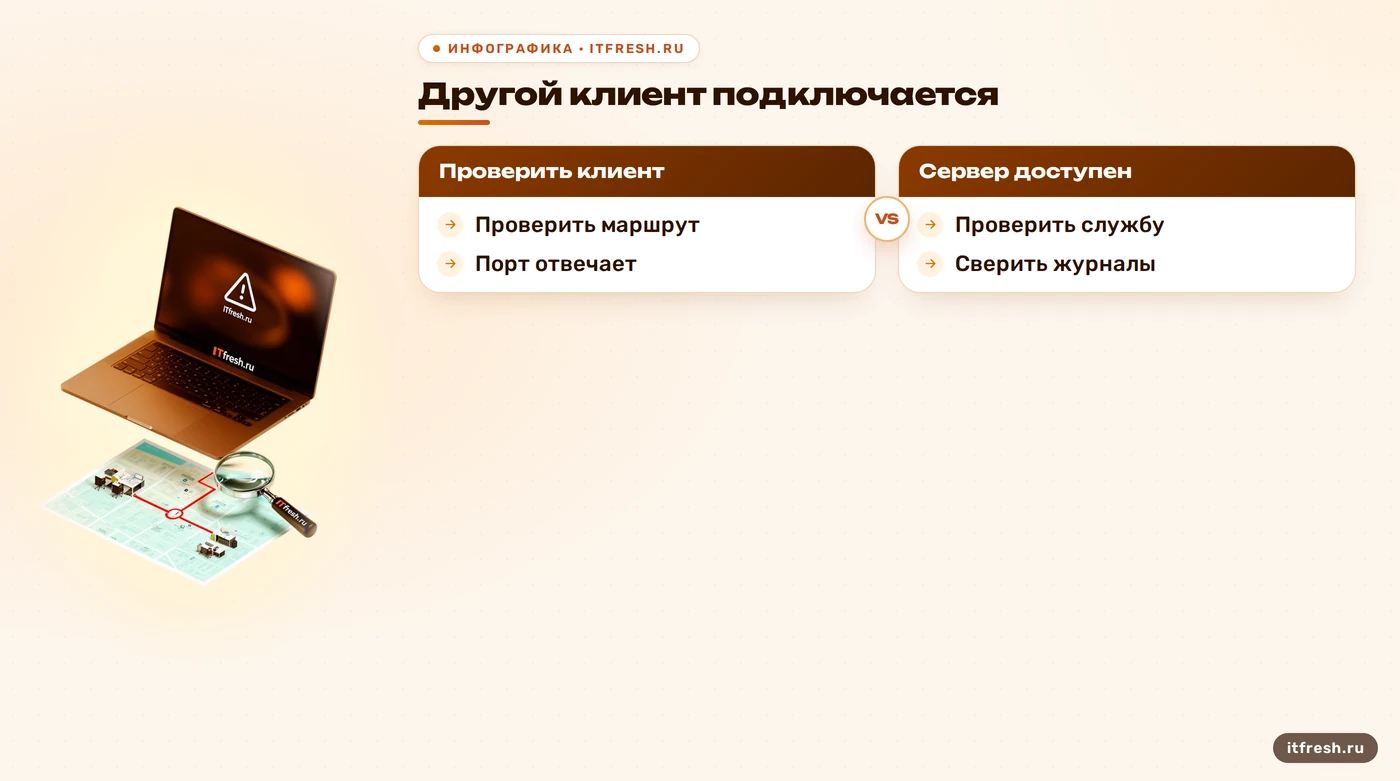
«Внутренняя ошибка» в клиенте удалённого рабочего стола — не диагноз. Это короткое сообщение о том, что соединение не удалось установить или сохранить; оно не доказывает поломку Windows, сертификата или видеодрайвера. Я начинаю с двух простых проверок: доступен ли сервер из той же сети и возникает ли ошибка у другого клиента. Если сбой только на одном компьютере, перезапуск серверных служб — способ потратить время с большим энтузиазмом, чем пользой. Для сложного случая мы проводим диагностику ИТ-инфраструктуры с фиксацией точки отказа.
Попросите пользователя записать точное время ошибки и сделать один повтор подключения. Затем проверьте подключение с другого рабочего места или через консоль гипервизора. Если консоль доступна, а RDP нет, смотрите настройки службы, слушателя и сетевой фильтр. Если не отвечает и сама виртуальная машина, проблема шире RDP: проверьте состояние гостевой ОС и площадки. Не делайте пять попыток подряд и не перезапускайте сервер «на всякий случай»: повторные действия стирают полезную последовательность событий, но редко добавляют ясности.
По умолчанию RDP использует TCP-порт 3389, но администратор мог изменить порт или настроить шлюз. Поэтому команда Test-NetConnection -ComputerName <имя-сервера> -Port 3389 полезна только если адресат и порт соответствуют вашей конфигурации. TcpTestSucceeded: True подтверждает доступность TCP-порта с этой машины; это не проверка авторизации, сертификата, лицензии или успешного входа. Подробно о настройке стандартного порта я собрал в статье о порте RDP. На самом сервере netstat -ano | findstr :3389 помогает увидеть слушающий сокет, но не подтверждает, что трафик проходит через межсетевые экраны до клиента.
В одном условном кейсе из практики, связанном с ООО «Калина-М», мы не стали менять настройки RDP после первого сообщения об ошибке: сначала сравнили подключение с соседнего рабочего места и журналы на сервере. Это сузило поиск до серверной стороны; точные сроки и эффект зависят от среды, поэтому обещать «починить за пять минут» было бы рекламой, а не диагностикой. Записывайте, что именно проверили и какой результат получили. Такая маленькая дисциплина экономит больше времени, чем случайный список из десятка «универсальных» команд.
- Зафиксировать точный текст и время сбоя
- Сравнить подключение с другого устройства
- Проверить фактический адрес и порт
- Не перезагружать сервер до проверки журналов
2. Проверьте службу и слушатель RDP
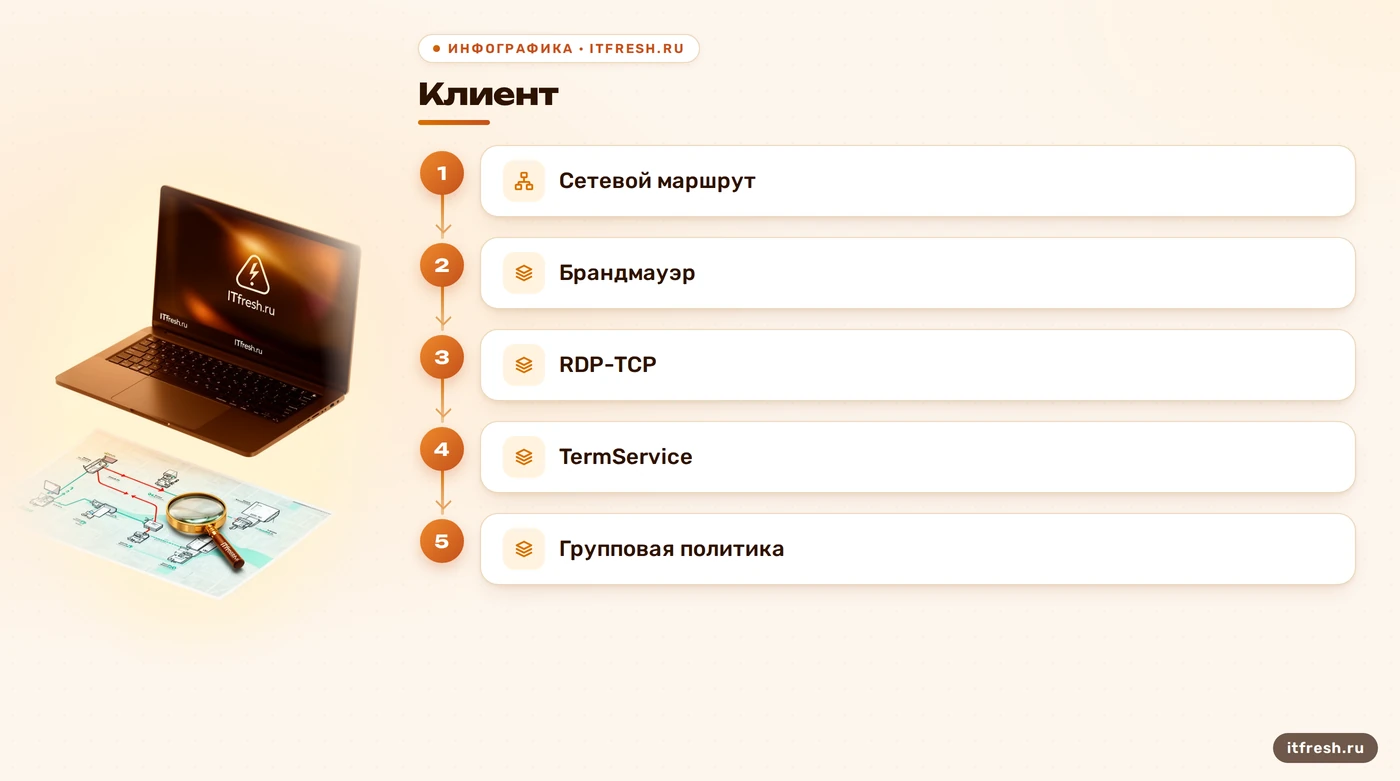
На Windows Server ключевая служба для входящих подключений называется Remote Desktop Services, короткое имя — TermService. Сначала смотрю состояние, не останавливая работающую службу: Get-Service -Name TermService. Затем проверяю, что RDP разрешён для компьютера и что политика домена не запрещает подключения. У Microsoft для диагностики также указаны служба UmRdpService и слушатель RDP-TCP; наличие и роль отдельных компонентов зависят от конфигурации сервера. Название SessionEnv само по себе не повод без разбора перезапускать всё подряд.
Если TermService остановлена, выясните причину в системном журнале и убедитесь, что сейчас нет активных пользовательских сессий, прежде чем запускать или перезапускать службу. Перезапуск TermService разрывает текущие RDP-соединения; на рабочем сервере это уже вмешательство в обслуживание, а не безобидное обновление страницы. Сначала предупредите пользователей и выберите окно. Служба работает, но слушателя нет? Сверьте конфигурацию RDP-TCP и события Terminal Services. Не удаляйте каталоги под %windir%\ServiceProfiles и ключ WinStations: это не штатный шаг диагностики, а риск потерять настройки и получить новый инцидент.
Чтобы понять, кто занял стандартный порт, Microsoft рекомендует сопоставить процесс TermService и PID слушающего сокета. В командной строке администратора можно посмотреть службы процесса командой tasklist /svc | findstr TermService, а сокеты — netstat -anob | findstr 3389. Если порт в вашей среде изменён, подставьте фактический номер. Совпадение PID с TermService — хороший признак, что слушает нужная служба; несовпадение требует расследования. Само по себе наличие LISTENING не доказывает, что правила брандмауэра пропускают трафик от нужного клиента.
На Windows разрешение удалённых подключений не следует считать включённым заранее: проверьте настройку системы, применённую политику и входящее правило брандмауэра. В Microsoft Learn указано, что для работы RDP нужно разрешить подключения и соответствующую группу брандмауэра. Отдельно проверьте, включено ли разрешение удалённых подключений в интерфейсе Windows и в применённых групповых политиках. В реестре параметр fDenyTSConnections со значением 0 означает, что подключения не запрещены этой настройкой; 1 — запрещены. Но менять параметр вручную и радоваться зелёному флажку рано: политика может вернуть прежнее значение, а правило брандмауэра всё ещё может блокировать вход. Если значение неожиданно меняется, изучите gpresult и настройки локальной или доменной политики. Не выполняйте gpupdate /force как ритуал: он полезен для обновления политики, но не исправляет неверную политику.
- Проверить состояние TermService
- Сопоставить PID службы и слушателя
- Сверить фактический порт RDP
- Проверить политику и профиль брандмауэра
3. Сертификат и TLS: проверяйте, не ослабляйте
Сертификат может быть причиной отказа, если он истёк, не соответствует имени сервера или не доверен клиенту. Это проверяют по событию и настройке сертификата, а не по догадке «RDP обычно ломается из-за TLS». На одиночном сервере можно открыть оснастку сертификатов локального компьютера и посмотреть хранилище Remote Desktop. В развертывании Remote Desktop Services сертификаты назначают через Server Manager или инструменты управления RDS; порядок зависит от ролей. Не удаляйте сертификат, пока не знаете, как система получит замену и как проверите результат.
В экспертной базе есть конкретная подсказка по привязке сертификата: для значения сертификата слушателя используется ветка HKLM:\SYSTEM\CurrentControlSet\Control\Terminal Server\WinStations\RDP-Tcp; база указывает на Set-ItemProperty как способ изменить параметр. Это хороший ориентир, чтобы найти настройку, но не готовая команда для копирования: нужны корректное имя значения, отпечаток сертификата и сертификат с закрытым ключом. На практике я предпочитаю штатное назначение в Server Manager для RDS-развертывания; ручную правку одиночного слушателя делаю только после резервной копии конфигурации и проверки документации для конкретной версии.
Не включайте «совместимость» через случайный ключ EnableSecureNegotiate: такой рецепт в статье не подтверждался документацией Microsoft. Не отключайте проверку сертификата и не разрешайте устаревшие версии TLS ради быстрого теста. Это может скрыть симптом, ухудшив защиту. Если проблема похожа на отказ согласования шифрования, сравните настройки клиента и сервера, изучите журналы Schannel и убедитесь, что обе стороны поддерживают допустимый набор протоколов. Менять их следует по требованиям вашей версии Windows и политике безопасности, с понятным планом отката.
Самоподписанный сертификат не «плохой» автоматически, но клиенту нужно доверять ему, а имя подключения должно совпадать с тем, на которое выдан сертификат. Для внутренней сети часто используют сертификат корпоративного центра сертификации. Если сертификат создан, но RDP продолжает предъявлять старый, проверьте назначение и перезапустите службу только в согласованное окно. Microsoft описывает отдельную процедуру пересоздания стандартного самоподписанного сертификата через оснастку MMC и перезапуск TermService. Порядок проверки сертификата и его назначения разобран также в материале о сертификате RDP. Не переносите это на сертификат RDS-развертывания: область действия у этих настроек разная.
- Проверить срок, имя и доверие сертификата
- Уточнить, одиночный это сервер или RDS
- Сверить назначение сертификата с ролью
- Не ослаблять TLS для проверки наугад
4. Найдите подсказку в журналах и сети
Для точного разбора важнее конкретное событие и время, чем общий код вроде 0x80070005. Эти коды встречаются в разных компонентах Windows и сами по себе не доказывают ни проблему прав, ни повреждение системных файлов. Откройте «Просмотр событий» и проверьте журналы Windows, а также разделы Applications and Services Logs → Microsoft → Windows → TerminalServices-LocalSessionManager и TerminalServices-RemoteSessionManager. Сопоставьте записи с минутой неудачного входа. Для ошибок уровня протокола полезен источник TermDD; важны текст события, идентификатор, роль сервера и соседние записи.
Если проверка порта с клиента не проходит, двигайтесь по сетевому пути: адрес назначения, локальный брандмауэр, сетевые правила между подсетями, шлюз RDP, если он используется. Разрешайте трафик только от нужных источников и в нужных профилях. Не открывайте 3389 «для всех сетей» просто ради проверки — такая проверка может превратиться в постоянное правило. Если доступ идёт через RD Gateway или брокер подключений, тест прямого порта до Session Host может быть неприменим: проверяйте каждый задействованный компонент и его журнал.
Антивирус или сторонний фильтр тоже может влиять на соединение, но это гипотеза, которую подтверждают журналом продукта или контролируемым тестом. Не выключайте защиту целиком на сервере с пользователями. Проверьте, какое правило сработало, и при необходимости согласуйте точечное исключение с ответственным за безопасность. Временное изменение фиксируйте и откатывайте после теста. Утверждение, что любой RDP обязательно требует «динамических портов», слишком широкое: тип и набор портов зависят от используемого компонента и способа подключения.
Удобно свести наблюдения в короткую таблицу и не смешивать разные уровни проблемы. | Проверка | Результат | Следующий шаг | |---|---|---| | Доступность сервера | Есть / нет | Проверить гостевую ОС или маршрут | | TCP-порт назначения | Доступен / нет | Проверить слушатель и сетевые правила | | Служба и RDP-TCP | Работают / нет | Изучить системные события | | Ошибка только у пользователя | Да / нет | Сверить клиент, учётную запись и политики | Запишите результат каждой строки. «Порт открыт» — только один ответ в таблице, не финальный диагноз.
- Сверить время события с попыткой входа
- Проверить журналы TerminalServices и TermDD
- Проверить путь через шлюз и брандмауэры
- Не отключать защиту целиком
5. Когда запускать SFC и DISM, а когда остановиться
Проверка системных файлов полезна, когда есть признаки повреждения Windows или сбои затрагивают не только RDP. Она не первая кнопка при любом сообщении клиента. Если есть обоснование, откройте командную строку с правами администратора, выполните DISM.exe /Online /Cleanup-Image /RestoreHealth, затем sfc /scannow и изучите итог каждого запуска. DISM обслуживает образ Windows и может получать файлы восстановления через Windows Update; на изолированном сервере источником может потребоваться подходящий установочный образ. Не запускайте проверки «регулярно для профилактики» без причины: штатный инструмент не заменяет резервную копию и не устраняет неверные сетевые настройки.
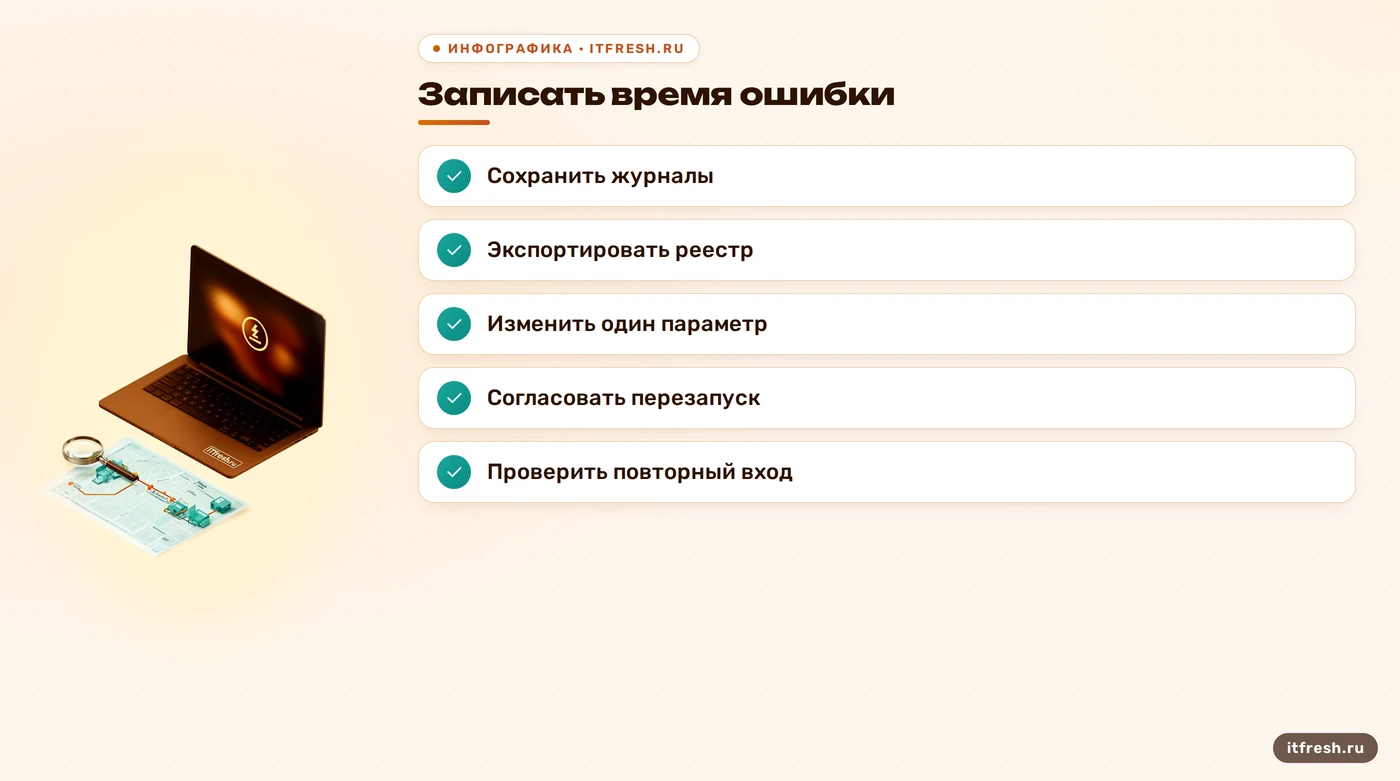
В реестре проверяйте только конкретные значения, которые связаны с симптомом и документированы для вашей версии. fDenyTSConnections отвечает за разрешение подключений, но не является универсальным переключателем «починить RDP». Удаление всего раздела WinStations не возвращает гарантированно безопасные заводские настройки: в нём хранятся параметры слушателей, включая возможные нестандартные настройки. Такой совет из исходного текста я убрал. Перед изменениями экспортируйте нужную ветку, запишите исходные значения и меняйте один параметр за раз; иначе будет непонятно, что помогло и что сломалось следом.
Если после этих проверок соединение всё ещё не устанавливается, сохраните диагностический набор: точный текст ошибки, время, версии Windows, задействованные роли RDS, результаты проверки порта, экспорт относящихся журналов и изменения, уже сделанные администратором. Удалите из файлов имена пользователей и другие чувствительные сведения перед передачей. С таким набором проще обратиться к системному администратору или поддержке Microsoft. Если одновременно перестали работать другие службы, проблема почти наверняка шире клиентского окна mstsc — изучайте ОС, обновления и инфраструктуру, а не переустанавливайте клиент по кругу.
Самый полезный итог диагностики — не обязательно мгновенно восстановленный вход. Иногда это точное место отказа: клиент, сеть, слушатель, политика, сертификат или состояние Windows. После исправления повторите подключение с исходного клиента и контрольного устройства, проверьте пользовательскую сессию и журнал на новые ошибки. Зафиксируйте изменённые настройки и способ отката. А если причина была в настройке политики или брандмауэра, оставьте короткую запись для следующего дежурного: «перезапуск помог» без причины — это не документация, а загадка с отсроченным финалом.
- Запустить DISM и SFC только при основаниях
- Не удалять WinStations целиком
- Сохранить события и параметры до изменений
- После исправления проверить повторный вход
Частые вопросы
Что означает «Произошла внутренняя ошибка» в RDP?
Это общее сообщение клиента об ошибке соединения. Оно не указывает единственную причину; проверьте доступность сервера, порт, службу, политику и журналы.
Как проверить, доступен ли порт RDP?
Для стандартной конфигурации запустите `Test-NetConnection -ComputerName <имя-сервера> -Port 3389`. Если порт изменён или используется шлюз, проверяйте фактическую схему подключения.
Стоит ли перезапускать TermService?
Только если диагностика указывает на службу и вы согласовали разрыв текущих RDP-сессий. Сначала изучите состояние и события.
Можно ли отключить проверку сертификата или TLS?
Не используйте отключение проверки как исправление. Проверьте срок, имя и доверие сертификата, а также согласованные настройки шифрования.
Помогут ли команды SFC и DISM при любой ошибке RDP?
Нет. Они предназначены для проверки и восстановления компонентов Windows. Запускайте их при признаках повреждения системы, а не вместо проверки сети и конфигурации RDP.
Источники
- Microsoft Learn — Remote Desktop не подключается к удалённому компьютеру — Проверены диагностика слушателя, службы TermService и UmRdpService, PID порта и самоподписанный сертификат: https://learn.microsoft.com/en-us/troubleshoot/windows-server/remote/remote-desktop-cannot-connect-remote-computer
- Microsoft Learn — параметр fDenyTSConnections — Проверены смысл значения и необходимость разрешить группу RDP в брандмауэре Windows: https://learn.microsoft.com/en-us/windows-hardware/customize/desktop/unattend/microsoft-windows-terminalservices-localsessionmanager-fdenytsconnections
- Microsoft Learn — общая диагностика подключений RDP — Проверены значение fDenyTSConnections и диагностика групповой политики: https://learn.microsoft.com/en-us/troubleshoot/windows-server/remote/rdp-error-general-troubleshooting
- Microsoft Learn — сертификаты в Remote Desktop Services — Проверены назначение сертификатов RDS через Server Manager и требования к доверию: https://learn.microsoft.com/windows-server/remote/remote-desktop-services/remote-desktop-services-certificates
- Microsoft Learn — исправление образа Windows — Проверены назначение DISM /RestoreHealth и последовательность восстановления компонентов: https://learn.microsoft.com/en-us/troubleshoot/windows-server/installing-updates-features-roles/fix-windows-update-errors
- Microsoft Learn — ошибки отключения Remote Desktop — Проверены журналы TerminalServices и события источников TermDD и TermService: https://learn.microsoft.com/en-us/troubleshoot/windows-server/remote/troubleshoot-remote-desktop-disconnected-errors