
Как настроить удалённый рабочий стол Windows 10
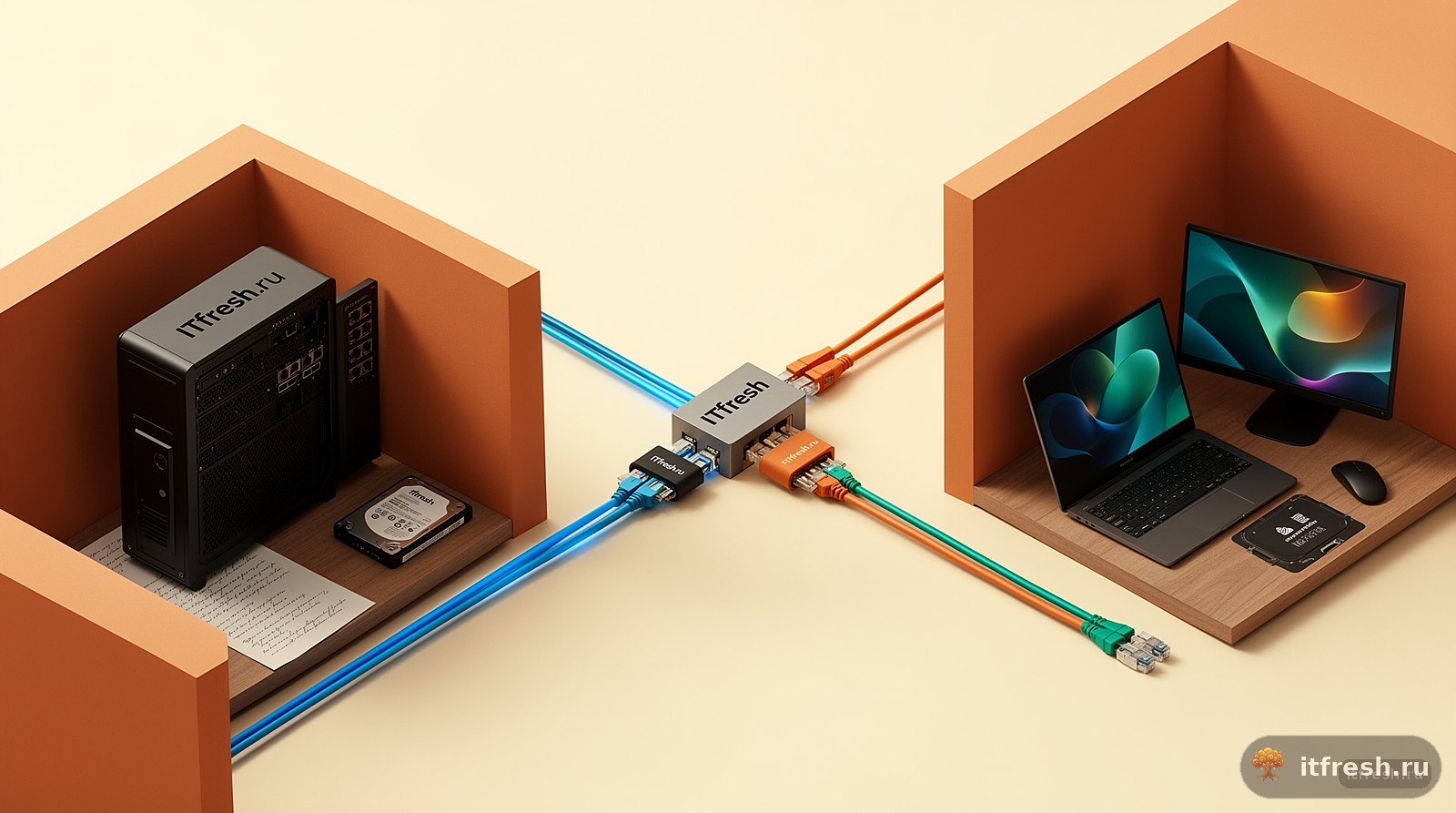
Для входящего подключения нужен компьютер с редакцией Windows, которая умеет быть RDP-хостом, отдельная учётная запись и разрешённое соединение через брандмауэр. Я оставляю NLA включённой и не выставляю рабочий ПК напрямую в интернет: безопасный путь — корпоративная VPN или RD Gateway. Ниже — настройка и проверка по шагам.
Поддерживает ли Windows 10 входящие RDP-подключения?
Сначала проверяю, какой компьютер будет принимать подключение. Windows 10 Home не может выступать RDP-хостом; для этой роли подходят поддерживаемые редакции Pro, Enterprise и Education. Home при этом может работать как клиент и подключаться к другому компьютеру. Поэтому реестр и сомнительные утилиты не превращают Home в Pro: они лишь добавляют непредсказуемости. Если задачу нужно закрыть штатно, выбираю совместимую лицензированную редакцию или другой вариант удалённого рабочего места. Для компании до 50 рабочих мест это часть обычного ИТ-аутсорсинга, а не повод собирать обходную конструкцию.
Есть ещё одна проверка, которую нельзя пропускать в 2026 году. Для обычных выпусков Windows 10 22H2 поддержка Microsoft завершилась 14 октября 2025 года; отдельные LTSC и IoT-выпуски имеют собственные сроки. Сам RDP от этого не исчезает, но его работа не продлевает поддержку ОС. Перед настройкой я проверяю конкретный выпуск и наличие применимой программы расширенных обновлений безопасности (ESU), а для нового рабочего места планирую переход на поддерживаемую систему. В условном разборе сети «Вертикаль-Сервис» это первый пункт: один компьютер бухгалтера, одна учётная запись и подтверждённый план обновлений. Если срок поддержки не подтверждён, открывать удалённый доступ рано.
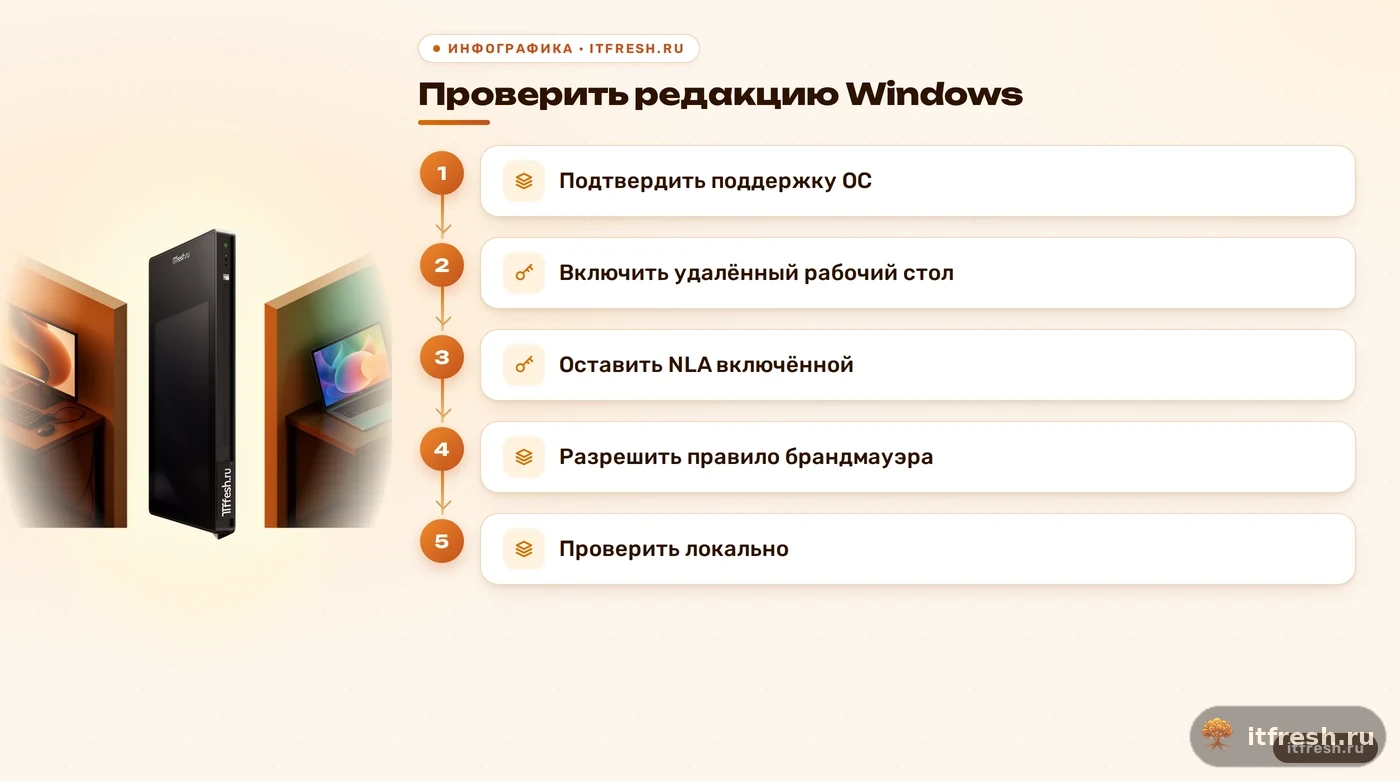
На компьютере-хосте откройте «Параметры → Система → Удалённый рабочий стол» и включите удалённый рабочий стол. В Windows 10 старых сборок название или расположение элемента может отличаться, поэтому при несовпадении ориентируйтесь на поиск в «Параметрах» и официальную инструкцию Microsoft. После включения проверьте, что в брандмауэре разрешено встроенное правило для удалённого рабочего стола. Включение функции само по себе не даёт права всем сотрудникам и не настраивает доступ через маршрутизатор. Это разные уровни, каждый из которых я проверяю отдельно.
- Проверить редакцию и выпуск Windows
- Подтвердить поддержку или ESU
- Включить RDP на компьютере-хосте
Как дать доступ нужному сотруднику и оставить NLA?
Добавляю в локальную группу «Пользователи удалённого рабочего стола» отдельную учётную запись сотрудника. В доменной среде право входа можно выдать доменной группе через принятую политику. Для работы с бухгалтерией человеку обычно не нужны права локального администратора: отдельный профиль даёт персональную ответственность и не раздаёт лишние полномочия. Проверьте также политики «Разрешить вход через службы удалённых рабочих столов» и «Запретить вход…»: запрет имеет приоритет, если учётная запись попала под обе настройки. Не создавайте одну общую учётку на отдел; удобство такого решения заканчивается ровно там, где нужно понять, кто изменил файл.
Network Level Authentication (NLA) оставляю включённой. При NLA пользователь проходит предварительную проверку до создания полноценного удалённого сеанса; Microsoft указывает её как дополнительный уровень защиты. Отключать NLA ради старого клиента — не обычная настройка совместимости, а осознанное изменение границы безопасности. Сначала обновите клиент и проверьте его поддержку. Если старое устройство всё равно не проходит проверку, я выясняю, можно ли заменить его или провести доступ через управляемый шлюз. Если временное исключение неизбежно, его ограничивают по пользователям, источнику и сроку, а затем закрывают. Галочка «на всякий случай» часто живёт дольше самого случая.
Пароль полностью не убираю. Для локальных учётных записей удалённый вход без пароля может быть запрещён политикой безопасности, а отключение этой защиты расширяет последствия компрометации сети. Назначьте сотруднику индивидуальный пароль и передайте его по принятому в компании защищённому каналу. Если клиент RDP предлагает сохранить учётные данные, решение принимают с учётом того, кто может пользоваться этим устройством и как оно защищено; фраза «там же свой компьютер» не заменяет контроль доступа. Биометрию Windows Hello или смарт-карту я не обещаю как универсальную замену пароля для любого сценария: способ зависит от конфигурации Windows и учётной записи.
- Отдельная учётная запись сотрудника
- Минимально необходимые права
- NLA включена и проверена
Как подключаться извне без публикации рабочего ПК?
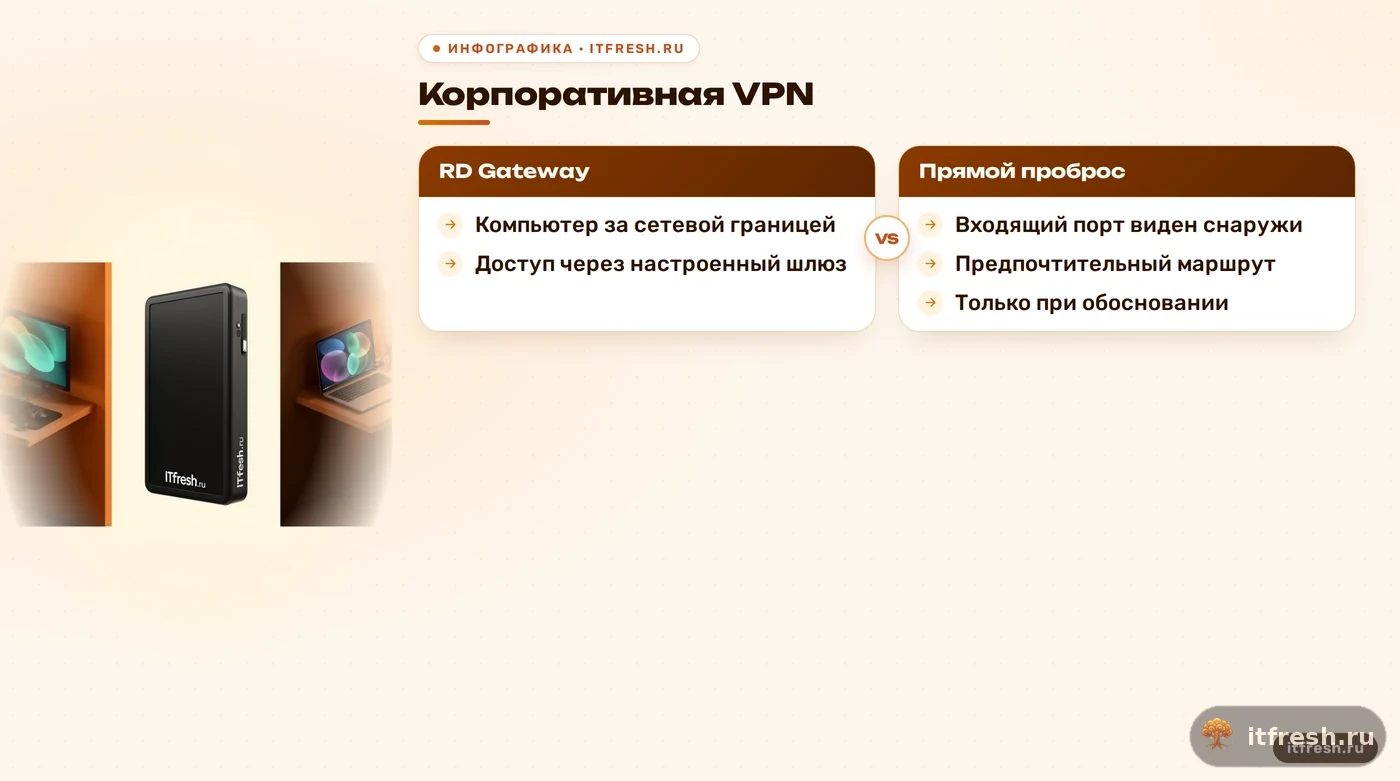
В локальной сети RDP обычно использует TCP-порт 3389 по умолчанию. Но «порт по умолчанию» не означает, что его нужно пробрасывать на роутере в публичный интернет. Если напрямую перенаправить соединение с внешней стороны на компьютер, служба станет доступна сканерам и попыткам подбора пароля. Утверждать, что конкретный офис непременно получит тысячи атак за день, нельзя; достаточно того, что открытый сервис увеличивает поверхность атаки и требует постоянного контроля. Я предпочитаю корпоративную VPN или RD Gateway, после подключения к которым пользователю доступен только нужный ресурс. Компьютер остаётся за сетевой границей, а правило Windows Firewall разрешает вход от нужной сети.
Для VPN-схемы задайте внутренний адрес компьютера или имя DNS, проверьте, что клиент получил маршрут к этой сети, а на хосте разрешено соответствующее правило брандмауэра. Не открывайте весь профиль «Общедоступная сеть» только для того, чтобы убрать сообщение об ошибке. Если используется RD Gateway, настройте шлюз и разрешения доступа на нём; это отдельный компонент инфраструктуры, а не синоним любой пересылки порта. Статья о доступе бухгалтера через корпоративную VPN поможет разобрать эту схему отдельно. Я проверяю маршрут и политику на каждой границе, а не только наличие зелёной галочки в окне Windows.
Если у организации уже есть обоснованная схема прямого доступа, минимизируйте её: разрешайте источник только с известных адресов, ограничивайте пользователей и следите за обновлениями и журналами. На роутере пробрасывают только необходимое соединение к фиксированному внутреннему адресу; правило Windows Firewall также должно ограничивать источник. Не подменяйте контроль нестандартным внешним портом: сканирование на другом номере не становится невозможным, а настройки и диагностика усложняются. При динамическом адресе удалённого сотрудника согласуйте с сетевым администратором способ ограничения доступа; менять проброс наугад или публиковать диапазон всей сети провайдера — плохая компенсация.
- Предпочтительно: корпоративная VPN
- Альтернатива: настроенный RD Gateway
- Прямой проброс: только по обоснованию
Как запустить mstsc и проверить путь до компьютера?
На клиентском компьютере нажмите Win+R, введите mstsc и укажите имя хоста. Для подключения к заданному порту синтаксис Microsoft выглядит так: mstsc /v:rdp.example.com:3389. Замените rdp.example.com на внутреннее имя компьютера, которое разрешается после подключения к корпоративной сети. Это пример зарезервированного домена, не адрес клиента. Пользователь вводит свою отдельную учётную запись в формате, который принят в компании; для доменной записи это может быть DOMAIN\user. Не пересылайте файл подключения или сохранённый пароль вместе с инструкцией в открытом чате.
Проверку TCP-пути можно выполнить в PowerShell: Test-NetConnection rdp.example.com -Port 3389. Команда отвечает только на вопрос, доступен ли TCP-порт с этого места и в этот момент; она не подтверждает правильность пароля, права пользователя, работу рабочего стола или безопасность маршрута. Поэтому тестируйте сначала из локальной сети, затем из корпоративной VPN, если она используется. Положительный результат снаружи не является поводом оставить публичный вход открытым. Отдельную памятку по выбору порта RDP используйте вместе с документацией на конкретный сетевой шлюз.
В условной схеме «Вертикаль-Сервис» я фиксирую конфигурацию до запуска: один хост Windows 10 Pro 22H2, один именной пользователь, NLA включена, доступ идёт через корпоративную VPN, прямой проброс RDP с WAN отсутствует. Для простого контура планирую до 60 минут на проверку редакции, пользователя, маршрута и входа; если приходится менять VPN, доменную политику или сетевое оборудование, срок согласуется отдельно после обследования. Итоговый критерий не «окно открылось», а сотрудник вошёл с нужными правами, а подключения с неразрешённого пути не проходят. Это пример плана работ, а не отчёт о реальном клиенте.
- Сначала проверить TCP-доступность
- Затем проверить учётную запись и права
- Зафиксировать разрешённый маршрут
Что проверить, если подключение не работает?
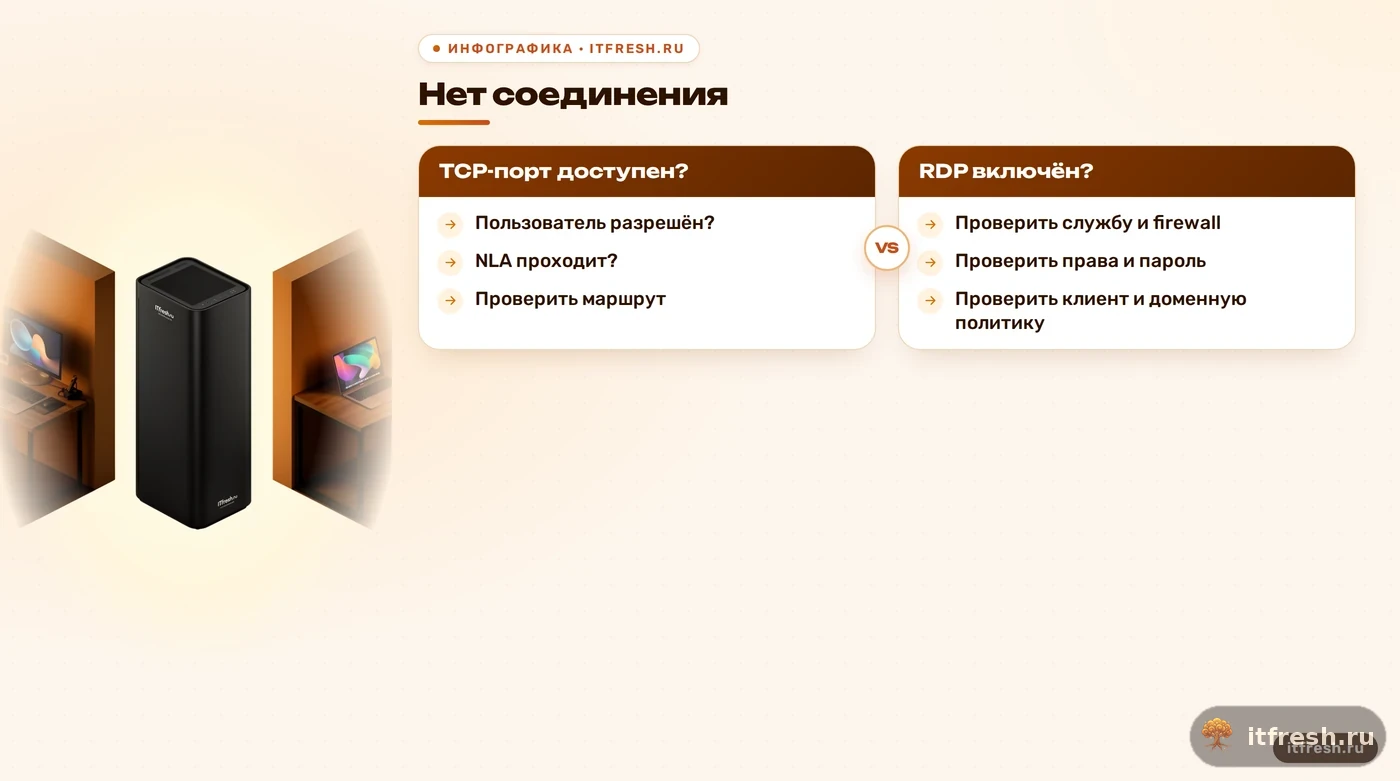
Иду от компьютера к сети. Сначала убеждаюсь, что хост включён, RDP разрешён в «Параметрах», нужный пользователь входит в разрешённую группу, а NLA не отключена политикой неожиданно. Статус службы можно посмотреть без перезапуска командой Get-Service -Name TermService или sc.exe query TermService. Если служба остановлена, выясните причину и примените штатное исправление для этой версии Windows. Команда net stop с последующим net start не является универсальным первым шагом: она может оборвать действующий сеанс, а системная служба может зависеть от других компонентов. Не запускайте её с удалённой машины, из которой сами пытаетесь восстановить доступ.
Если нужна проверка настройки, значение fDenyTSConnections обычно должно быть 0, чтобы разрешить удалённые подключения. Смотрите фактическую политику, а не меняйте параметр вслепую: доменная групповая политика может задавать значение повторно или блокировать доступ другим правилом. Даже правильный параметр реестра не отменяет необходимость включить правило Remote Desktop в Windows Firewall. В журнале «Система» и журналах служб терминалов ищите записи около времени отказа; не каждое сообщение прямо называет виновный компонент, поэтому сопоставляйте его с тестом маршрута и проверкой учётной записи. Подробную диагностику ошибки можно продолжить по инструкции о сбое подключения RDP.
Если TCP-тест не проходит, проверяю цепочку в этом порядке: клиентская сеть или VPN, маршрутизация, правила шлюза, Windows Firewall, затем слушает ли RDP на хосте. Ошибка на одном шаге не доказывает автоматически, что виноват провайдер или Windows. ping тоже не заменяет тест TCP: ICMP может блокироваться независимо от удалённого рабочего стола. Когда TCP доступен, но вход отклонён, переходите к формату имени пользователя, его паролю, членству в группе и правам входа. Перезагрузка вслепую иногда помогает случайно, но она стирает часть следов и не исправляет ошибочную политику. Сначала сохраните факты, потом меняйте настройки.
- Проверить службу и настройку RDP
- Сверить политики и правило брандмауэра
- Разделить сетевую ошибку и отказ входа
Какие журналы смотреть и что делать дальше?
Для учёта входов проверяю политику аудита входа и журнал «Безопасность». В событии 4624 успешный вход с типом 10 обозначает удалённый интерактивный вход через Terminal Services или Remote Desktop; событие 4625 фиксирует неудачную попытку входа. Чтобы видеть нужные события, аудит должен быть настроен, а срок хранения журнала — достаточным для разбора. Запись не равна готовому расследованию: проверьте учётную запись, время, тип входа и источник, если он присутствует, затем сопоставьте данные с журналами сетевого шлюза. Я не обещаю, что одна галочка «включить журналы» покажет все действия злоумышленника. Она даёт исходные сведения для проверки, а не заменяет мониторинг и резервные копии.
В плане для «Вертикаль-Сервис» на одном ПК я отдельно фиксирую: редакция и обновления Windows подтверждены, пользователь персональный и без локальной админ-группы, NLA включена, вход разрешён только через корпоративную VPN, прямого входящего правила на WAN нет. В тестовом протоколе записываю время проверки, успешный вход разрешённого пользователя и отказ с неразрешённого сегмента, если такую проверку можно выполнить безопасно. Через неделю ответственный сверяет журнал и подтверждает, что правило осталось в нужном состоянии. Если работаем с отдельным сертификатом RDP, полезен разбор проверки сертификата RDP-сервера. Так настройка заканчивается проверяемым результатом, а не фразой «у меня вчера открывалось».
Для постоянной работы назначьте владельца учётной записи и процесса пересмотра доступа: увольнение сотрудника, замена ноутбука или изменение VPN должны приводить к проверке разрешений. Храните резервную копию важных данных отдельно от компьютера бухгалтера и проверяйте восстановление — RDP только открывает удалённый сеанс, но не защищает файлы от удаления, шифрования или отказа диска. Если хост остаётся на Windows 10 после завершения поддержки, включите это в план замены или подтвердите применимую программу ESU. Я бы не называл настройку завершённой, пока не понятны три вещи: кто подключается, с какого сетевого пути и кто заметит, если доступ перестанет соответствовать плану.
- Событие 4624: успешный вход
- Событие 4625: неудачный вход
- Назначить владельца пересмотра доступа
Частые вопросы
Можно ли включить RDP-хост в Windows 10 Home?
Нет. Home может подключаться как клиент, но не принимает штатные входящие подключения Remote Desktop. Для хоста нужна подходящая редакция Windows.
Нужно ли открывать TCP-порт 3389 в интернет?
Нет. Я рекомендую корпоративную VPN или RD Gateway и разрешение RDP только из нужной сети. Прямой проброс требует отдельного обоснования и ограничений.
Стоит ли отключать NLA ради совместимости?
Оставьте NLA включённой и сначала обновите клиент. Отключение снижает уровень предварительной проверки; его рассматривают только как ограниченное временное исключение.
Как проверить доступность порта RDP?
В PowerShell выполните `Test-NetConnection имя_хоста -Port 3389` из той сети, откуда будет подключаться пользователь. Успех проверки не подтверждает правильность учётной записи.
Где увидеть неудачные попытки входа?
В журнале «Безопасность» ищите событие 4625, если настроен аудит входа. Для удалённого интерактивного входа также полезно сверять успешные события 4624 с типом входа 10.
Источники
- Microsoft Learn — Настройка RDP-хоста и клиента — Проверены поддерживаемые редакции-хосты, включение удалённого рабочего стола, дополнительная защита NLA и синтаксис mstsc /v. https://learn.microsoft.com/en-us/windows-server/remote/remote-desktop-services/remotepc/remote-desktop-allow-access ; https://learn.microsoft.com/en-us/windows-server/administration/windows-commands/mstsc
- Microsoft Learn — Доступ к ПК извне сети — Проверены варианты внешнего подключения, стандартный порт и предупреждение Microsoft против публикации ПК напрямую в интернете; рекомендована VPN. https://learn.microsoft.com/en-us/windows-server/remote/remote-desktop-services/remotepc/remote-desktop-allow-outside-access/
- Microsoft Learn — Стандартный порт RDP — Проверено, что RDP по умолчанию слушает порт 3389 и его можно изменить. https://learn.microsoft.com/en-us/windows-server/remote/remote-desktop-services/remotepc/change-listening-port
- Microsoft Learn — Windows 10 release information — Проверены сроки окончания обновлений Windows 10 22H2 и отдельные сроки обслуживания LTSC. https://learn.microsoft.com/en-us/windows/release-health/release-information
- Microsoft Learn — Диагностика подключения RDP — Проверены служба TermService, параметр fDenyTSConnections, а также необходимость отдельного правила Windows Firewall. https://learn.microsoft.com/en-us/troubleshoot/windows-server/remote/remote-desktop-cannot-connect-remote-computer
- Microsoft Learn — События входа Windows — Проверены тип входа 10 для события 4624 (удалённый интерактивный вход) и назначение события 4625 (неудачный вход). https://learn.microsoft.com/en-us/windows/security/threat-protection/auditing/event-4624 ; https://learn.microsoft.com/en-us/previous-versions/windows/it-pro/windows-10/security/threat-protection/auditing/event-4625