
Что означает «некоммерческая сессия» в Windows 10
Обычная Windows 10 Pro или Enterprise не становится многопользовательским терминальным сервером после смены редакции. Сначала выясните, какая программа показывает сообщение «некоммерческая сессия»: это не стандартный диагноз Windows. Для нескольких рабочих столов нужен поддерживаемый сценарий Azure Virtual Desktop или Windows Server с RDS и подходящими лицензиями.
Почему Windows пишет «некоммерческая сессия»
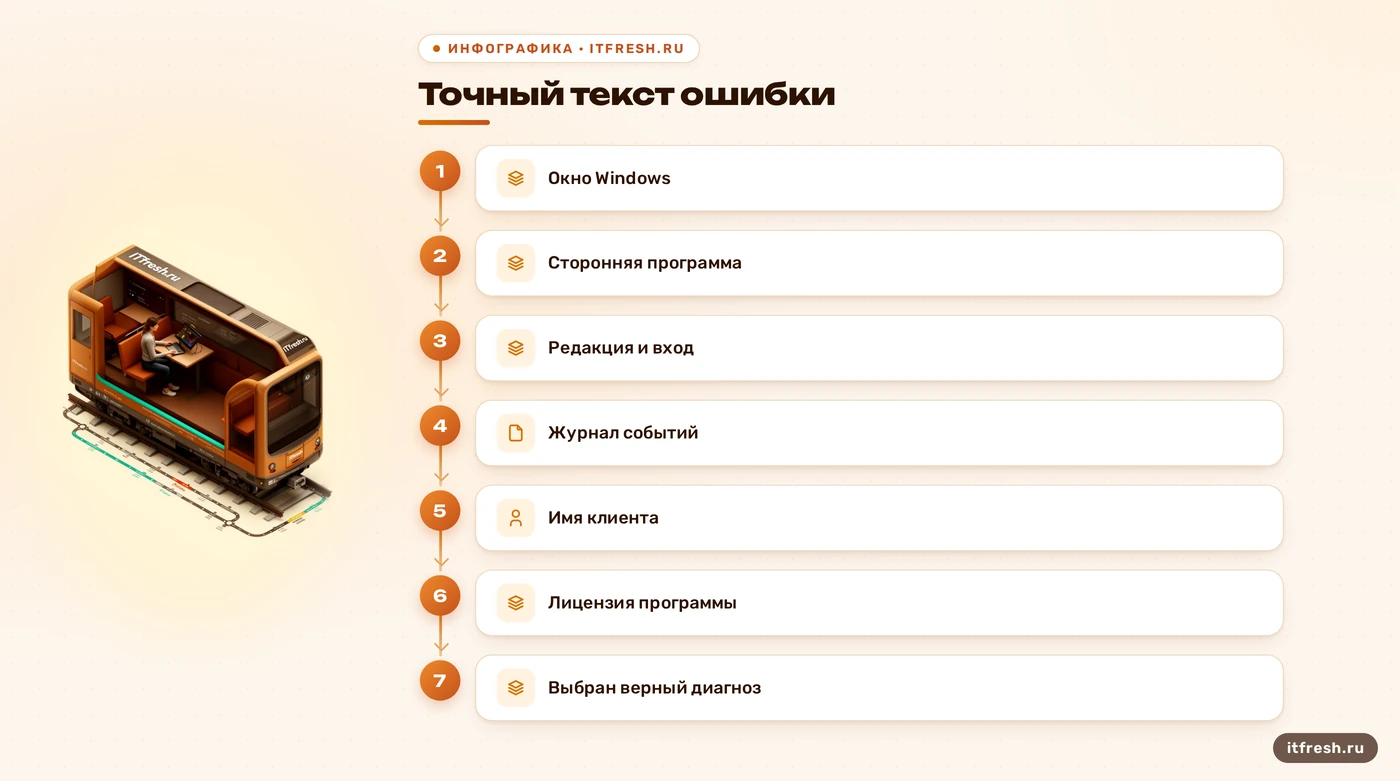
Фраза «некоммерческая сессия» сама по себе не указывает на лицензионную ошибку Windows. У штатного подключения к удалённому компьютеру есть свои настройки, имя устройства, учётная запись и системные журналы; необычная формулировка может принадлежать сторонней программе или изменённому компоненту. Посмотрите на заголовок окна, значок приложения и точный текст целиком. Если сообщение появляется внутри программы удалённого управления, проверять нужно её лицензию и условия. Если оно появляется при входе в Windows, зафиксируйте экран и имя клиента, которым подключаетесь. Один скриншот здесь полезнее трёх уверенных предположений.
Для обычного удалённого управления своим рабочим столом Microsoft предлагает включить «Параметры → Система → Удалённый рабочий стол», разрешить нужным пользователям подключение и проверить, что компьютер доступен по сети. Windows Pro и Enterprise могут принимать такие подключения, Windows Home — нет. Если штатный доступ нужен для офиса, мы поможем с настройкой удалённой работы. Но это не равнозначно работе терминального сервера для нескольких сотрудников: установка Enterprise не добавляет обычному ПК роль Windows Server Remote Desktop Session Host. У специальной редакции Enterprise multi-session отдельный сценарий — Azure Virtual Desktop; переносить его правила на офисный компьютер нельзя.
В условном сценарии компании «Прибой-Сервис» сотрудник работает за своим компьютером, а администратор пытается подключиться и видит спорное сообщение. Я бы не начинал с покупки Enterprise и тем более с правки системных файлов. Сначала уточнил бы: это подключение к штатному RDP Windows, к программе удалённой помощи или к оболочке, установленной отдельно? Затем проверил бы редакцию целевого компьютера, кто вошёл локально, разрешения учётной записи и текст ошибки. Только после этих проверок выбирают архитектуру. Иначе легко купить не ту лицензию и оставить исходную проблему на месте.
Отдельный ориентир на сегодня: поддержка обычных редакций Windows 10 завершилась 14 октября 2025 года. Если компьютер всё ещё работает на Windows 10, вопрос удалённого доступа нельзя рассматривать отдельно от плана перехода на поддерживаемую систему или применимой программы расширенных обновлений. Это не доказывает, что именно окончание поддержки вызвало сообщение; оно меняет оценку риска для рабочего ПК. Поддерживаемая система и корректная схема подключения — две разные задачи, обе требуют внимания.
- Сверьте точный текст и приложение, которое его показывает.
- Проверьте редакцию Windows и тип подключения.
- Не считайте смену редакции Windows решением для многопользовательской работы.
Какой вариант подходит для нескольких пользователей
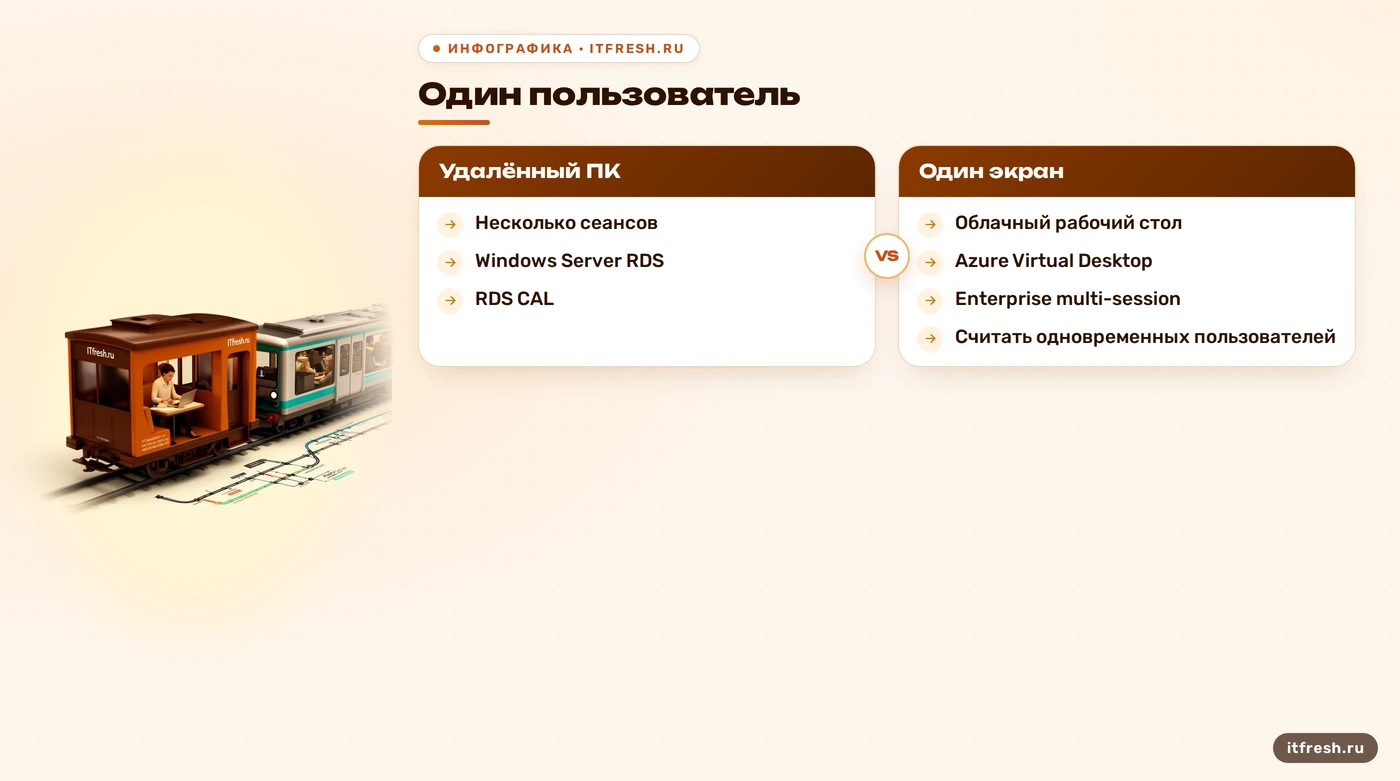
Если сотруднику нужно лишь помочь на его текущем рабочем столе, используйте поддерживаемое средство удалённой помощи и заранее согласуйте, кто управляет экраном. Если каждому человеку нужен отдельный рабочий стол и параллельная работа с программами, проектируйте сеансовую инфраструктуру. Для небольшого офиса типовой серверный вариант — Windows Server с ролью Remote Desktop Services, настроенным RD Session Host и лицензированием. Пользовательская или устройственная RDS CAL требуется для каждого пользователя или устройства, которое подключается к узлу сеансов; вид CAL выбирают по тому, как люди работают и с каких устройств.
У RDS есть не только покупка CAL. Нужны подходящая редакция и лицензия Windows Server, сервер лицензирования, выбранный режим Per User либо Per Device, а также совместимые версии CAL и узла сеансов. CAL не добавляются «на всякий случай» галочкой в групповой политике: сервер должен видеть корректную конфигурацию, а организация — иметь права использования. В Microsoft описан льготный период лицензирования RDS на 120 дней без сервера лицензирования; это техническое окно настройки, а не бесплатная лицензия и не рекомендация отложить расчёт. Планируйте лицензии до запуска для пользователей.
Для одного человека, который подключается к своему ПК, RDS-сервер может быть лишним. Для нескольких сотрудников, которым нужны отдельные одновременные сеансы, обычная Windows 10 Enterprise — тоже не замена RDS. Есть специализированный многосеансовый образ Windows Enterprise для Azure Virtual Desktop, но он рассчитан на развёртывание в этой службе и требует соответствующих прав доступа. Я сравниваю варианты по числу одновременно работающих людей, приложениям, данным, резервному копированию и лицензиям. Само слово «Enterprise» в названии редакции не отвечает ни на один из этих вопросов.
В «Прибой-Сервисе» я бы сначала посчитал реальное число параллельных рабочих мест, а не общее число сотрудников в штате. Затем выяснил бы, могут ли приложения работать в общей серверной среде, где хранить профили и данные, как подключаются филиалы и что будет при отказе узла. В результате может оказаться достаточно помощи на текущем ПК, потребуется сервер RDS или подойдёт облачный многосеансовый рабочий стол. У каждого пути свой набор лицензий и затрат. Фраза «поставим Enterprise — и всем хватит» звучит бодро, пока первый второй пользователь не обнаружит, что рабочего стола для него нет.
- Один пользователь на своём ПК: штатный удалённый доступ к этому ПК.
- Несколько отдельных сеансов: оцените Windows Server RDS и CAL.
- Azure Virtual Desktop: отдельный облачный сценарий с собственным лицензированием.
Что проверить на компьютере и в сети
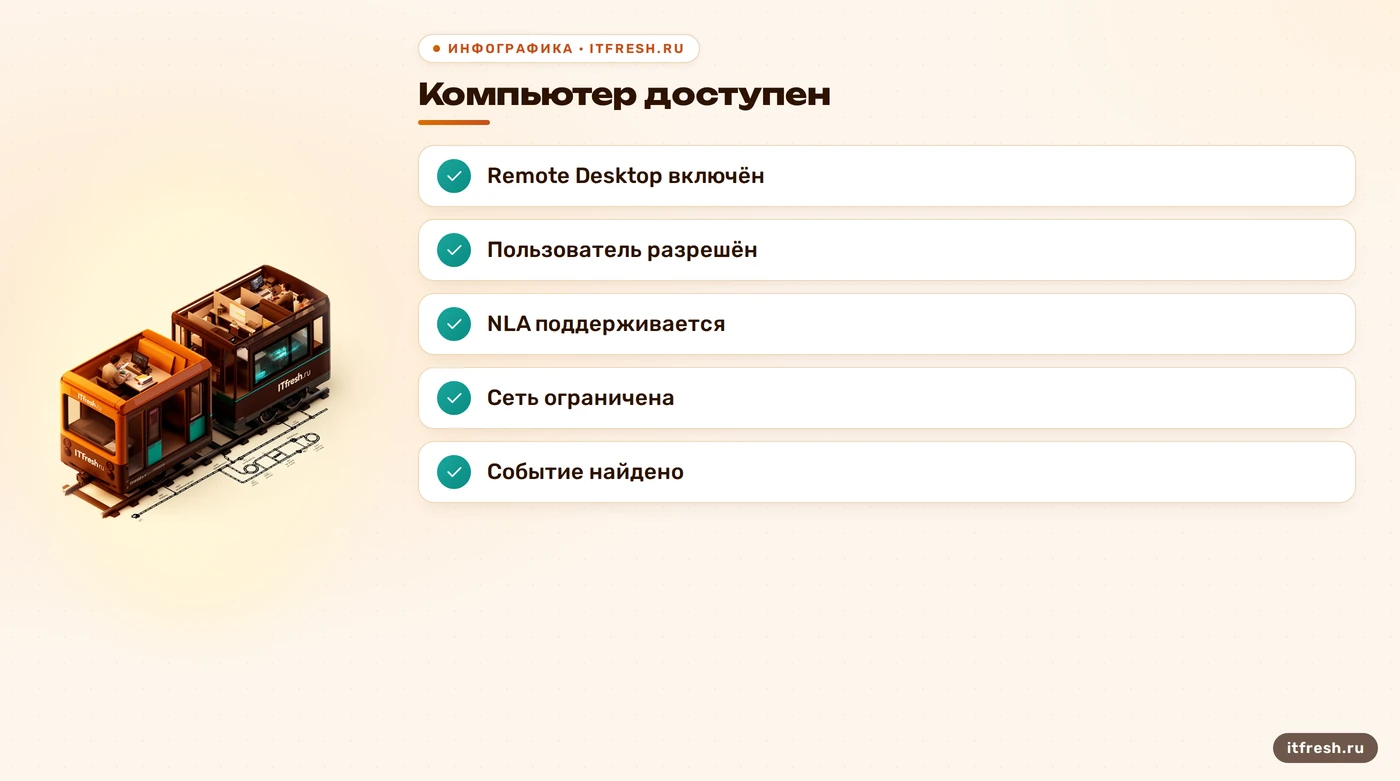
На целевом компьютере откройте «Параметры → Система → Удалённый рабочий стол» и проверьте, включён ли доступ. Убедитесь, что нужная учётная запись состоит в списке разрешённых пользователей; участники группы администраторов также имеют право подключаться. Проверьте, что компьютер включён и не уснул, имя узла разрешается в правильный адрес, а профиль брандмауэра пропускает штатный RDP. Сетевой экран не должен разрешать подключение всем подряд: оставьте доступ только для нужной внутренней сети или используйте защищённый корпоративный шлюз. NLA разумно оставить включённой, если клиент её поддерживает.
Не путайте «порт отвечает» с «доступ настроен безопасно». RDP часто использует TCP-порт 3389 по умолчанию, но номер можно изменить, и сам по себе другой порт не обеспечивает защиту. Не публикуйте удалённый рабочий стол напрямую в интернет как способ «проверить, заработает ли». Сначала ограничьте источник соединения, проверьте многофакторную защиту там, где она доступна, включите журналирование и убедитесь, что у удалённых учётных записей сильные уникальные пароли. Если подключение внешнее, настройте защищённый шлюз или корпоративный VPN; не путайте это с обходом ограничений доступа к сайтам.
Если подключение не проходит, разделите проверку на четыре шага: компьютер включён и доступен; входящий удалённый рабочий стол включён; пользователь разрешён; сетевой экран допускает трафик от ожидаемого источника. Затем сверяйте точную ошибку и время попытки с журналом TerminalServices в «Просмотре событий». Это помогает отличить отказ учётной записи от сетевой недоступности и сообщения сторонней программы. Не ставьте диагноз по одному слову «сессия»: Windows, RDS и клиент удалённой помощи могут описывать им разные состояния.
Путь в интерфейсе зависит от версии и локализации Windows, поэтому в инструкции для сотрудника лучше приложить снимок именно его экрана, а не переписывать меню из старой статьи. Изменения проверяйте с обычной учётной записью и с того сегмента сети, откуда люди будут подключаться. Удалённый доступ, который проверили только из соседней комнаты под учётной записью администратора, ещё не готов для ежедневной работы. Я фиксирую, кто имеет право входа, откуда доступ разрешён и как его отключить при увольнении или смене роли.
- Проверьте разрешение подключения и список пользователей.
- Оставьте NLA включённой, если клиенты её поддерживают.
- Ограничьте сетевой доступ и проверьте события подключения.
Как посмотреть активные сеансы и найти причину
На Windows Server командой qwinsta можно запросить сведения о сеансах на узле Remote Desktop Session Host. Без дополнительных параметров команда показывает сеансы текущей системы; для опроса другого сервера указывают /server:имя-сервера, если у пользователя есть необходимые права. В выводе смотрите имя пользователя, состояние и идентификатор сеанса. Это конкретная проверка: видно, есть ли активный или отключённый сеанс и к какому узлу он относится. Команда не создаёт дополнительные сеансы и не исправляет лицензию. На одиночном ПК она не превращает Windows в терминальную ферму.
Для обычного клиентского компьютера полезнее проверить, не оставлен ли текущий рабочий стол заблокированным, отключённым или занятым человеком у консоли. Согласуйте удалённый вход с сотрудником: штатное подключение может переключить пользователя с локального экрана, а не открыть второй независимый рабочий стол. Если цель — совместно видеть и управлять одним экраном, используйте решение для удалённой помощи с нужным согласием и лицензией. Если цель — параллельные отдельные рабочие столы, прекратите подбирать параметры на клиентской Windows и вернитесь к проектированию RDS или Azure Virtual Desktop.
Журналы помогают выстроить последовательность: время подключения, учётная запись, сервер, результат входа и отключение. На серверной стороне смотрите журналы служб Remote Desktop, а на клиенте — системные события, связанные с подключением. Не отправляйте целиком журналы в открытый чат: в них могут быть имена пользователей и сведения об инфраструктуре. Для разбора достаточно вырезки с нужным временем, именем узла и текстом события после удаления персональных данных. Запишите, что меняли перед ошибкой: политика, обновление, сертификат или сетевое правило. Это короткий журнал изменений, а не бюрократия.
Команда slmgr /dlv показывает сведения о лицензировании Windows, но не подтверждает наличие или корректную выдачу RDS CAL. Для CAL проверяйте RD Licensing Manager и конфигурацию развёртывания на сервере. Отдельно разобран льготный период RDS. В этом месте особенно легко сделать неверный вывод: «Windows активирована» не означает «всем пользователям разрешены сеансовые подключения». Лицензия операционной системы и RDS-доступ решают разные задачи. Если у вас отображается ошибка CAL, сверяйте версию CAL с версией узла сеансов, режим лицензирования и доступность сервера лицензирования.
- `qwinsta` показывает сеансы, но не меняет их лимиты.
- `slmgr /dlv` проверяет Windows, а не RDS CAL.
- Сопоставьте событие в журнале с временем и пользователем.
Что делать с Windows 10 после окончания поддержки
Для обычных редакций Windows 10 поддержка завершилась 14 октября 2025 года. С этого момента они больше не получают обычные ежемесячные обновления безопасности. Исключения существуют для отдельных выпусков LTSC и для организаций, подпадающих под программу расширенных обновлений безопасности; у них свои сроки и условия. Не считайте старый ПК защищённым только потому, что он включается и принимает RDP. Проверьте точную редакцию и канал поддержки по документам Microsoft, а затем составьте план обновления или замены. Если устройство временно остаётся на прежней системе, ограничьте доступ и убедитесь, что у вас есть основания и способ получать обновления.
Пробная активация редакции через DISM не решает задачу дополнительных рабочих столов. Утилита обслуживания образов Windows может менять редакцию в поддерживаемых сценариях, но смена редакции не меняет роль клиентской Windows и не создаёт RDS Session Host. Поэтому я удалил из типовых советов обещание «дать 90 дней и потом разобраться»: это не подтверждённое решение, а опасная подмена архитектуры временной активацией. Если нужен тест, делайте пилот в рамках лицензирования и документируйте его срок. Производственная работа должна опираться на действующие права использования и поддерживаемые компоненты.
Если проблема только в сообщении стороннего клиента, обновите или переустановите этот клиент из официального источника и проверьте его коммерческую лицензию. Если ошибка приходит из штатного RDP, запишите точный текст, редакцию ОС, направление подключения и событие в журнале. Если сотрудникам нужны параллельные отдельные сеансы, оцените Windows Server RDS с CAL или подходящий облачный вариант. Не покупайте Enterprise для обычного ПК с ожиданием, что он начнёт работать как терминальный сервер. Это тот редкий случай, когда название продукта объясняет меньше, чем схема развёртывания.
В сценарии «Прибой-Сервис» итоговая проверка должна быть измеримой: выбран целевой способ доступа, подтверждены права лицензирования, определены пользователи и устройства, проверен вход из нужной сети, а администратор умеет посмотреть сеансы и журналы. Я бы также проверил обновления Windows, резервное копирование данных и процедуру отключения доступа. После этого можно дать сотрудникам короткую инструкцию и ответственному — схему поддержки. Так закрывается реальная задача удалённой работы. Гоняться за формулировкой ошибки, не понимая, какое окно её показывает, — занятие для коллекционеров загадок.
Частые вопросы
Windows 10 Enterprise поддерживает несколько одновременных RDP-сеансов?
Обычная Enterprise не превращает ПК в многопользовательский RDS-хост. Отдельный многосеансовый выпуск Windows Enterprise предназначен для Azure Virtual Desktop.
Что значит сообщение «некоммерческая сессия»?
По одной фразе диагноз не поставить: она может относиться к стороннему клиенту, а не к Windows. Проверьте, какое приложение выводит сообщение, и сохраните точный текст.
Какие лицензии нужны для Windows Server RDS?
Нужны лицензии Windows Server и RDS CAL для каждого пользователя или устройства, подключающегося к узлу сеансов. Совместимость и режим Per User/Per Device проверьте для своей версии.
Как посмотреть сеансы на сервере?
На узле Remote Desktop Session Host выполните `qwinsta`. Для запроса другого сервера используйте `/server:имя-сервера` при наличии прав.
Можно ли оставить Windows 10 для удалённой работы?
Обычная поддержка Windows 10 закончилась 14 октября 2025 года. Проверьте, относится ли ваша редакция к исключениям или ESU, и запланируйте переход на поддерживаемую систему.
Источники
- Microsoft Learn — Enable Remote Desktop on your PC — Проверены поддерживаемые редакции, путь включения Remote Desktop, разрешённые пользователи, NLA и рекомендации включать доступ только в доверенных сетях. https://learn.microsoft.com/en-us/windows-server/remote/remote-desktop-services/remotepc/remote-desktop-allow-access
- Microsoft Learn — Windows Enterprise multi-session FAQ — Проверено, что несколько одновременных интерактивных сеансов поддерживает специальный выпуск Windows Enterprise multi-session для сценария Azure Virtual Desktop. https://learn.microsoft.com/en-us/azure/virtual-desktop/windows-multisession-faq
- Microsoft Learn — License Remote Desktop Services with CALs — Проверены требования RDS CAL для пользователей и устройств, типы Per User и Per Device, совместимость и льготный период лицензирования. https://learn.microsoft.com/en-us/windows-server/remote/remote-desktop-services/rds-client-access-license
- Microsoft Learn — qwinsta — Проверено назначение команды, синтаксис запроса текущего или удалённого узла и требование прав для просмотра других сеансов. https://learn.microsoft.com/en-us/windows-server/administration/windows-commands/qwinsta
- Microsoft Lifecycle — Windows 10 reaching end of support — Проверена дата окончания поддержки Windows 10 — 14 октября 2025 года, включая обычные редакции; у LTSC и ESU отдельные условия. https://learn.microsoft.com/en-gb/lifecycle/announcements/windows-10-end-of-support