
Почему Windows 10 не принимает подключение по RDP

Если Windows 10 не принимает RDP, сначала проверьте редакцию: Home не работает как RDP-хост. Затем отделите сетевой отказ от ошибки входа: проверьте состояние удалённого доступа, маршрут и правило брандмауэра, после чего сверяйте разрешения и запреты пользователя. Один код ошибки причину не доказывает.
1. Убедитесь, что Windows может принимать RDP
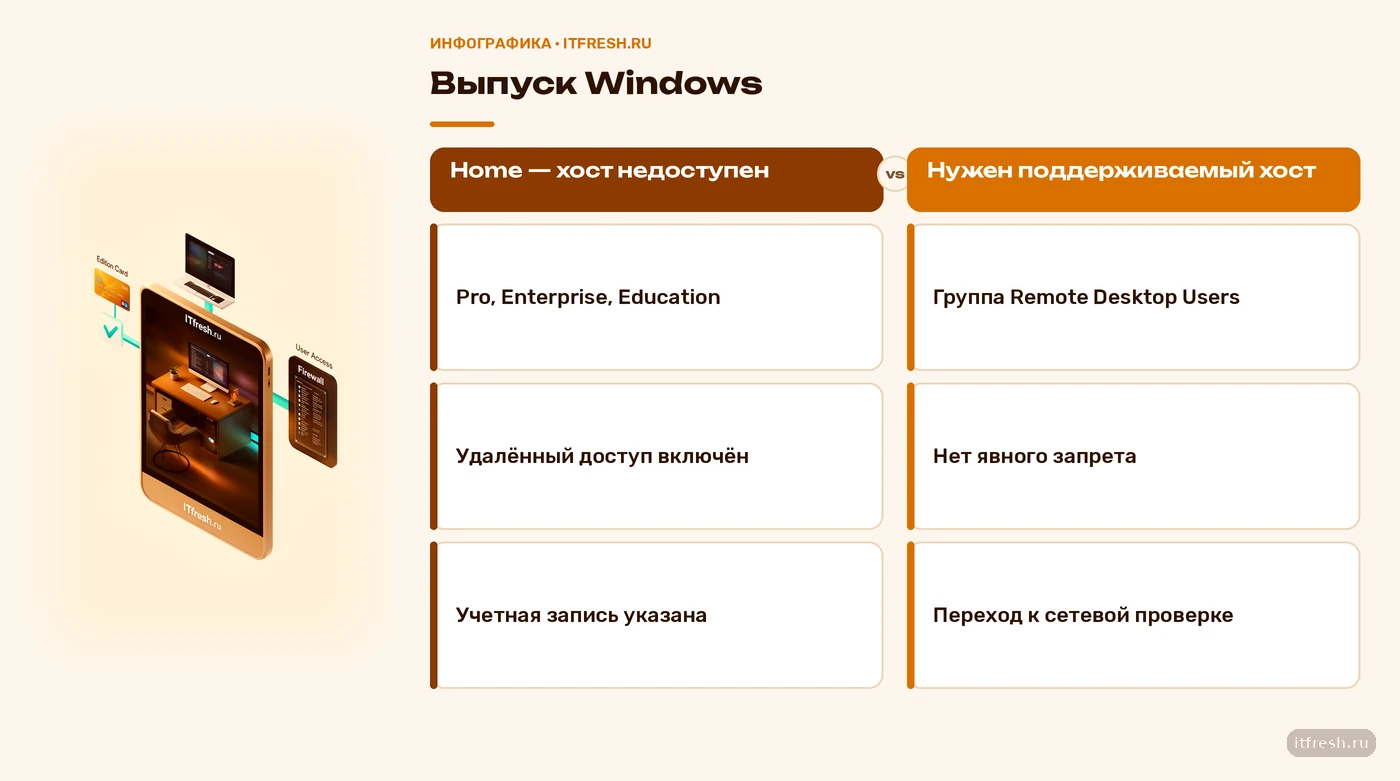
Я начинаю не с брандмауэра, а с редакции операционной системы. Windows Home может подключаться к другим компьютерам как клиент, но не может штатно принимать входящие подключения как RDP-хост. Если на рабочем месте Home, поиск выключенной галочки в политиках не поможет: нужен поддерживаемый выпуск Windows либо другой способ предоставить пользователю рабочее место. У Pro, Enterprise и Education возможность хостить RDP есть, но её всё равно надо включить.
Учитывайте и возраст системы. Windows 10 версии 22H2 — последняя обычная версия Windows 10; поддержку обновлениями для стандартных выпусков завершили 14 октября 2025 года. У отдельных LTSC-выпусков и устройств с программой ESU собственные условия, поэтому сначала уточните редакцию и канал обслуживания. Если это обычная рабочая станция 22H2, устранение отказа RDP не возвращает ей поддержку безопасности: запланируйте переход на поддерживаемую систему.
В условном разборе сети «Нерпа Групп» я бы записал точную редакцию и сборку компьютера, к которому не удаётся подключиться. Затем проверил бы, включён ли «Удалённый рабочий стол» в Параметры → Система и не запрещает ли подключение корпоративная политика. Такой порядок экономит время: если хост не поддерживает входящие RDP-сеансы, проверять порт и список пользователей бессмысленно. Это пример диагностики, а не история о реальном клиенте.
Сразу выясните масштаб: один компьютер не принимает подключения или все компьютеры офиса. Если проблема только на одном, проверяйте его выпуск, состояние и индивидуальные настройки. Если недоступны сразу несколько машин, ищите общую причину — профиль сети, маршрутизацию или групповую политику. Сравните с компьютером, где RDP работает, но ничего не копируйте вслепую: у него могут быть другие права и другая граница сетевого доступа.
- Уточните выпуск и сборку Windows
- Проверьте поддержку роли RDP-хоста
- Убедитесь, что удалённый доступ включён
2. Проверьте маршрут и правило брандмауэра
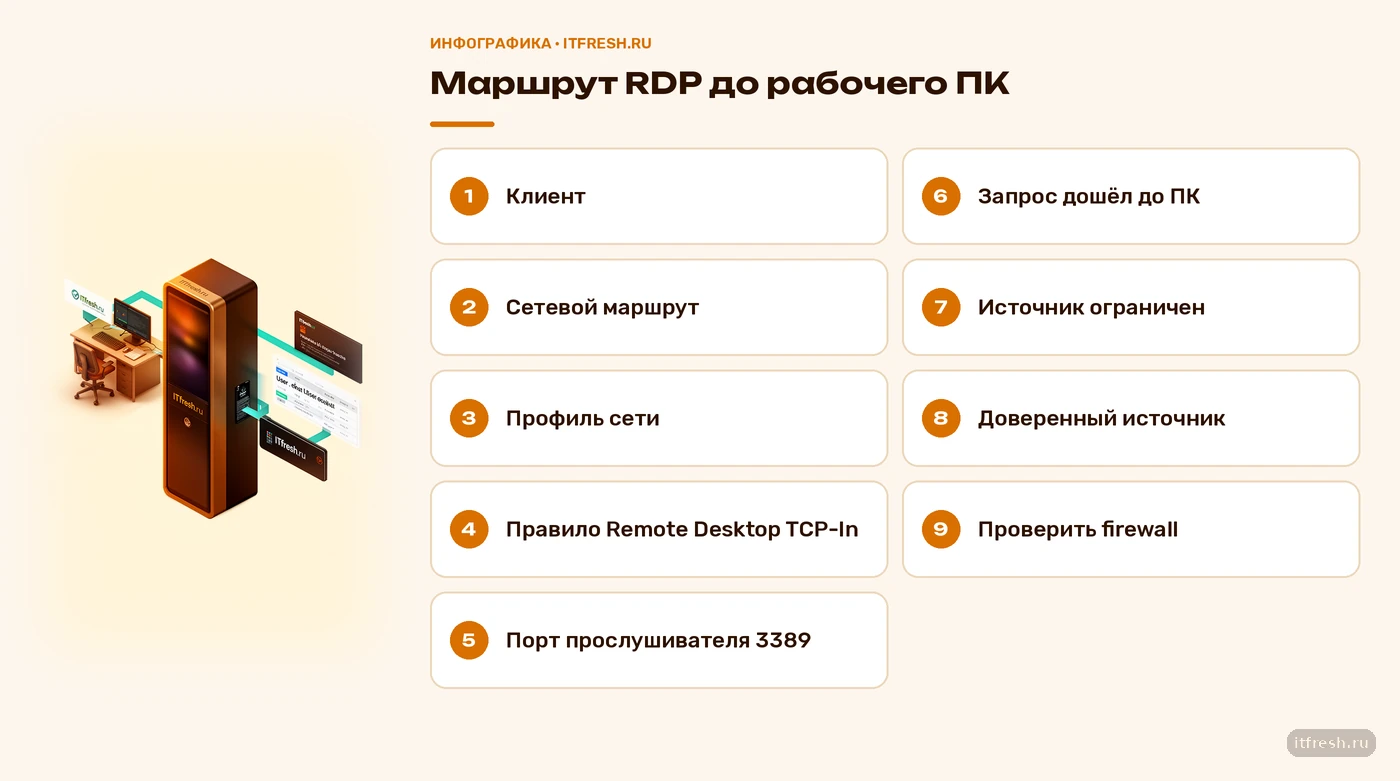
Дальше проверяю, может ли компьютер-клиент вообще дойти до нужного имени или адреса. Попробуйте запустить mstsc /v:PC-NAME с клиентского компьютера, подставив имя целевого ПК. Параметр /v у mstsc задаёт имя компьютера или адрес для подключения; команда запускает попытку, но ещё не доказывает, что служба RDP слушает порт и что учётная запись имеет право входа.
Стандартный порт прослушивателя RDP — 3389, но его могли изменить, а межсетевой экран может пропускать его только на части профилей. Откройте wf.msc → Правила для входящих подключений и найдите правила Remote Desktop, в том числе Remote Desktop - User Mode (TCP-In). Сверьте активный профиль сети и состояние правил именно на целевом ПК. Названия профилей Windows — доменный, частный и общедоступный; не включайте все три автоматически.
С клиентской машины можно проверить TCP-доступность командой Test-NetConnection PC-NAME -Port 3389. Если проверка не проходит, это указывает на проблему пути до TCP-порта: проверьте имя компьютера, адрес, активный профиль, правило брандмауэра и промежуточные сетевые фильтры. Если порт отвечает, это не подтверждает успешный вход: остаются права, настройки RDP и проверка учётных данных. Отдельный разбор стандартного порта и типовых путей проверки — в статье о порте RDP.
Правило входящего доступа следует ограничить теми профилями и адресами источника, которым RDP действительно нужен. Microsoft позволяет задавать удалённые адреса в области правила брандмауэра. Я не советую включать RDP для общедоступного профиля или переадресовывать 3389 с маршрутизатора на компьютер для доступа из всего интернета. Для внешней работы нужен согласованный безопасный способ удалённого доступа; это отдельная задача, а не настройка «открыть порт и забыть».
- Проверьте имя компьютера и сетевой маршрут
- Сверьте порт прослушивателя RDP
- Проверьте правило для активного профиля
- Ограничьте правило доверенными источниками
3. Сверьте права пользователя и запреты политики
Когда сетевой путь работает, проверяю разрешение на вход. В Windows Pro откройте secpol.msc и перейдите в Локальные политики → Назначение прав пользователя → «Разрешить вход в систему через службу удалённых рабочих столов». Полный путь в редакторе групповой политики: Конфигурация компьютера → Конфигурация Windows → Параметры безопасности → Локальные политики → Назначение прав пользователя. Права входа и включение удалённого доступа — разные настройки; одна не заменяет другую.
Не добавляйте широкую группу «Пользователи» просто потому, что её название кажется подходящим. Укажите конкретную учётную запись или включите её в локальную группу Remote Desktop Users; администраторы также могут подключаться при наличии нужного права. Перед изменением сравните текущее назначение права и проверьте, не задано ли оно доменной политикой. Замена всего списка «на всякий случай» может отрезать законный доступ другим администраторам.
Затем проверьте право «Запретить вход в систему через службу удалённых рабочих столов». Если пользователь входит в группу, которой назначен запрет, разрешающая политика его не спасёт: явный запрет имеет приоритет. Не удаляйте из запрета все записи механически — сначала выясните, на кого он распространяется и зачем установлен. Исправляйте только подтверждённый конфликт, иначе вместо диагностики получится новая проблема безопасности.
Локальная правка может быть переопределена политикой домена или управления устройствами. После обновления политики проверьте результирующие настройки через оснастку «Результирующая политика» или команду gpresult /r /scope computer. Если локальное значение снова меняется, найдите источник назначения и исправьте его там. В статье о причинах неприменения групповой политики разбираются похожие случаи, когда локальная настройка не совпадает с итоговой.
- Проверьте разрешающее право входа
- Проверьте членство в Remote Desktop Users
- Найдите явный запрет для пользователя
- Сверьте результирующую групповую политику
4. Читайте симптомы и журналы по месту
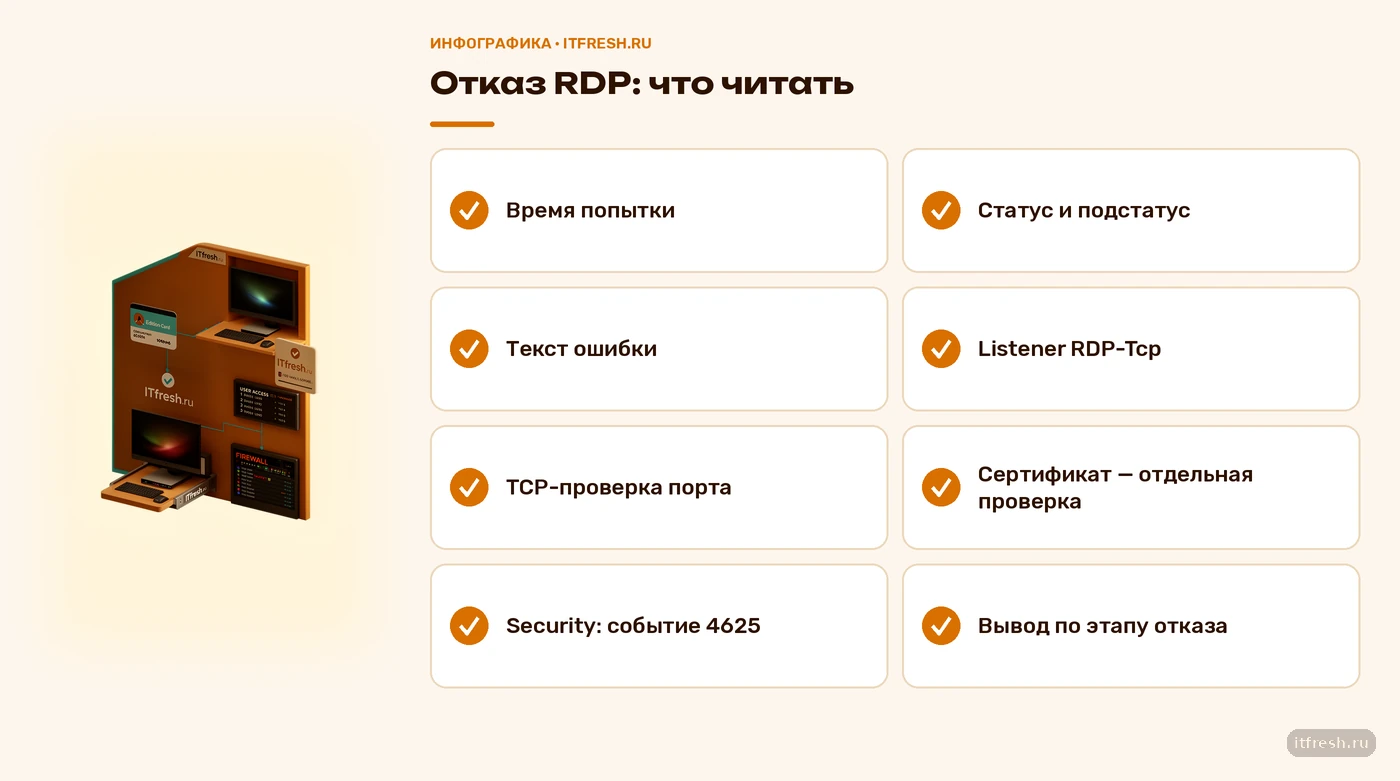
Код 0x204 не доказывает, что виновата локальная политика: по одному окну клиента нельзя надёжно отличить недоступный хост, сетевую блокировку и отказ на этапе входа. Запишите точный текст ошибки, время попытки, имя целевого ПК и то, появляется ли запрос учётных данных. Отказ до запроса пароля чаще направляет проверку к хосту и сетевому пути; отказ после ввода данных — к учётной записи, разрешениям и политике.
Если Test-NetConnection до согласованного порта успешен, а mstsc всё равно не подключается, проверьте на целевом ПК, запущена ли служба Remote Desktop Services (TermService) и слушает ли прослушиватель RDP-Tcp. Не перезапускайте службу и тем более не перезагружайте компьютер первым действием: на машине могут быть активные пользовательские сеансы. Сначала сохраните сведения и выясните, не занят ли порт другим процессом и не изменён ли порт прослушивателя.
Событие 4625 означает неудачную попытку входа в учётную запись и ищется в журнале Windows «Безопасность» на целевом компьютере, а не в журнале RemoteConnectionManager. Оно появится при соответствующей настройке аудита и относится к этапу аутентификации; в записи изучите тип входа, имя учётной записи и код причины. Сетевой таймаут до начала входа таким событием не объясняется.
Если клиент сообщает о предупреждении сертификата, зафиксируйте имя узла и полный текст предупреждения. Проверьте, совпадает ли имя, по которому вы подключаетесь, с именем сертификата и доверяет ли клиент выдавшему его центру. Не нажимайте «Подключиться в любом случае» как постоянное решение и не удаляйте записи реестра наугад. Сертификат — отдельная ветка диагностики; пошаговая тема вынесена в статью о сертификате RDP-сервера.
- Зафиксируйте время и полный текст ошибки
- Проверьте службу и прослушиватель
- Ищите событие 4625 в журнале Security
- Проверяйте сертификат отдельно от сети
5. Закрепите исправление, а не случайную настройку
После восстановления входа запишите, что именно оказалось причиной: редакция Windows, состояние удалённого доступа, активный профиль, порт, правило брандмауэра, имя группы или применённая политика. Зафиксируйте исходное и итоговое значение, кто должен подключаться, когда настройка изменилась и какая политика её задаёт. Такая карточка нужна не ради отчёта: через месяц она помогает отличить возврат старой проблемы от нового изменения сети или учётной записи и показывает, где исправлять параметр, если локальная правка снова исчезнет.
Для нескольких компьютеров задавайте параметры через один управляемый источник — утверждённую групповую политику или систему управления устройствами. Не запускайте скрипт при каждом входе, который насильно очищает запреты или заменяет список разрешённых групп: он может отменить осознанное ограничение администратора. Сначала определите целевую группу пользователей и допустимые профили, затем проверьте итог на тестовом компьютере и только после этого распространяйте настройку.
Если RDP нужен только из офиса или с нескольких обслуживаемых площадок, ограничьте источники на уровне правила брандмауэра. Для выявления неудачных попыток входа включите аудит событий входа с фиксацией отказов и сверяйте событие 4625 в журнале Security. Это конкретнее, чем следить только за открытым портом: порт может отвечать, хотя пользователь заблокирован политикой или неверно вводит учётные данные.
В финале условного разбора «Нерпа Групп» я бы оставил короткий паспорт настройки: Windows 10 Pro 22H2, имя узла, фактический порт прослушивателя, профиль сети, область источников firewall и группы, которым разрешён RDP. Отдельной строкой отметил бы, что стандартная 22H2 снята с поддержки в октябре 2025 года и требует плана миграции или применимого исключения по обслуживанию. Так команда видит и причину текущего сбоя, и отдельный риск устаревшей ОС.
- Запишите эффективные настройки и их источник
- Ограничьте пользователей и сетевые источники
- Включите аудит отказов входа
- Составьте план обновления Windows 10
Частые вопросы
Почему не подключается RDP к Windows 10 Home?
Windows Home не может штатно принимать входящие RDP-сеансы. Она подходит как клиент; для хоста нужен поддерживаемый выпуск Windows или другой способ удалённой работы.
Порт 3389 открыт, но RDP не работает. Что проверить?
Проверьте, отвечает ли именно целевой компьютер, запущена ли служба TermService, включён ли удалённый доступ и разрешён ли вход этой учётной записи. Доступность TCP-порта не подтверждает право входа.
Ошибка 0x204 означает, что пользователя запретила политика?
Нет. Один код 0x204 не устанавливает причину. Проверьте редакцию Windows, хост, сетевой путь, брандмауэр и только затем права и запреты учётной записи.
Где искать событие 4625 при отказе RDP?
В журнале «Безопасность» на целевом компьютере, если аудит неудачных входов настроен. Событие относится к отказу входа в учётную запись, а не к сетевому таймауту.
Нужно ли открывать 3389 на маршрутизаторе?
Не открывайте RDP напрямую всему интернету. Ограничьте доступ доверенной сетью и источниками либо используйте согласованный организацией защищённый способ удалённого доступа.
Источники
- Microsoft Learn — Enable Remote Desktop on your PC — Совместимые редакции Windows, включение удалённого доступа и рекомендация использовать RDP только в доверенных сетях: https://learn.microsoft.com/en-us/windows-server/remote/remote-desktop-services/remotepc/remote-desktop-allow-access
- Microsoft Learn — User Rights Assignment и Deny policy — Путь и смысл прав Allow и Deny для RDP; явный Deny policy supersedes Allow: https://learn.microsoft.com/en-us/previous-versions/windows/it-pro/windows-10/security/threat-protection/security-policy-settings/user-rights-assignment ; https://learn.microsoft.com/en-us/previous-versions/windows/it-pro/windows-10/security/threat-protection/security-policy-settings/deny-log-on-through-remote-desktop-services
- Microsoft Learn — Windows Firewall Rules — Профили брандмауэра и ограничение правил входящего трафика доверенными удалёнными адресами: https://learn.microsoft.com/en-us/windows/security/operating-system-security/network-security/windows-firewall/rules
- Microsoft Learn — Remote Desktop clients FAQ и диагностика — Проверка имени и доступности ПК, включения удалённого доступа, правил firewall и группы пользователей; проверка состояния RDP listener: https://learn.microsoft.com/en-us/windows-server/remote/remote-desktop-services/remotepc/remote-pc-connections-faq ; https://learn.microsoft.com/en-us/troubleshoot/windows-server/remote/remote-desktop-cannot-connect-remote-computer
- Microsoft Learn — Advanced Audit Policy Configuration settings — Событие 4625, аудит отказов входа и расположение записей в журнале безопасности: https://learn.microsoft.com/en-us/previous-versions/windows/it-pro/windows-10/security/threat-protection/auditing/event-4625
- Microsoft Learn — Windows 10 release information — Окончание поддержки обычной Windows 10 22H2 14 октября 2025 года и сведения о каналах выпуска: https://learn.microsoft.com/en-us/windows/release-health/release-information