
Как сохранить черновик Outlook без интернета
При обрыве связи письмо пропадает не из-за самого отключения, а если текст не успел сохраниться или клиент не хранит локальную копию. В классическом Outlook с кэшированием Exchange сохранённый черновик может остаться в OST до восстановления связи, но кэш не заменяет резервную копию. Покажу, что проверить и чего не трогать.
Сбой сети сам по себе не удаляет письмо
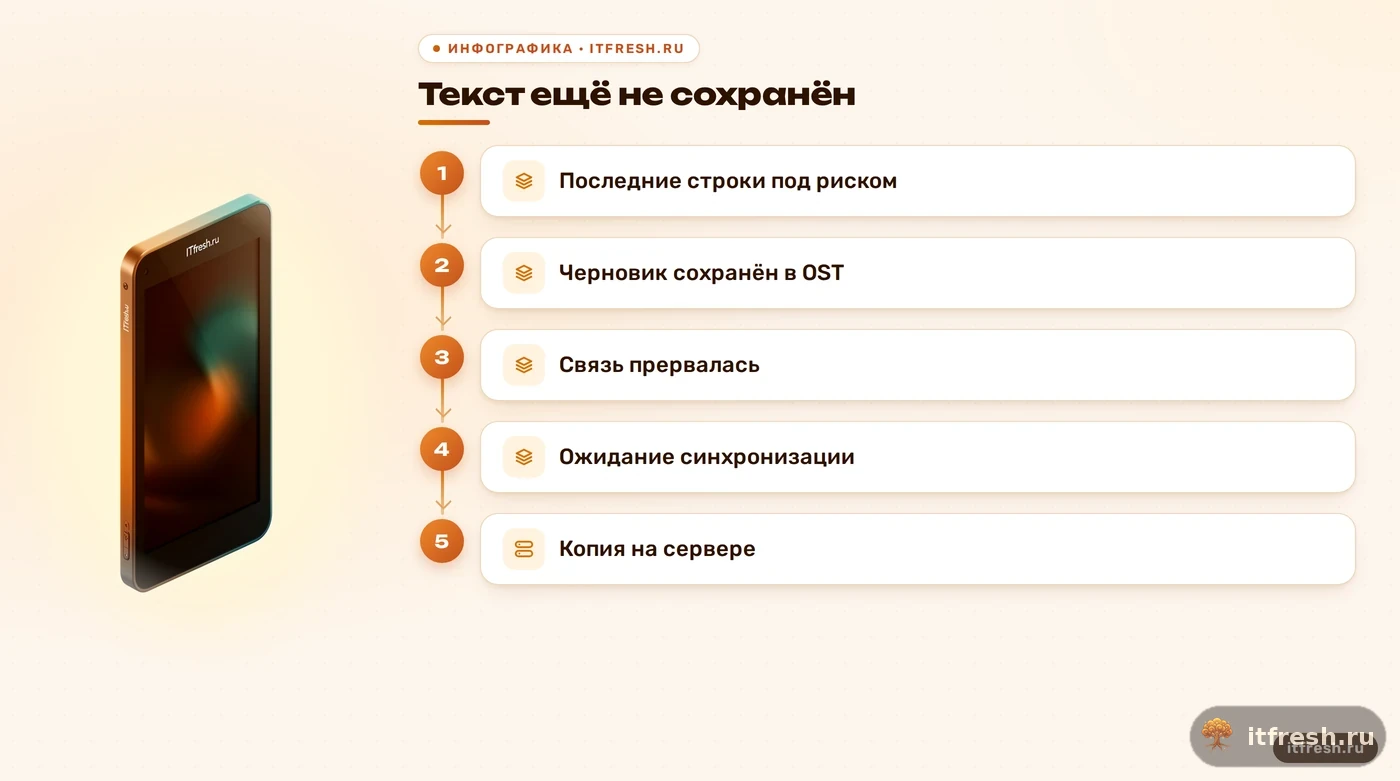
Я сначала разделяю три состояния: текст в открытом окне, сохранённый черновик и отправленное письмо. Обрыв связи не превращает первое в третье и сам по себе не стирает уже сохранённый элемент. Для офиса важны и надёжная корпоративная почта, и понятный маршрут данных между Outlook и сервером. У слова «отправил» есть неприятная проверка: письмо должно дойти.
Если Outlook работает с Exchange без локального кэша, при потере связи клиент не может обратиться к серверу. Действия, которые ещё не были сохранены, могут пропасть, а часть функций станет недоступна. Поэтому фраза «интернет отключился — Outlook удалил письмо» обычно описывает симптом, но не причину. Надо выяснить, успел ли клиент записать черновик и какой режим подключения используется.
В классическом Outlook режим Cached Exchange Mode хранит локальную синхронизируемую копию почтовых элементов в файле OST и позволяет выполнять доступные офлайн-действия. Уже сохранённые изменения ждут синхронизации, а новое письмо может остаться в папке «Исходящие» до восстановления соединения. Последние набранные строки, которые Outlook ещё не успел сохранить, кэш не обещает вернуть. Это защита от сетевого обрыва, не от внезапного выключения питания.
Я проверяю статус Outlook и сравниваю его с веб-почтой. Если письмо есть в веб-папке «Черновики», сервер его получил; если там пусто, оно может оставаться только в локальном профиле или не сохраниться вовсе. Даже работающая веб-почта не доказывает, что причина именно в OST: возможны сбой профиля, аутентификации или синхронизации. Сначала фиксирую, где лежит последняя копия, и только потом меняю настройки.
Условный сценарий: сеть «Жасмин-Мед»
Возьму условную сеть «Жасмин-Мед» из исходного примера. Представим: сотрудник пишет консультацию, сеть пропадает, а Outlook показывает «Отключено». Это иллюстрация диагностики, а не отчёт о подтверждённом инциденте: журналов, версии клиента и измерений в исходных материалах нет. Я не буду приписывать условному случаю точную причину или красивый итог.
Первым делом я проверяю, какой Outlook установлен и есть ли в профиле Cached Exchange Mode. Затем смотрю, появился ли черновик в локальном списке и в веб-почте. Если копия есть только на рабочей станции, её нельзя удалять вместе с профилем. Если обе папки пусты, включение кэширования задним числом не восстановит несохранённый текст. Тут не поможет ни «сильнее» шифрование, ни перезапуск сервера.
В исходном тексте фигурировали якобы ограниченный кэш в 2 ГБ и автоматическое удаление черновиков при закрытии Outlook. Универсального предела OST в 2 ГБ для современных классических версий нет: штатный максимальный размер Unicode-файла обычно задан как 50 ГБ, а администратор может менять настройки. Для конкретной сети утверждения про 2 ГБ и удаление не подтверждены, поэтому я их убрал, а не выдал за диагноз.
В проверочном сценарии я создаю тестовый черновик, убеждаюсь, что Outlook его сохранил, отключаю сеть штатно и проверяю доступность локальной копии. После подключения смотрю, ушли ли изменения на сервер и не осталось ли сообщения в «Исходящих». Затем повторяю проверку с реальным профилем и выбранным диапазоном синхронизации. Так мы отделяем потерю последних введённых символов от сбоя синхронизации всего ящика.
Как включить кэш в классическом Outlook
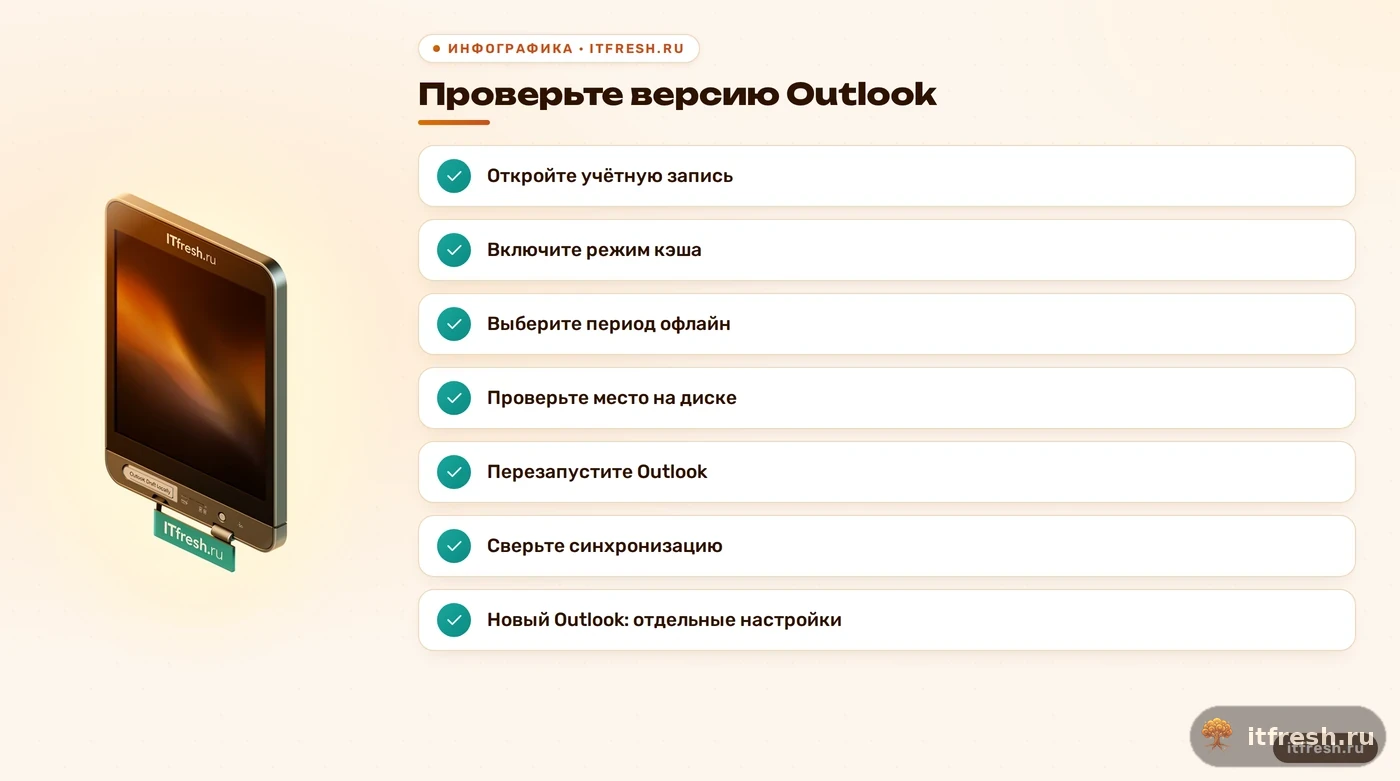
Дальше проверяю тип клиента. Инструкция ниже относится к классическому Outlook для Windows: в новом Outlook настройка Cached Exchange Mode недоступна, там отдельные параметры офлайн-доступа. В классическом приложении откройте «Файл» → «Настройка учётной записи» → «Настройка учётной записи», выберите учётную запись Exchange или Microsoft 365 и нажмите «Изменить». Названия пунктов могут отличаться в зависимости от сборки и языка интерфейса.
В окне параметров включите «Использовать режим кэширования Exchange» / Use Cached Exchange Mode, сохраните настройки и перезапустите Outlook. Если флажок недоступен, проверьте тип профиля и применённую групповую политику: администратор может централизованно задать параметры режима. Не создавайте OST вручную и не меняйте реестр наугад — сначала убедитесь, что редактируете именно классический Outlook и правильный профиль.
После перезапуска Outlook может ещё загружать выбранный диапазон писем. Я не считаю настройку законченной, пока клиент не завершил синхронизацию и тестовый элемент не появился в ожидаемых папках. Иначе легко принять медленную первичную загрузку за потерю писем. Сначала проверяю результат на одном профиле, затем повторяю настройку на остальных рабочих местах.
Ползунок Mail to keep offline задаёт, сколько писем хранить в OST. В типовой конфигурации Outlook может синхронизировать 1, 3 или 12 месяцев в зависимости от доступного места на диске; администратор также может задать значение политикой. Поэтому «по умолчанию всегда 12 месяцев» — слишком широкое утверждение. Старые письма при ограниченном диапазоне остаются на сервере, но локально их может не быть, когда сеть недоступна.
Выбирайте «Все» только если сотрудникам действительно нужна полная история без сети и на компьютерах хватит места. Большой диапазон увеличивает OST, особенно если профиль кэширует общие папки. Для ежедневной работы с недавней почтой разумно оставить меньший диапазон, а архив получать через сервер или веб-почту. Офлайн-доступ — это удобство конкретного профиля, а не обязанность скачать весь почтовый сервер на каждый ноутбук.
После настройки я проверяю работу с отключённой сетью: открывается ли уже синхронизированная почта, сохраняется ли тестовый черновик, попадает ли тестовое письмо в очередь отправки. После возврата связи сверяю папки и статус синхронизации. Если нужна отдельная диагностика случаев, когда Outlook сообщает об ошибке синхронизации, смотрю журналы конкретного профиля, а не делаю вывод по одной надписи в строке состояния.
- Откройте классический Outlook и выберите «Файл» → «Настройка учётной записи».
- Выберите профиль Exchange или Microsoft 365 и нажмите «Изменить».
- Включите Cached Exchange Mode, если настройка доступна.
- Проверьте диапазон Mail to keep offline и свободное место.
- Перезапустите Outlook и проверьте синхронизацию после теста офлайн.
Размер OST и место хранения
Для классического Outlook штатный максимальный размер Unicode-файла OST обычно составляет 50 ГБ. Это технический предел по умолчанию, а не рекомендуемая квота на сотрудника и не обещание, что файл такого размера будет работать быстро. Когда OST упирается в ограничение или диск заполнен, синхронизация может остановиться или начать выдавать ошибки; несохранённый черновик от этого не становится защищённее. Рекомендацию выделять каждому по 20–30 ГБ без расчёта я удалил.
Microsoft отдельно предупреждает: OST в Outlook 2016 может быть на 50–80 % больше размера ящика, который показывает Exchange. Это зависит от содержимого и настроек, поэтому размер ящика на сервере нельзя напрямую принять за требуемое место на диске. В OST также способны попадать общие папки, если профиль настроен их кэшировать. Сначала я смотрю реальный размер файлов, включённый диапазон и объём общих ящиков, а не умножаю произвольную норму на число сотрудников.
При нехватке места я смотрю свободный объём именно на локальном диске пользователя, фактический размер OST и число кэшируемых общих папок. Одинаковый почтовый ящик даёт разный результат на двух компьютерах, если на одном подключены дополнительные общие ящики или выбран иной срок синхронизации. Число «гигабайт на человека» без этой проверки создаёт только видимость расчёта.
В классическом Outlook OST обычно находится в локальной папке профиля пользователя, часто под %LOCALAPPDATA%\Microsoft\Outlook. Файл привязан к почтовому профилю и служит кэшем; перенос на другой компьютер как «готовая резервная копия» не работает. Если системный диск тесен, сначала уменьшают диапазон синхронизации и освобождают место. Перенос расположения требует корректно создать профиль заново, а не перетаскивать работающий OST мышью.
У Microsoft есть параметр реестра ForceOSTPath для изменения места создания OST, но он применяется только к новому профилю Outlook. Это не универсальная кнопка для переноса уже существующего файла. Я не советую размещать живой OST на сетевой папке: задержки и разрывы доступа добавят проблем самому кэшу. Если место на C: регулярно заканчивается, сначала исправляют модель хранения профилей, а не раздают всем один путь из реестра.
Почему SMTP и перезапуск IIS не спасают черновик
Проверка STARTTLS и SSL/TLS важна для тех подключений, где Outlook действительно использует POP, IMAP или SMTP. Но типичный профиль Exchange в Outlook обращается к Exchange по MAPI over HTTP или другому поддерживаемому Exchange-протоколу; настройки SMTP не управляют тем, успел ли локальный черновик записаться в OST. Поэтому универсальный совет «проверьте порты и шифрование» уводит от причины. Сначала определите тип учётной записи, потом проверяйте её конкретные параметры.
Если это вручную настроенный IMAP или POP-профиль, сверяйте сервер, порт и способ шифрования с документацией именно вашего почтового провайдера. Не переносите настройки одной учётной записи на другую: похожие названия протоколов не делают их взаимозаменяемыми. В такой конфигурации OST может вести себя иначе, а часть данных зависит от того, что сервер хранит и синхронизирует. Для Exchange смотрите состояние профиля и связь с сервером, не выдумывайте SMTP-порт.
Совет перезапустить IIS или проверять Receive Connector относится к отдельной задаче: показу настроек аутентифицированного SMTP в Outlook в Интернете для POP/IMAP-клиентов Exchange. Это не способ вернуть черновик из OST и не общий ремонт синхронизации Outlook. Я также не отключаю антивирус или межсетевой экран «на пробу» без признаков блокировки и согласованного теста. Защитное ПО выключают только по конкретной диагностике и на контролируемое время.
Если после восстановления сети Outlook снова просит пароль, я проверяю аутентификацию отдельно от OST. После смены пароля в некоторых сценариях сохранённые в Windows данные Outlook могут мешать повторному входу. Microsoft документирует такой симптом и предлагает проверить связанные записи в Диспетчере учётных данных. Удалять их стоит только при повторном запросе пароля или статусе Need Password, а не при любом пропавшем черновике.
Если Outlook показывает «Отключено» или «Работа вне сети», проверьте статус в строке состояния и переключатель Work Offline на вкладке отправки и получения. Затем сравните, доступны ли те же папки через веб-почту, и проверьте ошибки синхронизации в конкретном профиле. Если веб-почта тоже недоступна, ищите проблему в сервере, DNS, аутентификации или соединении. Перезапуск службы без такой привязки — лотерея с лишними последствиями.
Для сравнения я записываю время сбоя, тип профиля, текст статуса и папки, где элемент виден. Затем проверяю другой профиль на том же сервере и в той же версии Outlook. Если проблема только у одного ящика, начинаю с его профиля и настроек; если одновременно у нескольких рабочих мест — проверяю общую сеть и сервер. Такая граница полезнее перебора случайных переключателей.
При централизованном управлении я проверяю GPO, которая может задавать Cached Exchange Mode и диапазон офлайн-синхронизации. Политика способна объяснить, почему пользователь не может сам поменять настройку. Но версия «GPO запрещает создавать локальные файлы» требует доказательства: это не выводится из одного факта, что Outlook не обновляет папки. Для похожего симптома, когда папки Outlook не синхронизируются, сначала устанавливают, на каком участке пропадает обновление.
Что делать, если черновик или OST повреждён
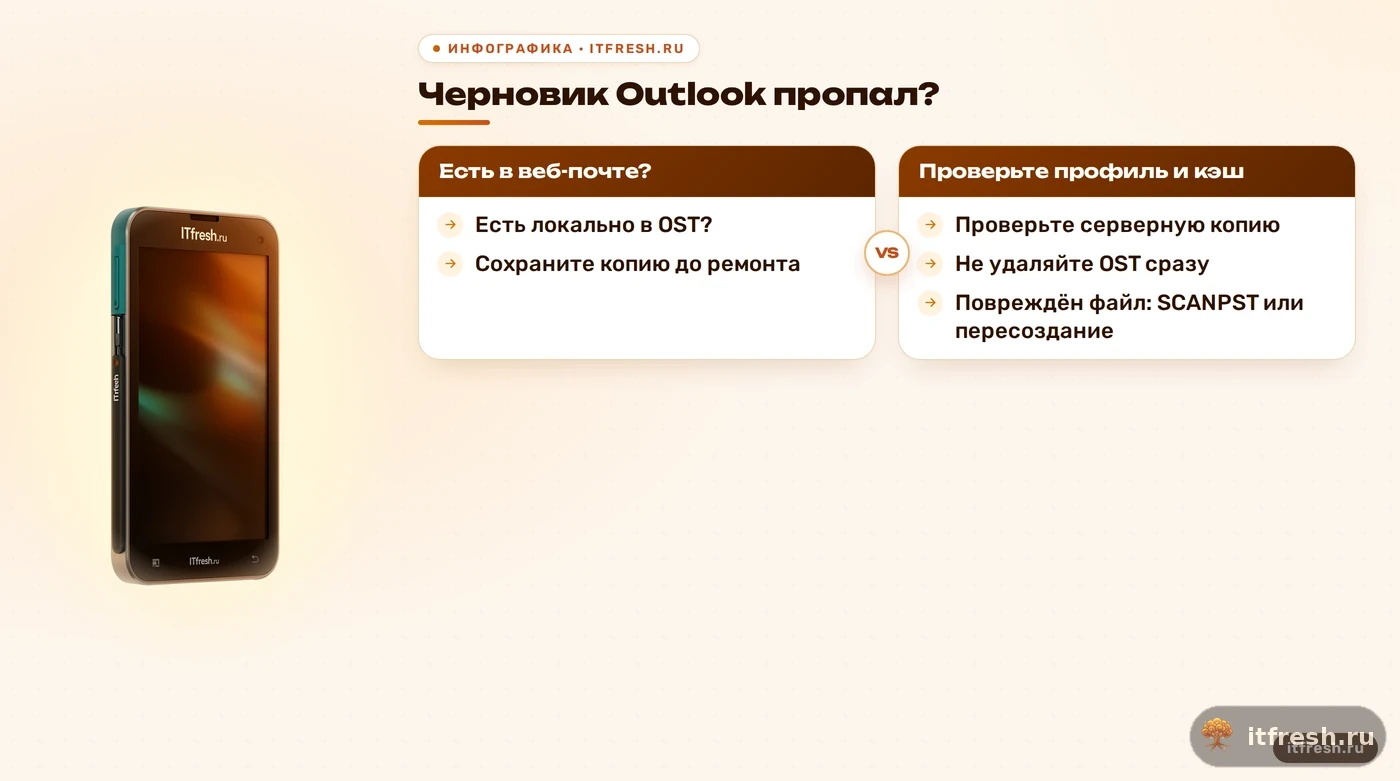
Если письмо пропало, не начинайте с удаления OST. Сначала проверьте папки «Черновики» и «Исходящие» в Outlook и веб-почте, строку состояния, время последней синхронизации и папку проблем синхронизации. Если серверная копия есть, локальный кэш можно восстановить. Если её нет, а элемент существовал только в OST, удаление файла может уничтожить единственную доступную копию. Небольшая пауза перед кнопкой Delete — полезный инструмент администрирования.
Для ошибок файла Microsoft описывает Inbox Repair Tool, то есть SCANPST.EXE, который проверяет и пытается исправлять ошибки файлов Outlook, включая PST и OST. Но для повреждённого Exchange OST Microsoft также рекомендует удалить локальный файл и дать Outlook скачать данные с Exchange заново. Второй путь безопасен только для того, что действительно находится на сервере. Несинхронизированные изменения могут не вернуться, поэтому до ремонта выясните, что именно хранится локально.
Не путайте OST с PST. OST для Exchange — пересоздаваемая локальная копия серверного ящика, а PST может быть самостоятельным файлом с данными, которые хранятся только на компьютере. Поэтому совет «удалите файл и синхронизируйте заново» нельзя переносить на любой профиль Outlook. Перед ремонтом я уточняю тип учётной записи и место доставки почты, особенно если профиль старый или настроен вручную.
Создание нового профиля помогает, когда повреждены его настройки, но не чинит сеть и не восстанавливает недоставленное письмо. Перед переключением я записываю исходный путь OST, убеждаюсь, что серверная почта доступна, и сохраняю старый профиль до проверки результата. После пересоздания Outlook заново синхронизирует выбранный диапазон. Не запускайте процедуру на рабочем месте в разгар дня, если локальная копия — единственное место, где может лежать нужный черновик.
Резервировать нужно почтовые данные на стороне сервера и проверять восстановление. OST Exchange — синхронизируемый кэш, который можно создать заново из ящика; сам по себе его ежедневный бэкап не защищает письмо, которое не успело уйти на сервер. Полезно отдельно проверить, как устроена резервная копия почты и можно ли восстановить нужную папку. Это проверка процесса, а не галочка «копирование завершено».
Итоговый порядок простой: найти последнюю копию, проверить сервер, оценить состояние OST и только затем пересоздавать профиль или кэш. Для офлайн-работы нужен настроенный локальный режим; для защиты от потери данных — синхронизация и отдельное резервное копирование почтового сервера. Эти задачи рядом, но одна не подменяет другую. Я всегда проверяю обе, прежде чем назвать проблему решённой.
- Проверьте «Черновики», «Исходящие» и веб-почту.
- Зафиксируйте статус и время последней синхронизации.
- Не удаляйте OST, пока не подтвердили серверную копию.
- Используйте SCANPST или пересоздание OST по ситуации.
- Проверьте серверное резервное копирование восстановлением.
Частые вопросы
Outlook удалит черновик при обрыве интернета?
Не обязательно. Уже сохранённый локально черновик в Cached Exchange Mode может остаться в OST, но последние несохранённые изменения не гарантированы. Проверьте также серверную папку «Черновики».
Как включить офлайн-режим в Outlook?
В классическом Outlook откройте настройки учётной записи Exchange и включите Cached Exchange Mode. В новом Outlook этот параметр недоступен; там используются отдельные настройки офлайн-доступа.
Почему не видна старая почта без сети?
Ползунок Mail to keep offline может синхронизировать только часть ящика. Увеличьте диапазон, если нужен локальный доступ к старым письмам, и проверьте свободное место.
Можно ли восстановить повреждённый OST?
SCANPST.EXE может проверить и попытаться исправить ошибки файла. Для Exchange также можно пересоздать OST и скачать данные с сервера, но несинхронизированные изменения могут потеряться.
Нужно ли копировать OST на сетевой диск?
Нет. OST Exchange — локальная синхронизируемая копия, а не полноценный архив почты. Настройте резервное копирование серверных данных и проверьте восстановление.
Источники
- Microsoft Support — Включение Cached Exchange Mode и управление периодом хранения писем офлайн: https://support.microsoft.com/en-us/outlook/turn-on-cached-exchange-mode
- Microsoft Support — Работа Outlook без подключения, очередь отправки и ограничения офлайн-действий: https://support.microsoft.com/en-us/outlook/getstarted/how-to-work-offline-in-outlook-for-windows
- Microsoft Learn — Стандартный диапазон синхронизации 1, 3 или 12 месяцев в зависимости от диска и его настройка для OST: https://learn.microsoft.com/en-us/troubleshoot/outlook/user-interface/only-subset-items-synchronized
- Microsoft Learn — Настройки Cached Exchange Mode, локальный OST, размер файла и управление политикой в Outlook 2016: https://learn.microsoft.com/en-us/microsoft-365-apps/outlook/configuration/cached-exchange-mode
- Microsoft Support — Использование SCANPST.EXE для проверки OST/PST и пересоздание OST для Exchange: https://support.microsoft.com/en-us/outlook/repair-outlook-data-files-pst-and-ost
- Microsoft Learn — Область применения ForceOSTPath, перезапуска IIS для публикации SMTP-настроек OWA и очистки устаревших учётных данных Outlook при повторном запросе пароля: https://learn.microsoft.com/en-us/troubleshoot/outlook/data-files/cannot-change-the-location-of-ost-file ; https://learn.microsoft.com/en-us/exchange/clients/pop3-and-imap4/configure-authenticated-smtp ; https://learn.microsoft.com/en-us/troubleshoot/outlook/authentication/outlook-prompts-credentials