
Почему Outlook не синхронизируется после переезда в Microsoft 365
Если веб-почта Microsoft 365 получает новые сообщения, а Outlook молчит, сначала проверьте профиль и Autodiscover: запись MX сама по себе не настраивает клиент. Новый профиль нужен не всегда, но после некоторых типов миграции он обязателен. Покажу, как отличить сбой доставки от сбоя Outlook, проверить общий ящик и безопасно создать профиль для проверки.
С чего начать, если Outlook замолчал после переноса
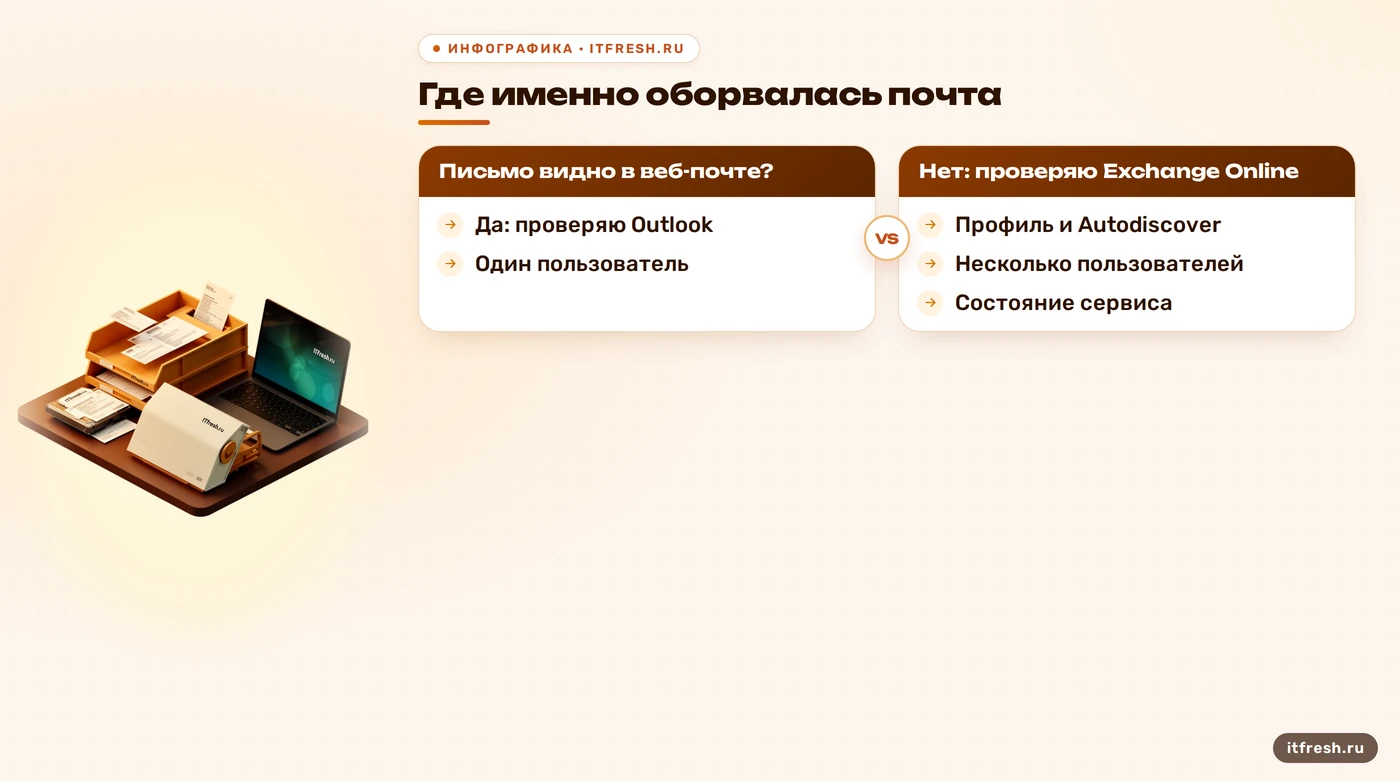
Слова «не синхронизируется» описывают симптом, а не причину. Я сперва прошу открыть почту в Outlook в вебе под той же учётной записью. Если новые сообщения не видны и там, проблема, вероятно, не в настольном профиле: нужно проверить состояние ящика в Exchange Online, завершение миграции и состояние сервиса. Если веб-почта работает, а настольный Outlook не получает письма, круг поиска уже уже: профиль, Autodiscover, версия клиента, подключение и локальный режим работы. При нескольких жалобах одновременно проверяю состояние Exchange Online для организации; чинить пять профилей во время сбоя сервиса — занятие бодрое, но бесполезное.
Уточните и направление сбоя. Одно дело — письма не приходят; другое — не отправляются, не обновляется календарь или пропал общий ящик. Запишите, работает ли Outlook в вебе, затронут ли один человек или несколько, и когда именно началась проблема относительно переноса ящика. Это простые наблюдения, но они сразу разделяют неисправность доставки, доступа к ящику и конкретного клиента. Для организации, где почтовую систему ещё только готовят к переезду, я начинаю с проверки корпоративной почты: тогда почтовая маршрутизация и рабочие места проверяются как одна задача, а не как две взаимно обвиняющие стороны.
MX и Autodiscover решают разные задачи. MX-запись участвует в маршрутизации входящей почты домена; Autodiscover помогает Outlook найти настройки подключения к ящику. Поэтому факт, что новые сообщения уже попадают в Microsoft 365, ещё не доказывает, что установленный Outlook правильно нашёл новый почтовый сервер. И обратное тоже верно: создание профиля не исправит неверную доставку извне. Сначала проверяю ящик через веб и маршрут сообщений, затем — подключение конкретного Outlook. Так мы не смешиваем почтовый переезд с ремонтом программы.
Перед любыми изменениями я записываю три наблюдения: когда пользователь заметил сбой, видит ли он новые письма через веб и что именно не работает в Outlook — входящая почта, отправка, календарь или общий ящик. Если есть возможность, проверяю на том же компьютере другую учётную запись, а проблемную — в вебе. Это не лабораторный эксперимент и не требует менять настройки домена. Он показывает, ограничена ли неисправность одним профилем, одним ящиком или затрагивает почтовый сервис целиком. Время начала тоже полезно: его сопоставляют с завершением миграции и изменениями доступа, а не используют для гадания по коду ошибки.
- Проверить новые письма в Outlook в вебе.
- Определить, затронут один пользователь или несколько.
- Разделить сбой доставки и сбой клиента.
Почему старый профиль иногда не узнаёт новый Exchange
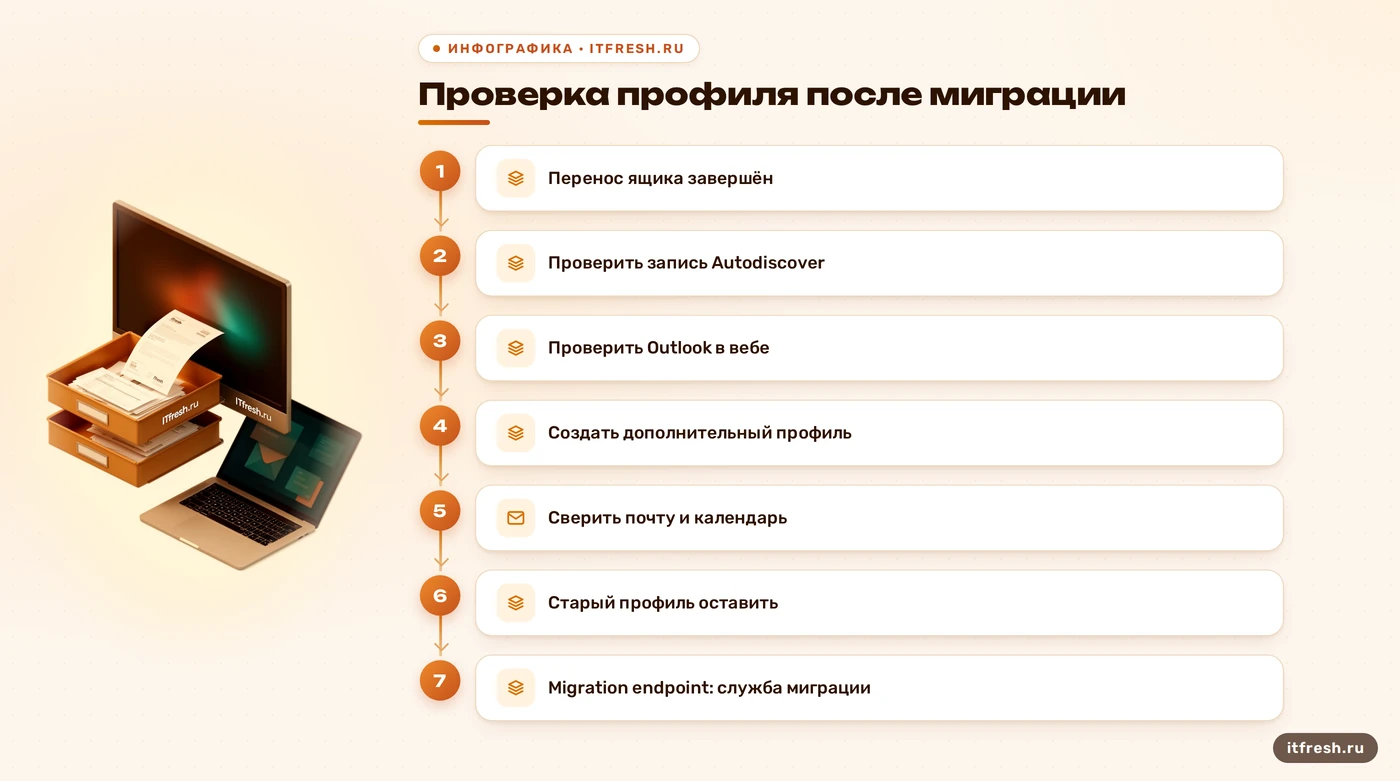
Профиль Outlook хранит учётные записи, файлы данных и настройки подключения. В конкретной проблеме после переноса Outlook может продолжать использовать сохранённое имя прежнего Autodiscover-сервера. Microsoft описывает этот сценарий отдельно: после миграции клиент теряет подключение к Exchange или функции, зависящие от Autodiscover, потому что в профиле осталось старое значение. В таком случае новый профиль — обоснованный способ проверить подключение с чистыми настройками. Но это не универсальный диагноз для любой жалобы после переезда и не доказательство, что повреждён именно локальный кэш.
Есть и частный случай, где новый профиль действительно входит в процедуру миграции: Microsoft указывает, что после staged migration и преобразования локальных учётных записей пользователи должны создать профиль Microsoft 365 или Office 365. Перенос через другой сценарий может иметь другие шаги, поэтому я не превращаю правило для staged migration в закон для всех переездов. Сначала сверяю использованный способ миграции, состояние исходного получателя и настройки Autodiscover. Migration endpoint тоже не надо путать с клиентской настройкой Outlook: это параметры, с которыми служба миграции подключается к исходной почтовой системе.
Для условной сети «Зенит-Трейд» разберу не героическую байку с выдуманными сроками, а контрольный сценарий: ящик перенесён из локального Exchange, в веб-почте Microsoft 365 новые письма видны, а классический Outlook со старым профилем не подключается. Я беру одну тестовую учётную запись, проверяю статус переноса и Autodiscover, затем создаю дополнительный профиль, не стирая старый. Если новый профиль подключается, а старый нет, это полезное подтверждение проблемы клиентской конфигурации. Если не подключается и новый, удалять старый рано: проверяю настройки организации и доступность Exchange Online. Для продолжения проверки после переключения пригодится сверка после переноса почты.
Профиль и ящик — не одно и то же. В профиле находятся подключённые учётные записи, настройки и ссылки на локальные файлы данных; сам почтовый ящик Exchange Online хранится на стороне сервиса. Поэтому создание нового профиля может заставить Outlook заново получить параметры и построить локальную копию, но не переносит письма между серверами и не завершает миграцию за администратора. Если мастер настройки нового профиля получает неверные сведения Autodiscover или ящик ещё не готов, результатом будет просто второй нерабочий профиль. Это полезная проверка только тогда, когда известны статус ящика и ожидаемый способ подключения.
Что проверить, если не виден общий ящик
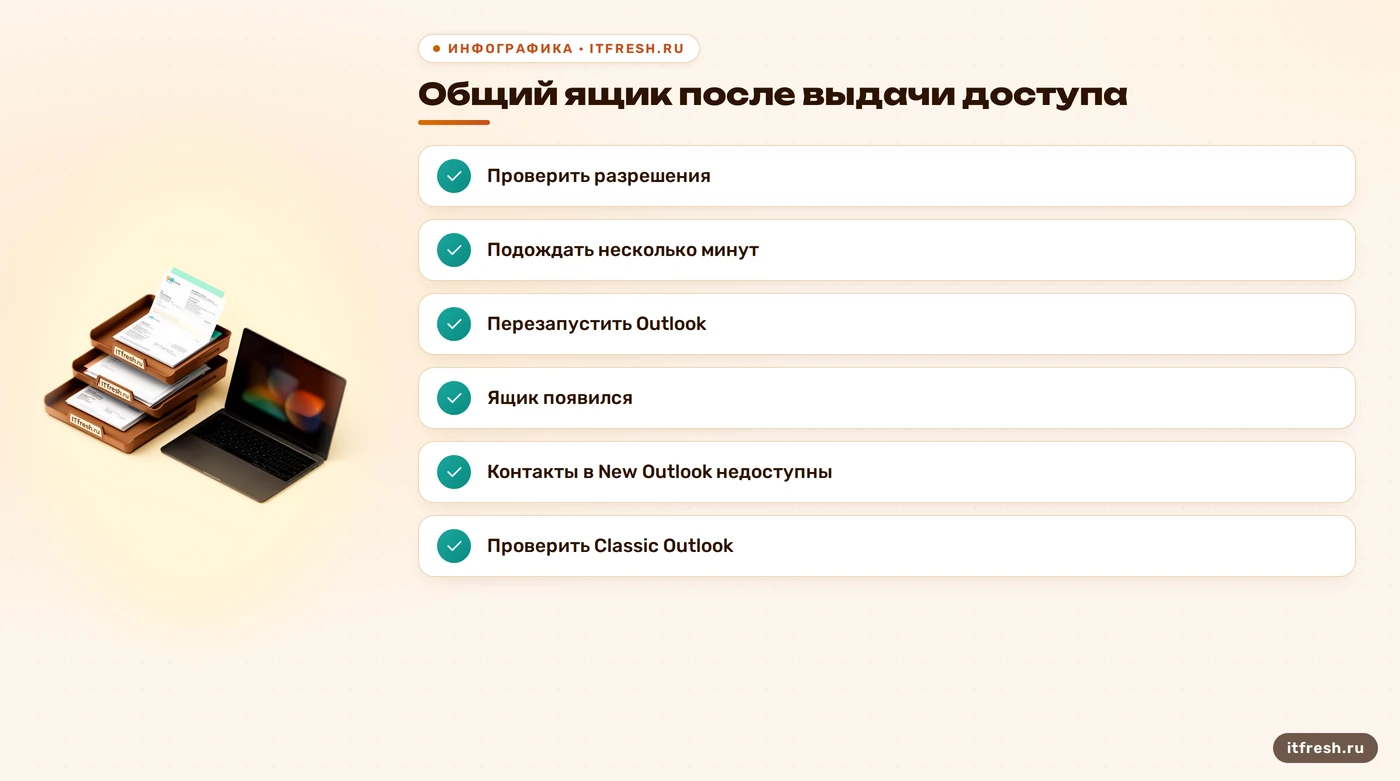
Доступ к общему ящику зависит от выданных разрешений и того, какой именно Outlook запущен. Для нового Outlook Microsoft советует после добавления пользователя закрыть и снова открыть программу; недавно выданное разрешение может появиться не мгновенно, поэтому после небольшой паузы иногда требуется ещё один перезапуск. Если ящик так и не появился, проверьте, что администратор добавил пользователя в участники общего ящика с необходимым доступом. Перезапуск не выдаёт права и не завершает миграцию — он лишь обновляет представление клиента после изменения доступа.
Не считайте любой пустой список контактов признаком потери данных. Microsoft отдельно указывает, что контакты общего ящика и чужих ящиков сейчас недоступны в новом Outlook. Это ограничение функции клиента, а не доказательство, что общий ящик исчез на сервере. Когда сотруднику нужны именно общие контакты, проверяю доступ через классический Outlook или веб-интерфейс и отдельно согласую, какое приложение подходит для ежедневной работы. Здесь важен не спор о том, какой Outlook «правильный», а проверка нужной функции в используемом приложении.
Если общий ящик виден, но его содержимое обновляется не так, как личная почта, проверяю конкретную папку и способ добавления ящика. Для нового Outlook Microsoft описывает отдельные ограничения синхронизации папок общего ящика, автоматически подключённого через automapping. Значит, проверка должна идти по шагам: разрешения, отображение самого ящика, затем получение новых сообщений в нужной папке. Не стирайте профиль только потому, что один общий ресурс отображается иначе: сначала сравните доступ в вебе и в клиенте и выясните, касается ли проблема одного общего ящика или всей почты.
При проверке общего ящика я сравниваю именно один и тот же ресурс в вебе и в приложении, а не просто смотрю, исчезла ли папка из панели навигации. После выдачи прав новый Outlook может потребовать перезапуска, а для общей папки, подключённой автоматически, поведение синхронизации входящих сообщений отличается от личного ящика. Пользователь должен понимать, что видимость имени ящика ещё не означает, что каждая его функция доступна в выбранном клиенте. Для контактов это особенно важно: отсутствие общего списка контактов в новом Outlook документировано Microsoft. Лучше заранее проверить рабочий сценарий в классическом клиенте, чем в день переноса объявлять данные потерянными.
- Сверить выданный доступ к общему ящику.
- Перезапустить New Outlook после выдачи доступа.
- Для общих контактов проверить Classic Outlook.
Как отделить сбой профиля от сбоя Microsoft 365
Масштаб проблемы помогает быстрее выбрать следующий шаг. Если веб-почта недоступна у одного пользователя, проверяю его ящик и завершение переноса. Если у одного сотрудника веб работает, а настольный клиент нет, сравниваю его профиль с новым тестовым и проверяю, куда указывает Autodiscover. Если одинаково не работают несколько сотрудников, смотрю состояние Exchange Online и общую сетевую конфигурацию, а не перенастраиваю учётные записи по очереди. Microsoft относит устаревшее программное обеспечение и повреждённые профили к распространённым причинам проблем подключения, а при жалобах нескольких людей советует сначала проверить состояние сервиса.
Код ошибки или фраза «Не удалось синхронизировать» сами по себе не указывают на один виновный компонент. В заметке фиксирую точный текст, приложение (классический или новый Outlook), личный или общий ящик, доступность веб-почты и результат входа с тестовым профилем. Так появляется воспроизводимая картина, а не длинный список случайных правок. Если после миграции Outlook не подключается, Microsoft отдельно описывает и сценарии с сохранённым именем Autodiscover, и случаи, когда настройки учётной записи не дают создать новый профиль. Это разные неисправности, даже если экран у пользователя выглядит одинаково.
После проверки профиля перехожу к сетевому пути и DNS только если наблюдения на это указывают: например, Outlook не подключается у группы пользователей в одной сети, но работает в вебе или через другую сеть. Самостоятельно добавлять исключения в брандмауэр или менять DNS наугад не нужно. При подготовке переезда полезно заранее разобрать двойную доставку почты на переходный период: она помогает контролировать входящую почту во время перехода, но не заменяет настройку клиентского подключения после него.
Чтобы следующий специалист не начинал диагностику с нуля, я фиксирую результаты коротко: учётная запись, используемый вариант Outlook, доступ через веб, статус сервиса, результат тестового профиля и состояние общего ящика. Пароли, содержимое писем и лишние персональные данные в такой записи не нужны. Если затронута группа сотрудников, сравниваю их общую сеть и время начала сбоя; если один человек — проверяю его профиль и назначенные разрешения. Такой журнал помогает заметить повторяющийся признак и передать обращение администратору Microsoft с конкретными наблюдениями. Он также показывает, что уже проверено, чтобы не повторять один и тот же перезапуск и не менять DNS по кругу.
Как безопасно создать и проверить профиль Outlook
Новый профиль создаю только после проверки веб-доступа и исходной учётной записи. В классическом Outlook можно запустить программу, удерживая Shift, открыть параметры выбора профиля и создать дополнительный профиль. Затем добавляю рабочую учётную запись стандартным мастером и проверяю, что клиент подключил ящик Exchange Online. Не удаляю прежний профиль до завершения проверки: он нужен для сравнения, а в нём могут быть дополнительные файлы данных или настройки. Microsoft отдельно предупреждает, что при удалении профиля нужно убедиться, что локальные данные доступны и сохранены.
OST — это локальная автономная копия синхронизируемых данных; не следует считать её архивом или единственным местом хранения писем. С PST нужно быть внимательнее: файл может содержать локально сохранённые данные, которые не лежат в ящике Microsoft 365. Поэтому прежде чем убирать старую конфигурацию, я уточняю, использовался ли PST для архива или дополнительных папок, и открывается ли нужное содержимое в новом профиле. Очистка кэша сертификатов, ручная правка реестра и переустановка Office не являются первыми шагами: к ним переходят лишь при подтверждённой причине и с инструкцией под конкретный сценарий.
Проверку заканчиваю не фактом запуска Outlook, а несколькими контрольными действиями: отправить тестовое письмо наружу, получить ответ, открыть календарь, проверить общий ящик и убедиться, что нужные локальные папки доступны. Если новый профиль подключился, а старый нет, можно планировать переход пользователя на новый после сверки данных. Если оба профиля не подключаются, причина вероятнее находится за пределами профиля — в состоянии сервиса, настройках миграции, Autodiscover или сети. В таком случае новый профиль уже сделал своё дело: он исключил один вариант, а не обязан магически исправить Exchange.
После создания профиля не оценивайте его по одному значку подключения. Дайте папкам получить актуальное содержимое, отправьте тестовое письмо на внешний адрес и ответьте на него, проверьте календарь и отдельно откройте общий ящик. Если в старом профиле были локальные PST-файлы или папки архива, подключите их отдельно и сравните нужное содержимое до отказа от старого профиля. В Exchange обычный OST-кэш может быть построен заново, но это не основание считать его резервной копией. Успешная проверка означает, что нужные пользователю функции работают и локальные данные учтены; только после этого можно согласовать, какой профиль оставить основным.
Сначала уточните, каким Outlook пользуется человек: классическим приложением или новым Outlook для Windows. Шаг с удержанием Shift и выбором профиля относится к классическому Outlook; интерфейсы и работа с общими ресурсами у приложений отличаются. Я не отправляю одну инструкцию всем подряд: если пользователь открыл новый Outlook, объяснения про профиль классической версии только запутают его. Название приложения можно проверить в меню «Справка» или по его интерфейсу, а нужную процедуру — выбрать в инструкции Microsoft для соответствующей версии. Эта короткая проверка экономит время обеим сторонам и предотвращает попытку чинить настройку, которой в текущем приложении нет.
Если мастер сообщает, что веб-служба недоступна или снова просит войти, запишите точный текст ошибки и остановитесь на этом этапе. Сверьте его с официальной инструкцией для проблем подключения после миграции, а не переходите сразу к удалению данных профиля.
Частые вопросы
После миграции всегда нужно создавать новый профиль Outlook?
Нет. Microsoft требует новый профиль для конкретного сценария staged migration после преобразования локальных учётных записей. В остальных случаях сначала проверьте веб-доступ, состояние переноса и Autodiscover.
Как понять, проблема в Outlook или в почтовом ящике?
Откройте тот же ящик в Outlook в вебе. Если новые письма видны там, а в настольном клиенте нет, проверяйте Outlook и его профиль. Если нет и в вебе, проверяйте ящик, перенос и состояние сервиса.
Нужно ли удалять старый профиль при создании нового?
Нет. Создайте дополнительный профиль и сохраните старый, пока не проверите синхронизацию и локальные PST-файлы.
Почему общий ящик не появился в новом Outlook?
Проверьте разрешения, закройте и снова откройте Outlook. После недавнего добавления доступа может понадобиться подождать и перезапустить клиент ещё раз.
Почему в новом Outlook нет контактов общего ящика?
Microsoft указывает, что контакты общих и чужих ящиков пока недоступны в новом Outlook. Проверьте их в классическом Outlook или веб-интерфейсе.
Источники
- Microsoft Learn: миграция в Exchange Online — Проверено требование нового профиля именно после staged migration, назначение migration endpoint и различие MX-маршрутизации и Autodiscover для Outlook: https://learn.microsoft.com/en-us/exchange/mailbox-migration/what-to-know-about-a-staged-migration ; https://learn.microsoft.com/en-us/exchange/mailbox-migration/perform-a-staged-migration/perform-a-staged-migration ; https://learn.microsoft.com/en-us/exchange/mailbox-migration/cutover-migration-to-office-365
- Microsoft Learn: Outlook после миграции — Описан сценарий, когда профиль сохраняет имя прежнего Autodiscover-сервера, и предложено создание нового профиля: https://learn.microsoft.com/en-us/troubleshoot/outlook/profiles-and-accounts/cannot-connect-web-service-not-working-migrated-to-office-365
- Microsoft Support: общие ящики в Outlook — Проверены перезапуск нового Outlook после выдачи доступа, задержка появления ящика, ограничение на контакты общих ящиков и синхронизация папок при automapping: https://support.microsoft.com/en-us/outlook/sharing/open-and-use-a-shared-mailbox-in-outlook ; https://support.microsoft.com/en-us/outlook/sharing/sync-a-shared-mailbox-in-new-outlook
- Microsoft Support: профили и файлы Outlook — Проверены создание дополнительного профиля классического Outlook, OST как синхронизированная копия Exchange и отдельный учёт PST-файлов при смене профиля: https://support.microsoft.com/en-us/outlook/create-an-outlook-profile ; https://support.microsoft.com/en-us/outlook/create-an-outlook-data-file-pst-to-save-your-information ; https://support.microsoft.com/en-us/outlook/overview-of-outlook-email-profiles
- Microsoft Learn: проблемы подключения Outlook — Проверены типовые причины проблем подключения, обновление Outlook и проверка Service health при жалобах нескольких пользователей: https://learn.microsoft.com/en-us/troubleshoot/exchange/outlook-issues/outlook-connection-issues