Dell PowerEdge R640: апгрейд оперативной памяти на практике
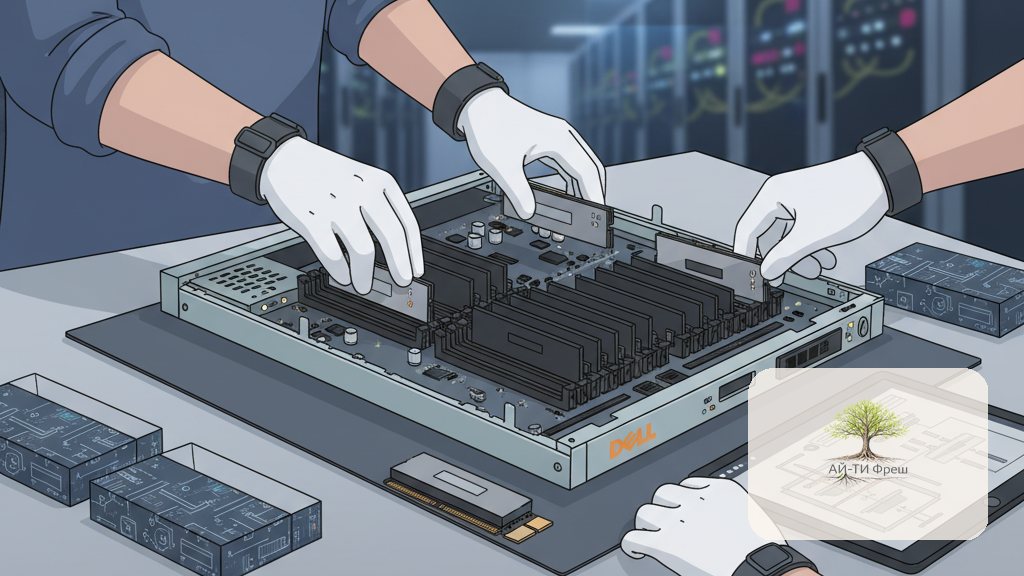
R640 — самая массовая 1U-машина, которую мы ставим клиентам: 14G-сервер с двумя сокетами под Xeon Scalable 1-го и 2-го поколения, до 24 модулей памяти и опциональным NVMe-бэкплейном. За годы работы с этой платформой видел все возможные ошибки, от перепутанных каналов до миксов RDIMM с LRDIMM. В статье — практика: как правильно расширить память на R640, чтобы не получить сюрпризов после перезагрузки.
Когда вообще нужно расширять память на R640
Только за последние три месяца мы в ITFresh занимались четырьмя апгрейдами памяти на R640 у клиентов с абсолютно разными задачами. И что интересно: поводы для таких апгрейдов, как правило, всегда одни и те же.
- 1С тормозит на 25+ пользователях. Платформа 8.3.24 на сервере приложений 1С активно ест RAM под кэш сеансов. Если не хватает — она начинает агрессивно работать с диском, латентность растёт в 5–10 раз.
- Гипервизор Proxmox/ESXi жалуется на нехватку. 5–7 виртуалок с базами PostgreSQL и Redis легко съедают 256 GB. На свопе работать нельзя — ВМ начинают зависать.
- Контейнеры Kubernetes/Docker. Один большой Java-микросервис с JVM heap 8 GB → 4 ноды по 64 GB перестают вмещать прод и dev одновременно.
- VDI-инфраструктура. 30 рабочих мест на терминальном сервере по 6 GB RAM на сессию = 180 GB только на пользователей, плюс ОС.
Получаете универсальный сигнал из мониторинга: средняя загрузка RAM держится выше 80% на пиках в течение всего рабочего дня? Это уже тревожный звоночек, пришло время задуматься. Если видите 70–80%, запас ещё какой-никакой есть, но всё равно, пора бы уже присматриваться к новым модулям. А вот когда загрузка перевалила за 90% — всё, стоп! Тут мы гарантированно теряем производительность. Пора срочно бежать и заказывать расширение.
Что нужно знать перед заказом памяти на R640
Запомните раз и навсегда: R640 работает только с DDR4 ECC Registered (RDIMM) и Load-Reduced (LRDIMM) памятью. Причём напряжение строго 1.2V. Никаких UDIMM, никаких 1.35V! Это чисто серверная память, и никаких компромиссов. А вот какие именно объёмы и скорости сервер потянет, будет зависеть уже от поколения ваших процессоров. Давайте посмотрим.
| Поколение CPU | Макс. скорость | Макс. объём DIMM | Макс. RAM на сервер |
|---|---|---|---|
| Xeon Scalable 1st (Skylake) | 2666 MT/s | 64 GB RDIMM / 128 GB LRDIMM | 1.5 TB / 3 TB |
| Xeon Scalable 2nd (Cascade Lake) | 2933 MT/s | 64 GB RDIMM / 128 GB LRDIMM | 1.5 TB / 3 TB |
| Xeon Scalable 2nd + Optane PMem | 2666 MT/s | +128/256/512 GB Optane на CPU | до 4.5 TB суммарно |
Есть ещё один невероятно важный параметр — RANK. Что это, если говорить совсем по-простому? Это количество логических групп чипов, встроенных в ваш модуль. Вы можете встретить модули с маркировкой 1Rx4, 2Rx4, 2Rx8 и даже 4Rx4, особенно для LRDIMM. Контроллер памяти Intel имеет строгие ограничения по количеству rank на канал — обычно это 8. Представьте ситуацию: вы поставили 4 модуля 2Rx4 на один канал, и получаете ровно 8 rank. Идеально, всё будет работать как часы. Но что, если вы решили воткнуть 4 модуля 4Rx4? Это уже целых 16 rank! В таком случае контроллер либо сильно замедлит работу памяти, либо сервер просто откажется загружаться. Мы всегда очень внимательно это проверяем.
На практике мы почти всегда используем либо оригинальные модули Dell, либо проверенные Hynix/Samsung из официального Dell QVL (Qualified Vendor List). Сторонняя память «вроде как работает», но тогда iDRAC стабильно сыпет в логи сообщения типа UDIMM_NotCompatible или SDRAM ECC Error — раз в неделю, стабильно. Клиента это заметно пугает.
Архитектура памяти R640: каналы, слоты, маркировка
На материнской плате R640 вы увидите 24 слота для памяти — по 12 на каждый CPU. Они чётко разделены на 6 каналов на сокет. Например, для CPU1 это A1–A6 для каналов с первого по шестой, а A7–A12 — это те же каналы, но уже второй слот в паре. Для CPU2 маркировка выглядит похожим образом: B1–B12.
Цвета слотов на плате тоже информативны:
- Белые слоты (A1–A6 и B1–B6) — первый слот каждого канала, заполняются первыми.
- Чёрные слоты (A7–A12 и B7–B12) — второй слот каждого канала, заполняются вторыми.
Правило базовое: сначала все белые, потом все чёрные, и всегда симметрично между двумя CPU. Если воткнуть 8 модулей только в CPU1 — половина каналов второго CPU будет голодать, и на машинах с активным NUMA (1С, гипервизоры) производительность упадёт катастрофически.
Правильные конфигурации для типовых задач
Вот рабочие конфигурации, которые мы устанавливаем чаще всего. Можете быть уверены, каждая из них проверена на боевых серверах.
| Задача | Сколько и каких модулей | Слоты | Скорость |
|---|---|---|---|
| Минимум для работы R640 | 2 × 16 GB RDIMM | A1, B1 | 2666/2933 |
| Базовая 1С 5–10 юзеров | 4 × 16 GB = 64 GB | A1, A4, B1, B4 | 2666/2933 |
| 1С 20–40 юзеров + AD/DC | 12 × 16 GB = 192 GB | A1–A6, B1–B6 | 2666/2933 |
| Гипервизор Proxmox 5–7 ВМ | 12 × 32 GB = 384 GB | A1–A6, B1–B6 | 2666/2933 |
| Тяжёлый Postgres | 24 × 32 GB = 768 GB | A1–A12, B1–B12 | 2666 (24 модуля) |
| Максимум на RDIMM | 24 × 64 GB = 1.5 TB | A1–A12, B1–B12 | 2666 (24 модуля) |
Очень важный нюанс, на который многие не обращают внимания: если вы решите заполнить все 24 слота, скорость памяти неизбежно упадёт до 2666 MT/s. И это произойдёт, даже если у вас стоят CPU второго поколения! Вся загвоздка в физике DDR4: четыре модуля на канал просто не могут работать быстрее. Так что, если максимальная скорость для вас критична, лучше выбрать 12 модулей по 64 GB — вы получите 768 GB памяти на 2933 MT/s. Это гораздо эффективнее, чем забивать все 24 слота модулями по 32 GB.
Пошаговая установка модулей: как это делается у нас
Установка памяти на R640, на первый взгляд, кажется плёвым делом, но тут без аккуратности никуда. Сервер-то всего 1U, внутри всё ужасно плотно, и запросто можно случайно погнуть какую-нибудь защёлку. Вот мой личный, проверенный временем алгоритм, когда я занимаюсь заменой или добавлением памяти.
- Подготовка. Заранее сверяю список модулей с Service Tag сервера через
support.dell.com→ Compatibility. Печатаю схему слотов R640 (она есть в Owner's Manual). Беру антистатический браслет — на 1U-сервере очень легко натереть статику об радиаторы. - Выключение и снятие крышки. Сервер полностью выключаю через iDRAC (graceful shutdown ОС), отсоединяю оба блока питания. На лицевой панели выдвигаю фиксаторы, снимаю верхнюю крышку.
- Снятие воздуховода. На R640 над процессорами стоит пластиковый shroud, без его снятия до памяти не подобраться. Аккуратно тяну вверх — он защёлкивается на штырьки.
- Идентификация слотов. На плате около каждого банка памяти выдавлены номера: A1–A6 у CPU1, B1–B6 у CPU2 и так далее. Не путаю с маркировкой DIMM_A1 в iDRAC — там нумерация совпадает.
- Установка модуля. Защёлки слота открываю в стороны до упора. Модуль ставлю строго вертикально, следя за выемкой DDR4 (она смещена от центра, физически нельзя поставить наоборот). Нажимаю одновременно с двух краёв — защёлки сами заскакивают.
- Установка остальных модулей. Соблюдаю симметрию: каждый модуль в CPU1 имеет пару в CPU2. Например, если ставлю 4 × 32 GB, ставлю в A1, A4, B1, B4 — получаются 4 канала по 1 модулю с двух сокетов.
- Сборка. Возвращаю shroud на место, надеваю крышку, проверяю, что фиксаторы защёлкнулись.
- Включение. Подключаю питание. Жду полного POST — на R640 при добавлении модулей первая загрузка идёт долго (Memory Training, 3–5 минут). Не пугаюсь.
Проверка после установки
Как только сервер успешно проходит первый POST, я тут же ныряю в iDRAC. Там внимательно проверяю: вся ли новая память видна? И самое главное — работает ли она на той скорости, на которую я, собственно, и рассчитывал?
Через веб-интерфейс iDRAC9: System → Inventory → Hardware Inventory → Memory. Должны быть видны все установленные модули с указанием слота, объёма, скорости, RANK, серийного номера и производителя.
Через racadm:
racadm -r 10.0.0.50 -u root -p calvin hwinventory memory
# Покажет все модули с подробностями

# Сколько суммарно памяти
racadm getsysinfo | grep -i mem

# Системные логи на предмет ошибок памяти
racadm getsel | grep -i -E "memory|dimm|ecc"
В установленной ОС:
# Linux
sudo dmidecode -t memory | grep -E "Size|Speed|Locator|Type:"

# Windows PowerShell
Get-CimInstance -ClassName Win32_PhysicalMemory |
  Select-Object DeviceLocator, Capacity, Speed, ConfiguredClockSpeed, Manufacturer, PartNumber
Ключевой момент — убедиться, что показатели Speed и ConfiguredClockSpeed полностью совпадают. Если вы видите, что Speed = 2933 MT/s, а ConfiguredClockSpeed = 2400 MT/s, значит, с конфигурацией что-то пошло не так. Причина может быть в неправильной раскладке слотов или в том, что вы случайно смешали RANK.
Типичные ошибки и их решение
За все годы работы с R640 я насобирал целую коллекцию классических «граблей». Хочу поделиться ими с вами, чтобы вы их не повторяли.
- Сервер не стартует, моргает оранжевым LED, в iDRAC «Memory Configuration Error». Чаще всего — смешали RDIMM и LRDIMM, либо модули разной частоты. Проверяю PSID/PartNumber всех модулей.
- В iDRAC «UDIMM_NotCompatible». Не Dell-сертифицированная память. Меняю на Dell или Hynix/Samsung из QVL, иначе будут вечные алёрты в мониторинге.
- Скорость памяти 2400 вместо 2666/2933. Поставили 3 или 4 модуля на канал. Решение — переразложить так, чтобы было максимум 2 на канал, либо смириться.
- В дашборде Zabbix красный Memory ECC Error counter. Захожу в Lifecycle Log iDRAC, нахожу точный DIMM (например, DIMM_B4), заказываю замену. Если ошибка с одного слота — менять модуль. Если с разных — менять процессор или плату.
- После добавления модулей долго грузится BIOS. Это нормально — Memory Training. На 384–768 GB первый POST занимает до 7 минут.
- В Linux
dmesgругается «mce: [Hardware Error]: corrected memory error». Single-bit ECC, сами по себе не страшны, но если идут сериями — модуль умирает, заказываю замену. - 1С работает медленнее после апгрейда памяти. Скорее всего нарушена NUMA-балансировка: ВМ или процесс приклеен к одному NUMA-узлу, а память в основном на другом. Лечится перенастройкой affinity.
Optane PMem на R640: когда это имеет смысл
На R640 с процессорами Cascade Lake (это Xeon Scalable 2-го поколения) есть возможность установить модули Intel Optane Persistent Memory. Они бывают объёмом 128, 256 или 512 GB и ставятся прямо в обычные DIMM-слоты вместе с DDR4. Как-то раз мы ставили их одному клиенту под реально крупную базу 1С. И могу честно сказать, исходя из нашего опыта: для большинства типичных задач корпоративного офиса это решение просто не оправдывает себя. Овчинка выделки, увы, не стоит.
Optane действительно покажет себя, но только в очень-очень специфических сценариях. Например, для in-memory баз данных, как SAP HANA, или для гигантских кэшей Redis. А ещё — для файловых систем с прямым адресованием (DAX). Но вот в обычной 1С прироста производительности почти не ощущается. Всё просто: там узкое место совсем не в RAM, а скорее в интенсивности ввода-вывода к диску и в блокировках самой базы.
Грустная новость для тех, кто работал с Optane PMem: уже в апреле 2026 года Intel официально прекращает его производство. Поддержку обещают лишь до тех пор, пока не закончатся складские запасы. Для новых проектов мы уже года два не предлагаем этот вариант — нет смысла закладывать продукт, который вот-вот перестанет существовать.
Сколько памяти ставить под конкретную задачу: моя шпаргалка
Не просто слова: вот что мы поняли, проанализировав более 30 клиентских IT-инфраструктур за последние пару лет:
- Сервер 1С 8.3 (8 + сервер приложений + SQL): минимум 64 GB до 10 юзеров, 128 GB до 25 юзеров, 256 GB до 50 юзеров, 384 GB и выше — реже, обычно проще шардировать на два сервера.
- Сервер AD + DNS + DHCP + RDS-шлюз: 32–64 GB достаточно с большим запасом.
- Файловый сервер 5–20 TB: 32 GB — норма, кэширование делает Windows.
- Терминальный сервер на 30 пользователей: 192 GB при умеренной нагрузке (Office, браузеры), 256 GB если работают с CAD или тяжёлыми Excel.
- Гипервизор Proxmox/ESXi на 6–10 ВМ среднего размера: 256–384 GB с запасом 30 % на пики.
- Сервер баз PostgreSQL под высоконагруженный сайт: 256–512 GB, чтобы рабочий набор данных лежал в shared_buffers и file cache.
FAQ — частые вопросы по памяти Dell R640
- Сколько максимум памяти влезает в Dell R640?
- 24 слота DIMM, до 3 TB при использовании 128 GB LRDIMM или 1.5 TB обычной DDR4 RDIMM 64 GB.
- Можно ли смешивать RDIMM и LRDIMM в Dell R640?
- Категорически нет. R640 принимает либо все RDIMM, либо все LRDIMM. Смешивание приводит к Memory Configuration Error и сервер не запускается.
- В каком порядке заполнять слоты A1-A12 и B1-B12?
- Сначала белые слоты A1–A6 для CPU1 и B1–B6 для CPU2, потом чёрные A7–A12 и B7–B12. Всегда симметрично между CPU.
- Что делать при ошибке Multi-bit ECC error?
- Зайти в iDRAC → Logs → Lifecycle Log, найти точный слот (например DIMM_A4), заменить модуль. Если ошибка повторяется на разных слотах — проблема в CPU или материнской плате.
- Подходят ли модули от Kingston или Crucial?
- Технически работают, но iDRAC может писать UDIMM_NotCompatible. Для production я ставлю только Dell или Hynix/Samsung из официального Dell QVL.