Dell R640 iDRAC9: укрощаем шум вентиляторов и снижаем температуру
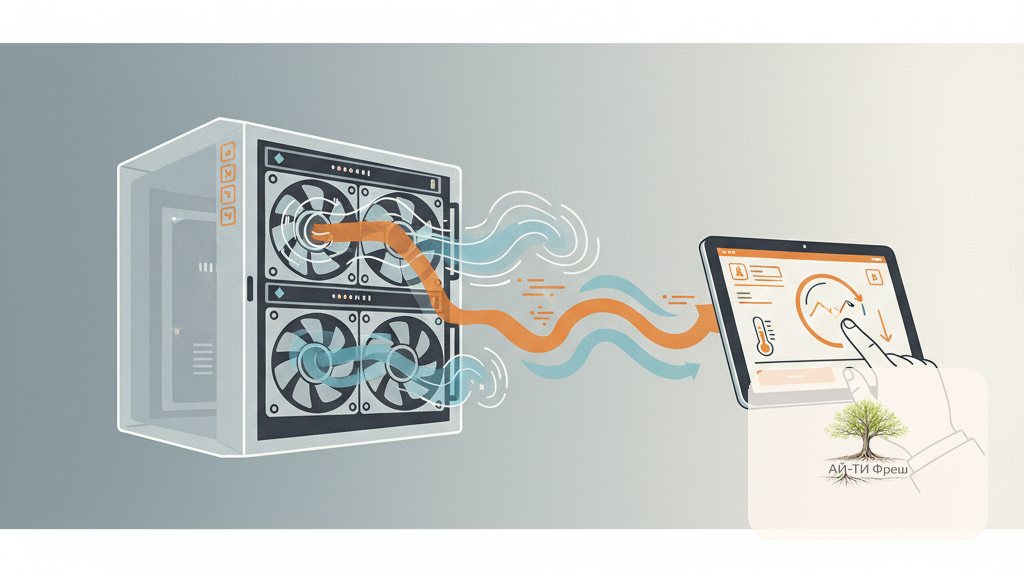
R640 — надёжная 1U-машина: за последние пять лет трудно найти более надёжную модель на рынке. Но у неё есть слабое место — вентиляторы: в стоковой настройке они шумят так, что кажется, будто под столом взлетает вертолёт, и если в офисе нет отдельной серверной, гул слышен с другого конца этажа. Дальше расскажу, как с помощью iDRAC9 грамотно настроить охлаждение — снизить шум, продлить жизнь железу и не допустить перегрева.
Откуда берётся шум, или почему R640 «гудит»
В корпусе R640 стоят шесть вентиляторов размером 40×40 мм, способных раскручиваться до 18000 оборотов в минуту. На максимальных оборотах один такой выдаёт больше 60 децибел — это как работающая стиральная машина на отжиме, только умноженная на шесть. Небольшой офис превращается в филиал ада.
Стоковая прошивка iDRAC9 рассчитывает обороты вентиляторов на основе целого оркестра датчиков: температура процессора, "ambient" на входе, память, бэкплейн HDD и температура BBU на PERC-контроллере. Алгоритм простой и консервативный: «пусть лучше погудит, чем сгорит». Для дата-центра такой подход идеален — там на шум никто не обратит внимания. Но когда сервер стоит где-нибудь под лестницей в офисе клиента, это совсем другая история.
За годы работы мы накопили достаточно опыта, чтобы точно знать: есть 5 причин, по которым R640 гарантированно начнёт гудеть на все свои 18 тысяч оборотов. Вот они:
- Иногда установлены не Dell-сертифицированные PCIe-карты. iDRAC просто не видит их температуру и поэтому, «на всякий случай», крутит вентиляторы на полную. В итоге, сервер гудит, а причина — несовместимость.
- Заглушки PCIe-слотов бывают сняты или просто потеряны. В таком случае, воздушный поток тут же нарушается. Это же прямо влияет на эффективность охлаждения, не так ли?
- В корзине дисков зияют пустые ячейки без заглушек (то есть без caddies). Снова проблемы с правильным распределением воздуха!
- Стоит NVMe-бэкплейн, но в нём есть пустые слоты, да ещё и без заглушек NVMe. Это же логично, что серверу будет шумно и жарко, если нарушен воздушный поток?
- Иногда вся беда в устаревшей прошивке iDRAC. Например, версии до 4.40 просто не умеют нормально работать с новыми CPU второго поколения. Они не понимают, что с ними делать, и начинают паниковать, врубая вентиляторы на полную.
Thermal Profile: главная настройка охлаждения
На iDRAC9 в разделе Configuration → BIOS Settings → System Profile Settings → Thermal Configuration есть параметр Thermal Profile со следующими значениями:
| Профиль | Минимальная скорость | Чувствительность | Когда использовать |
|---|---|---|---|
| Default Thermal Profile | ~28% | Стандартная | Дата-центр, серверная |
| Maximum Performance | ~35% | Агрессивная | HPC, чрезмерная нагрузка |
| Minimum Power | ~22% | Спокойная | Лёгкие задачи, экономия энергии |
| Sound Cap | ~12-18% | Минимальная | Офис без серверной |
| Custom | задаётся | задаётся | Тонкая настройка под кейс |
Режим Default — это, можно сказать, золотая середина, но только для дата-центров. Там на шум всем плевать, а холодный воздух, к счастью, недорогой. А вот Maximum Performance? Этот режим пригодится лишь в одном случае: если у вас сервер с мощными GPU и ЦПУ под 100% нагрузкой 24/7. В остальных ситуациях он просто лишний.
Sound Cap — вот это режим, за которым многие гонятся! Он специально прижимает обороты, и тогда шум не превысит примерно 50 децибел на расстоянии метра от стойки. Какова плата за тишину? Температура CPU поднимется на 5–10 °C в среднем. Для обычных офисных задач — вроде 1С, AD или файлового сервера — это абсолютно безопасно. Но если гоняете тяжёлую нагрузку, тут уж будьте осторожны: лучше не рисковать.
Fan Speed Offset: подкрутка под нестандартное железо
А что насчёт Fan Speed Offset? Это, по сути, просто число от 0 до 255, которое плюсуется к скорости вентиляторов, которую iDRAC9 сам по себе рассчитал. Мы видим в нём смысл в одном, очень конкретном случае: когда в ваш R640 воткнули какую-то PCIe-карту, а iDRAC9 её температуру попросту не видит. Ну вот банальный пример: NVIDIA T4 GPU без сертифицированной прошивки или какой-нибудь 100G NIC от Mellanox.
Не используете Offset? Тогда такая карта запросто рискует перегреться. Почему? А всё просто: iDRAC понятия не имеет о её температуре и продолжает себе крутить вентиляторы, ориентируясь на остальные датчики. Словно ничего и не происходит. А вот с помощью Offset вы будто даёте системе команду: "Эй, на всякий пожарный, гоняй-ка вентиляторы процентов на 30–50 шустрее". Вот так-то.
Через racadm:
# Текущее значение
racadm get system.thermalsettings.FanSpeedOffset

# Поставить 30% Offset
racadm set system.thermalsettings.FanSpeedOffset Medium
# Варианты: Off, Low (Medium-30), Medium, High, Max

# Применить
racadm jobqueue create iDRAC.Embedded.1 --realtime
Минимальная скорость вентиляторов: тонкая настройка для тишины
Загляните в Custom Thermal Profile — там можно вручную выставить минимальную скорость вентиляторов, прямо в процентах. Это, поверьте, спасательный круг для офисных серверов, где вечный гул — это, наверное, жалоба номер один.
Обычно мы выставляем одно из двух значений. Всё, конечно, зависит от конкретной ситуации:
- 15–18 % — для серверов в открытом стеллаже в кабинете админа, под кондиционером.
- 22–25 % — для серверов в шкафу под лестницей или в подсобке без активной вентиляции.
- 28–32 % — для серверов в комнате, где жарко (выше 28 °C на входе).
Важный момент: мы категорически не советуем опускать обороты ниже 12 процентов. Почему? Да потому что на R640 при таких низких скоростях просто перестаёт хватать воздушного потока, чтобы нормально охладить PERC и BBU. Итог печален: температура контроллера гарантированно уйдёт за 60 °C, а BBU начнёт, увы, гораздо раньше выходить из строя.
Через racadm:
# Поставить минимум 18%
racadm set system.thermalsettings.MinimumFanSpeed 18

# Установить Custom профиль
racadm set system.thermalsettings.ThermalProfile "Custom"

# Применить (требует reboot для смены профиля)
racadm jobqueue create iDRAC.Embedded.1 --reboot
Настройка через веб-интерфейс iDRAC9
Не любите командную строку? Не беда! Всё то же самое легко настраивается через веб-интерфейс:
- Открываем iDRAC по адресу
https://10.0.0.50, заходим под root/calvin (либо вашими). - Слева Configuration → BIOS Settings → System Profile Settings.
- Итак, выбираем нужный System Profile. У нас есть три варианта: Performance (для максимальной производительности), Performance Per Watt (если важна энергоэффективность) или Custom (для индивидуальных настроек).
- Прокручиваем до Thermal Configuration, выбираем Thermal Profile.
- Если вам нужна по-настоящему тонкая настройка, выбираем Custom. Там вы сможете точно указать минимальную скорость вентиляторов (Min Fan Speed) и предельно допустимую температуру процессора (Maximum CPU Temperature).
- Нажимаем «Apply». Затем система предложит выбрать, когда применить изменения: «At Next Reboot» (при следующей перезагрузке) или «On Reset» (немедленно сбросить и применить).
- Перезагружаем сервер.
Послушайте, это очень важно: при смене Thermal Profile на R640 требуется именно полный ребут. Не какой-то там "warm reset", а полноценная перезагрузка. Если вы не перезапустите сервер целиком, поверьте, настройки просто не применятся. Даже если в iDRAC гордо будет красоваться надпись "Applied". Это мы уже сами не раз проверяли!
Мониторинг температур через iDRAC и racadm
Как мы отслеживаем температуры? Мы обычно забираем их с серверов прямо в наш Zabbix. Используем либо SNMP-шаблон Dell-iDRAC9, либо парсим racadm. Вот основные сенсоры, на которые мы всегда обращаем внимание:
- Inlet Temp — температура воздуха на входе в сервер. Норма 18–28 °C, выше 32 °C — лезть и разбираться с вентиляцией помещения.
- Exhaust Temp — на выходе. Обычно на 15–25 °C выше Inlet. Большая разница — высокая нагрузка.
- CPU1 Temp / CPU2 Temp — текущая температура процессоров. На Xeon Scalable нормально 45–70 °C, до 80 °C допустимо при пиках, выше 85 °C — алёрт.
- System Board Temp — температура самой платы. Норма до 50 °C, выше 60 °C обычно говорит о плохой циркуляции.
- Battery Temp на BBU контроллера PERC — норма до 50 °C, выше 60 °C — батарея быстро деградирует.
Опрос через racadm:
# Все датчики температуры разом
racadm getsensorinfo | grep -i temp

# Только CPU
racadm getsensorinfo | grep -E "CPU.*Temp"

# Скорости всех вентиляторов
racadm getsensorinfo | grep -E "Fan|RPM"

# Системные журналы (LCL) с фильтром по температуре
racadm lclog view -c TMP
Алёрты на перегрев и проблемы с охлаждением
Мы в ITFresh настраиваем для каждого Dell-сервера три уровня оповещений в Zabbix. Эти алёрты приходят к нам через SNMP-трапы прямо с iDRAC:
- Warning: Inlet Temp > 32 °C, CPU Temp > 75 °C, скорость любого вентилятора более 70 % дольше 30 минут.
- High: CPU Temp > 85 °C, любой Fan переключился в Critical или отказал, BBU Temp > 60 °C.
- Disaster: CPU Temp > 92 °C, два или более Fan в Critical, прошёл Thermal Shutdown.
Дополнительно я всегда настраиваю SMTP-алёрты прямо в iDRAC. Куда? Конечно же, на собственный почтовый ящик дежурного инженера! Ведь это наша страховка: если вдруг Zabbix ляжет, мы хотя бы по почте узнаем о проблеме. Без такого подстраховщика никуда.
Кейс: убрали шум на 60% в офисе клиента
Помню, в феврале 2026-го у нас произошёл один очень любопытный случай. К нам обратилась дизайн-студия, расположенная в самом центре Москвы — у них там 22 рабочих места. И что вы думаете? Прямо в кабинете руководителя стоял сервер Dell R640. Он трудился на двух фронтах: и как 1С, и как файловый сервер. Машина, к слову, находилась в открытой стойке, с самой обычной вентиляцией, а температура в комнате держалась в комфортных пределах 24–26 °C. А жалоба от них поступила простейшая: «Он гудит так, что мы просто не можем проводить переговоры!»
Мы замерили шум: 62 децибела! Это, между прочим, на расстоянии полутора метров. Я тут же полез в iDRAC и увидел «Default Thermal Profile», а минимальная скорость вентиляторов стояла на 28%. При этом процессоры были загружены в среднем всего на 12–18%, а температура CPU держалась на уровне 51–58 °C. То есть железо было сильно недогружено, но вентиляторы работали так, будто сервер гоняет HPC-нагрузку. Абсурд, правда?
Что сделал:
- Мы поменяли Thermal Profile на Custom, а минимальную скорость вентиляторов установили всего на 16%. Вот так просто мы решили проблему с шумом!
- Постоянно гудящие вентиляторы раздражали, а причина крылась в настройках. Лимит Maximum CPU Temperature по умолчанию стоял на 65 °C – слишком низко для стабильной работы, из-за чего система постоянно пыталась охладиться. Мы выставили комфортные 80 °C, и проблема решилась.
- Неожиданно обнаружили, что не все места в шасси были закрыты. После тщательной проверки выяснилось: две caddy в дисковой корзине оказались пустыми, без заглушек. Ну разве так можно? Это влияет на охлаждение! Мы тут же заказали недостающие элементы и оперативно их установили, чтобы обеспечить правильный воздушный поток.
- Продолжая наводить порядок, обнаружили ещё одну загадку: параметр Fan Speed Offset, отвечающий за минимальную скорость вращения вентиляторов, кто-то установил в положение Low. Зачем? Это оставалось совершенно непонятным! Конечно, мы его сразу отключили, чтобы система охлаждения работала корректно и без странных ограничений.
- Мы не могли оставить без внимания такой важный элемент, как контроллер iDRAC9. Его прошивка безнадёжно устарела, версия 4.22. Понимая важность актуального ПО для безопасности и стабильности, мы оперативно обновили её до свежей 6.10.30.20. Теперь всё работает как часы!
После перезагрузки мы снова замерили: шум упал до 47 децибел! Это снижение на 15 дБ, или, если говорить по ощущениям, примерно в три раза тише. Температура процессоров, конечно, чуть-чуть поднялась — на 4–6 °C — но осталась в абсолютно безопасной зоне 56–63 °C. Клиент в восторге, дизайнеры счастливы, переговоры теперь проходят в полной тишине. Победа!
Что нельзя делать с охлаждением R640
А вот список того, что я, к своему глубокому сожалению, вижу у наших клиентов регулярно. И каждый раз это неизменно заставляет меня схватиться за голову. Почему так происходит?
- Снимать вентиляторы. Иногда «временно отключают один, чтобы тише», и забывают. Через неделю CPU перегревается, BBU деградирует, диски в корзине шипят.
- Открывать крышку сервера навсегда. Кажется, что лучше остывает — на самом деле нарушается направленный поток воздуха, температура отдельных компонентов растёт.
- Использовать сторонние вентиляторы. В R640 вентиляторы со SmartFan-чипами, передающими данные iDRAC. Чужие будут показывать ошибку и крутиться на максимуме.
- Игнорировать алёрты по Inlet Temp. Если в комнате жарко, никакая настройка профиля не спасёт сервер от перегрева. Нужно решать вопрос с вентиляцией помещения.
- Менять Profile через ipmitool raw. На прошивках iDRAC9 после 4.0 эта возможность закрыта, попытки записи могут привести к застреванию iDRAC и необходимости его сброса.
Рекомендуемые настройки: моя сводная таблица
| Условия | Thermal Profile | Min Fan Speed | Max CPU Temp |
|---|---|---|---|
| Дата-центр, активная вентиляция | Default | 28% (по умолчанию) | 65°C (по умолчанию) |
| Серверная без активной вентиляции | Default или Custom | 22-25% | 72°C |
| Шкаф в офисе, средняя нагрузка | Custom | 18-20% | 75°C |
| Кабинет, лёгкая нагрузка (1С 5-10 юзеров) | Custom (Sound Cap) | 15-16% | 78°C |
| Дома или удалёнка, очень лёгкая нагрузка | Custom (Sound Cap) | 12-14% | 80°C |
| HPC, GPU, постоянная 100% нагрузка | Maximum Performance | 35-40% | 62°C |
FAQ — частые вопросы по охлаждению R640
- Какие Thermal Profile есть на iDRAC9?
- Default, Maximum Performance, Minimum Power, Sound Cap и Custom (с задаваемой минимальной скоростью вентиляторов и температурным потолком CPU).
- Как снизить шум сервера R640 в офисе?
- Поставить Custom Thermal Profile с минимальной скоростью 12–18 %, удалить незанятые заглушки PCIe и проверить вентиляционные caddy в корзине дисков. Реально получить 45–47 дБ вместо 60+.
- Что такое Fan Speed Offset?
- Это коэффициент 0–255, который суммируется с автоматически рассчитанной скоростью. Полезно при добавлении тяжёлых GPU или нестандартных PCIe-карт.
- Можно ли управлять вентиляторами через ipmitool?
- Технически да, но Dell с iDRAC9 4.0+ закрыл прямое управление через raw IPMI. Используйте racadm — он официально поддерживается.
- При какой температуре сервер начинает дросселировать CPU?
- Xeon Scalable начинает thermal throttling при достижении Tjmax (86–94 °C). При штатной работе CPU не должен превышать 75 °C.