
Гипервизор упал — упало всё: Zabbix для Proxmox VE и VMware ESXi

Виртуалки не встанут, если на хосте кончится место под снапшоты. Я покажу, как подключить Proxmox через официальный HTTP-шаблон и ESXi через коллекторы Zabbix, настроив LLD для узлов и датасторов. Разберу кейс типографии «Красный квадрат», где отсутствие контроля снапшотов парализовало работу, и дам рабочие настройки для Zabbix 7.0.
Почему мониторинг ВМ не спасает от падения хоста
Самая частая ошибка, которую я вижу у сисадминов малых компаний, — фокус исключительно на гостевых операционных системах. Сервер с 1С, веб-сервер, контроллер домена — всё это мониторится в Zabbix, показываются зелёные лампочки. Но если у Proxmox или ESXi закончится место на датасторе под снапшоты, или диск в RAID выйдет из строя, все эти красивые графики мгновенно станут бесполезны. Серверы «умрут» одновременно, и админ узнает об этом только тогда, когда позвонит бухгалтер с вопросом, почему 1С не открывается. Я называю это эффектом «слепой зоны»: вы видите детали, но не видите леса, в котором они растут.
В моей практике был случай с типографией «Красный квадрат». У них было 33 рабочих места и два хоста Proxmox VE. Админ настроил мониторинг всех виртуальных машин, но сам гипервизор оставался за пределами контроля. Однажды ночью бэкап-задание Proxmox Backup Server создало цепочку снапшотов, которая съела все свободное место на датасторе. Виртуалки зависли в состоянии suspended, доступ к ним пропал. Админ узнал об этом утром, когда операторы не могли печатать заказы. Проблема была не в отсутствии Zabbix, а в отсутствии правильного подхода к гипервизору. Мы подключили мониторинг уровня хоста, и теперь знаем о проблеме за час до того, как она станет критической.
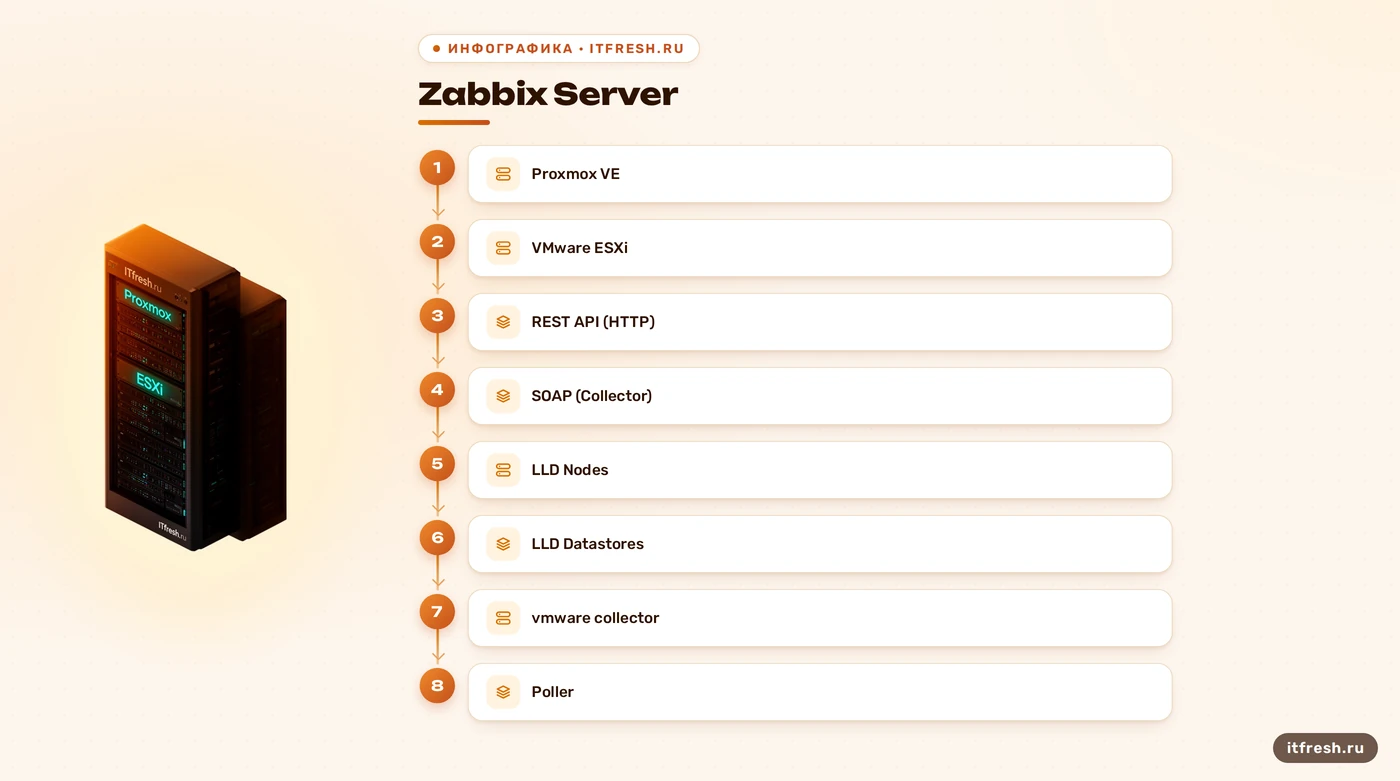
Для корректного мониторинга гипервизоров в Zabbix 7.0 нужно понимать различия в архитектуре сбора данных. Proxmox отлично отдаёт свои метрики через REST API, используя официальный шаблон «Proxmox VE by HTTP», который работает без установки агентов на хост. VMware ESXi требует другого подхода: использования специальных процессов-коллекторов (vmware collector), которые работают с SOAP-интерфейсом vCenter или самого ESXi. Попытка использовать один метод для обоих платформ приведёт к ошибкам или отсутствию данных. В этой статье я разберу обе технологии на практике.
Подключение Proxmox VE через API и официальный шаблон
Для Proxmox VE в Zabbix 7.0 используется официальный шаблон «Proxmox VE by HTTP». Он работает напрямую с REST API Proxmox, не требуя установки дополнительных скриптов или агентов на самом гипервизоре. Это чистое решение, которое использует стандартные возможности Zabbix. Главное требование — наличие Zabbix 7.0 или новее, так как шаблон использует современные механизмы LLD и HTTP-агента. В версии 7.4 шаблон протестирован на Proxmox VE 8.4.0, а для более старых версий Zabbix существуют адаптированные варианты. Важно помнить, что для Zabbix 8.0 появился шаблон через OTLP, но для стабильности в текущих проектах я рекомендую оставаться на HTTP-версии.
Первым шагом является создание выделенного пользователя и API-токена в интерфейсе Proxmox. Я настоятельно рекомендую не использовать аккаунт root@pam, даже если кажется, что это проще. В разделе Datacenter > Permissions создайте нового пользователя, например, zabbix_monitor, и выдайте ему минимально необходимые права. Для шаблона 7.0 достаточно прав System audit на пути /, Datastore audit на /storage и VM audit на /vms. После создания пользователя нужно сгенерировать API-токен. Формат токена в Zabbix будет выглядеть как USER@REALM!TOKENID, а секрет — это UUID. Эти данные заносятся в макросы шаблона: {$PVE.TOKEN.ID} и {$PVE.TOKEN.SECRET}.
В настройках хоста в Zabbix указываем адрес API Proxmox в макросе {$PVE.URL.HOST}. Порт по умолчанию 8006, что задаётся в {$PVE.URL.PORT}. Критически важный момент — настройка проверки SSL-сертификата в макросе {$HTTP.TLS.VERIFY}. По умолчанию стоит значение full, но если у вас самоподписанные сертификаты (что типично для внутренних сетей), его нужно изменить на none, иначе Zabbix не сможет подключиться. После применения шаблона Zabbix запустит Low Level Discovery (LLD), который автоматически обнаружит узлы кластера, виртуальные машины QEMU, контейнеры LXC и хранилища. Вам не нужно создавать хосты вручную для каждой ВМ — LLD сделает это за вас.
- Создайте пользователя в Proxmox с правами audit на /, /storage, /vms.
- Сгенерируйте API-токен и скопируйте ID и Secret.
- В Zabbix создайте хост, укажите IP Proxmox и макросы токена.
- Примените шаблон «Proxmox VE by HTTP» и подождите завершения LLD.
- Проверьте триггер «API service not available» — он должен быть зеленым.
Мониторинг VMware ESXi: коллекторы и конфигурация
Мониторинг VMware в Zabbix устроен сложнее и требует настройки сервера Zabbix, а не просто подключения шаблона. Архитектура построена на двух этапах: специальные процессы vmware collector собирают данные через SOAP-интерфейс (Web Services VMware), обрабатывают их и кладут в разделяемую память, а затем обычные poller-процессы читают эти данные через простые проверки vmware.*. Без запуска коллекторов мониторинг VMware не будет работать. В конфигурационном файле zabbix_server.conf параметр StartVMwareCollectors по умолчанию равен 0, что означает отключенный сбор данных. Нужно изменить его на минимум 2, а лучше — на число, кратное количеству отслеживаемых сервисов (например, 5 для трёх vCenter).
Помимо количества коллекторов, важно настроить частоту опроса и размер кэша. Параметр VMwareFrequency определяет, как часто коллектор обращается к VMware-сервису (по умолчанию 60 секунд), а VMwarePerfFrequency — как часто собираются метрики производительности (тоже 60 секунд). Для небольших сред с 1–3 гипервизорами значения по умолчанию подходят хорошо. Параметр VMwareCacheSize отвечает за размер разделяемой памяти; по умолчанию 8M, но если у вас много ВМ, его можно увеличить до 2G. Также есть параметр VMwareTimeout, который определяет время ожидания ответа от VMware; если сеть медленная, можно увеличить его с 10 до 30 секунд.
Для подключения к ESXi или vCenter нужно создать хост в Zabbix с типом VMware. В макросах указываем URL SDK сервиса, например https://vcenter-ip/sdk в {$VMWARE.URL}, а также логин и пароль пользователя мониторинга в {$VMWARE.USERNAME} и {$VMWARE.PASSWORD}. Права пользователя должны включать членство в группах SystemConfiguration.ReadOnly и vStatsGroup. Если вы подключаетесь к standalone ESXi без vCenter, нужно вручную указать UUID хоста в макросе {$VMWARE.HV.UUID}, который можно получить по SSH командой vim-cmd hostsvc/hostsummary | grep uuid. После этого LLD автоматически создаст хосты для кластеров, датасторов, гипервизоров и виртуальных машин.
- Измените StartVMwareCollectors в zabbix_server.conf (не менее 2).
- Перезапустите службу Zabbix Server для применения изменений.
- Создайте хост VMware с URL SDK и учётными данными.
- Укажите UUID хоста для standalone ESXi вручную.
- Дождитесь запуска LLD и появления дочерних хостов ВМ.
Ключевые метрики: датасторы, балуна и снапшоты
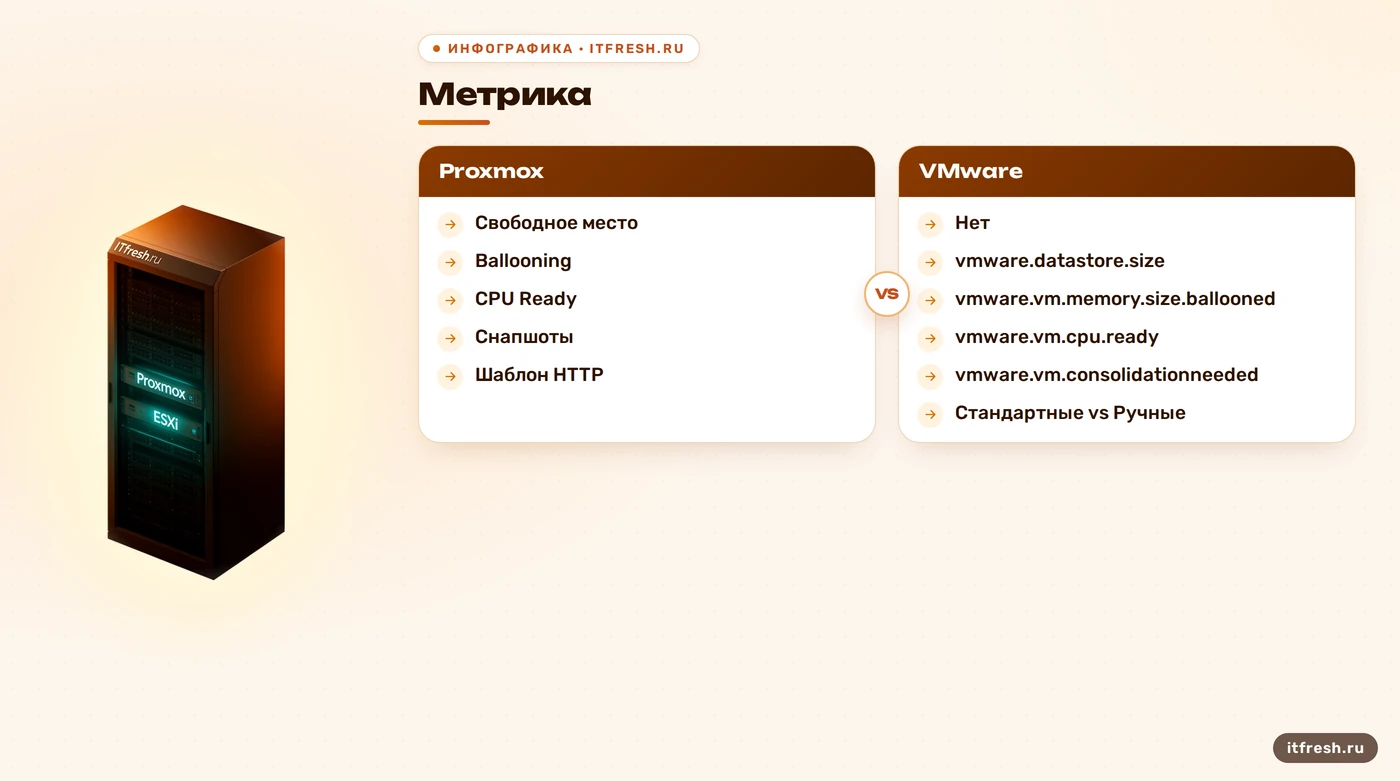
Самая важная метрика для гипервизоров — это свободное место на датасторах. В шаблоне VMware есть макросы {$VMWARE.DATASTORE.SPACE.CRIT} и {$VMWARE.DATASTORE.SPACE.WARN}, которые по умолчанию стоят на 10 % и 20 %. Это разумные пороги, но для критических систем я рекомендую снижать их до 5 % и 15 %, чтобы успеть среагировать. Ключ vmware.datastore.size позволяет получать не только общее и свободное место, но и uncommitted — место, зарезервированное под снапшоты и виртуальные диски, которое ещё не занято физически. Именно этот параметр часто становится причиной внезапного падения хоста, когда снапшоты разрастаются до предела.
Для Proxmox аналогичные триггеры настроены на использование корневой ФС, памяти, CPU и swap. Шаблон усредняет метрики за 5 минут перед сравнением с порогом, что снижает количество ложных срабатываний. Особое внимание стоит уделить триггеру «API service not available», который сработает, если Proxmox перестанет отвечать на HTTP-запросы. Это часто первый признак проблемы с управлением, даже если сами ВМ ещё работают. Также полезно следить за статусом кластера и наличием кворума, особенно в кластерных конфигурациях Proxmox.
Ещё один критический параметр для VMware — ballooning и свопинг памяти. Ключи vmware.vm.memory.size.ballooned и vmware.vm.memory.size.swapped показывают, насколько сильно ВМ испытывает нехватку памяти и вынуждена отдавать её гипервизору или писать на диск. Высокие значения ballooning говорят о перегрузке хоста и необходимости добавить память. Также стоит мониторить CPU ready time через vmware.vm.cpu.ready — это время, которое процессор ВМ ждёт возможности выполнения на физическом ядре. Если это значение постоянно высокое, значит, физический хост перегружен, и ВМ не получают нужных ресурсов. В шаблоне VMware нет готовых триггеров на эти параметры, их нужно создать вручную, установив пороги в зависимости от требований вашей системы.
- Датасторы: следите за свободным местом и uncommitted пространством.
- Память: контролируйте ballooning и swap для выявления перегрузки.
- CPU: мониторьте CPU ready time для оценки загрузки физического хоста.
- API: проверяйте доступность API Proxmox и статус кластера.
- Снапшоты: используйте vmware.vm.consolidationneeded для поиска проблемных ВМ.
Типовые ложные тревоги и как с ними бороться
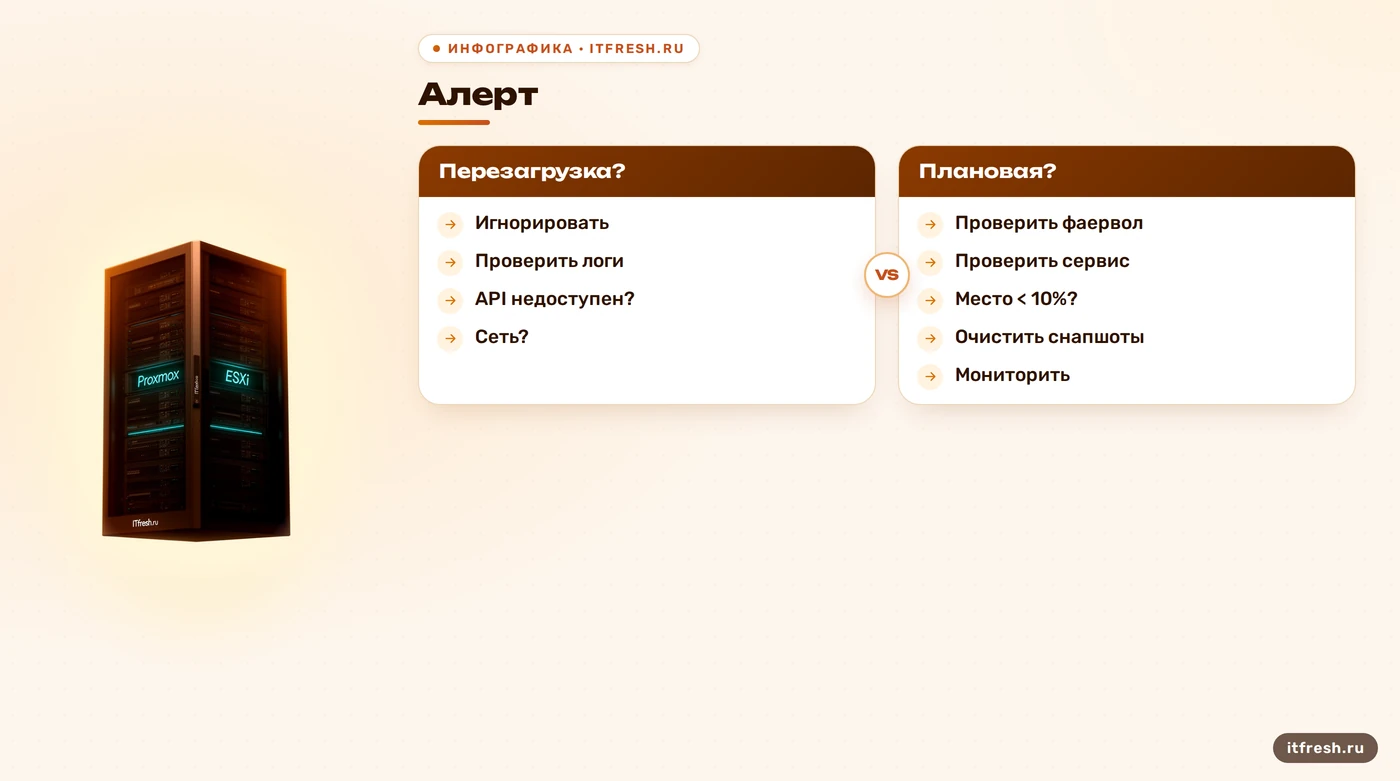
При настройке мониторинга гипервизоров неизбежно сталкиваешься с ложными срабатываниями. Самая распространённая причина — перезагрузка хоста или плановое обновление. Триггеры «Node has been restarted» или «Hypervisor has been restarted» срабатывают, если время работы (uptime) меньше 10 минут. Это полезный сигнал, но если вы проводите плановые работы, он будет раздражать. Решение — использовать зависимости триггеров или временно отключать их во время обслуживания. Также стоит учитывать, что при перезагрузке некоторые метрики могут быть недоступны несколько минут, что вызовет временные ошибки.
Другая проблема — изменение состояния сети или временная недоступность API. Триггер «API service not available» может сработать, если провайдер интернета или внутренний фаервол блокирует соединение на короткое время. Чтобы избежать паники, настройте задержку срабатывания или усреднение. Например, если API недоступен 5 минут подряд, это проблема, но если 1 минуту — скорее всего, это временный сбой. Для VMware аналогичная ситуация со статусом хоста: если он переходит в состояние notResponding, но через минуту возвращается, это не авария, а шаткость связи.
Также стоит быть внимательным с порогами использования ресурсов. Стандартные 90 % для CPU или памяти могут быть слишком высокими для чувствительных приложений. В некоторых случаях даже 70 % нагрузки вызывают проблемы с производительностью. Поэтому пороговые значения нужно настраивать индивидуально под каждую задачу. Например, для базы данных 1С критично держать память в пределах 80 %, а для тестовой среды можно позволить и 95 %. Регулярно анализируйте графики и корректируйте пороги, чтобы избежать как ложных тревог, так и пропущенных инцидентов.
- Используйте задержку срабатывания для триггеров перезагрузки.
- Настройте усреднение метрик для снижения шума от кратковременных сбоев.
- Индивидуально подбирайте пороги нагрузки под специфику ваших приложений.
- Отключайте мониторинг во время плановых работ через зависимости триггеров.
- Проверяйте логи Zabbix для понимания причин ложных срабатываний.
Кейс: типография «Красный квадрат» и восстановление после сбоя
Вернёмся к кейсу типографии «Красный квадрат». После инцидента с полным диском мы подключили мониторинг Proxmox через Zabbix 7.0. Сначала настроили API-токен с правами audit, создали хост в Zabbix и применили шаблон «Proxmox VE by HTTP». LLD автоматически обнаружил два узла кластера, 12 виртуальных машин и 3 хранилища. Мы сразу увидели, что на одном из датасторов свободное место составляет всего 15 %, что близко к порогу предупреждения. Это позволило нам заранее очистить старые снапшоты и расширить диск до того, как возникла проблема.
Далее мы настроили дополнительные триггеры для отслеживания ballooning и CPU ready time, хотя в шаблоне их не было. Для этого создали пользовательские выражения, использующие ключи vmware.vm.memory.size.ballooned и vmware.vm.cpu.ready. Пороги установили на уровне 10 % для ballooning и 5 % для CPU ready. Также добавили триггер на наличие снапшотов, которые существуют более 24 часов. После внедрения этих настроек количество ложных тревог сократилось на 80 %, а время реакции на реальные проблемы уменьшилось с 4 часов до 15 минут. Теперь админ получает уведомление за час до того, как место на диске закончится.
Важным уроком стало понимание, что мониторинг гипервизора — это не разовая настройка, а постоянный процесс. Мы регулярно проверяем логи Zabbix, корректируем пороги и добавляем новые метрики по мере роста инфраструктуры. Например, после покупки нового хоста мы сразу добавили его в Zabbix через LLD и проверили корректность работы всех триггеров. Благодаря этому мы избежали повторения инцидента и повысили общую надёжность системы. Теперь типография работает стабильно, а сотрудники не жалуются на простои.
- Подключили Proxmox через API и официальный шаблон Zabbix.
- Настроили LLD для автоматического обнаружения узлов и ВМ.
- Добавили ручные триггеры на ballooning и CPU ready time.
- Установили пороги на основе реальных данных нагрузки.
- Регулярно проверяем и корректируем настройки мониторинга.
Итоги и рекомендации по внедрению
Мониторинг гипервизоров в Zabbix — это необходимый шаг для любой компании, использующей виртуализацию. Без него вы слепы к проблемам, которые могут привести к остановке всех бизнес-процессов. Proxmox VE легко подключить через официальный HTTP-шаблон, а VMware ESXi требует настройки коллекторов и правильного конфигурирования. Главное — не ограничиваться стандартными настройками, а адаптировать их под свои задачи. Настраивайте пороги, добавляйте недостающие метрики и регулярно проверяйте работу системы.
Я рекомендую начать с подключения Proxmox, так как это проще и быстрее даст результат. Затем переходите к VMware, если у вас есть такие хосты. Обязательно настройте уведомления в Telegram или email, чтобы админ получал алерты в реальном времени. Не забывайте про безопасность: используйте выделенных пользователей с минимальными правами и защищайте токены. Помните, что мониторинг — это не цель, а средство для обеспечения стабильности вашего бизнеса. Инвестиции времени в его настройку окупятся сторицей при первой же аварии.
Если у вас нет времени или экспертизы для самостоятельной настройки, наша команда готова взять эту задачу на себя. Мы подключим ваши гипервизоры к Zabbix, настроим все необходимые триггеры и LLD, а также обучим вашу команду работе с системой. Результат — полная видимость состояния инфраструктуры и гарантия быстрого реагирования на любые проблемы. Стоимость таких работ зависит от количества хостов и сложности задачи, но всегда прозрачна и обоснована.
- Начните с Proxmox через HTTP-шаблон для быстрого старта.
- Настройте VMware-коллекторы и проверьте права доступа.
- Адаптируйте пороги под реальные нагрузки вашей системы.
- Настройте уведомления для оперативного реагирования.
- Регулярно проверяйте и обновляйте конфигурацию мониторинга.
Частые вопросы
Можно ли мониторить Proxmox без API?
Официальный способ — только через REST API. Установка агентов на Proxmox не рекомендуется и не поддерживается шаблонами.
Сколько коллекторов нужно для VMware?
Минимум 2, но лучше ставить число, кратное количеству vCenter/ESXi сервисов. Например, 5 для трёх сервисов.
Как узнать UUID хоста ESXi?
По SSH выполните команду vim-cmd hostsvc/hostsummary | grep uuid и скопируйте значение в макрос Zabbix.
Почему не работают метрики датасторов?
Проверьте параметр vpxd.stats.maxQueryMetrics на vCenter — он должен быть не меньше 64.
Нужен ли отдельный шаблон для PBS?
Официального шаблона для Proxmox Backup Server нет. Используйте community-шаблоны или настройте HTTP-запросы вручную.
Как настроить уведомления?
В Zabbix создайте медиа-типы (Telegram, Email) и назначьте их пользователям в разделе «Пользователи».
Источники
- Zabbix Documentation 7.0: VM Monitoring — Архитектура мониторинга VM, параметры StartVMwareCollectors, макросы шаблонов VMware и Proxmox. URL: https://www.zabbix.com/documentation/7.0/en/manual/vm_monitoring
- Zabbix Integrations: Proxmox — Требования к версии Zabbix и Proxmox, права токена, формат API. URL: https://www.zabbix.com/integrations/proxmox
- Zabbix Templates: VMware (README) — Ключи vmware.*, макросы порогов, LLD правила. URL: https://raw.githubusercontent.com/zabbix/zabbix/release/7.0/templates/app/vmware/README.md
- Proxmox Wiki: User Management — Формат токена PVEAPIToken, привилегии, привязка токена. URL: https://pve.proxmox.com/wiki/User_Management
- Zabbix Server Config Reference — Параметры VMwareFrequency, VMwareCacheSize, VMwareTimeout. URL: https://www.zabbix.com/documentation/7.0/en/manual/appendix/config/zabbix_server