
Как включить RDP в Windows 11 и не открыть лишнее
Чтобы подключиться к компьютеру с Windows 11 по RDP, включите «Удалённый рабочий стол» в разделе «Параметры → Система», разрешите доступ нужной учётной записи и проверьте брандмауэр. Входящие подключения поддерживают редакции Pro, Enterprise и Education; Home может подключаться к другим компьютерам, но не принимать RDP-сеансы. Ниже разберу настройку и проверку без опасного открытия порта всему интернету.
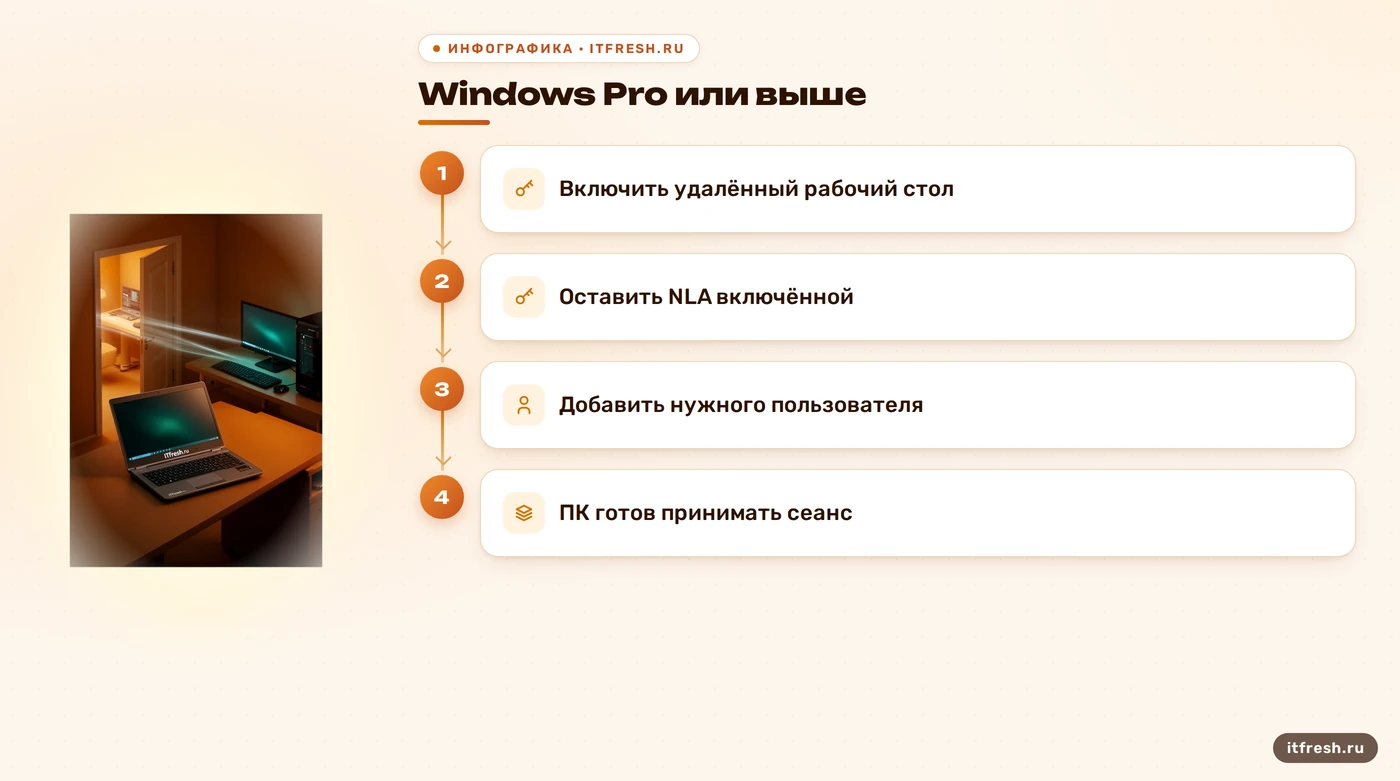
1. Проверьте редакцию Windows и включите RDP
Сначала проверьте редакцию: «Параметры → Система → О системе». Windows 11 Pro, Enterprise и Education могут принимать входящие подключения удалённого рабочего стола. Home работает как клиент, то есть с такого компьютера можно подключиться к другому, но сам он не станет штатным RDP-хостом. Это ограничение редакции, а не скрытый переключатель. Если у вас Home, не тратьте вечер на случайные скрипты из интернета: выберите поддерживаемую редакцию или другой согласованный способ поддержки. Для рабочих мест, где нужен постоянный удалённый доступ, я заранее проверяю лицензирование и задачи, а не начинаю с ковыряния реестра.
В поддерживаемой редакции откройте «Параметры → Система → Удалённый рабочий стол» и включите переключатель. Названия пунктов могут немного различаться в локализации и конкретном выпуске, но путь проходит через раздел «Система». Подтвердите включение в системном окне. Windows разрешает подключения для участников группы «Администраторы» и для пользователей, которых вы отдельно добавили; оставлять административный доступ всем подряд не нужно. В списке выберите только рабочие учётные записи, которым действительно требуется вход. В моей практике эта проверка полезнее, чем смена порта: доступ должен быть у нужного человека, а не у всех, кто знает адрес компьютера. Если настройка нужна сразу на нескольких рабочих местах, настройку удалённого доступа лучше увязать с правилами учётных записей и сети.
Оставьте включённой проверку подлинности на уровне сети (NLA), если нет конкретного старого клиента, который с ней несовместим. При NLA пользователь подтверждает учётные данные до создания полноценного удалённого сеанса. Это снижает доступную до входа поверхность атаки, но не заменяет сложный уникальный пароль, обновления и сетевые ограничения. Поэтому фраза «NLA включили — теперь всё защищено» неверна. Я считаю NLA базовой настройкой, а не волшебной кнопкой. Если старое устройство не подключается, сначала установите причину и обновите клиент; временно отключать NLA ради удобства без оценки риска не стоит.
После включения запишите имя компьютера и проверьте, что он не уходит в сон во время нужного окна доступа. Если ПК выключен, спит или потерял сеть, RDP до него не доберётся — никакая настройка брандмауэра это не исправит. На ноутбуке отдельно учитывайте питание от батареи и крышку: рабочий сценарий может отличаться от офисного системного блока. Перед передачей инструкции сотруднику убедитесь, что у него есть отдельная разрешённая учётная запись и пароль, а не только имя устройства.
- Проверить редакцию Windows 11.
- Включить «Удалённый рабочий стол».
- Оставить NLA включённой.
- Добавить только нужные учётные записи.
2. Проверьте правила брандмауэра Windows
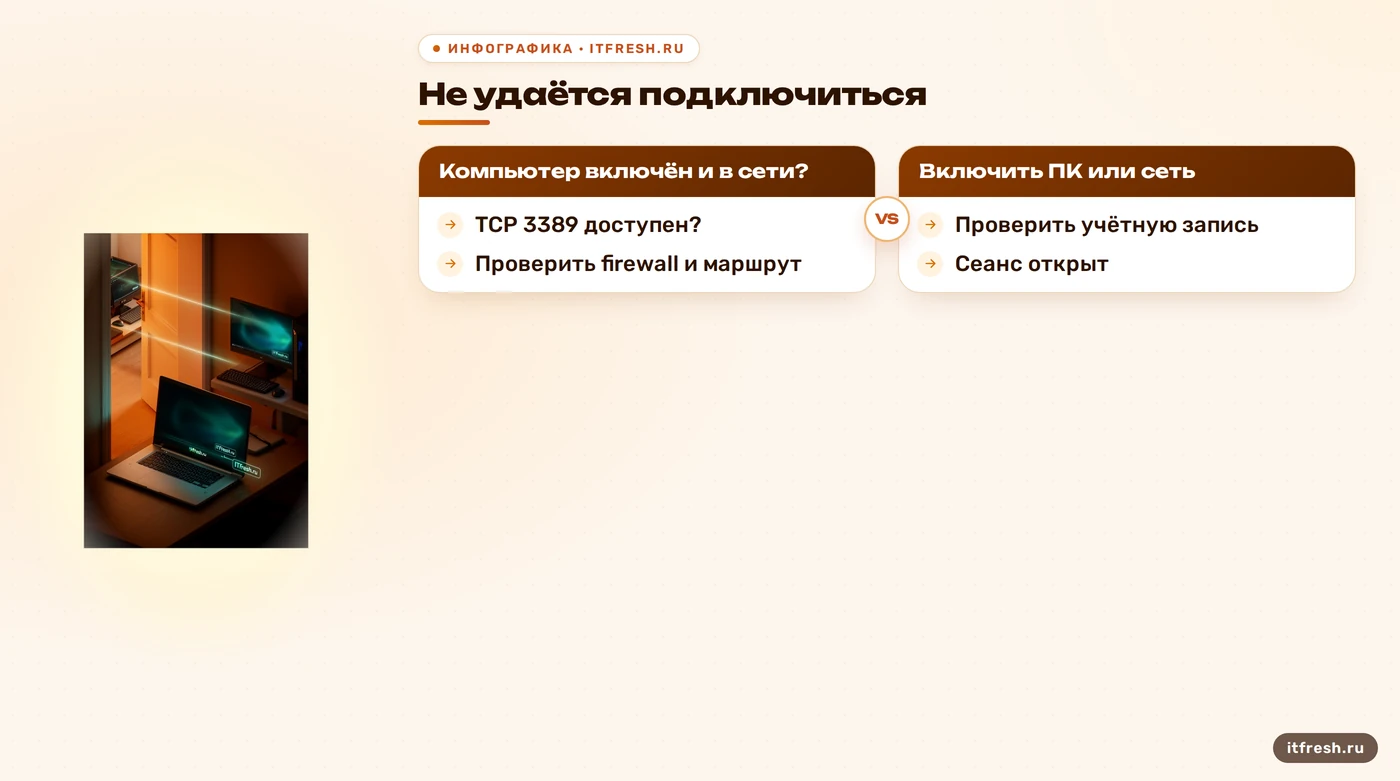
При включении удалённого рабочего стола Windows настраивает необходимые правила брандмауэра. Не нужно автоматически создавать ещё одно правило «разрешить TCP 3389 для всех профилей». Сначала откройте wf.msc, найдите группу входящих правил «Удалённый рабочий стол» и посмотрите, какие правила включены и для каких профилей. Для обычного рабочего места разумно разрешать подключения только в доверенной сети. Профиль «Общедоступная» предназначен для сетей, которым вы не доверяете; разрешать там RDP без отдельного обоснования — плохая привычка, даже если так быстрее проходит первый тест.
Встроенные правила могут иметь разные названия в зависимости от локализации Windows, поэтому не полагайтесь на команду netsh ... name="Remote Desktop" как на универсальную проверку: она может не найти нужное правило. Для просмотра используйте оснастку брандмауэра или PowerShell с группой правил, например Get-NetFirewallRule -DisplayGroup "Remote Desktop". В русской системе отображаемая группа может называться локализованно; сначала посмотрите реальные имена. Если встроенное правило выключено и вы уверены, что это нужно, Microsoft документирует включение правил группы командой Get-NetFirewallRule -DisplayGroup "Remote Desktop" | Set-NetFirewallRule -Enabled True. Команду запускают в PowerShell с правами администратора, а охват профилей затем проверяют отдельно.
Если на компьютере используется сторонний брандмауэр или корпоративная политика, локальная оснастка может показывать не всю картину. Тогда проверьте применённую групповую политику и правила сетевого экрана на маршрутизаторе или межсетевом устройстве. Не выключайте брандмауэр целиком «на минуту для проверки»: эта минута часто превращается в постоянно действующее исключение. Проверяйте точечно — разрешён ли RDP на нужном интерфейсе, для нужного профиля и только от доверенных адресов. Сначала зафиксируйте исходное состояние, чтобы можно было вернуть изменение.
В кейсе студии «Зодиак-Сервис» исходная версия статьи утверждала, что правило было включено только для частной сети, а затем его расширили на все профили. Я не оставляю это как подтверждённый факт: исходных журналов и конфигурации у меня нет. Практический вывод остаётся простым — профиль подключения важен, но расширять разрешение на общедоступные сети ради успешной проверки не следует. Сверьте активный профиль Windows с тем, для которого разрешено входящее подключение. Именно это часто объясняет ситуацию «в офисе работает, из другой сети — нет».
- Открыть `wf.msc`.
- Проверить правила группы «Удалённый рабочий стол».
- Сверить профиль и область адресов.
- Не отключать брандмауэр целиком.
3. Подключитесь из локальной сети
Для первого теста используйте второй компьютер в той же доверенной сети. Откройте «Подключение к удалённому рабочему столу» (обычно mstsc.exe), введите имя целевого компьютера или его внутренний IP-адрес и нажмите «Подключить». Укажите учётную запись, которой разрешён удалённый вход, и её пароль. Не вводите данные общей учётной записи администратора, если можно использовать персональную: отдельные логины упрощают отзыв доступа и разбор событий входа. Если Windows показывает предупреждение о сертификате, проверьте имя удалённого компьютера и ожидаемость подключения, а не нажимайте подтверждение автоматически.
Если имя компьютера не разрешается, повторите проверку по внутреннему адресу. Успех по адресу и неудача по имени обычно указывают на разрешение имени или DNS, а не на «поломанный RDP». Убедитесь, что оба устройства в сети, целевой компьютер включён и не спит. Затем проверьте, что пользователь добавлен в разрешённый список, а правило брандмауэра соответствует активному профилю. Меня интересует не один симптом, а слой, на котором остановился запрос: имя, маршрут, порт, проверка учётных данных или создание сеанса. Так мы не лечим DNS перезапуском компьютера.
Для диагностики доступности порта из PowerShell на клиенте выполните Test-NetConnection -ComputerName <имя-или-IP> -Port 3389. Подставьте реальное имя или адрес в своей сети. Результат TcpTestSucceeded : True говорит, что TCP-соединение до порта установлено; он не подтверждает правильность пароля и успешный вход в Windows. Если результат False, проверьте, слушает ли целевой компьютер RDP, включено ли правило брандмауэра и не блокирует ли трафик промежуточный сетевой экран. Это тест локальной связности, а не универсальный сертификат здоровья всей настройки.
Обычная клиентская Windows не превращается в терминальный сервер для множества независимых пользователей от того, что RDP включён. Уточните, какой сценарий требуется: один сотрудник подключается к своему рабочему месту или несколько пользователей одновременно работают на серверных сессиях. Для второго сценария нужна соответствующая серверная инфраструктура и лицензирование RDS. Я разделяю эти задачи на старте, потому что «нам нужен удалённый рабочий стол» часто скрывает разные требования к числу пользователей, доступу к приложениям и непрерывности работы. Подробный отдельный вопрос разбирает материал о стандартном порте RDP.
- Проверить имя и внутренний адрес ПК.
- Подключиться через `mstsc.exe`.
- Проверить TCP командой `Test-NetConnection`.
- Разобрать отдельно сетевую ошибку и отказ входа.
4. Организуйте доступ извне без лишнего риска
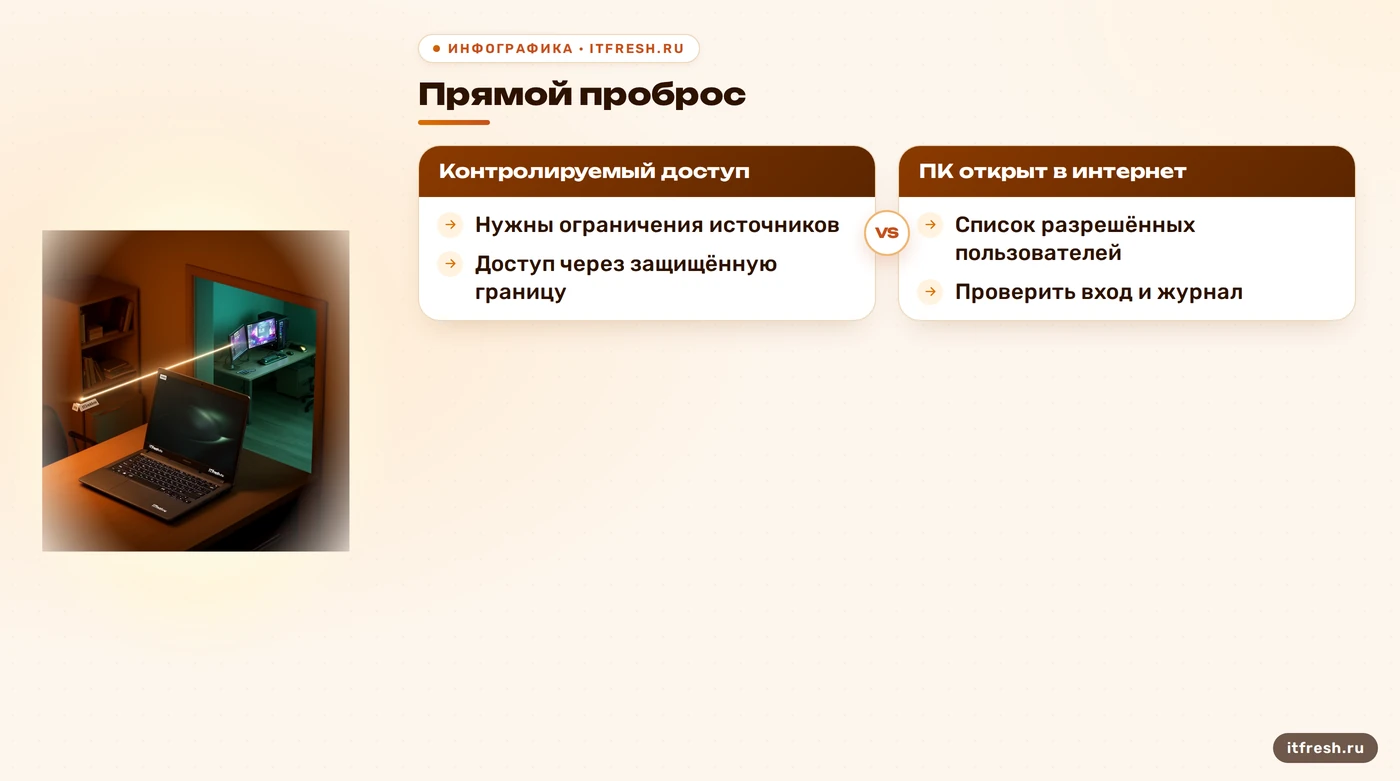
Подключение из интернета требует сетевого маршрута до компьютера: обычно это VPN для корпоративного доступа или шлюз удалённых рабочих столов, настроенный администратором. Прямой проброс RDP-порта с маршрутизатора на офисный ПК выставляет службу на внешнюю сеть. Microsoft отдельно предупреждает, что открывать компьютер в интернет таким способом не рекомендуется. Я не советую делать это первым вариантом для малого офиса: сначала определите, кто подключается, с каких устройств и к каким ресурсам, затем выберите контролируемую точку входа. Смена внешнего номера порта не делает саму службу защищённой.
Если по архитектуре всё же требуется прямое подключение, ограничьте его на сетевом экране доверенными исходными адресами и убедитесь, что учётные записи имеют сильные уникальные пароли и NLA включена. Разрешение по адресу — дополнительное ограничение, а не замена аутентификации. При динамическом публичном адресе он может измениться, а провайдер может использовать общий NAT, при котором входящий проброс вообще недоступен. Сначала выясните у провайдера, есть ли у подключения доступный публичный адрес и кто управляет внешним маршрутизатором. Не обещайте себе, что два проброса «точно помогут»: при двойном NAT необходимо контролировать оба устройства и их адресацию.
Статическая DHCP-аренда или резервирование адреса помогает оставить внутренний адрес компьютера постоянным. Это полезно для сетевого правила, но не делает доступ к RDP безопаснее само по себе. В маршрутизаторе производителя названия пунктов и устройство меню меняются между моделями и версиями прошивки; инструкция для одного TP-Link не универсальна. Фиксируйте конкретную модель, прошивку, внутренний адрес, протокол и внешнее правило, если такая настройка действительно одобрена. Для проверки выполняйте подключение с другой сети, а не из того же Wi-Fi: некоторые роутеры не поддерживают возврат к собственному внешнему адресу.
Не тестируйте внешний доступ командой telnet <public_ip> 3389, если Telnet Client не установлен и не настроен: это не лучший универсальный совет для Windows. Проверяйте доступ с внешней сети подходящим клиентом RDP или PowerShell-командой, понимая её пределы. Наиболее важен тест реального входа с разрешённой учётной записью, а затем проверка журналов событий и корректного отказа для лишнего пользователя. В материалах Microsoft по доступу извне проброс порта описан как вариант, который открывает компьютер в интернет; для офисной среды я предпочитаю организованный доступ через защищённую границу сети, а не отдельные исключения на каждом роутере.
- Сначала выбрать контролируемый способ доступа.
- Проверить публичный адрес и NAT.
- Ограничить источники и учётные записи.
- Тестировать с отдельной внешней сети.
5. Смена порта, обновления и контроль доступа
Порт TCP 3389 используется RDP по умолчанию. Его можно изменить, но это решение требует согласованно обновить настройку Windows, правило брандмауэра, сетевой экран и адрес подключения клиента. Например, при порте 3390 клиенту указывают имя компьютера с суффиксом :3390. Это не «защита от взлома»: сканеры могут находить нестандартные порты, а пароль и уязвимая система от этого не становятся сильнее. Я меняю порт только при конкретной сетевой причине или как часть управляемой конфигурации, а не ради ощущения, что теперь никто не догадается.
Изменение порта требует прав администратора и внимательного следования инструкции Microsoft: значение хранится в реестре, после изменения нужно создать соответствующее правило брандмауэра и проверить новое подключение. Ошибка в числе или забытое правило отрежет удалённый доступ, поэтому делайте это при наличии локального доступа или согласованного плана отката. Учтите, что стандартное правило брандмауэра может разрешать только исходный порт. После изменения сначала проверьте слушающий порт на самом компьютере, затем сетевую доступность и только потом вход пользователя. Не меняйте порт на единственном рабочем ПК в момент, когда рядом никого нет.
Устанавливайте обновления Windows через штатный механизм и контролируйте, что рабочее место перезагрузилось, если это требуется. Нельзя приписывать любой уязвимости Windows отношение к RDP лишь потому, что тексту нужна страшная цифра. Для конкретного риска проверяйте бюллетень производителя, затронутые версии и условия эксплуатации. Если подтверждения нет, я убираю номер и оставляю точную рекомендацию: поддерживать систему в актуальном состоянии и не оставлять удалённый доступ шире необходимого.
Если доступ нужен регулярно, заведите перечень пользователей, компьютеров и разрешённых сетей, назначьте владельца изменения и периодически пересматривайте список. Уволившемуся сотруднику нужно отключить доступ, а временную учётную запись — удалить после завершения работ. Включите аудит успешных и неуспешных входов, если в вашей редакции и политике это предусмотрено, и договоритесь, кто проверяет события. Сигнал о неудачных входах сам по себе не доказывает взлом, но повторяющиеся неизвестные попытки требуют проверки источника и состояния учётной записи. Без владельца и процесса даже хорошо настроенное правило постепенно обрастает исключениями.
- Менять порт только при понятной причине.
- Согласовать Windows, firewall и клиент.
- Устанавливать обновления из штатного источника.
- Периодически пересматривать список доступа.
Частые вопросы
Можно ли подключаться по RDP к Windows 11 Home?
Home может работать как клиент, но не принимает входящие подключения RDP. Для роли хоста Microsoft указывает Pro, Enterprise, Education и Windows Server.
Какой порт использует RDP по умолчанию?
TCP 3389. Перед проверкой убедитесь, что входящее правило разрешено для нужного сетевого профиля.
Обязательно ли отключать NLA, если не подключается?
Нет. Сначала проверьте поддержку NLA клиентом, учётную запись и сетевую связность. Отключение рассматривайте только как временную диагностику с оценкой риска.
Как проверить, доступен ли порт?
Из PowerShell выполните `Test-NetConnection -ComputerName <имя-или-IP> -Port 3389`. Успех проверки TCP не подтверждает, что учётные данные верны.
Стоит ли пробрасывать порт 3389 на роутере?
Microsoft не рекомендует открывать компьютер напрямую в интернет. Для офиса сначала рассмотрите управляемый защищённый доступ и ограничение источников.
Источники
- Microsoft Learn — Enable Remote Desktop on your PC — Подтверждены поддерживаемые редакции Windows как RDP-хоста, включение функции, разрешённые пользователи, NLA и рекомендации по доверенным сетям. https://learn.microsoft.com/windows-server/remote/remote-desktop-services/remotepc/remote-desktop-allow-access
- Microsoft Learn — Remote Desktop ports — Подтверждены стандартный порт RDP 3389 и возможность изменить порт на хосте и клиенте. https://learn.microsoft.com/en-us/troubleshoot/windows-server/remote/ports-used-by-rds
- Microsoft Learn — Change Remote Desktop listening port — Проверены изменение порта в Windows, создание входящих правил и формат адреса подключения с новым портом. https://learn.microsoft.com/en-us/windows-server/remote/remote-desktop-services/remotepc/change-listening-port
- Microsoft Learn — Remote Desktop outside your network — Проверены требования к пробросу порта и предупреждение о прямом открытии компьютера в интернет. https://learn.microsoft.com/en-us/windows-server/remote/remote-desktop-services/clients/remote-desktop-allow-outside-access
- Microsoft Learn — Troubleshoot Remote Desktop connections — Проверены названия встроенных правил брандмауэра и команды диагностики разрешённых правил Remote Desktop. https://learn.microsoft.com/en-us/troubleshoot/windows-server/remote/remote-desktop-cannot-connect-remote-computer