
Как найти причину долгого входа в Windows
Чтобы найти причину долгого входа в Windows, сначала выясните, на каком этапе возникает пауза: до экрана входа, после пароля или уже на рабочем столе. Затем сопоставьте журнал производительности, события профиля и статус служб. Ошибку не лечат отключением первой подозрительной службы: сначала нужен замер, потом одно контролируемое изменение.
На каком этапе Windows задерживает вход
Слово «логон» часто прикрывает сразу три разные жалобы. Компьютер может долго загружаться до экрана входа; долго принимать пароль и готовить профиль; либо показать рабочий стол, но ещё какое-то время запускать приложения и сетевые папки. У этих сценариев разные журналы и разные причины. Если смешать их в одну проблему, список подозреваемых будет бесконечным, а правка — случайной.
Я фиксирую, кто именно ждёт и на каком компьютере: один сотрудник на одном ПК, разные сотрудники на одной машине или одна учётная запись на нескольких рабочих местах. Это простое сравнение отделяет проблему профиля от общей для компьютера или домена. Записываю редакцию Windows, версию и номер сборки: записи «Windows 11» для сопоставления мало. Windows 10 22H2 завершила поддержку 14 октября 2025 года; для Windows 11 23H2 дата зависит от редакции: Home и Pro — 12 ноября 2025 года, Enterprise и Education — 10 ноября 2026 года. При сопровождении парка такие данные собирают в рамках ИТ-аутсорсинга.
Условный разбор для компании «Импульс»: сотрудники сообщают, что рабочий стол появляется с задержкой. Я не объявляю виновником Spooler или антивирус по названию. Сначала сравниваю тот же профиль на другом ПК и другой профиль на исходном, затем отмечаю момент задержки и сверяю события. Ветка «один профиль» ведёт к профилю и политике пользователя; «все профили на машине» — к общим службам, ресурсам и сетевой доступности. Это план проверки, а не выдуманный отчёт о замерах.
Для замера разделите ожидание на понятные отметки: когда нажали кнопку питания, когда появился экран учётных данных, когда ввели пароль, когда рабочий стол стал отзываться и когда открылись необходимые рабочие программы. Не нужно строить сложную систему секундомеров: достаточно одинаково записывать эти этапы при повторной проверке. Учитывайте, был ли компьютер в сети, подключён ли он к домену и повторяется ли пауза после каждого входа. Так видно, задерживается ли сам запуск Windows, подготовка профиля или уже отдельное приложение. Эти отметки также помогают сравнивать коллег: у них может совпадать жалоба, но различаться момент ожидания.
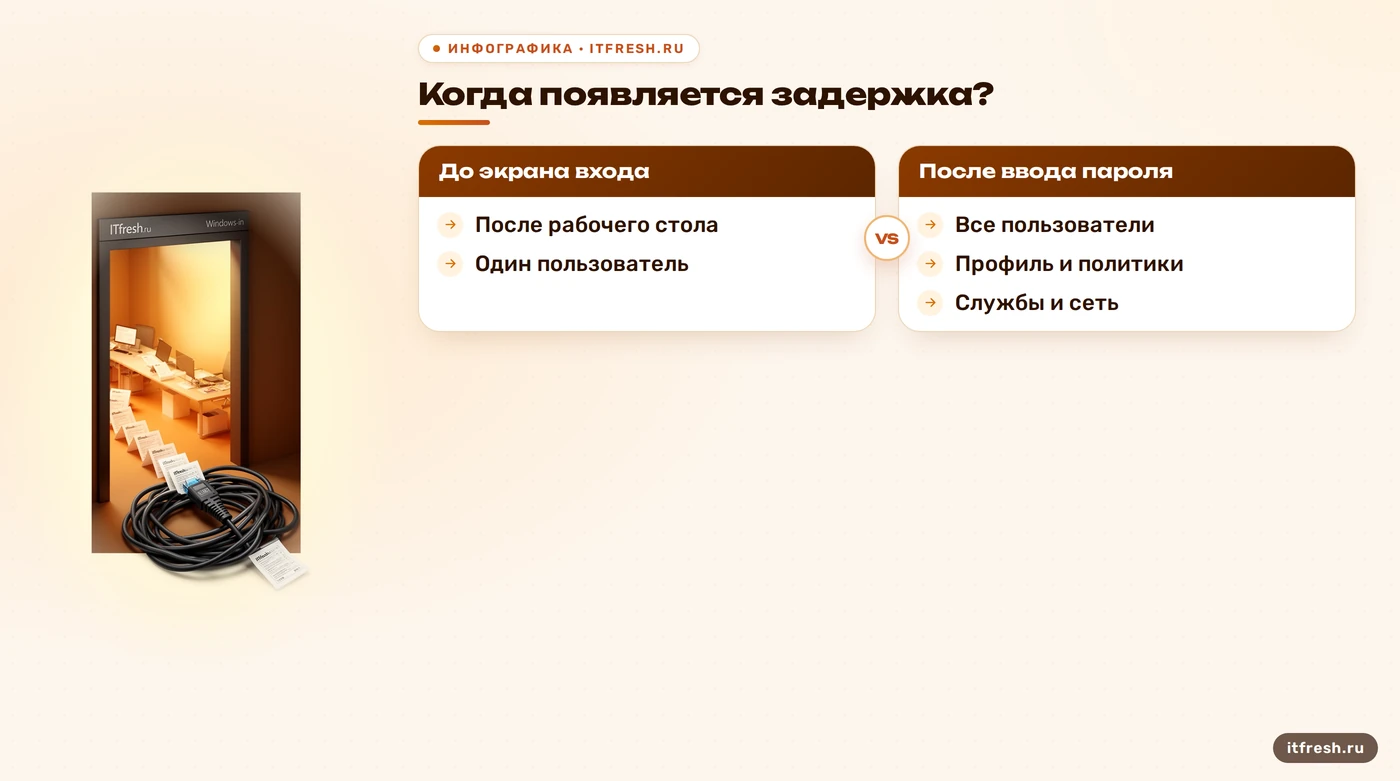
- До экрана ввода пароля
- После ввода пароля
- После появления рабочего стола
- Один пользователь или несколько
- Одна машина или несколько
Какие журналы показывают задержку
Для общей картины загрузки откройте Просмотр событий и перейдите в «Журналы приложений и служб → Microsoft → Windows → Diagnostics-Performance → Operational». Событие 100 относится к мониторингу производительности загрузки. Оно помогает сравнить разные старты и понять, изменилось ли время загрузки, но не выдаёт готовый вердикт «виновата такая-то служба». Кроме того, загрузка компьютера и вход пользователя — соседние, но не одинаковые этапы.
Ту же проверку можно выполнить в PowerShell. Команда ниже берёт последние записи события загрузки, а вторая показывает свежие системные события для сопоставления по времени. Если в сообщении есть ошибка, читайте источник, имя службы и контекст; один номер события без текста часто ведёт не туда.
Get-WinEvent -FilterHashtable @{LogName='Microsoft-Windows-Diagnostics-Performance/Operational'; Id=100} -MaxEvents 5 |
  Select-Object TimeCreated, Id, Message

Get-WinEvent -LogName System -MaxEvents 100 |
  Select-Object TimeCreated, Id, ProviderName, LevelDisplayName, Message
Если пауза начинается после ввода пароля, отдельно проверьте «Журналы приложений и служб → Microsoft → Windows → User Profile Service → Operational». Microsoft указывает, что этот журнал помогает выяснить, на каком этапе загрузки или выгрузки профиля возникла проблема; он включён по умолчанию. Сначала сопоставьте предупреждения и ошибки из журнала Application, затем смотрите события профиля вокруг того же времени. Аналитический и отладочный журналы включайте только для воспроизведения сбоя и выключайте после сбора данных: подробная трассировка нужна для разбора, а не для постоянной работы.
Если нужно быстро отобрать ошибки диспетчера служб за недавний период, фильтруйте System по источнику, идентификаторам и времени, а не просматривайте весь журнал глазами. Например, для последних двух дней подойдёт такая выборка; в ней оставлены только нужные поля, чтобы видеть время, код и сообщение:
$start = (Get-Date).AddDays(-2)
Get-WinEvent -FilterHashtable @{
  LogName = 'System'
  ProviderName = 'Service Control Manager'
  Id = @(7000,7034)
  StartTime = $start
} -MaxEvents 50 |
  Select-Object TimeCreated, Id, Message
Это отбор событий, не диагностика скорости. Если строка относится к другому дню или другому запуску, она не объясняет текущую жалобу. Открывайте исходное сообщение и сверяйте временную метку с замером пользователя.
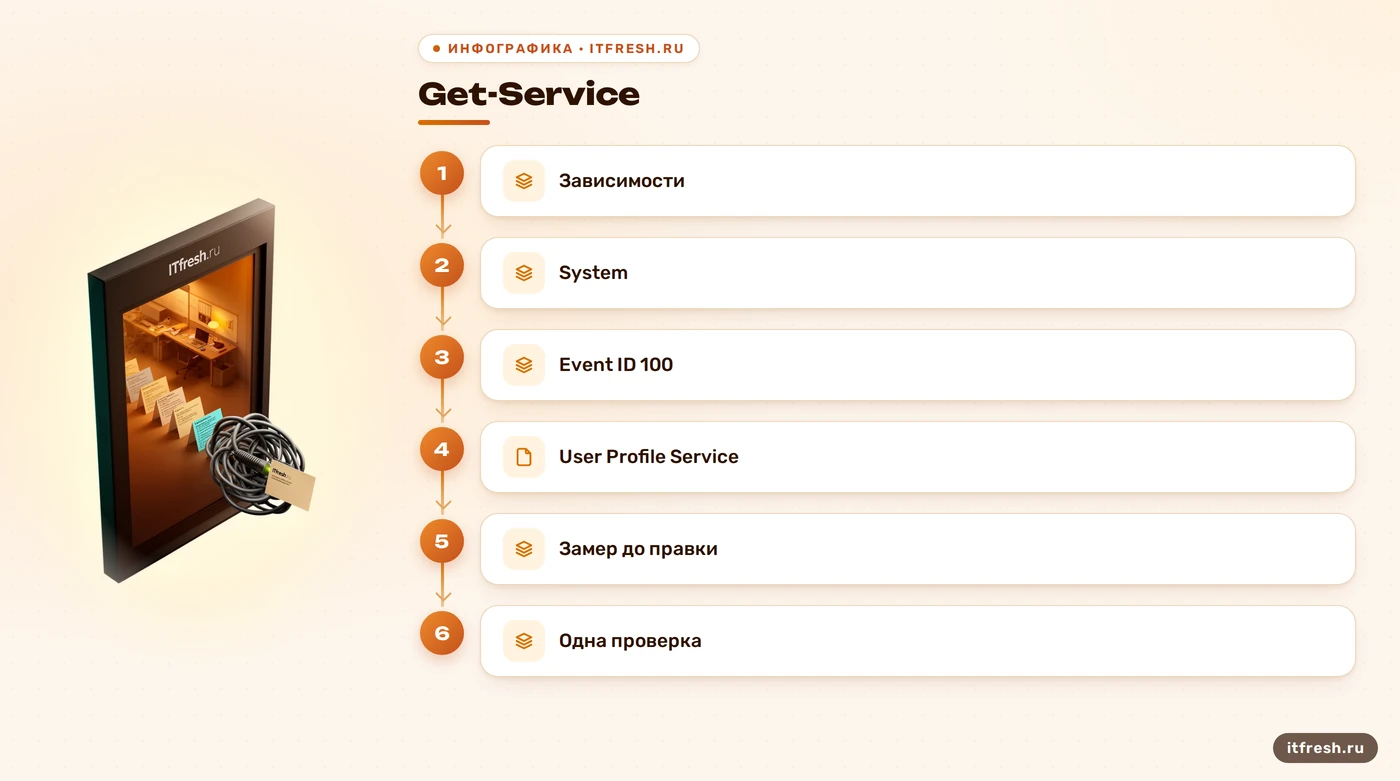
- Diagnostics-Performance / Operational
- System
- Application
- User Profile Service / Operational
Как проверить службу и её зависимости
Начните с Get-Service: команда показывает состояние службы — запущена она или остановлена, — но не длительность её запуска. Например, Get-Service -Name Spooler покажет текущий статус службы печати. Статус Running не исключает задержку до запуска, а Stopped не доказывает неисправность: многие службы стартуют по требованию. Эта команда помогает составить список для проверки, но не заменяет журнал производительности.
Для зависимостей используйте Get-Service -Name Spooler -RequiredServices. Команда sc.exe qc Spooler показывает конфигурацию службы, в том числе тип запуска, путь к программе и зависимости. Запись службы также хранится в HKLM\SYSTEM\CurrentControlSet\Services\имя_службы; там находятся значения конфигурации вроде Start, ImagePath и DependOnService. Я читаю их, чтобы понять настройку и проверить соответствие документации, а не меняю реестр наугад.
Для событий 7000 и 7034 откройте запись Service Control Manager и прочитайте её текст. Эти идентификаторы относятся к проблемам запуска или неожиданной остановке службы; они не означают, что вход длился столько-то секунд, и не указывают автоматически на причину долгого входа. Если служба не стартовала, выясните, какой код возврата указан и какое событие было рядом по времени. Не превращайте журнал ошибок в секундомер: Windows для измерения производительности ведёт отдельный канал.
В списке служб есть режимы, которые легко принять за неисправность. Служба с запуском по требованию может быть остановлена до момента, когда её запросит Windows или приложение; это нормальное состояние. Служба с автоматическим запуском стартует при загрузке, а отложенный автоматический запуск начинает работу после остальных автоматических служб. Это не то же самое, что «запустить через минуту после входа пользователя». Отдельные службы стартуют по системному событию — например, при подключении устройства или изменении сети. Поэтому оценивайте не только столбец Status, но также тип запуска, триггеры, зависимости и назначение службы в вашей редакции Windows.
- Get-Service — текущее состояние
- Get-Service -RequiredServices — зависимости
- sc.exe qc — конфигурация службы
- Журнал System — контекст ошибок
Что проверить в профиле, политике и сети
Если задержка касается одного человека, проверьте профиль и пользовательские политики раньше, чем общесистемные службы. Если одинаково медленно входят разные сотрудники на одном компьютере, смотрите компьютерные политики, доступность доменных ресурсов и службы, общие для этой машины. Когда задержка повторяется на нескольких ПК только у доменных учётных записей, полезно сопоставить обработку групповых политик и доступность сетевых путей. Ориентир по последовательной проверке политик есть в материале о групповых политиках Active Directory.
Сетевой ресурс, который открывается при входе, может добавить ожидание, если сеть или сервер недоступны. Но это проверяют по событию и воспроизведению, а не по факту наличия сетевых папок. Для проблем профиля ищите события User Profile Service и сравнивайте поведение той же учётной записи на другом компьютере. Если Windows создала временный профиль, это отдельный симптом: его причины и восстановление разобраны в статье о временном профиле Windows.
Есть и конкретный, но узкий сценарий с WMI. Microsoft описывает задержку входа при включённом RSoP-логировании и большом WMI-репозитории; в руководстве указан путь %windir%\System32\Wbem\Repository. Это не значит, что любой большой каталог WMI тормозит современный офисный ПК, и тем более не повод удалять его содержимое. Сначала проверьте, совпадают ли условия описанного случая, измерьте вход и только затем сравнивайте результат временного изменения RSoP-логирования по инструкции Microsoft.
Для доменной среды добавьте к этому журнал GroupPolicy → Operational. В нём можно увидеть обработку политик и связать события с одним проходом по ActivityID; если найдено предупреждение в System, его идентификатор помогает найти соответствующую последовательность в оперативном журнале политик. Microsoft отдельно отмечает, что подробное журналирование GPO способно снизить производительность и занять диск, поэтому включайте его только на время разбора и выключайте после. Если журнал показывает задержку на применении конкретной политики, уже есть предмет для адресной проверки; менять все правила сразу не нужно. Для аккуратного разбора настроек пригодится и материал об очистке групповых политик Windows.
- Один профиль — события профиля
- Один компьютер — общие настройки
- Несколько доменных ПК — политики и сеть
- WMI — только при совпадении условий
Как доказать причину до изменения настроек
До правки сохраните исходное состояние: время входа, компьютер, учётную запись, версию Windows и записи журналов около задержки. Повторите вход в сопоставимых условиях, чтобы случайное медленное подключение или единичное обновление не стало «найденной причиной». Сравнивайте один и тот же этап: если один замер относится к загрузке до экрана входа, а второй — к появлению рабочего стола, разница ничего не говорит об эффекте изменения.
Меняйте одну настройку за раз и сначала на тестовом компьютере или небольшой группе. Перед работой зафиксируйте исходное значение и способ отката, затем проверьте не только время входа, но и нужные функции: печать, обновления, защиту, резервное копирование и доступ к домену. Типы запуска «Вручную», «Автоматически» и «Автоматически (отложенный запуск)» означают разные режимы; отложенный запуск не равен запуску после входа пользователя. Перевод службы в ручной режим тоже не гарантирует, что приложение запустит её вовремя.
Не добавляйте антивирусные исключения ради красивого графика, пока не нашли конкретный конфликт и не согласовали безопасное исключение с владельцем защиты. Не увеличивайте системные таймауты лишь затем, чтобы сообщение об ошибке появилось позже: задержка ожидания не исчезает от переноса момента, когда Windows пожалуется. Если подозрение пало на службу печати, проверяйте её состояние, очередь и зависимости; отключение Spooler затронет печать, а не объяснит автоматически медленный вход.
Отдельно не путайте таймаут запуска службы с её временем работы. Параметр ServicesPipeTimeout влияет на то, сколько диспетчер служб ждёт ответа перед записью события об ошибке; увеличение значения может отложить сообщение, но само по себе не ускорит зависшую службу и не уменьшит путь до рабочего стола. Менять системный таймаут как универсальный рецепт опасно: можно лишь скрыть симптом и затруднить сравнение журналов. Сначала выясните, какое приложение ждёт службу, какой ответ она возвращает и повторяется ли задержка при одинаковых условиях. В документированном случае с проблемой старта службы Microsoft предлагает разбирать конкретную ошибку и только потом применять адресное исправление.
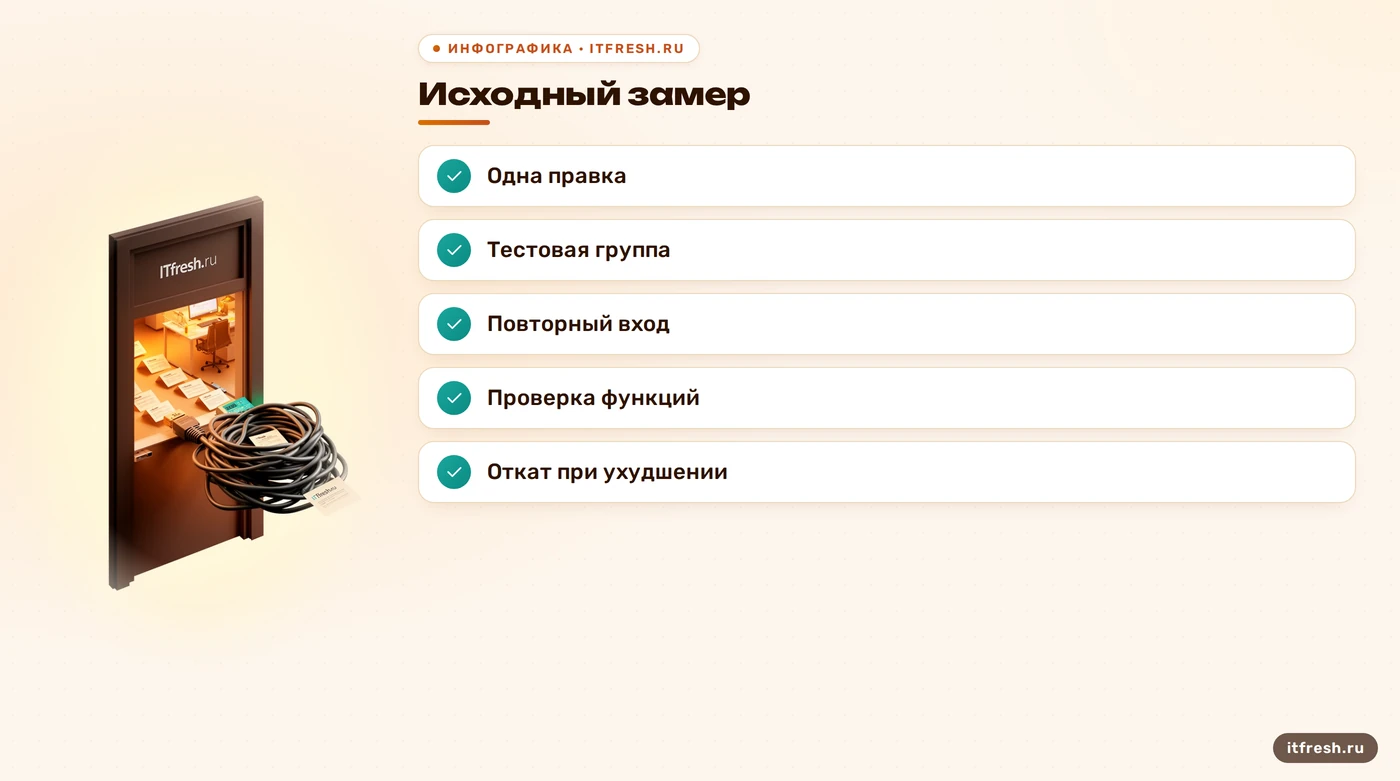
- Сохранить исходный замер
- Изменить одну настройку
- Проверить функции и повторить вход
- Откатить изменение при ухудшении
Как следить за проблемой после исправления
После подтверждённой правки сохраните замер до и после и отметьте, на каких компьютерах она применена. Для небольшого офиса достаточно регулярно просматривать события загрузки и профильных журналов после обновлений, установки программ или изменения политик. Не нужно автоматически отправлять каждое предупреждение в общий чат: сначала отделите повторяющиеся ошибки от штатных сообщений, иначе сотрудники быстро перестанут замечать важное.
Эталон — это не список всех служб со статусом Running. Состав служб зависит от редакции Windows, установленного ПО, ролей компьютера и подключённых устройств. Храните перечень действительно нужных приложений, служб и зависимостей, фиксируйте изменения образов и групповых политик, а затем сравнивайте их с рабочими машинами. Если меняется версия Windows или программный набор, пересматривайте эталон; старый снимок не должен объявлять каждое штатное обновление аварией.
Я начинаю диагностику с трёх вещей: точный этап задержки, масштаб проблемы и соответствующий журнал. Затем сверяю состояние и зависимости служб, проверяю гипотезу повторяемым замером и вношу одну обратимую правку. Так мы не отключаем печать ради ускорения входа, не путаем ошибку запуска с секундомером и можем показать, что именно изменилось. Если измерения не подтверждают гипотезу, поиск продолжается — это дешевле, чем ремонтировать рабочий процесс после случайного отключения.
После исправления полезно сохранить короткую карточку инцидента: какой этап задерживался, на каких устройствах это повторялось, какие журналы подтвердили гипотезу, какое значение изменили и что проверили после. Не складывайте в общий отчёт полный профиль пользователя или содержимое всех журналов, если достаточно времени события, имени компьютера и кода ошибки. Такой след позволяет понять, вернулась ли проблема после обновления, отличить новый сбой от старого предупреждения и откатить только последнюю проверенную правку. Без записи изменений следующий администратор начинает расследование заново — и легко повторяет уже неудачный эксперимент.
Чтобы уведомление было полезным, стройте его на повторяемом условии, а не на факте, что какая-то служба остановлена: службы по требованию часто простаивают штатно. Сигнал должен содержать имя компьютера, источник события, код, время и число повторов; персональные данные из описания входа перед отправкой сокращайте. Для сравнения фиксируйте один и тот же профиль и этап входа после изменения. Тогда дежурный видит, что изменилось относительно эталона, а не просто ещё одну красную строку. После обновления проверяйте, не менялись ли сборка Windows, политики или состав программ.
- Записывать замеры и версии
- Отмечать применённые изменения
- Перепроверять после обновлений
- Убирать временную отладку
Частые вопросы
Где посмотреть длительность загрузки Windows?
В Просмотре событий откройте Microsoft → Windows → Diagnostics-Performance → Operational и изучите событие 100. Оно описывает производительность загрузки, но само по себе не называет виновную службу.
Что показывают события 7000 и 7034?
Это записи Service Control Manager о проблемах запуска или неожиданной остановке службы. Они не измеряют длительность входа; для этого сопоставляйте события производительности и профиля.
Что показывает Get-Service?
Текущее состояние службы и её имя. Командлет не сообщает, сколько длился вход или запуск; зависимости можно запросить параметром -RequiredServices.
Нужно ли запускать диагностику от администратора?
Не всегда: доступ зависит от журнала и настроек компьютера. Если чтение конкретного журнала запрещено, используйте учётную запись с нужными правами, не меняя политику доступа наугад.
Можно ли отключить Spooler для ускорения?
Только если компьютер не использует печать и вы проверили последствия. Отключение службы нарушит печать и само по себе не докажет, что она была причиной задержки входа.
Источники
- Microsoft Learn — Get-Service — Проверено: команда возвращает объекты служб и их текущее состояние; параметр RequiredServices возвращает зависимости. https://learn.microsoft.com/en-us/powershell/module/microsoft.powershell.management/get-service?view=powershell-5.1
- Microsoft Learn — Get-WinEvent — Проверено: чтение журналов событий и фильтрация записей через FilterHashtable. https://learn.microsoft.com/en-us/powershell/module/microsoft.powershell.diagnostics/get-winevent?view=powershell-5.1
- Microsoft Learn — конфигурация служб Windows — Проверено: ветка Services хранит конфигурацию служб; sc.exe qc показывает конфигурацию и зависимости; типы auto, demand и delayed-auto имеют разный момент запуска. https://learn.microsoft.com/en-us/windows-hardware/drivers/install/hklm-system-currentcontrolset-services-registry-tree ; https://learn.microsoft.com/en-us/windows/win32/services/configuring-a-service-using-sc ; https://learn.microsoft.com/en-us/windows-server/administration/windows-commands/sc-config ; https://learn.microsoft.com/en-us/troubleshoot/windows-server/system-management-components/service-not-start-events-7000-7011-time-out-error ; https://learn.microsoft.com/en-us/troubleshoot/windows-server/windows-security/troubleshoot-netlogon-service-startup-failures
- Microsoft Learn — события User Profile Service — Проверено: где искать Operational-журнал профиля и как использовать его для определения этапа задержки. https://learn.microsoft.com/en-us/troubleshoot/windows-server/user-profiles-and-logon/troubleshoot-user-profiles-events
- Microsoft Learn — медленный вход и WMI — Проверено: узкий сценарий задержки при включённом RSoP-логировании и большом WMI-репозитории, путь к репозиторию и оговорки по диагностике. https://learn.microsoft.com/en-us/troubleshoot/windows-server/performance/large-wmi-repository-cause-slow-logon
- Microsoft Learn — загрузка, групповые политики и поддержка Windows — Проверено: события Boot Performance Diagnostics, обработка ActivityID в журнале GroupPolicy, а также сроки поддержки клиентских выпусков Windows 10 22H2 и Windows 11 23H2 по редакциям. https://learn.microsoft.com/en-us/windows-server/remote/remote-desktop-services/remote-desktop-services-vdi-optimize-configuration ; https://learn.microsoft.com/en-us/troubleshoot/windows-server/group-policy/applying-group-policy-troubleshooting-guidance ; https://learn.microsoft.com/en-us/lifecycle/announcements/windows-10-end-of-support ; https://learn.microsoft.com/en-us/windows/release-health/windows11-release-information