
Как вернуть локальные политики Windows без потери контроля
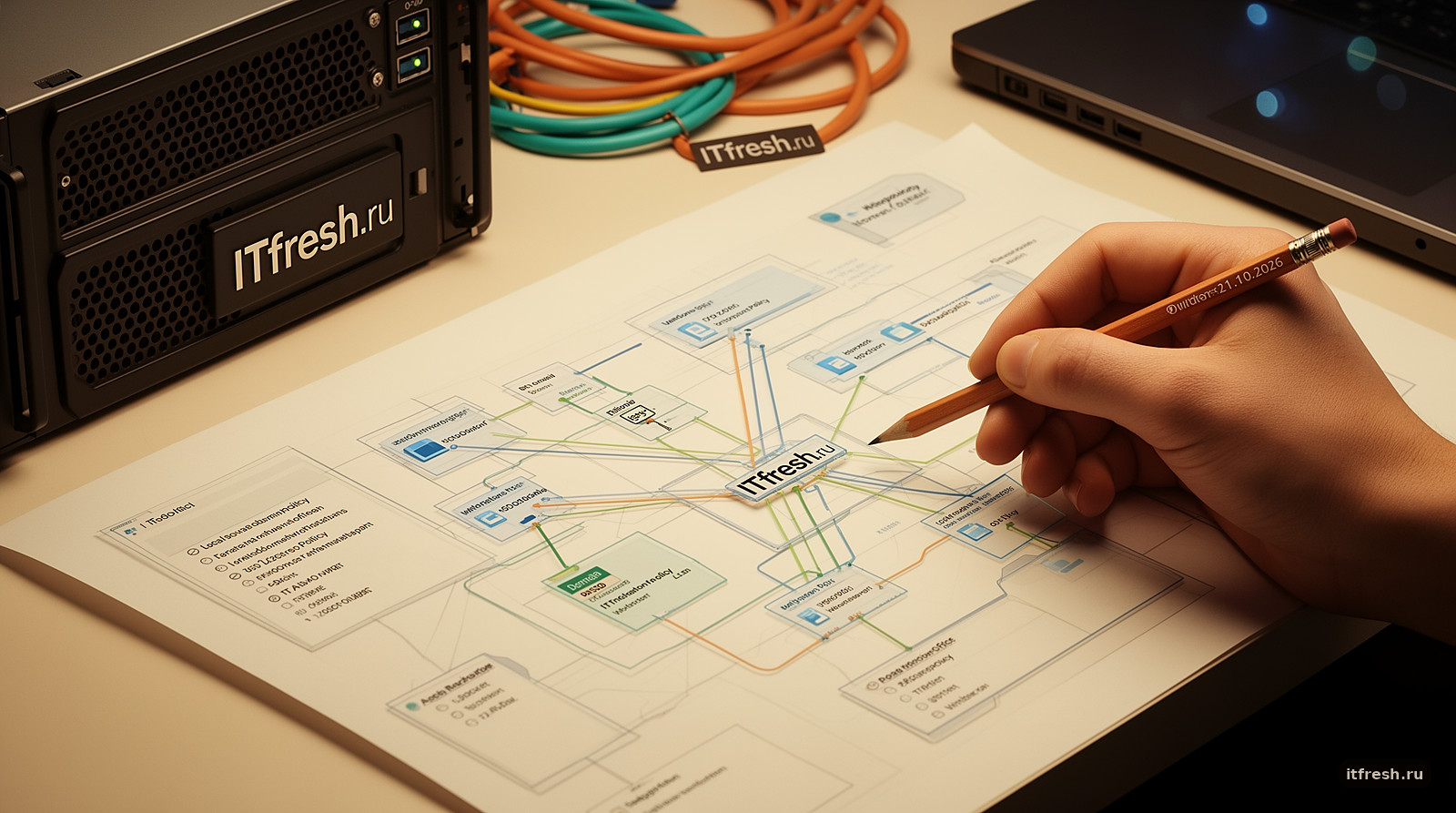
Локальные политики Windows можно восстановить, но универсальной команды «стереть все GPO» нет. Сначала выясните, кто задаёт настройку — локальный компьютер, пользователь или домен, — затем сохраните состояние и меняйте только нужный источник. Удаление веток реестра и сброс secedit вслепую способны добавить проблем.
Сначала выясните, откуда пришла настройка
«Сбросить GPO» звучит как одна операция, но под этим названием часто смешивают три разных задачи: отмену локального изменения, исправление доменной политики и возврат параметра конкретного приложения. У них разные владельцы и разные способы восстановления. Если ноутбук или сервер подключён к домену, локальное изменение может быть перекрыто настройкой сайта, домена или подразделения. Удаление локальных значений в таком случае не решает причину: домен применит политику снова при очередной обработке. Поэтому сначала зафиксируйте имя компьютера, пользователя, время появления сбоя и конкретный параметр, который перестал работать.
Для отчёта о применённых параметрах подойдёт gpresult /h C:\Temp\gpresult.html. Папка назначения должна существовать, а запускать команду следует в контексте пользователя, чьи настройки проверяются. В PowerShell есть и Get-GPResultantSetOfPolicy -ReportType Html -Path C:\Temp\RSoP.html; в исходной команде из черновика был неверный ключ -Report, правильное имя — -ReportType. Отчёт помогает увидеть итог и источник настроек, но не обещает показать каждую внутреннюю настройку стороннего приложения. Сопоставьте результат с gpedit.msc, GPMC и журналом событий Group Policy. Один отчёт — начало расследования, а не приговор.
Смотрите на область действия и источник записи, а не просто на знакомое имя ветки реестра. Настройка в HKLM\Software\Policies может относиться к системе или приложению; HKCU — к текущему пользователю, но эти пути сами по себе не рассказывают, кто создал значение. Изменение также может жить в шаблоне административной политики, локальной политике безопасности, скрипте входа или настройках самого приложения. Если нужно понять, почему настройка вернулась, проверьте расписание применения, задачи администрирования и связанные доменные объекты. Реестр показывает след, но не всегда автора этого следа.
Небольшая ирония: удалять все ключи, пока не найден источник, — это способ превратить одну загадку в несколько. Если сбой касается входа, сетевого доступа или защитных функций, работайте с консольным доступом и планом отката. На удалённом сервере заранее проверьте альтернативный канал управления: правка ограничений удалённого рабочего стола без локального доступа легко отрежет ветку, на которой вы сидите. Не отключайте защитное ПО для удобства и не меняйте одновременно десяток параметров. Один контролируемый шаг даёт диагностический результат; массовое удаление даёт только большой список последствий.
- Сохранить HTML-отчёт gpresult или RSoP
- Уточнить, локальная ли это политика или доменная
- Зафиксировать параметр и время сбоя
Сохраните состояние до исправления
Перед изменением сохраните отчёт и экспортируйте именно те ветки реестра, которые собираетесь править. Например, reg export "HKLM\Software\Policies" C:\Temp\hklm-policies.reg создаёт файл с содержимым выбранного ключа и его подразделов. Для пользовательского раздела отдельно укажите HKCU\Software\Policies. Команда не создаёт точку восстановления, не копирует файлы Windows и не является полным бэкапом компьютера. Каталог назначения заранее создайте; сохранённые файлы вынесите туда, где их не затронет та же проблема. Перед восстановлением проверьте, какой именно файл соответствует нужному разделу и машине.
Если речь о доменном GPO, сохраняйте его средствами GPMC или командлетом Backup-GPO, указав существующий каталог; для резервирования всех объектов домена используется параметр -All. Утверждение Get-GPO -All | Export-GPO из исходного текста неверно: такого штатного командлета экспорта нет. Резервная копия GPO и экспорт реестра решают разные задачи. Первая сохраняет доменный объект для операций восстановления и миграции, второй сохраняет выбранную ветку локального реестра. Microsoft отдельно предупреждает не редактировать файлы резервной копии GPO напрямую в файловой системе — управляйте ими через GPMC или поддерживаемые командлеты.
Для локальной политики безопасности изучите состояние через оснастку «Локальная политика безопасности» (secpol.msc), если она доступна в редакции Windows. Для локальных административных шаблонов используйте совместимый выпуск Microsoft Security Compliance Toolkit: его LGPO.exe умеет импортировать и применять настройки из файлов Registry.pol. Это конкретный путь управления локальной политикой, а не повод скачивать случайный готовый файл. Сохраните копию исходных файлов, проверьте происхождение шаблона и применимость к установленной версии Windows. Перед применением проверьте ожидаемый набор изменений в тестовой системе или на отдельном компьютере.
Экспорт реестра тоже требует аккуратности. Он сохраняет значения ключа, но не заменяет резервную копию системы и не гарантирует исправления разрешений на ключ. Если редактор отказал в доступе, остановитесь и выясните, какой субъект управляет настройкой, вместо отключения защиты или присвоения владельца всей ветке. Проверьте, что файл .reg создан и читается, а путь не указывает на общий каталог с открытым доступом. В нём могут оказаться внутренние параметры приложений и организации. Резервная копия полезна только тогда, когда можно понять её состав и безопасно восстановить нужный фрагмент.
- Сохранить отчёт и журнал событий
- Экспортировать только затрагиваемые ключи
- Для доменных GPO использовать GPMC или Backup-GPO
Исправляйте источник, а не стирайте ветки
Если настройка приходит из домена, откройте результат политики в GPMC и найдите объект, который её задаёт. Исправлять нужно связанный GPO, его фильтрацию безопасности, область действия или конфликт между объектами. Порядок обработки важен: локальная политика применяется первой, затем политики сайта, домена и организационных подразделений; более поздняя настройка может перекрыть раннюю. Поэтому локальный сброс не отменяет доменные параметры. В доменной среде согласуйте изменение с ответственным администратором, проверьте затронутые группы устройств и пользователей, а затем подтвердите результат на целевом компьютере. Не исправляйте клиентский след, если источник в контроллере домена продолжит его заново создавать.
Если настройка действительно локальная, откройте gpedit.msc или secpol.msc, найдите конкретный раздел и верните изменённую политику в ожидаемое состояние. Обычно это «Не задано» для административного шаблона, но для параметров безопасности нужное значение зависит от базовой конфигурации организации. Не угадывайте его по названию. Сверьте настройку с принятой базовой линией или резервной копией. Если политика выставлена скриптом либо инструментом управления конфигурациями, отредактируйте исходное правило и проверьте, что агент управления не восстановит старое значение. Исправление только на конечной машине может исчезнуть после следующего цикла управления.
Команда secedit /configure применяет параметры безопасности, заданные в базе и шаблоне. Это инструмент настройки и анализа безопасности, а не общий сброс всех локальных групповых политик. В исходном черновике команда подавалась как универсальная, всегда работающая процедура «как из коробки»; такой гарантии нет. Набор разделов и последствия зависят от шаблона и его содержимого. Прежде чем использовать secedit, выберите подходящий шаблон, проверьте его синтаксис и изучите журнал операции. Не применяйте неизвестный defltbase.inf как универсальный ответ для всех версий, редакций и конфигураций.
Я не советую выполнять Remove-Item -Recurse -Force для целых веток HKLM или HKCU\Software\Policies, равно как и reg delete для всего CurrentVersion\Policies. Это не «чистка мусора»: команда удаляет значения, которые могут принадлежать Windows, установленным программам или корпоративным правилам. Последствием могут стать новые сбои, потеря управляемости и возврат параметров при следующем обновлении политики. Точно так же не удаляйте наугад подпапки System и Explorer. Если известен конкретный неверный параметр, сначала сохраните его, найдите документированный способ изменить именно его и проверьте эффект после обновления политик.
- Доменный источник — исправить в GPMC
- Локальный источник — изменить конкретный параметр
- secedit применять только с проверенным шаблоном
Проверьте доступ и защиту после изменения
После изменения проверьте тот сценарий, который сломался: запуск приложения, вход пользователя, доступ к папке или сетевую функцию. Для обновления политики можно использовать gpupdate; запрос /force заставляет повторно обработать параметры, но не заменяет перезагрузку или выход из сеанса, если конкретная политика требует их для вступления в силу. Смотрите итоговый отчёт и журнал Group Policy, затем повторите проверку после штатного цикла обновления. Не перезапускайте вслепую WinRM и службу удалённого рабочего стола: их остановка не является универсальным последствием сброса политик, а перезапуск службы удалённого рабочего стола способен оборвать удалённую сессию.
В черновике предлагалось запускать icacls с выдачей группе Domain\Admins полного контроля на весь каталог и утверждалось, что это вернёт стандартные ACL. Это неверно: команда назначает явно указанные права, а не восстанавливает неизвестное исходное состояние. Рекурсивная раздача полного доступа может раскрыть данные и нарушить модель доступа. Если проблема действительно в разрешениях, сохраните текущие ACL, сравните их с документированной конфигурацией и исправляйте только нужную папку и группу. На системных каталогах используйте предусмотренные средства восстановления Windows и проверенную резервную копию, а не пример с произвольным путём C:\Data.
Не включайте встроенную учётную запись Administrator «на всякий случай». Она отключена по умолчанию в типовых установках, и у неё нет задачи автоматически заменять действующего администратора. Команда net user Administrator /active:yes повышает риск, если включить учётную запись без необходимости и надёжного пароля. Проверьте доступность существующей учётной записи администратора и локальный план восстановления. Если встроенную запись действительно требуется временно включить, согласуйте это с политикой безопасности организации, задайте защищённые учётные данные и после работ верните предусмотренное состояние.
Защитное ПО оставьте включённым. В экспертной базе отмечено изменение поведения политики «Отключить Защитник Windows» начиная с платформы 4.18.2208.0; это ещё одна причина не строить процедуру вокруг выключения антивируса. Если администратор пытается управлять Defender через устаревшую настройку, проверьте актуальную документацию Microsoft и централизованную конфигурацию. При подозрении на вредоносное изменение политик проведите отдельную проверку журналов и системы. Сам факт сбоя GPO не означает заражение. Не объявляйте компьютер скомпрометированным только потому, что параметр неожиданно изменился.
- Проверить именно отказавший сценарий
- Сверить новый RSoP и журнал Group Policy
- Не назначать ACL и учётные записи «про запас»
Закрепите результат и исключите повтор
Когда настройка восстановлена, сохраните итоговый отчёт, описание причины и перечень изменённых параметров. Для доменной политики зафиксируйте идентификатор GPO, область действия, согласование и резервную копию. Microsoft рекомендует регулярно сохранять доменные объекты GPO; для автоматизации используйте Backup-GPO, а не несуществующую пару команд из черновика. Доступ к резервным копиям ограничьте и периодически проверяйте, что их можно открыть средствами управления. Не храните единственную копию на том же компьютере, где произошёл сбой. Резервирование должно помогать восстановлению, а не становиться ещё одним неучтённым источником конфигурации.
Для локальных настроек документируйте базовую конфигурацию и источник каждого нестандартного значения. Если применяете LGPO.exe, сохраняйте используемые шаблоны и версии инструмента рядом с журналом изменений, но отдельно от единственной рабочей копии. Проверяйте политику сначала на тестовом устройстве с той же редакцией и набором приложений. Затем разверните изменение ограниченной группе и проверьте отчёт, события и пользовательский сценарий. Такой порядок обнаруживает конфликт до того, как его получат все рабочие станции. Если тестовой машины нет, хотя бы подготовьте окно работ, канал связи и проверяемый путь отката.
В домене установите владельца процесса изменений: кто готовит GPO, кто проверяет его, кто утверждает применение и кто фиксирует результат. Контроль версий полезен для скриптов и шаблонов, но сам по себе не создаёт поддерживаемую резервную копию объекта Active Directory. Сопоставляйте изменения в репозитории с резервными копиями GPMC. Учитывайте, что повторное применение может приходить не только из GPO, но и из MDM, системы управления конфигурациями или скрипта. Если параметр возвращается, сначала найдите повторяющийся источник, а не запускайте очистку по расписанию. Автоматически удалять ветку реестра ежедневно — это не профилактика, а повторение причины сбоя.
Составьте короткий план восстановления: как войти на устройство, где лежат проверенные резервные копии, кто может изменить доменный GPO и как проверить результат. На сервере отдельно проверьте консольный доступ, резервирование и критичные службы до окна работ. Не обещайте «сброс за минуту»: время зависит от области проблемы, числа устройств и наличия согласованного доступа к источнику политики. Если после локального исправления домен снова выставляет прежнее значение, проблему нужно решать в доменной конфигурации. Если изменился лишь один параметр приложения, нет причины очищать весь локальный реестр. Чем точнее диагноз, тем меньше лишних изменений и проще откат.
- Вести журнал изменений и хранить резервные копии
- Тестировать шаблоны до широкого применения
- Проверять доменные, локальные и прикладные источники
Частые вопросы
Можно ли сбросить локальные политики одной командой?
Нет команды, которая безопасно и универсально возвращает все разделы локальной политики в исходное состояние на любой редакции Windows. Сначала определите, какой параметр изменён и каким инструментом он управляется. Для настроек безопасности существует secedit, но он применяет параметры шаблона безопасности и не является кнопкой общего сброса всех GPO.
Сбросятся ли вместе с локальными политиками доменные GPO?
Нет. Политики сайта, домена и подразделений приходят из Active Directory и применяются отдельно. Локальный сброс не отменит доменную настройку; при следующем обновлении она может примениться снова. Проверьте RSoP-отчёт и исправляйте источник в GPMC или у администратора домена.
Нужно ли удалять HKLM\Software\Policies и HKCU\Software\Policies?
Нет, не удаляйте целые ветки вслепую. Там могут находиться параметры Windows и приложений, нужные организации. Сначала экспортируйте нужные разделы реестра и выясните, какая политика записала конкретное значение. Удаляйте или меняйте только подтверждённую настройку.
Как сохранить локальную политику перед изменениями?
Для доменных объектов используйте резервное копирование GPO через GPMC или Backup-GPO. Локальные политики можно анализировать и применять средствами Microsoft Security Compliance Toolkit, включая LGPO.exe и файлы Registry.pol. Отдельно экспортируйте затрагиваемые разделы реестра командой reg export; это снимок выбранных ключей, а не полноценная копия системы.
Нужно ли отключать антивирус перед сбросом?
Нет. Отключение защиты не требуется как стандартный шаг. Если средство защиты запрещает конкретное изменение, изучите журнал и правило управления, а затем действуйте по процедуре организации. Для Microsoft Defender важно учитывать версию платформы: начиная с 4.18.2208.0 поведение политики «Отключить Защитник Windows» изменилось.
Источники
- Microsoft Learn — Отчёты Get-GPResultantSetOfPolicy и gpresult: https://learn.microsoft.com/en-us/powershell/module/grouppolicy/get-gpresultantsetofpolicy ; https://learn.microsoft.com/en-us/windows-server/administration/windows-commands/gpresult
- Microsoft Learn — Команды secedit и их назначение, https://learn.microsoft.com/en-us/windows-server/administration/windows-commands/secedit
- Microsoft Learn — Команда reg export, https://learn.microsoft.com/en-us/windows-server/administration/windows-commands/reg-export
- Microsoft Download Center — Microsoft Security Compliance Toolkit, включающий LGPO.exe, https://www.microsoft.com/en-us/download/details.aspx?id=55319
- Microsoft Learn — Обработка групповых политик и порядок применения, https://learn.microsoft.com/en-us/windows-server/identity/ad-ds/manage/group-policy/group-policy-processing
- Microsoft Learn — Microsoft Defender Antivirus и поведение параметра «Отключить Защитник Windows», https://learn.microsoft.com/en-us/defender-endpoint/microsoft-defender-antivirus-windows