Ремонт компьютеров: диагностика и устранение неисправностей
Компьютер сломался — работа встала. Час простоя в компании на 20 человек — это реальные потери: сорванные дедлайны, нервные клиенты, злой директор. За 15 лет в IT-аутсорсинге мы видели всякое. В этой статье — конкретика: какие неисправности встречаются чаще всего, как их диагностировать и что делать. Плюс честный ответ на вопрос, который нам задают почти каждую неделю: чинить или уже менять?
Компьютер не включается: пошаговая диагностика
Самая пугающая ситуация — нажал кнопку, и ничего. Полная тишина. Разбираемся по шагам, от простого к сложному.
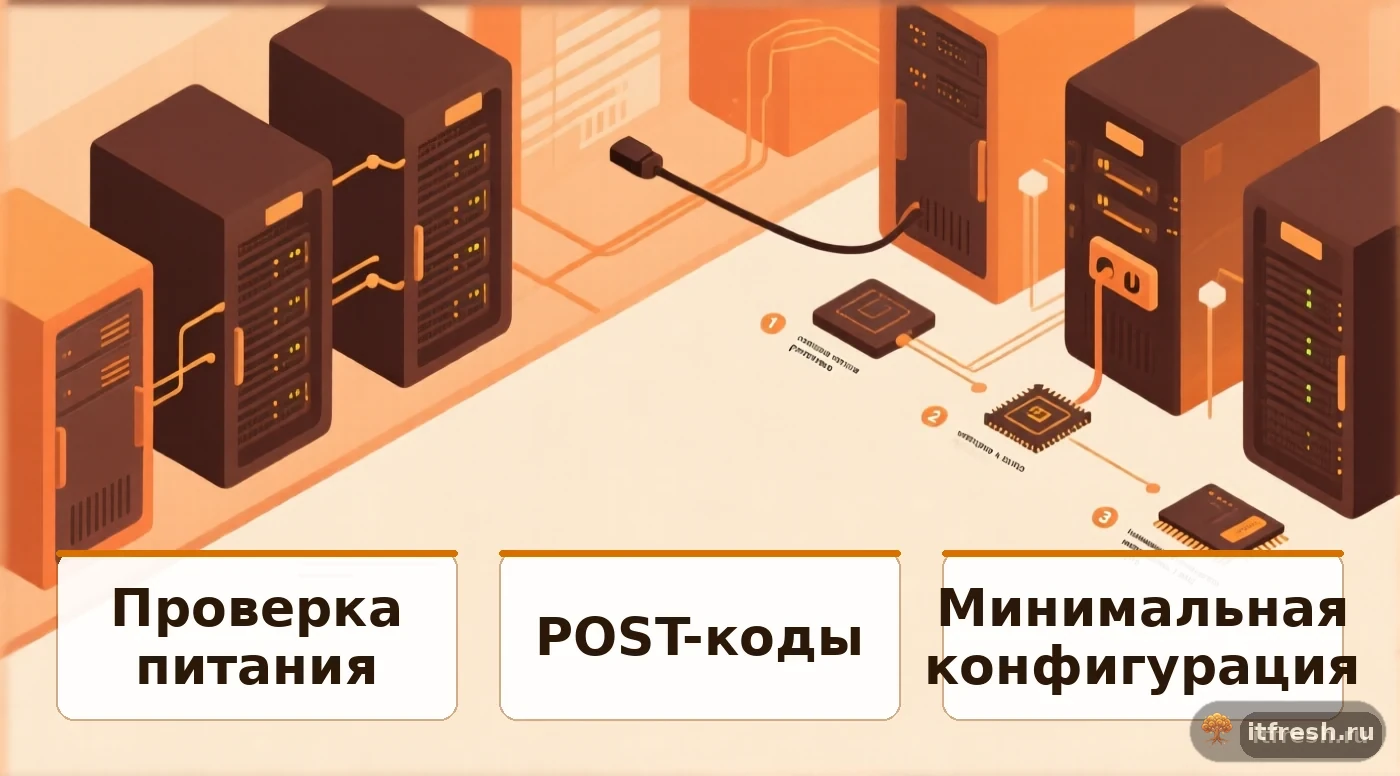
Шаг 1: Проверьте питание. Звучит банально, но примерно в 20% случаев причина именно здесь. Кабель питания плотно сидит в розетке? Удлинитель включён? Попробуйте другую розетку — не ту же самую. И обязательно проверьте выключатель на самом блоке питания сзади корпуса: он легко случайно задевается при перестановке.
Шаг 2: Индикаторы и звуки. Нажали кнопку — смотрите и слушайте. Загорелся ли индикатор на корпусе? Вентиляторы крутятся? Есть ли звуковые сигналы — так называемые POST-коды? Именно они скажут, где копать дальше.
- Нет реакции вообще — виноват блок питания или кнопка включения
- Вентиляторы крутятся, а экран чёрный — смотрите в сторону оперативной памяти или видеокарты
- Один короткий писк и нормальная загрузка — всё хорошо, это штатное поведение
- Длинные повторяющиеся писки — проблема с RAM, почти всегда
- Один длинный + два коротких — видеокарта просит о помощи
Шаг 3: Минимальная конфигурация. Отключите всё лишнее — буквально всё. Оставьте только материнскую плату, процессор, одну планку RAM и блок питания. Заработало? Отлично. Теперь подключайте компоненты по одному — так найдёте виновника за 10-15 минут, а не за полдня.
Синий экран смерти (BSOD): расшифровка и решение
BSOD — синий экран смерти. Пожалуй, самая распространённая жалоба, с которой к нам приходят. Вот десятка самых частых ошибок и что за ними стоит.
IRQL_NOT_LESS_OR_EQUAL— драйвер лезет в память, куда ему нельзя. Откатите или обновите последний установленный драйвер — чаще всего помогает сразуKERNEL_DATA_INPAGE_ERROR— жёсткий диск не отдаёт данные. Срочно проверьте SMART-атрибуты и физические кабели подключенияSYSTEM_SERVICE_EXCEPTION— конфликт драйверов. Загружайтесь в безопасном режиме и разбирайтесь уже оттудаCRITICAL_PROCESS_DIED— упал критический системный процесс. Первое, что делаем:sfc /scannow— проверка целостности системных файловMEMORY_MANAGEMENT— оперативная память ошибается. Запускайтеmdsched.exeи смотрите результаты после перезагрузкиWHEA_UNCORRECTABLE_ERROR— аппаратная ошибка на уровне CPU, RAM или PCIe. Серьёзно, не игнорируйтеDPC_WATCHDOG_VIOLATION— драйвер завис и не отвечает. Обычно лечится обновлением драйверов SATA или NVMe-контроллераPAGE_FAULT_IN_NONPAGED_AREA— RAM или драйвер. Сначала прогоните память тестом, потом разбирайтесь с драйверамиNTFS_FILE_SYSTEM— файловая система повреждена. Запускайтеchkdsk /f /rи ждите: на большом диске это может занять несколько часовDRIVER_IRQL_NOT_LESS_OR_EQUAL— проблемный драйвер. Имя файла обычно прямо в стоп-коде — с него и начинайте
# Анализ дампа BSOD через WinDbg
.symfix
.reload
!analyze -v

# Или быстрый анализ через PowerShell
Get-WinEvent -FilterHashtable @{LogName='System'; Id=41,1001} -MaxEvents 10 |
    Format-List TimeCreated, Message
Перегрев: причины и решение
Перегрев — тихий убийца. Машина работает, всё вроде нормально, а потом раз — зависание или внезапное выключение под нагрузкой. Ещё симптомы: вентиляторы ревут как реактивный самолёт, производительность проседает без видимой причины — это троттлинг, процессор намеренно снижает частоту, чтобы не сгореть.
Причины перегрева:
- Пыль в системе охлаждения — виновата в 70% случаев перегрева, которые мы видим. Чистка раз в 6-12 месяцев — не рекомендация, а необходимость
- Высохшая термопаста — меняется каждые 2-3 года, иначе теплообмен падает катастрофически
- Неработающий вентилятор — проверьте визуально при включении, иногда крыльчатка просто заклинила
- Плохая вентиляция корпуса — пучок кабелей прямо перед вентилятором перекрывает весь воздушный поток
- Железо не тянет задачи — когда на офисный компьютер 2018 года ставят тяжёлый рендер, перегрев гарантирован
Нормальные температуры:
- CPU в простое: 30-45°C, под нагрузкой: 60-80°C. Выше 90°C — уже критично, срочно разбирайтесь
- GPU в простое: 30-40°C, под нагрузкой: 65-85°C. Перевалило за 95°C — видеокарта в опасности
- HDD/SSD: 25-45°C в рабочем режиме. Выше 55°C — диск долго не протянет
Проблемы с жёстким диском и SSD
Диск — пожалуй, самое уязвимое место в любом компьютере. И самое коварное: умирает постепенно, симптомы нарастают медленно, пока однажды данные не исчезают вместе с ним.
- ОС и программы грузятся непривычно долго — раньше такого не было
- Щелчки или скрежет у HDD — это механика умирает. Немедленно делайте бэкап, счёт идёт на часы!
- Файлы не открываются или открываются с ошибкой — файловая система уже повреждена
- SMART-атрибуты показывают ошибки — значит, диск сам о себе сигнализирует, прислушайтесь
# Проверка SMART через PowerShell
Get-PhysicalDisk | Get-StorageReliabilityCounter |
    Select-Object DeviceId, ReadErrorsTotal, WriteErrorsTotal, Temperature

# Проверка через CrystalDiskInfo (GUI) или smartctl (CLI)
smartctl -a /dev/sda
Когда нужна замена:
- HDD: Reallocated Sectors Count > 0 или Current Pending Sectors > 0 — диск переназначает сбойные секторы, это плохой знак
- SSD: Wear Leveling Count < 10% или Media Wearout Indicator < 10% — ресурс ячеек на исходе, пора менять
- Любые щелчки или скрежет — диск умирает, здесь не лечат
Замена комплектующих: что и когда менять
На практике одни компоненты можно просто заменить, другие — уже проще обновить вместе с соседними. Вот что реально даёт результат.
Оперативная память (RAM): проще и дешевле некуда — снял, вставил, готово. Если компьютер начинает тормозить, когда открыто больше пяти вкладок браузера плюс пара программ — скорее всего, просто не хватает памяти. В 2026 году меньше 16 ГБ ставить уже не имеет смысла.
SSD вместо HDD: это лучшее, что можно сделать со старым компьютером. Мы меняли HDD на SSD в офисах по 30-40 машин — люди приходили и искренне спрашивали, не купили ли новые компьютеры. Ускорение в 5-10 раз — не маркетинг, это реальность. SSD на 500 ГБ сейчас стоит от 3000 руб.
Блок питания: ПК самопроизвольно вырубается под нагрузкой — первым делом берите тестер и проверяйте БП. Мы видели десятки случаев, когда причина именно в этом. Нормальный БП на 500-600 Вт стоит от 5000 руб. — не экономьте на этом узле.
Термопаста: меняем каждые 2-3 года. Из того, что реально работает — Arctic MX-6 или Thermal Grizzly Kryonaut. Всё остальное — лотерея.
Восстановление данных
Потеря данных — это, пожалуй, самый болезненный сценарий для любой компании. Разберём, что реально можно сделать в каждом случае.
- Случайное удаление: запускайте Recuva, R-Studio или GetDataBack — и чем быстрее, тем лучше. Каждый час промедления снижает шансы: поверх удалённых файлов система пишет новые данные
- Повреждение файловой системы: для NTFS начинаем с
chkdsk /f /r, для Linux —fsck. Если повреждения серьёзные — подключаем R-Studio, он вытаскивает данные там, где штатные утилиты уже бессильны - Физическое повреждение HDD: здесь только лаборатория с чистой комнатой — никакого самолечения. Цена вопроса от 15 000 до 80 000 руб. в зависимости от степени повреждений и срочности
- Шифрование вирусом-вымогателем: если есть свежий бэкап — разворачиваем из него. Нет бэкапа — зовите специалистов. И ни в коем случае не платите вымогателям: деньги уйдут, а файлы не вернутся
Программные проблемы: Windows не загружается
Питание есть, компьютер гудит, но Windows упорно не загружается. Это отдельная история — вот что пробуем в первую очередь.
- Безопасный режим — жмём F8 при загрузке, либо удерживаем Shift и кликаем «Перезагрузка» в меню пуска. Часто помогает добраться до системы, когда обычная загрузка падает
- Восстановление системы — откатываемся к последней точке восстановления. Если точка создавалась регулярно, это самый быстрый способ вернуть рабочее состояние
- Восстановление загрузчика:
# Из среды восстановления Windows (WinRE)
bootrec /fixmbr
bootrec /fixboot
bootrec /rebuildbcd

# Проверка системных файлов
sfc /scannow /offbootdir=C:\ /offwindir=C:\Windows
DISM /Image:C:\ /Cleanup-Image /RestoreHealth
Когда чинить, а когда менять компьютер
Клиенты часто спрашивают: чинить или покупать новый? Вот простая логика, которой мы пользуемся на практике.
- Чинить, если стоимость ремонта не превышает 30% от цены нового аналогичного ПК — математика очевидна
- Менять, если машине 5-6 лет и она уже не вывозит рабочие задачи — апгрейд тут обычно не спасает
- Менять, если у компьютера старше 4 лет сгорела материнская плата — ремонт выйдет дороже смысла
- Апгрейдить (SSD + RAM), если процессор ещё в строю — Intel 10-14 поколение или AMD Ryzen 3000+ вполне тянут современные задачи после такого апгрейда
Для бизнеса простой — это деньги. Замена HDD на SSD занимает 2 часа, а ожидание редкой детали растянется на неделю. Именно поэтому мы всегда рекомендуем держать хотя бы один подменный ПК в офисе — это копейки по сравнению с потерями от простоя сотрудника.
Профилактика: как избежать поломок
За 15 лет работы убедились: профилактика обходится в разы дешевле, чем аварийный ремонт. Вот минимум, который реально работает.
- Чистка от пыли раз в 6-12 месяцев — пыль это не эстетика, это перегрев и преждевременная смерть железа
- Замена термопасты раз в 2-3 года — высыхает и превращается в изолятор вместо проводника
- Мониторинг SMART-атрибутов дисков — умирающий диск предупреждает заранее, главное не пропустить сигналы
- ИБП (UPS) — скачок напряжения убивает технику мгновенно, а хороший источник бесперебойного питания стоит 3-5 тысяч рублей
- Регулярные обновления ОС и драйверов — половина «необъяснимых» глюков лечится именно этим
- Антивирусная защита с актуальными базами — базы недельной давности это почти незащита
- Резервное копирование критических данных — бэкап, который не проверялся, считайте его не существующим
Заключение
Хороший ремонт компьютеров — это не только знание железа, но и скорость реакции. Для офиса стоящий три дня на ремонте ПК — это уже ЧП. ООО АйТи Фреш работает именно с юрлицами: диагностика за 1 час, ремонт за 1 день, подменный ПК на время работ — чтобы сотрудник не простаивал.
Часто задаваемые вопросы (FAQ)
Диагностика в ООО АйТи Фреш бесплатна, если вы делаете ремонт у нас. Отдельно — от 1500 рублей. За эти деньги получаете полную картину: проверку железа, SMART-тест дисков, тест оперативной памяти, замер температур и анализ программных проблем. Никаких «посмотрели — ничего не нашли».
Первым делом — кабель монитора. Звучит банально, но в половине случаев дело именно в нём. Пробуйте другой выход: HDMI, DisplayPort, VGA. Есть встроенная графика? Отключите дискретную карту и подключите монитор напрямую к материнской плате. Переустановите планки оперативной памяти — вытащите и вставьте заново. Если ничего не помогло — скорее всего, проблема в видеокарте или матплате, тут уже нужна мастерская.
Мы рекомендуем чистку раз в 6-12 месяцев — зависит от того, где стоит машина. В пыльном производственном помещении и раз в квартал не будет лишним. Серверы в стойках — раз в год вполне достаточно. Чистка это не только продувка радиаторов и вентиляторов, но и замена термопасты, если она уже высохла.
Честно — в большинстве случаев нет. Ремонт ноутбука за 15-20 тысяч при цене нового от 35 тысяч — сомнительная экономия. Другое дело — поставить SSD вместо HDD или добавить оперативную память: это реально продлевает жизнь машине ещё на 2-3 года, если процессор ещё актуален. Для бизнеса наш совет — обновлять парк техники раз в 4-5 лет, не ждать пока всё начнёт сыпаться одновременно.
Чаще всего — да. При логических ошибках шансы восстановить данные 90% и выше. При физических повреждениях — 50-80%, зависит от степени убитости диска. Главное правило: не пытайтесь запустить повреждённый диск снова и снова — каждый запуск снижает шансы. Сразу обращайтесь к специалистам ООО АйТи Фреш, время здесь критично.
Нужна помощь? ООО АйТи Фреш решит вашу задачу!
Мы обслуживаем компании любого масштаба: от настройки рабочих станций до построения IT-инфраструктуры с нуля. Оперативная поддержка, прозрачные условия, персональный инженер.