
Восстановление Windows без переустановки: SFC, DISM и когда они не помогут
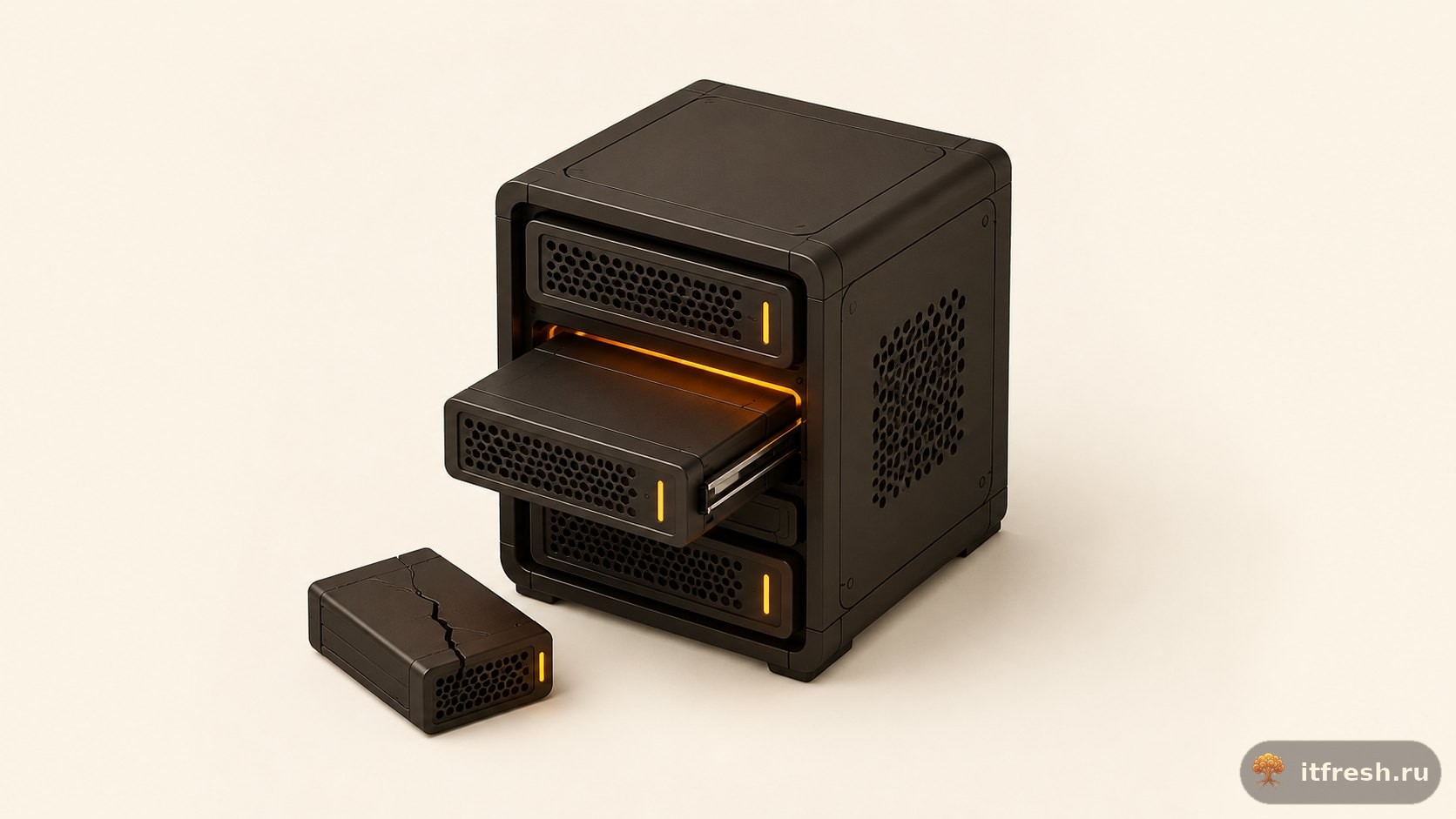
Каждый раз, когда мне звонит клиент со словами «Windows глючит, надо переустанавливать», я заранее знаю: скорее всего, переустановка не нужна. Двадцать минут диагностики и ещё тридцать на лечение — и человек снова работает. Расскажу, как это делается, почему это работает и в каких случаях таки придётся всё сносить.
Почему Windows «ломается» без вашего участия
Windows — сложная система. Очень сложная. Тысячи системных файлов, реестр на несколько гигабайт, драйверы, обновления поверх обновлений. И всё это работает годами на машинах, которые не перезагружают неделями, заливают сторонними антивирусами и обновляют 1С прямо поверх незакрытых сессий. Рано или поздно что-то идёт не так.
Классическая картина: у бухгалтера Марины начала медленно открываться папка «Мои документы». Потом перестал запускаться Excel — вылетал с ошибкой про msvcp140.dll. Потом при попытке открыть КриптоПро система намертво зависала. Марина уже собралась нести ноутбук в сервис — мол, «всё, накрылся». Наш инженер за 40 минут поднял машину без единого переформатирования. Дело было в повреждённых системных файлах после некорректного обновления Windows.
Повреждение системных файлов — это не экзотика. Это случается от внезапного отключения питания, от криво написанных установщиков сторонних программ, от вирусов, от неудачных обновлений. Иногда просто от возраста диска. Хорошая новость: у Windows есть встроенные инструменты для самолечения. Плохая: мало кто умеет ими правильно пользоваться.
SFC — первая линия обороны
System File Checker, он же sfc /scannow — инструмент, который проверяет целостность системных файлов и заменяет повреждённые из локального кэша. Запускается в командной строке с правами администратора. Пять секунд на ввод команды, потом ждёшь минут десять-пятнадцать. Иногда двадцать.
Важный нюанс, который многие игнорируют: SFC нужно запускать из-под запущенной системы, но если Windows вообще не стартует — придётся грузиться с установочного носителя и запускать sfc /scannow /offbootdir=C:\ /offwindir=C:\Windows. Это уже чуть сложнее, но принцип тот же. У нас был случай с юридической фирмой — семь рабочих мест, один из компьютеров перестал загружаться вообще. Загрузились с флешки, запустили SFC в офлайн-режиме, система сообщила о найденных и исправленных повреждениях. Перезагрузились. Всё заработало. Сэкономили клиенту примерно четыре часа простоя и нервы секретарши.
SFC работает с локальным кэшем — папка Windows\System32\dllcache и хранилище компонентов WinSxS. Если этот кэш тоже повреждён — SFC выдаст что-то вроде «Windows Resource Protection found corrupt files but was unable to fix some of them». Вот тут на сцену выходит DISM.

DISM — тяжёлая артиллерия
Deployment Image Servicing and Management. Название пугает, но использование простое. DISM умеет починить само хранилище компонентов Windows — то самое, из которого SFC берёт файлы для замены. Три команды, которые нужно знать наизусть: DISM /Online /Cleanup-Image /CheckHealth — быстрая проверка без исправлений, просто смотрим статус. DISM /Online /Cleanup-Image /ScanHealth — полное сканирование, минут пятнадцать. DISM /Online /Cleanup-Image /RestoreHealth — сканирование плюс загрузка исправленных файлов из Windows Update и восстановление хранилища.
Последняя команда требует интернета. Или образа Windows — можно указать его через параметр /Source. Мы обычно держим на сервере ISO с актуальными версиями Windows 10 и Windows 11 именно для таких случаев. Удобно: не зависишь от скорости интернета клиента, не тратишь трафик. Занимает от двадцати минут до часа в зависимости от масштаба повреждений.
После того как DISM отработал — снова запускаем SFC. Это не паранойя, это правило. DISM починил хранилище, SFC теперь может нормально подтянуть файлы оттуда и закрыть повреждения в живой системе. Такая связка — DISM, потом SFC, потом перезагрузка — решает процентов семьдесят случаев, с которыми к нам обращаются.
Пошаговый порядок действий: как делаем мы
Звонок от клиента. Жалоба: «что-то тормозит», «вылетает программа», «синий экран раз в день», «перестал открываться файл». Первым делом — журнал событий. Eventvwr.msc, смотрим Application и System на предмет критических ошибок. Это даёт понимание: системные файлы, драйверы, конкретное приложение или железо. Если видим ошибки типа «SFC нашёл повреждения» или «WER» с упоминанием ntdll.dll, system32 — идём по пути SFC и DISM.
Открываем командную строку от администратора. Запускаем DISM /Online /Cleanup-Image /RestoreHealth. Ждём. Потом sfc /scannow. Ждём. Перезагружаем. Проверяем. Занимает суммарно от тридцати минут до полутора часов. Инженер при этом может делать что-то ещё — процесс автоматический, дёргать его не нужно.
Если после этого проблема осталась — смотрим глубже. Проверяем диск через chkdsk /f /r, это уже отдельная история. Проверяем драйверы. Смотрим, не конфликтует ли стороннее ПО. Иногда проблема оказывается вообще не в системных файлах — а, например, в том, что кто-то установил две разные версии Visual C++ Redistributable и они друг другу мешают. Такое тоже бывает.
Когда SFC и DISM не помогут — честный разговор
Есть случаи, когда лечение не поможет. Буду честным. Первый — повреждения реестра. SFC и DISM не трогают реестр. Если там что-то сломалось капитально — придётся либо восстанавливать из точки восстановления (если она есть и свежая), либо переустанавливать. Второй случай — аппаратные проблемы. Если диск умирает, если оперативка сыплет ошибками — никакая утилита не поможет. Система будет ломаться снова и снова, хоть десять раз её восстанавливай.
Третий случай — вирусное заражение уровня руткита. Некоторые вирусы живут в загрузочном секторе или модифицируют ядро системы так, что SFC видит файлы как «нормальные» — потому что вирус подменяет ответы на проверку. В этой ситуации доверять результатам SFC нельзя. Нужна проверка с загрузочного носителя антивирусом — Kaspersky Rescue Disk, Dr.Web LiveDisk, ESET SysRescue. Если нашли что-то серьёзное — чаще всего проще переустановить систему, чем гадать, что ещё осталось.
Четвёртый случай — накопленный технический долг. Иногда приходишь к клиенту, смотришь на машину и понимаешь: Windows обновлялась последний раз два года назад, поверх установлено сорок программ за восемь лет, половина из них уже не нужна, реестр раздут до неприличия. Технически систему можно почистить, но это займёт столько же времени, сколько чистая установка, а результат будет хуже. Тут честно говоришь клиенту: переставляем, это быстрее и надёжнее.
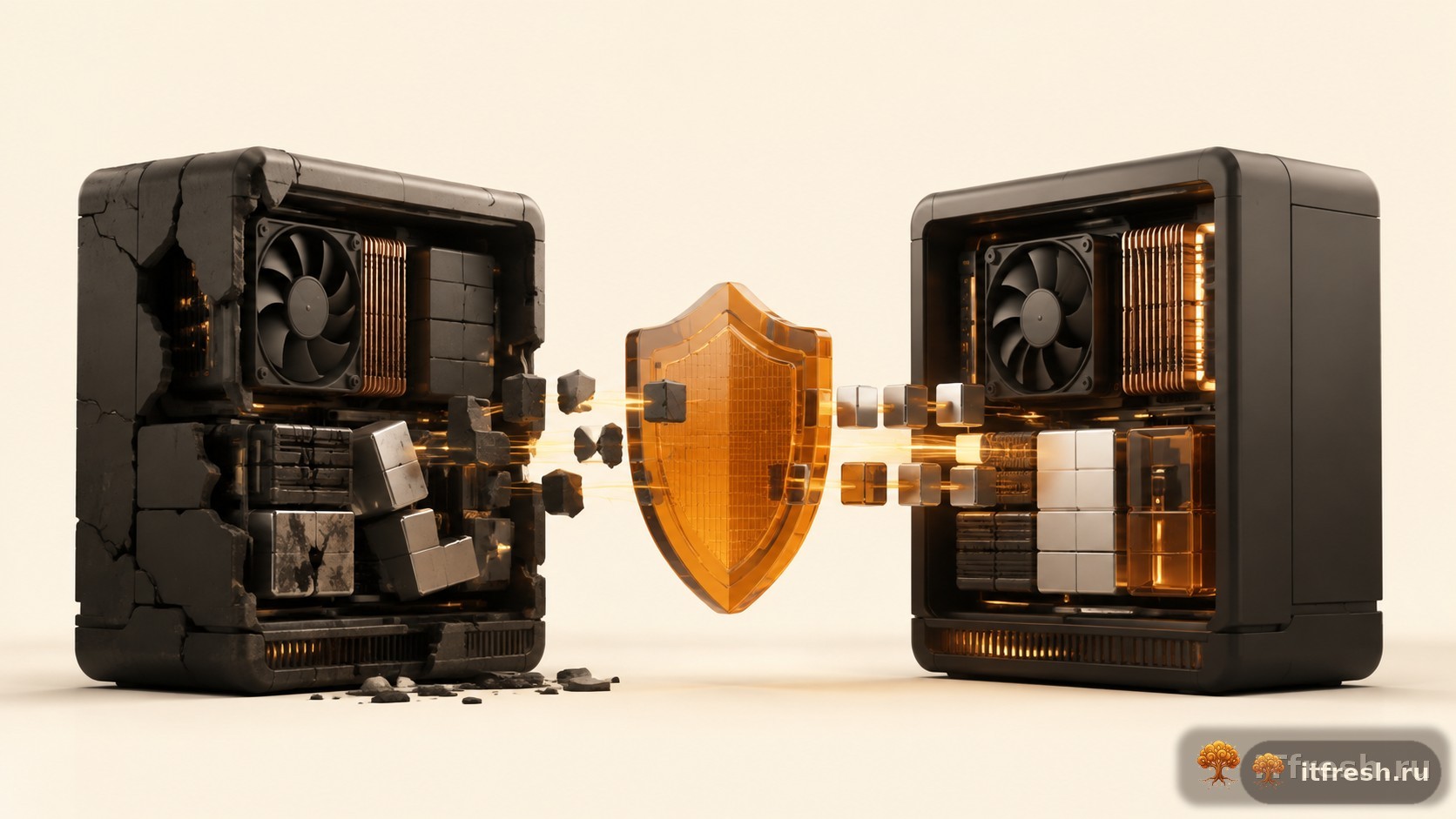
Про резервные копии: то, о чём я говорю на каждой встрече
SFC и DISM спасают не всегда. А вот нормальный бэкап — спасает всегда. У нас на обслуживаемых объектах стоит Veeam Agent for Windows или Acronis, в зависимости от задач и бюджета клиента. Veeam Agent в редакции Workstation стоит примерно 3500-4000 рублей в год на машину. Acronis Cyber Protect Home Office — около 2500 рублей. Это дешевле, чем один час простоя бухгалтера в налоговый период.
Была у нас история с небольшой торговой компанией — пятнадцать рабочих мест, сервер с 1С. Диск на сервере упал в пятницу вечером. Без бэкапа это была бы катастрофа: база данных, документы за несколько лет, настройки. Но у них стоял Veeam с ежедневными снапшотами на отдельный NAS. Восстановили систему за два часа. В понедельник утром все работали. Директор позвонил и сказал спасибо — хотя именно за этот бэкап он полгода назад ворчал, что «зачем платить за воздух».
Я понимаю, что малый бизнес экономит на всём. Но экономия на резервных копиях — это экономия на пожарной сигнализации. Можно сэкономить. Но один раз когда понадобится — вспомнишь эти деньги. SFC и DISM — это хорошо, это работает, это инструменты в нашем арсенале. Но они лечат, а бэкап — страхует.
Когда стоит звонить в сервис, а не чинить самому
Запустить sfc /scannow может любой системный администратор и даже продвинутый пользователь. Но интерпретировать результаты, понять почему файлы повреждены, исключить аппаратную причину — это уже другая история. Видел не раз: человек запустил SFC, получил «Windows Resource Protection did not find any integrity violations», решил что всё хорошо, а машина продолжила глючить. Потому что проблема была не в системных файлах.
Если сотрудник жалуется на нестабильную работу, и проблема повторяется после SFC и DISM — значит дело в чём-то ещё. Диск, память, драйверы, конфликт ПО, заражение. Диагностировать это без опыта сложно. Можно потратить три часа, ничего не найти и в итоге всё равно позвонить нам. Лучше звоните сразу — сэкономите время себе и сотруднику.
Наш типичный выезд или удалённое подключение на такую задачу — диагностика плюс лечение — занимает от часа до трёх. Стоимость зависит от сложности, но в среднем по Москве это 2000-5000 рублей. Против четырёх часов простоя менеджера с окладом 80 000 в месяц — это очевидная математика. Час его простоя стоит компании примерно 500 рублей только в зарплате, плюс упущенная работа.
Частые вопросы
Можно ли запустить SFC и DISM на работающем компьютере, не останавливая работу?
Запустить можно, но во время сканирования система работает медленнее — особенно заметно при DISM /RestoreHealth, который активно обращается к интернету или образу. Лучше делать это в обеденный перерыв или после окончания рабочего дня. SFC на активной системе иногда не может заменить файлы, которые сейчас используются — в этом случае замена происходит при следующей перезагрузке.
Что делать, если после SFC и DISM проблема вернулась через неделю?
Это сигнал, что проблема не в самих файлах, а в причине их повреждения. Надо проверить диск через chkdsk — возможно, он начинает сыпаться. Стоит запустить диагностику памяти через mdsched.exe. Посмотреть, не появляются ли ошибки снова в журнале событий. Если диск или память дают сбои — оборудование нужно менять, никакие утилиты тут не помогут.
Нужно ли делать точку восстановления перед запуском DISM?
Перед DISM — необязательно, он не меняет пользовательские данные и не трогает установленные программы. Но хорошей практикой является иметь свежую точку восстановления в принципе. Создаётся через sysdm.cpl — вкладка «Защита системы». Занимает минуту. Позволяет откатить системные изменения, если что-то пошло не так после обновления или установки программы.
Помогут ли SFC и DISM при синем экране смерти (BSOD)?
Зависит от причины. Если BSOD вызван повреждёнными системными файлами — да, помогут. Но BSOD чаще бывает из-за драйверов (особенно видеокарты или чипсета), из-за проблем с памятью или диском. Первый шаг — посмотреть код ошибки на синем экране и поискать его. Коды вроде MEMORY_MANAGEMENT или PAGE_FAULT_IN_NONPAGED_AREA указывают на память или диск — тут SFC бессилен, нужна аппаратная диагностика.
Обычно это занимает не больше часа, и в большинстве случаев переустановка не нужна.
Бесплатная консультация →
Подпишитесь на рассылку ITfresh
Раз в неделю — практические гайды для руководителя и сисадмина: безопасность, 1С, миграции, резервные копии, лайфхаки из реальных проектов.