Эта ситуация знакома любому сисадмину. Сотрудник забыл пароль, уволившийся коллега не оставил учётные данные, или вы получили старый сервер, к которому никто не помнит доступов — такое в корпоративной среде встречается постоянно, и это одна из самых частых заявок к приходящему системному администратору. За 15 лет работы с Windows-инфраструктурой я видел подобное десятки раз. Хорошая новость: восстановить доступ можно без переустановки системы и без потери данных.
Разберём рабочий метод сброса пароля локального администратора через загрузочную USB-флешку. Работает на Windows 10, Windows 11, Windows Server 2019, Windows Server 2022 и на более ранних версиях. Никаких сторонних утилит — только штатная установочная среда Windows.
Что потребуется для сброса пароля
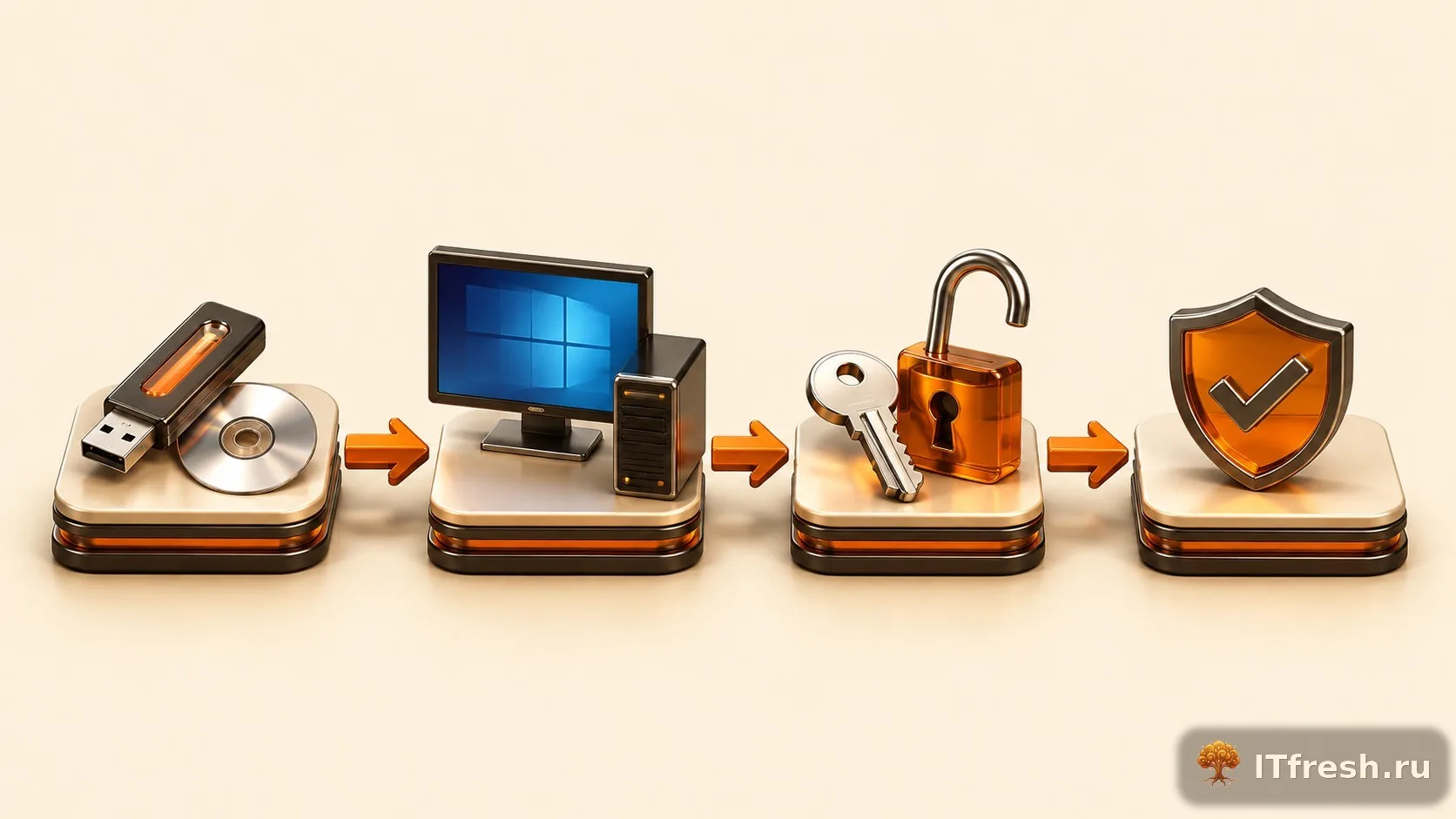
Перед стартом проверьте, что у вас есть всё необходимое:
- Загрузочная USB-флешка с образом Windows 10 или 11. Собрать её можно через Media Creation Tool от Microsoft или через Rufus — кому как удобнее.
- Физический доступ к компьютеру — метод требует загрузки с внешнего носителя и входа в BIOS/UEFI. Удалённо не получится.
- Отсутствие BitLocker-шифрования на системном разделе — или ключ восстановления под рукой. Если диск зашифрован и ключа нет, до файловой системы вы просто не доберётесь.
Принцип работы метода: замена utilman.exe
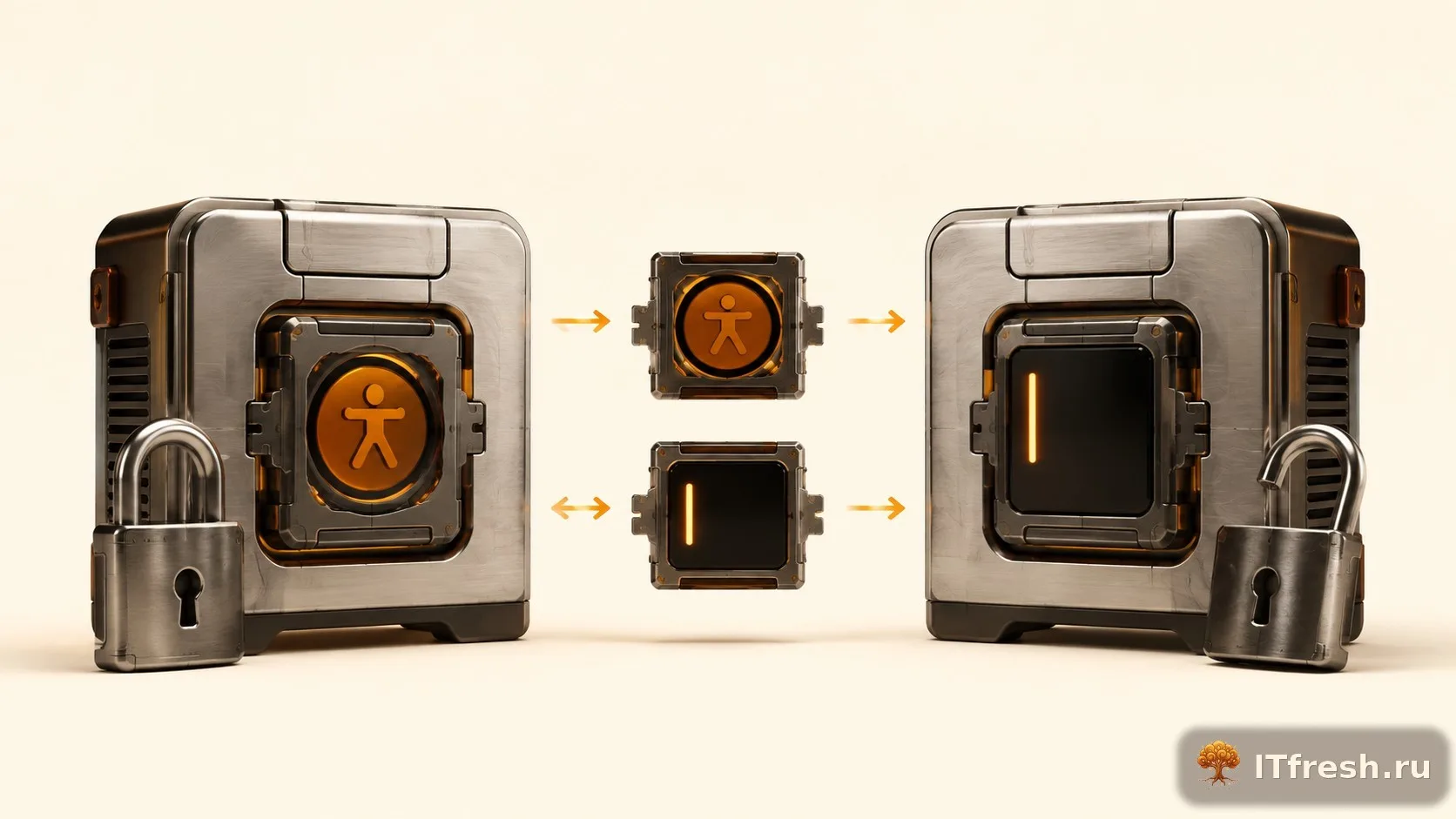
На экране входа в Windows есть кнопка «Специальные возможности» (Ease of Access / Accessibility). Нажимаете — система запускает C:\Windows\System32\utilman.exe. Трюк простой: загружаемся с флешки, подменяем utilman.exe копией cmd.exe, перезагружаемся — и вместо утилиты доступности получаем командную строку с правами NT AUTHORITY\SYSTEM. Дальше сбрасываем пароль любой локальной учётки.
Шаг 1: загрузка с USB-флешки
Вставляем загрузочную флешку, перезагружаем машину. Входим в BIOS/UEFI — обычно это F2, Del или F12 при включении, конкретная клавиша зависит от производителя материнской платы. В разделе Boot Order или Boot Device Priority ставим USB-накопитель первым.
На большинстве современных машин проще вызвать одноразовое Boot Menu клавишей F12 или F8 — тогда менять порядок загрузки в BIOS вообще не придётся.
После загрузки с флешки появится стандартное окно установки Windows — выбор языка и раскладки клавиатуры.
Шаг 2: запуск командной строки в среде WinPE
Кнопку «Установить» не трогайте. Жмите Shift + F10 — откроется командная строка в среде предустановки Windows (WinPE). Вот здесь и будем работать с файловой системой целевого компьютера.
Shift + F10 не срабатывает (например, на некоторых ноутбуках), нажмите «Далее» в окне установки, затем выберите «Восстановление системы» → «Устранение неполадок» → «Командная строка».
Шаг 3: определение буквы системного диска
В WinPE буквы дисков могут не совпадать с теми, к которым вы привыкли. Системный раздел запросто окажется D: или E: вместо привычного C:. Определить правильную букву можно несколькими способами:
Способ 1: через WMIC
wmic logicaldisk get volumename,nameСпособ 2: через diskpart
diskpart
list disk
list vol
exit
Ищите том с пометкой «Windows» или просто проверьте наличие папки Windows на разделе:
dir D:\WindowsВ примерах ниже считаем, что системный диск — C:. Если у вас другая буква — подставьте свою.
Шаг 4: создание резервной копии utilman.exe
Перед заменой файла обязательно сохраните оригинал:
copy C:\Windows\System32\utilman.exe C:\Windows\System32\utilman.exe.bakЭто не просто рекомендация — после сброса пароля оригинальный файл нужно вернуть на место. Подменённый utilman.exe, оставленный в системе, это готовая дыра в безопасности: любой, у кого есть физический доступ к машине, получит SYSTEM-консоль в два клика.
Шаг 5: замена utilman.exe на cmd.exe
Теперь подменяем утилиту специальных возможностей командной строкой:
copy C:\Windows\System32\cmd.exe C:\Windows\System32\utilman.exe /yФлаг /y отключает запрос подтверждения при перезаписи. Выполнили команду — закрываем консоль и уходим на перезагрузку:
wpeutil rebootФлешку перед перезагрузкой вытащите — иначе снова загрузитесь в установщик, а не в Windows.
Шаг 6: получение командной строки на экране входа
Когда Windows дойдёт до экрана входа, нажмите кнопку «Специальные возможности» — тот самый значок с циферблатом или человечком в правом нижнем углу. Утилита доступности не откроется. Откроется командная строка с правами SYSTEM.
Сразу проверяем привилегии:
whoamiДолжны увидеть: nt authority\system. Это максимальный уровень привилегий в Windows — выше, чем у любого администратора домена.
Шаг 7: сброс пароля учётной записи
Просмотр списка учётных записей
Сначала смотрим, какие пользователи вообще есть в системе:
net userПросмотр членов группы администраторов
net localgroup administratorsАдминистраторы: net localgroup Администраторы
Сброс пароля
Сбрасываем пароль нужного пользователя — в нашем примере это Administrator:
net user Administrator NewP@ssw0rd!Либо через интерактивный ввод — пароль при наборе на экране не появится:
net user Administrator *Активация отключённой учётной записи
Сначала смотрим статус учётной записи:
net user AdministratorВидите в строке Account active значение No? Учётку нужно активировать:
net user Administrator /active:yesСоздание новой учётной записи администратора
Бывает и хуже — все существующие учётные записи заблокированы или вовсе повреждены. Тогда просто создаём новую:
net user TempAdmin P@ssw0rd123 /add
net localgroup administrators TempAdmin /add
Шаг 8: восстановление utilman.exe
Вошли — отлично. Теперь не забудьте вернуть оригинальный файл на место. Снова грузимся с USB-флешки, открываем командную строку (Shift + F10) и выполняем обратную замену:
copy C:\Windows\System32\utilman.exe.bak C:\Windows\System32\utilman.exe /yАльтернативный метод: замена sethc.exe (залипание клавиш)
Вместо utilman.exe можно подменить sethc.exe — это файл функции «Залипание клавиш» (Sticky Keys). Логика точно такая же:
copy C:\Windows\System32\sethc.exe C:\Windows\System32\sethc.exe.bak
copy C:\Windows\System32\cmd.exe C:\Windows\System32\sethc.exe /y
После перезагрузки на экране входа жмём Shift пять раз подряд — вылезет командная строка. Удобно, когда кнопка специальных возможностей скрыта или по какой-то причине недоступна.
Особые случаи и нюансы
BitLocker-шифрование
Системный раздел зашифрован BitLocker? Тогда при загрузке с флешки файловой системы Windows вы просто не увидите. Сначала разблокируем том:
manage-bde -unlock C: -RecoveryPassword 123456-789012-345678-901234-567890-123456-789012-345678Или паролем:
manage-bde -unlock C: -pwКлюч восстановления BitLocker ищите в учётной записи Microsoft — если он туда привязан. На машинах в домене — в Active Directory. Ну и классика: распечатка, которую делали при включении шифрования. Надеюсь, она не потерялась.
EFS-зашифрованные файлы
Вот о чём мало кто думает заранее: после сброса пароля вы потеряете доступ к файлам, зашифрованным через Encrypting File System (EFS). Закрытый ключ EFS завязан на пароль пользователя — сбросили пароль, ключ стал недоступен. Если на машине есть EFS-файлы, работайте через агент восстановления данных (DRA) или заранее экспортированный сертификат.
Доменные учётные записи
Машина в домене Active Directory? Тогда доменные пароли живут на контроллере домена, а не локально. Весь описанный метод сбрасывает только локальные учётные записи — и никак иначе. За доменным паролем идите к администратору домена, либо используйте:
Set-ADAccountPassword -Identity username -Reset -NewPassword (ConvertTo-SecureString "NewP@ss" -AsPlainText -Force)Учётная запись Microsoft
Если пользователь заходит через учётную запись Microsoft (email@outlook.com), net user вам не поможет — это локальный инструмент, а пароль хранится у Microsoft. Порядок действий такой:
- Идём на account.live.com/password/reset
- Выбираем способ подтверждения личности: email, SMS или приложение Authenticator
- Задаём новый пароль
Безопасность: как защитить систему от данного метода
Техника, которую мы разобрали, — это палка о двух концах. Инструмент администратора и одновременно реальная уязвимость. Вот что делаем, чтобы нашими же методами не воспользовались против нас:
- Включите BitLocker на системном разделе — без ключа восстановления добраться до файловой системы не получится вообще
- Поставьте пароль на BIOS/UEFI и отключите загрузку с внешних устройств — это первый рубеж
- Включите Secure Boot — неавторизованные ОС просто не загрузятся
- Физическая безопасность серверов — замок на серверной, камеры наблюдения. Банально, но половина инцидентов начинается именно с физического доступа
- Аудит — настройте мониторинг Event ID 4720 (создание учётной записи) и 4724 (сброс пароля) через групповые политики. Любая подозрительная активность сразу попадёт в логи
Автоматизация через PowerShell: массовый сброс паролей
Если вы администрируете не одну машину, а парк — сбрасывать пароли вручную на каждой нет смысла. После получения доступа описанным методом автоматизируем через PowerShell:
Сброс пароля с генерацией случайного
# Генерация криптографически стойкого пароля
Add-Type -AssemblyName System.Web
$newPass = [System.Web.Security.Membership]::GeneratePassword(16, 4)
net user Administrator $newPass
Write-Host "Новый пароль: $newPass" -ForegroundColor Green
Экспорт информации обо всех локальных учётных записях
Get-LocalUser | Select-Object Name, Enabled, LastLogon, PasswordLastSet |
  Format-Table -AutoSize
Разблокировка всех заблокированных учётных записей
Get-LocalUser | Where-Object { $_.Enabled -eq $false } |
  ForEach-Object {
    Enable-LocalUser -Name $_.Name
    Write-Host "Активирована: $($_.Name)"
  }
Чеклист: сброс пароля за 5 минут
Краткая шпаргалка по всему процессу — распечатайте и держите в серверной:
- Грузимся с USB-флешки Windows (BIOS/UEFI → Boot Menu)
- Жмём
Shift + F10— открывается командная строка - Определяем букву системного диска:
diskpart→list vol - Если включён BitLocker:
manage-bde -unlock C: -pw - Сохраняем оригинал:
copy utilman.exe utilman.exe.bak - Подменяем файл:
copy cmd.exe utilman.exe /y - Перезагружаемся, флешку вытаскиваем
- На экране входа кликаем кнопку «Специальные возможности»
- Вводим:
net user Administrator NewP@ssw0rd! - Входим в систему
- Грузимся с флешки снова — восстанавливаем оригинальный
utilman.exe
Сброс пароля локального администратора — процедура базовая, но знать её обязан каждый сисадмин. Она реально выручает, когда другие варианты восстановления доступа либо невозможны, либо занимают слишком много времени. Только не забудьте вернуть оригинальный файл на место и записать всё в журнал IT-отдела — это важно. И ещё один совет из практики: настройте LAPS (Local Administrator Password Solution) через групповые политики, чтобы подобные ситуации просто не возникали.
Часто задаваемые вопросы
Можно ли сбросить пароль Windows без загрузочной флешки?
Без загрузочного носителя сбросить пароль локального администратора — задача почти нереальная. Единственный рабочий вариант: на машине есть другая учётка с правами администратора. Либо используется учётная запись Microsoft — тогда пароль сбрасывается онлайн через account.live.com. Других путей нет.
Работает ли метод utilman.exe на Windows 11?
Метод замены utilman.exe на cmd.exe работает. Проверено на Windows 11 и Windows Server 2022 — никаких исключений. Единственное жёсткое условие: системный диск не должен быть зашифрован BitLocker без доступного ключа восстановления. Есть шифрование без ключа — всё, этот способ не поможет.
Потеряю ли я данные при сбросе пароля?
Файлы пользователя при сбросе пароля через net user никуда не денутся. Но есть два неприятных момента, о которых клиенты часто забывают. Первый — вы потеряете доступ к файлам, зашифрованным через EFS (Encrypting File System). Второй — слетят сохранённые пароли в Windows Credential Manager. Так что лучше знать об этом заранее.
Как сбросить пароль на доменном компьютере?
На доменном компьютере пароль доменной учётной записи сбрасывает администратор через Active Directory — тут описанный метод не при чём. Локальный пароль сбросить можно, но для входа в домен всё равно потребуется рабочая доменная учётная запись. Это разные вещи, и путать их не стоит.
ООО «АйТи Фреш» возьмёт это на себя
Не хватает времени или своих специалистов — мы настроим, оптимизируем и возьмём вашу IT-инфраструктуру на постоянное сопровождение. Работаем с юридическими лицами в Москве и регионах.