
Как улучшить качество изображения в удалённом рабочем столе
Если изображение в RDP распадается на квадраты, сначала проверьте потери и задержку, выбранный транспорт, политики графики и профиль клиента. Закрытый UDP может ухудшать отзывчивость, но сам по себе не доказывает причину размытия. Ниже — последовательность проверки и безопасные варианты настройки.
Почему RDP мылит картинку при нормальном интернете
Жалоба знакомая: «интернет быстрый, а в удалённом столе всё квадратиками». Скорость канала — только часть картины. На качество влияют задержка, потеря пакетов, разрешение сеанса, содержимое экрана и выбранные параметры графики. У RDP есть механизмы адаптации, но это не гадалка: если стало хуже, ищите измеримое узкое место. При настройке удалённого доступа для сотрудников я начинаю с воспроизведения проблемы и сравнения одного и того же действия при разных условиях.
Я проверяю четыре слоя. Первый — сеть: стабильно ли проходит UDP и нет ли потерь по пути. Второй — серверные политики, которые могут ограничивать глубину цвета или менять режим передачи графики. Третий — настройки клиента и файла .rdp: вручную выбранный профиль сети способен менять визуальные эффекты и использование кэша. Четвёртый — ресурсы узла: если процессор занят, задержка ввода вырастет даже при свободном канале. Не сводите все эти симптомы к слову «сжатие»: медленная отрисовка, размытая прокрутка и задержка клавиатуры могут иметь разные причины.
Тест скорости браузера показывает пропускную способность в конкретный момент, но не показывает стабильность каждой операции RDP. Для удалённого стола важны задержка, джиттер, потери и то, как меняется изображение во время прокрутки или видео. Сравнение «сто мегабит против двадцати» без этих измерений почти бесполезно. Запишите, когда проявляется дефект, на каких клиентах и при каком разрешении. Затем сравните показатели на сервере и у пользователя. Провайдер может быть ни при чём, но это устанавливают проверкой, а не интонацией в телефонном разговоре.
Шаг 1: проверяем, идёт ли RDP по UDP
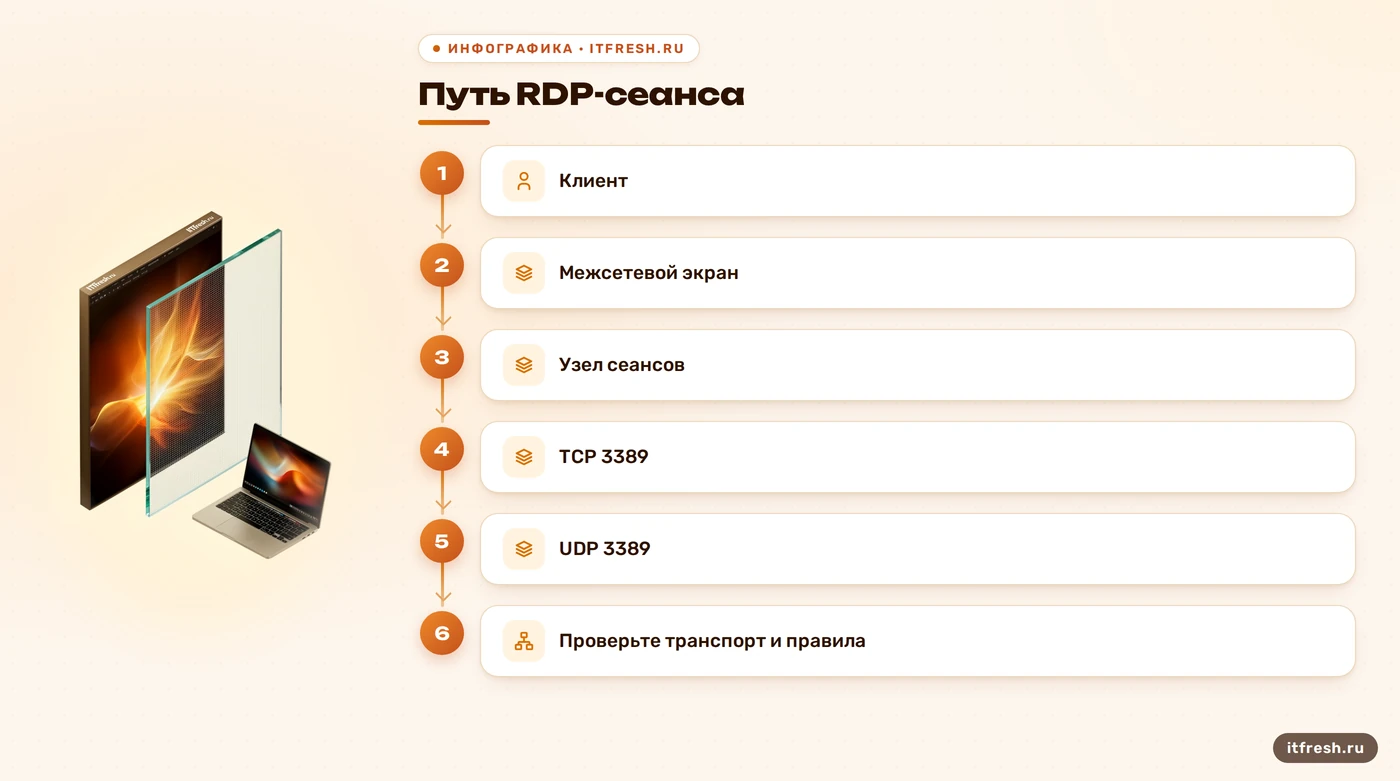
В современных версиях клиента откройте сведения о подключении через значок состояния в панели сеанса. Доступные поля зависят от версии клиента; ищите сведения о транспорте и графике, а не полагайтесь на устаревшее описание интерфейса. Для стандартного прямого подключения RDP использует TCP и UDP на порту 3389 по умолчанию, но порт можно изменить. Через RD Gateway снаружи используется TCP 443, а для RDP по UDP — UDP 3391; настройки шлюза могут менять этот порт. Сверяйте фактическую конфигурацию с правилами межсетевого экрана.
На сервере команда ниже показывает локальные UDP-конечные точки на стандартном порту; это полезная подсказка, но не сквозная проверка доступности из клиентской сети. Просмотрите также правила входящего брандмауэра и их профили. В Windows для RDP есть отдельные правила User Mode TCP-In и UDP-In. Если удалённый доступ вообще не включён на компьютере или его запрещает политика, поиск «плохого кодека» ничего не исправит. Для проверки настроек брандмауэра используйте административную PowerShell-сессию:
Get-NetUDPEndpoint -LocalPort 3389
Get-NetFirewallRule -DisplayGroup "Remote Desktop" | Select DisplayName, Enabled
Команда с DisplayGroup зависит от локализованного имени группы; если она ничего не вернула, найдите входящие правила через wf.msc. Не включайте всю группу правил вслепую: проверьте, какие профили и сети охватывает правило. При публикации через NAT нужны соответствующие TCP- и UDP-правила на фактическом порту. Для RD Gateway отдельно проверьте UDP 3391 снаружи и внутренние правила до узла сеансов.
UDP не всегда проходит через гостиничную сеть, мобильный доступ или корпоративный экран. Для сравнения можно временно включить на клиенте политику «Отключить UDP на клиенте» — это значение fClientDisableUDP в ветке HKLM\SOFTWARE\Policies\Microsoft\Windows NT\Terminal Services\Client. При включённой политике клиент использует TCP. Сравните одну и ту же задачу при включённом и отключённом UDP, а затем верните исходную настройку, если эксперимент не помог. Если TCP работает устойчивее, это подсказка о проблеме пути или совместимости оборудования, а не доказательство, что UDP всегда вреден.
Шаг 2: включаем H.264/AVC 444 и аппаратное кодирование
H.264/AVC — один из режимов кодирования удалённой графики. AVC 444 передаёт цветовую информацию с большей точностью, чем режимы с более сильным субдискретизированием, что может помочь на мелком тексте и цветных границах. Это не переключатель «сделать всё резким»: фактический режим зависит от клиента, хоста, политик и конкретного сеанса. Параметры находятся в групповой политике: Конфигурация компьютера → Политики → Административные шаблоны → Компоненты Windows → Службы удалённых рабочих столов → Узел сеансов удалённых рабочих столов → Среда удалённых сеансов. Ищите приоритет графического режима H.264/AVC 444 и настройку аппаратного кодирования H.264/AVC.
Аппаратное кодирование имеет смысл только при поддерживаемой конфигурации графического оборудования и драйверов. Политика «Использовать аппаратные графические адаптеры по умолчанию для всех сеансов служб удалённых рабочих столов» относится к использованию графического адаптера; она не гарантирует, что любой адаптер кодирует AVC аппаратно. На прямом подключении журнал Microsoft-Windows-RemoteDesktopServices-RdpCoreTS/Operational можно использовать как дополнительный источник: событие 162 с профилем Avc444FullScreenProfile указывает на AVC 444, а текст события 170 может сообщать, что аппаратный кодировщик AVC включён. Проверьте именно содержимое событий. Если их нет, это не автоматическое доказательство, что политика не применилась: учтите версию Windows, тип сеанса и доступность журнала.
Не включайте все «улучшения» одновременно. Ограничение максимальной глубины цвета меняет цветопередачу; параметры сжатия и адаптивной графики влияют на компромисс между качеством и нагрузкой. RemoteFX — старое название набора графических технологий и политик, поэтому не переносите советы из старой инструкции на современный узел без сверки с текущими ADMX и версией Windows. Я меняю одну настройку за раз, фиксирую исходное значение и проверяю тот же сценарий. Иначе после пяти переключателей останется только ритуал и невозможность понять, какое изменение помогло.
- AVC 444: проверьте поддержку и фактический режим.
- Аппаратное кодирование: включайте при поддерживаемом GPU.
- Глубина цвета: не ограничивайте без причины.
- RemoteFX: сверяйте параметры с версией Windows.
Шаг 3: настраиваем клиент и файл .rdp
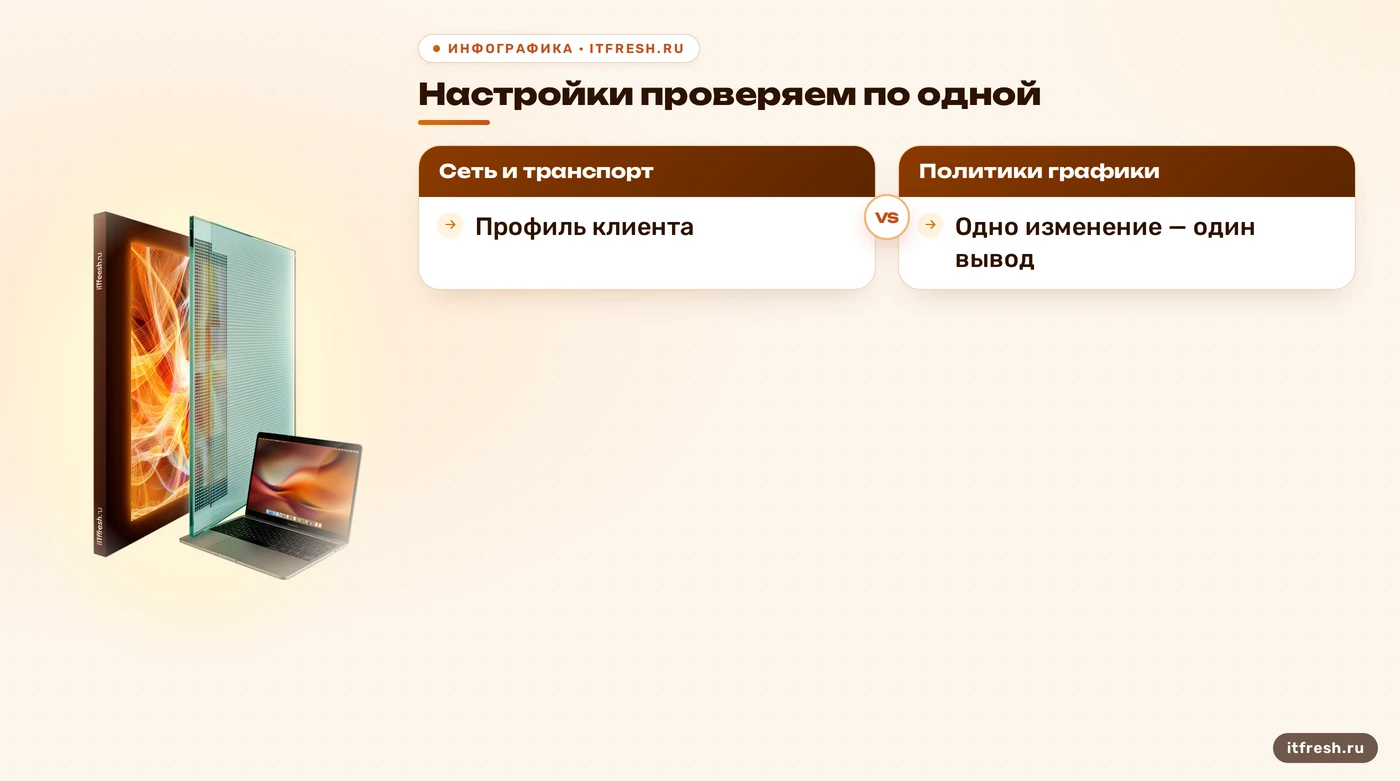
В клиенте mstsc проверьте вкладку «Взаимодействие» и выбранный профиль качества. Для автоматического определения в файле .rdp применяется connection type:i:7; networkautodetect:i:1 и bandwidthautodetect:i:1 включают автоматическое определение типа сети и полосы пропускания. Эти свойства описаны Microsoft для RDP, но их эффект ограничен тем, что поддерживает конкретный клиент. Не утверждайте, что профиль гарантированно «перебивает» или «не перебивает» политики хоста: оцените результат в вашем сочетании Windows и клиента. Я предпочитаю распространять проверенный профиль, чтобы настройки не расходились от пользователя к пользователю.
Пример файла для проверки:
connection type:i:7
networkautodetect:i:1
bandwidthautodetect:i:1
session bpp:i:32
bitmapcachepersistenable:i:1
disable wallpaper:i:1
disable full window drag:i:1
disable menu anims:i:1
Параметры вроде session bpp, кэша растровых изображений и отключения обоев или анимации меняют опыт сеанса и объём передаваемых обновлений. Они не являются универсальным лечением: отключение обоев может сэкономить трафик, но не починит потерянные пакеты. Сначала меняйте сетевые и графические параметры по одному и сравнивайте одинаковые действия. Сглаживание шрифтов оставляйте по потребности: экономия полосы может обернуться менее читаемым текстом.
Разрешение дисплея тоже имеет значение: сеанс с большим числом пикселей требует больше работы по отрисовке и передаче изменений, хотя зависимость не сводится к простому умножению размера экрана. Для диагностики временно уменьшите разрешение и сравните прокрутку, ввод текста и перемещение окна. Не путайте масштаб интерфейса Windows с числом пикселей самого сеанса. Возможности сторонних клиентов отличаются; проверьте, что нужная настройка доступна и реально согласована, особенно если пользователи подключаются с разных операционных систем.
Разбор типового сбоя: три настройки одновременно
Рассмотрим обезличенный пример, а не историю конкретного клиента. На сервере сеанса с Windows Server 2019 несколько сотрудников жалуются, что при прокрутке больших изображений детали сначала выглядят грубо, а потом уточняются. Офисный канал кажется быстрым, поэтому первым предложением становится «купить сервер мощнее». Я бы не начинал с покупки: сначала надо выяснить, одинаково ли проявляется проблема у всех пользователей и как ведёт себя обычный текст, прокрутка и видео.
Проверка показывает три кандидата: в сети клиента UDP недоступен, у части подключений действует ограничение глубины цвета, а выданный файл .rdp задаёт профиль сети вручную. Ни один пункт поодиночке не доказывает причину. Мы сравниваем сеанс с UDP и без него, проверяем применившиеся политики через результирующий набор и выдаём временный профиль с автоматическим определением сети. Одновременно записываем задержку и загрузку процессора. Так выясняется, что часть пользователей страдает от нестабильного UDP-маршрута, а ограничение цвета портит изображение отдельно.
После изменения по одному пункту сравнивают тот же экран и ту же операцию. Если AVC 444 согласован и виден в журнале, но прокрутка всё ещё тормозит, это повод проверить нагрузку хоста и клиентский путь, а не объявлять кодек виноватым. Если UDP-эксперимент не меняет результат, откатите его и продолжайте диагностику. В отчёте фиксируют исходные настройки, изменения и наблюдаемый эффект. Такой разбор не обещает чудес за вечер, зато не превращает догадку в легенду о «плохом провайдере».
Чек-лист, если пользователи снова жалуются
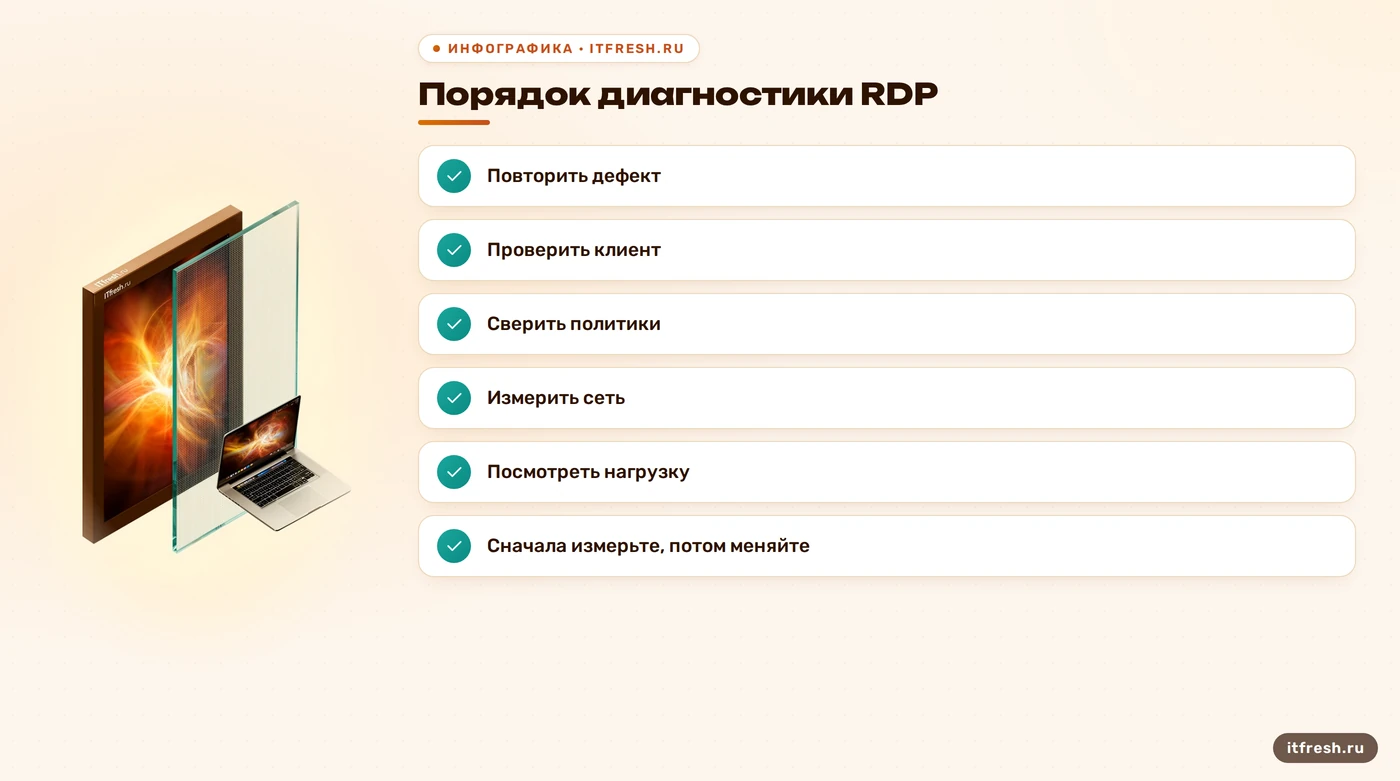
Я держу порядок проверки простым. Сначала воспроизвожу дефект и уточняю: он у всех или у одного пользователя, на статичном экране или только при прокрутке, ухудшается ли при большом разрешении. Затем смотрю сведения клиента и фактический транспорт. На узле проверяю слушающие порты, правила firewall и применённые политики. После этого исследую маршрут, потери и задержку. Команды ping и pathping помогают увидеть отдельные сетевые симптомы, но не гарантируют, что каждый промежуточный узел отвечает на диагностические пакеты; результат надо сопоставить с реальным сеансом.
Если на хосте высокая загрузка процессора, памяти или диска, графический режим не устранит нехватку ресурса. Снимите показатели во время конкретного проблемного действия и сравните их с обычным временем. GPU может помочь только при поддерживаемом аппаратном кодировании и подходящей конфигурации; покупка карты «на всякий случай» — дорогой способ не проводить измерения. Если проблема только у одного клиента, сравните версию клиента, драйвер, разрешение и сеть именно этого устройства, не меняя сразу весь сервер.
Наконец, фиксируйте рабочие значения в отдельной политике и храните эталонный .rdp-файл с пояснением, для какой версии клиента он проверен. Перед изменением сохраните действующие параметры и укажите, как вернуть их обратно. Не складывайте графические настройки в общую политику домена без необходимости: так сложнее понять, кто их применяет и на кого влияет откат. Через год журнал изменений полезнее воспоминания «кажется, мы так экономили канал». Квадраты на экране — симптом, а диагноз начинается с воспроизводимого сравнения.
- Клиент: автоопределение сети, UDP включён, 32 бита.
- Сервер: UDP 3389 слушается, AVC 444 включён, событие 162 есть.
- Периметр: проброшен UDP 3389, для RD Gateway — UDP 3391.
- Путь: потери и задержка, затем ширина канала.
- Нагрузка: процессор и видеокарта в часы пик.
Частые вопросы
Почему RDP тормозит при высокой скорости интернета?
Пропускная способность не показывает задержку, потери и джиттер. Сравните поведение сеанса и проверьте маршрут, транспорт, разрешение и загрузку хоста.
Как проверить, использует ли подключение UDP?
Откройте сведения о подключении в клиенте, если эта версия их показывает, и проверьте UDP-правила на сервере и шлюзе. Get-NetUDPEndpoint показывает локальные конечные точки, но не доказывает доступность по пути от клиента.
Нужна ли видеокарта для AVC 444?
Для режима AVC 444 аппаратное кодирование не обязательно; оно работает только при поддерживаемой конфигурации оборудования и программного обеспечения. Проверьте журнал и загрузку, прежде чем делать вывод.
Где настраивается H.264/AVC 444?
В групповой политике узла сеансов, в разделе «Среда удалённых сеансов». Названия и доступность параметров сверяйте с установленными ADMX и версией Windows.
Какой порт открыть для RDP через RD Gateway?
Microsoft указывает TCP 443 для внешнего соединения с RD Gateway и UDP 3391 для RDP по UDP; порт UDP можно изменить в настройках шлюза.
Источники
- Microsoft Learn — графические режимы и AVC — Политики AVC 444 и аппаратного кодирования, проверка событий 162 и 170. https://learn.microsoft.com/en-us/troubleshoot/windows-server/remote/remote-desktop-graphics
- Microsoft Learn — свойства RDP-файлов — Синтаксис и назначение networkautodetect, bandwidthautodetect и других свойств. https://learn.microsoft.com/en-us/azure/virtual-desktop/rdp-properties
- Microsoft Learn — порты RDS — Стандартные TCP/UDP-порты RDP и UDP 3391 для RD Gateway. https://learn.microsoft.com/en-us/troubleshoot/windows-server/remote/ports-used-by-rds
- Microsoft Learn — отключение UDP на клиенте — Политика Turn Off UDP On Client и значение fClientDisableUDP. https://learn.microsoft.com/en-us/windows/client-management/mdm/policy-csp-admx-terminalserver
- Microsoft Learn — диагностика RDP и брандмауэра — Входящие правила TCP-In и UDP-In и их проверка. https://learn.microsoft.com/en-us/troubleshoot/windows-server/remote/remote-desktop-cannot-connect-remote-computer