
Как включить удалённый рабочий стол в Windows 10
В Windows 10 включите «Параметры → Система → Удалённый рабочий стол» на компьютере с редакцией Pro, Enterprise или Education: Home принимать RDP-подключения не может. Для изменения настройки нужны права администратора, а для входа конкретного пользователя достаточно разрешения в группе Remote Desktop Users или права администратора. Ниже — проверка по шагам.
1. Какая редакция Windows 10 принимает RDP
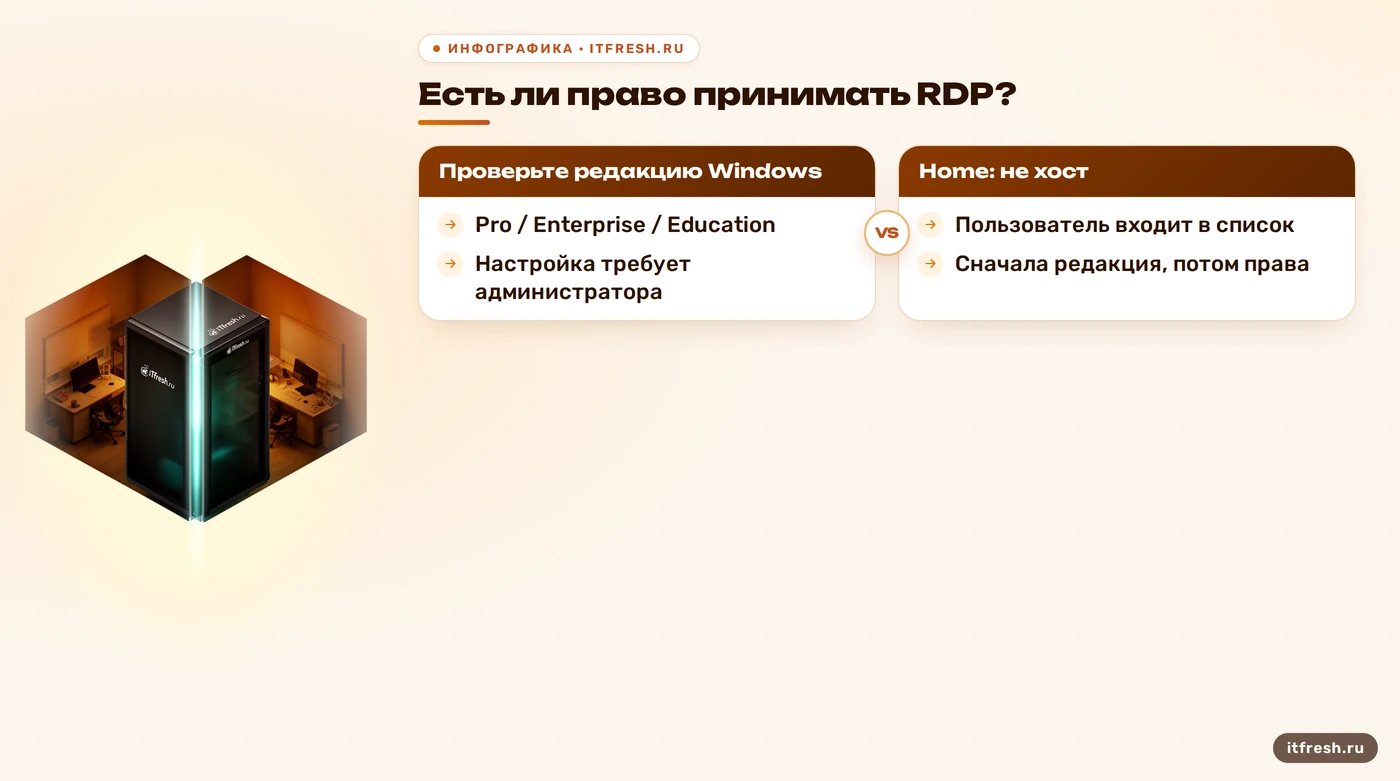
Перед поиском скрытой настройки проверьте редакцию: «Параметры → Система → О системе», строка «Выпуск Windows». Для входящих подключений компьютер должен быть настроен как хост удалённого рабочего стола, а не просто иметь клиентскую программу. Если устройство управляется доменом, локальная проверка может быть только первым шагом: настройки иногда задаёт центральная политика, для которой нужна проверка доменной политики. Я начинаю именно с выпуска: это занимает минуту и сразу отсекает бесполезные попытки чинить службу. Если в офисе одинаковые компьютеры, проверьте каждый хост отдельно: внешний корпус и наклейка на ноутбуке не подтверждают выпуск установленной системы.
Windows 10 Home не может принимать входящие подключения Remote Desktop, хотя с компьютера Home можно подключаться к другому устройству. Хостом могут выступать редакции Professional, Enterprise и Education. Это важное различие: возможность открыть клиент RDP не означает, что эта же редакция Windows может принимать подключения. Если на компьютере Home нет нужного переключателя, это не поломка TermService и не спрятанный флажок в реестре. Сначала выясните, какая редакция и лицензия подходят именно этому устройству; не покупайте обновление по первой найденной инструкции и не устанавливайте сторонние подмены системных компонентов. Проверяйте редакцию именно на удалённом компьютере, куда идёт соединение; у клиента и хоста могут быть разные выпуски, и это нормально. Не путайте имя устройства в сети с доступностью роли хоста.
Чтобы изменить параметр удалённого доступа, нужны административные права на самом компьютере. Это не означает, что каждый человек, подключающийся по RDP, должен быть администратором. Администраторы могут входить по умолчанию, а обычную учётную запись можно разрешить отдельно через «Параметры → Система → Удалённый рабочий стол → Выбрать пользователей». В доменной среде право может выдаваться группой, назначенной администраторами. Я не добавляю всех сотрудников в Administrators ради одной галочки: такой обход решает доступ ценой лишних полномочий. В отличие от администратора, разрешённый пользователь получает право на удалённый вход, а права внутри сеанса определяются его обычной учётной записью. Состав группы периодически пересматривайте. Запрашивайте только те полномочия, которые нужны для работы.
- Откройте «Параметры → Система → О системе»
- Проверьте выпуск Windows на компьютере-хосте
- Для входа разрешите нужную учётную запись или группу
2. Как включить RDP и проверить политику
На совместимой редакции откройте «Параметры → Система → Удалённый рабочий стол», включите переключатель и подтвердите действие. Для изменения потребуется запуск с административными правами. После включения запишите имя компьютера из этого же раздела: с клиента удобнее проверять именно его, а не копировать адрес из случайной старой заметки. По умолчанию удалённый доступ отключён, поэтому сам факт, что компьютер виден в локальной сети или отвечает на обычный запрос связи, ещё не означает, что RDP уже принимает подключения. После подтверждения переключателя закройте окно и откройте раздел повторно: так вы увидите сохранённое состояние, а не только нажатие. Повторите вход после сохранения.
Если переключатель серый, настройку не удаётся сохранить или она возвращается назад, проверьте групповую политику. В редакторе локальной политики путь такой: «Конфигурация компьютера → Административные шаблоны → Компоненты Windows → Службы удалённых рабочих столов → Узел сеансов удалённых рабочих столов → Подключения → Разрешить пользователям подключаться с помощью служб удалённых рабочих столов». В англоязычной системе ищите Allow users to connect remotely by using Remote Desktop Services. Я бы проверил, не задано ли состояние Disabled; в домене надо смотреть выигравшую политику, а не менять локальный флажок по кругу. Microsoft указывает точный путь политики; не сокращайте его до общей папки Remote Desktop, иначе легко проверить соседнюю настройку узла сеансов. Не отключайте доменную защиту самостоятельно. Переименование параметра между версиями не меняет его смысл.
Локальная и доменная политика могут переопределять пользовательскую настройку. Поэтому зафиксируйте текущее значение, затем попросите администратора домена проверить применённый объект групповой политики, если компьютер входит в домен. На редакциях с редактором локальной политики его открывают через gpedit.msc; на управляемых рабочих станциях источник настройки часто находится выше и локальное изменение не победит. Серая кнопка не умеет сообщать, какая именно политика её отключила — это приходится выяснять отдельно. Не меняйте реестр и не включайте удалённый вход массово, пока не поняли, откуда пришёл запрет. Изменение нужной политики передайте владельцу OU, если ПК присоединён к домену; локальный редактор не должен становиться вторым источником истины.
- Включите «Параметры → Система → Удалённый рабочий стол»
- Проверьте состояние политики разрешения подключений
- Для доменного ПК выясните выигравшую политику
3. Какие правила брандмауэра нужны для RDP
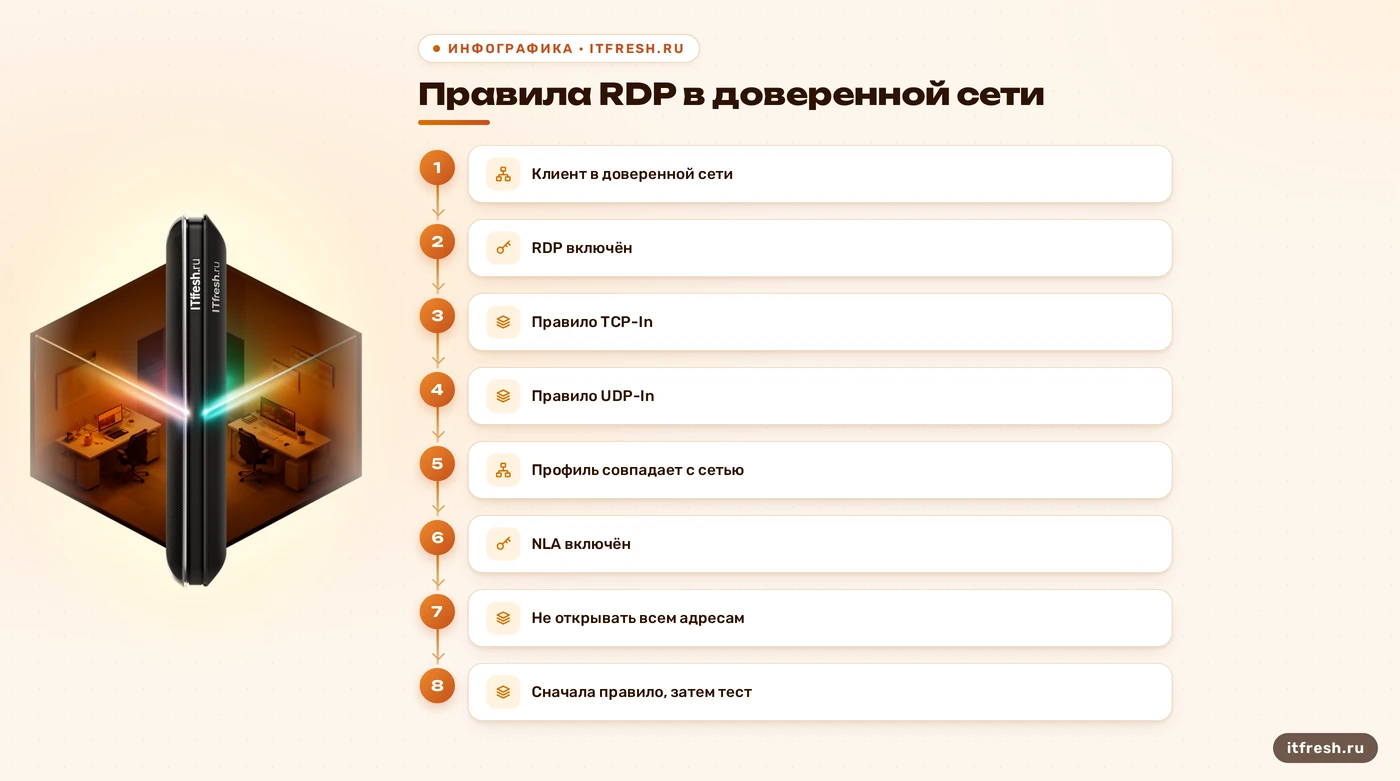
Брандмауэр Windows блокирует входящие соединения, для которых нет разрешающего правила, но при включении Remote Desktop Windows обычно создаёт свои правила автоматически. Поэтому не начинайте с команды «открыть порт на всякий случай». Откройте wf.msc, выберите «Правила для входящих подключений» и найдите правила Remote Desktop для TCP и UDP. В английских системах это Remote Desktop - User Mode (TCP-In) и Remote Desktop - User Mode (UDP-In); в русской локализации названия могут отличаться. Правило должно быть включено для профиля сети, который действительно назначен этому компьютеру. Проверяйте и TCP, и UDP-правила: состояние одного не доказывает, что второе включено, а соединение может использовать оба транспорта. Название может быть переведено системой. Встроенные правила предпочтительнее самодельного правила по голому порту.
Особое внимание уделите области действия правила. Если доступ нужен только из локальной сети организации, разрешайте его только для доверенной сети или определённых рабочих адресов, а не для всех источников и всех профилей. Не выбирайте Public просто потому, что так тест «вдруг заработал»: это превращает временную диагностику в постоянную экспозицию. Ограничение по адресам уменьшает число доступных источников, но не заменяет надёжные учётные данные, актуальные обновления и контроль разрешённых пользователей. Microsoft отдельно рекомендует включать Remote Desktop только в доверенных сетях; эта рекомендация полезнее, чем красное предупреждение на весь экран. Откройте доступ только на нужном профиле; сеть определяется как Domain, Private или Public. Проверяйте ровно один профиль за раз. Оставьте NLA включённой; её совместимость и роль разберу отдельно ниже.
Если встроенные правила отключены политикой, включите их через согласованный способ управления брандмауэром и сначала проверьте профиль сети. Для стандартного RDP обычно используется порт 3389, но его можно изменить; номер порта сам по себе не является защитой. В статье о порте RDP разбирается именно эта настройка. Команду netsh advfirewall reset здесь запускать нельзя «для надёжности»: она сбрасывает правила брандмауэра к стандартной конфигурации и может убрать другие настроенные разрешения. Сброс — отдельная операция с планом восстановления, а не способ обновить одно правило. Если централизованные настройки задали исключения, повторное создание локального правила может конфликтовать с политикой или не попасть в эффективный набор правил. Сначала проверьте эффективное состояние.
- Проверьте правила Remote Desktop для TCP и UDP
- Сверьте профиль брандмауэра с сетью компьютера
- Ограничьте область правила доверенными источниками
4. Как проверить сетевой доступ к компьютеру
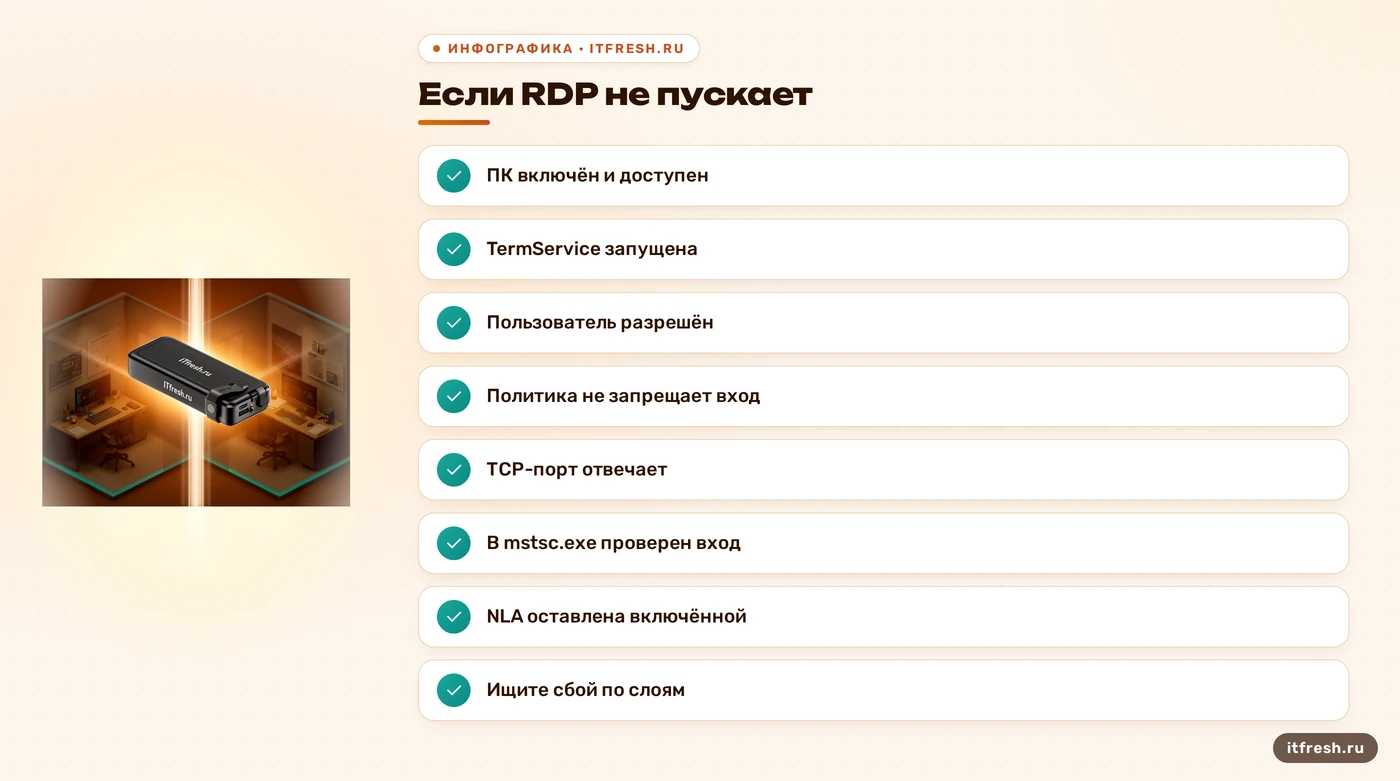
Проверку выполняйте на компьютере, с которого будете подключаться. В PowerShell укажите имя хоста из настроек Windows и стандартный порт: Test-NetConnection -ComputerName WORKSTATION-NAME -Port 3389. Вместо WORKSTATION-NAME подставьте фактическое имя компьютера; если администратор менял порт, укажите его. Эта команда проверяет возможность установить TCP-соединение с выбранным узлом и портом. Она не проверяет пароль, право пользователя, сертификат, качество сеанса или доступность рабочего стола — у одной зелёной строки слишком скромные полномочия, чтобы ставить диагноз. Не вводите угловые скобки вокруг имени: в примерах они обозначают замену, а не часть команды.
Результат TcpTestSucceeded: True означает, что TCP-соединение к указанному порту установилось. Это хороший промежуточный признак, но не доказательство, что вход по RDP завершится успешно. Если результат False, причина может быть на компьютере-хосте, в локальном правиле брандмауэра, маршруте между сетями или промежуточном сетевом фильтре. Сначала убедитесь, что имя разрешается в правильный адрес, компьютер включён и доступен, а служба RDP запущена; затем последовательно проверяйте сетевые правила. Не отключайте весь брандмауэр ради одного теста: так вы уберёте защиту и не узнаете, какое именно правило ошибочно. Если имя не работает, сравните его с известным именем хоста; пробовать другой адрес имеет смысл только в доверенной сети. Положительный результат не проверяет UDP-правило и пользовательские разрешения.
После сетевой проверки запустите mstsc.exe или откройте «Подключение к удалённому рабочему столу», введите имя компьютера и подключитесь с разрешённой учётной записью. Если появилось окно входа, сетевой путь до службы уже существует; отказ после ввода пароля смещает поиск к имени пользователя, его разрешениям, паролю или политике входа. Если клиент сразу сообщает, что компьютер недоступен, сначала продолжайте сетевую диагностику. Эта граница экономит время: не надо менять группу пользователя, когда пакет вообще не доходит до хоста, и наоборот. Проверка через mstsc отдельно подтверждает переход к окну аутентификации; сообщения о сертификате и отказе учётной записи требуют разных шагов.
- Проверьте TCP-порт командой Test-NetConnection
- Проверьте RDP-клиентом через mstsc.exe
- Отделите сетевой отказ от отказа авторизации
5. Почему после включения RDP не удаётся войти
Если окно входа появляется, но доступ отклонён, проверьте, добавлена ли учётная запись в Remote Desktop Users или Administrators и разрешён ли ей вход через Remote Desktop Services. В доменной среде учтите оба направления политики: разрешающий список и запрет входа могут конфликтовать, причём запрет способен перекрыть разрешение. Попросите администратора проверить фактически применённые права пользователя и группы, а не просто повторно добавить человека в список. Если проблема затрагивает один логин, это часто быстрее, чем менять сетевые правила для всех. Если у разрешённого пользователя есть ошибка, сравните его группы и право входа с заведомо рабочей учётной записью, не копируя её пароль. Не выдавайте всем права администратора для ускорения проверки.
Не снимайте требование Network Level Authentication (NLA) как первый способ «проверить, вдруг поможет». NLA требует проверки учётных данных до открытия полноценного удалённого сеанса и добавляет уровень защиты; отключение ослабляет проверку. Если клиент сообщает об ошибке совместимости, сначала обновите клиентскую систему и приложение подключения, затем сравните их требования с настройками хоста. Лишь при подтверждённой несовместимости и по согласованному плану можно рассматривать временное изменение; после диагностики защитное требование надо вернуть. В обычной инструкции по включению RDP совет «просто выключить NLA» не годится. На старом клиенте сначала выясните, доступно ли обновление или замена, а не снижайте требования хоста.
Условный пример из компании «Ирбис-М» использую как схему проверки, а не как отчёт о реальном выезде: подтверждённых сроков, числа устройств и результата работ у меня нет. Сначала на хосте сверяем редакцию, затем разрешения выбранной учётной записи, политику и правила брандмауэра; после этого запускаем TCP-проверку и только потом открываем mstsc.exe. Если появляется окно входа, но отклоняется учётная запись, сетевой путь уже не первая подозреваемая. Откройте eventvwr.msc; полезные журналы находятся в «Журналы приложений и служб → Microsoft → Windows → TerminalServices-RemoteConnectionManager → Operational» и «TerminalServices-LocalSessionManager → Operational». В журнале «Система» тоже можно проверить события службы. Для работы по политике посмотрите как искать неприменившуюся групповую политику; для ошибки сертификата полезен отдельный разбор сертификата RDP-сервера.
- Проверьте группу Remote Desktop Users
- Оставьте NLA включённой и проверьте совместимость
- Изучите журналы службы и входа
6. Что учесть, если компьютер всё ещё на Windows 10
У включённого RDP есть ещё один контекст, который в старой инструкции легко пропустить: обычная поддержка Windows 10 версии 22H2 завершилась 14 октября 2025 года. Сам компьютер от этого не перестал работать, и RDP не выключился автоматически, но для стандартной редакции больше не следует считать доступными обычные бесплатные обновления безопасности и техническую поддержку Microsoft. Я проверяю этот статус до того, как называю настройку «готовой»: работающий удалённый вход не компенсирует отсутствие исправлений системы. Статус поддержки не меняет правильность RDP-настроек, но меняет оценку риска и действия, которые администратор должен согласовать с владельцем устройства.
У некоторых редакций LTSC отдельный жизненный цикл, а программа Extended Security Updates (ESU) позволяет подходящим устройствам продолжать получать предусмотренные программой обновления после общей даты окончания поддержки. Здесь важно проверить конкретную редакцию, выпуск и регистрацию устройства в нужной программе, а не переносить исключение на любой компьютер с надписью Windows 10. Я не обещаю, что одна кнопка ESU решит управление парком: покрытие должно быть подтверждено для нужных устройств, а план перехода или дальнейшего сопровождения — записан. Проверьте точное наименование редакции и её строку в официальном жизненном цикле; надписи LTSC без версии недостаточно.
Перед передачей результата сохраните короткую карточку: выпуск Windows на хосте, имя устройства, разрешённую группу, состояние политики, профиль и состояние правил брандмауэра, результат TCP-проверки и время ошибки в журнале. Пароли, публичные адреса и снимки с личными данными для такой диагностики не нужны. Если часть проверок выполняет доменный администратор, запишите, кто владеет политикой и где согласовывать изменение. Тогда при следующем отказе не придётся начинать с netsh advfirewall reset и выяснять, кто удалил остальные правила. Для удалённой проверки достаточно названия ПК и сведений о редакции; не отправляйте пароль, частный ключ, публичный IP или полный профиль пользователя. Уберите пароль из снимков экрана.
- Проверьте выпуск и статус поддержки Windows
- Уточните применимость LTSC или ESU
- Зафиксируйте результат проверок без паролей
Частые вопросы
Можно ли подключаться к компьютеру с Windows 10 Home по RDP?
С него можно запускать клиент для подключения к другому хосту, но сам Windows 10 Home не принимает входящие RDP-подключения.
Нужно ли добавлять каждого пользователя в администраторы?
Нет. Администратор нужен для изменения настройки. Обычного пользователя можно отдельно разрешить через Remote Desktop Users, если политика входа это допускает.
Какой порт использует RDP по умолчанию?
Обычно 3389; настройка может быть изменена. Сверяйте порт хоста и соответствующие правила TCP/UDP в брандмауэре.
Что означает TcpTestSucceeded: True?
Установилось TCP-соединение с указанным узлом и портом. Проверка не подтверждает правильность пароля и не гарантирует успешный вход в RDP.
Стоит ли отключать NLA при ошибке подключения?
Не начинайте с этого. Оставьте NLA включённой, обновите клиент и проверьте совместимость; временно менять требование стоит только при установленной причине и с планом возврата.
Windows 10 ещё получает обновления безопасности?
Общая поддержка версии 22H2 закончилась 14 октября 2025 года. Для некоторых редакций есть отдельные сроки, а ESU применима только к подходящим зарегистрированным устройствам.
Источники
- Microsoft Learn — Enable Remote Desktop on your PC — Редакции-хосты, права администратора для настройки, разрешённые пользователи, NLA и сеть: https://learn.microsoft.com/en-us/windows-server/remote/remote-desktop-services/remotepc/remote-desktop-allow-access
- Microsoft Learn — Remote Desktop Can't Connect — Проверка TermService, правил TCP/UDP, стандартного порта и сетевой диагностики: https://learn.microsoft.com/en-us/troubleshoot/windows-server/remote/remote-desktop-cannot-connect-remote-computer
- Microsoft Learn — Remote Desktop connection troubleshooting — Путь и проверка групповой политики Allow users to connect remotely by using Remote Desktop Services: https://learn.microsoft.com/en-us/troubleshoot/windows-server/remote/rdp-error-general-troubleshooting
- Microsoft Learn — Test-NetConnection — Параметры проверки TCP-соединения PowerShell: https://learn.microsoft.com/en-us/powershell/module/nettcpip/test-netconnection?view=windowsserver2025-ps
- Microsoft Learn — Windows 10 lifecycle — Завершение поддержки Windows 10 версии 22H2 и отдельные сроки для LTSC: https://learn.microsoft.com/en-us/windows/release-health/release-information
- Microsoft Learn — netsh advfirewall — Команда reset возвращает политику брандмауэра к стандартным настройкам: https://learn.microsoft.com/en-us/windows-server/administration/windows-commands/netsh-advfirewall