
Как централизованно настроить таймаут дисплея в Windows 11
Если экран Windows 11 не выключается сам, проверьте два таймаута: обычный и на заблокированной консоли. Обычный задаётся групповой политикой; для экрана блокировки нужен отдельный параметр powercfg. Ниже — настройка на пилотной группе, проверка активной схемы и разбор случаев, когда таймер меняет другое правило.
Сначала разделите два таймаута
Я начинаю не с реестра, а с простого вопроса: экран не гаснет вообще или остаётся включённым только после блокировки Windows? Это разные сценарии. Обычный таймаут дисплея действует в активном сеансе; для заблокированной консоли Windows использует отдельный таймер. Ещё есть переход компьютера в сон и заставка. Если смешать эти четыре вещи, администратор меняет не ту настройку, получает тот же симптом и объявляет виноватым обновление. Я предпочитаю сначала зафиксировать поведение на одном компьютере, а затем включать централизованное управление. Если нужна помощь с доменными настройками и областью действия GPO, мы выполняем аудит Active Directory.
В условном примере для ООО «Ритм-Плюс» экран остаётся светиться после бездействия. До изменения политики я проверяю отдельно рабочий сеанс, Win+L, переход в сон и заставку; затем повторяю наблюдение на ноутбуке от сети и от батареи. Утверждать, что у любого пользователя нет прав на настройки, неверно: локальный интерфейс может быть доступен, но применённая компьютерная политика задаёт значение централизованно. И наоборот, настройка экрана не запрещает сон и не отменяет заставку. На заблокированном экране слайд-шоу может мешать выключению дисплея — этот случай Microsoft отмечает отдельно. Начинайте с симптома, а не с привычной команды из старой инструкции.
Зафиксируйте также, что именно видит человек: заставку, экран блокировки или чёрный экран. Чёрное изображение при включённой подсветке может показывать приложение или заставка; это не доказательство, что Windows перевела монитор в энергосбережение. Проверяйте результат в одинаковых условиях: один план питания, один режим питания ноутбука и одинаковый период бездействия. Ирония короткая: если сравнить разные сценарии, получится не диагностика, а конкурс догадок.
- Обычный таймаут дисплея
- Таймаут на экране блокировки
- Таймаут перехода компьютера в сон
- Заставка и слайд-шоу экрана блокировки
Какие параметры задаёт GPO
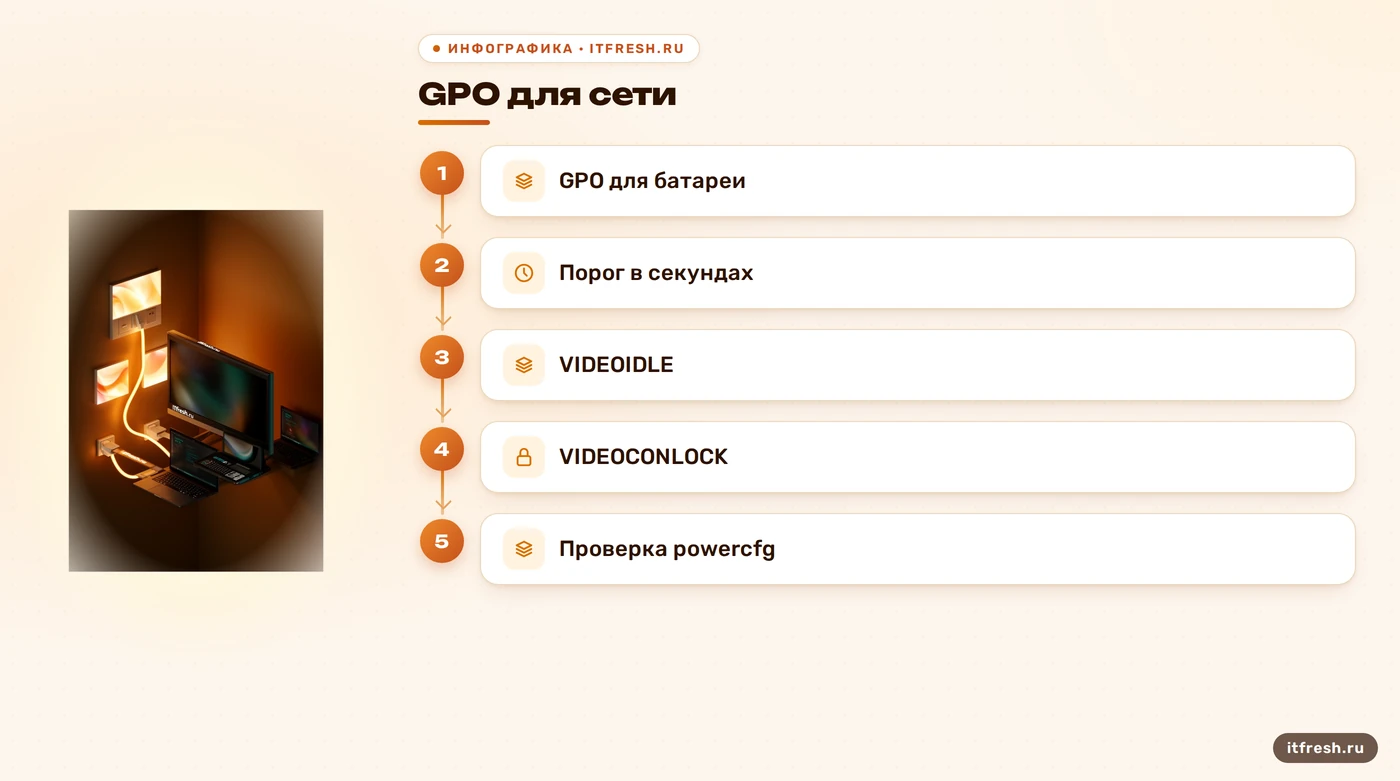
Для обычного экрана нужный параметр называется Turn off the display (plugged in). Он находится в Computer Configuration → Policies → Administrative Templates → System → Power Management → Video and Display Settings. Для ноутбуков рядом есть отдельная настройка Turn off the display (on battery). Обе относятся к питанию дисплея, а не к переходу всей системы в сон. Включите нужный параметр и укажите таймаут в секундах. Значение 0 означает, что Windows не должна выключать дисплей по этому таймеру. На компьютерах с разными сценариями питания задайте и проверьте оба значения, а не только сетевое.
Ключевая ловушка исходного решения — параметр Console lock display off timeout был помещён в тот же раздел GPO и представлен как стандартная политика. Microsoft описывает для него отдельную настройку схемы питания: powercfg использует алиас VIDEOCONLOCK, тогда как незаблокированный экран связан с VIDEOIDLE. В документации по ADMX-backed power policies перечислены обычные таймауты дисплея для сети и батареи; отдельная стандартная политика GPO для VIDEOCONLOCK там не указана. Если нужно удерживать включённым и экран блокировки, задавайте его отдельно командой powercfg или компьютерным сценарием, распространяемым GPO. Не записывайте вручную произвольные значения в реестр: путь политики и ключи схемы питания — не одно и то же.
Для экрана блокировки таймаут задаётся отдельно для сети и батареи через активную схему питания. Microsoft указывает для VIDEOCONLOCK единицы в секундах, но не фиксирует в справке поведение специального значения 0; я не буду обещать «никогда» без проверки этой сборки. В примере ниже задан час; если в организации принят другой срок, замените его согласованным количеством секунд и проверьте на пилотном устройстве. Если требование — не выключать экран совсем, подтвердите это поведение на той же сборке до массовой раскатки. Команда /query показывает настройки выбранной схемы, поэтому смотрите значения VIDEOIDLE и VIDEOCONLOCK, а не ищите строку VIDEO в любом выводе и не делайте вывод по одному совпадению.
powercfg /setacvalueindex SCHEME_CURRENT SUB_VIDEO VIDEOCONLOCK 3600
powercfg /setdcvalueindex SCHEME_CURRENT SUB_VIDEO VIDEOCONLOCK 3600
powercfg /setactive SCHEME_CURRENT
powercfg /query SCHEME_CURRENT SUB_VIDEO
Политика для обычного экрана действует на компьютере и задаёт значение параметра, а не исправляет физическое состояние монитора. Для ноутбука проверьте строку именно для сетевого питания и строку для батареи; совпадение только одного значения не закрывает второй сценарий. Параметр экрана блокировки живёт в схеме питания отдельно, поэтому после смены плана проверьте его снова. Если организация требует конечный срок выключения, укажите этот срок вместо нуля и зафиксируйте его как ожидаемое значение.
- Turn off the display (plugged in)
- Turn off the display (on battery)
- VIDEOIDLE — активный сеанс
- VIDEOCONLOCK — заблокированная консоль
Внедрите настройку на пилотной группе
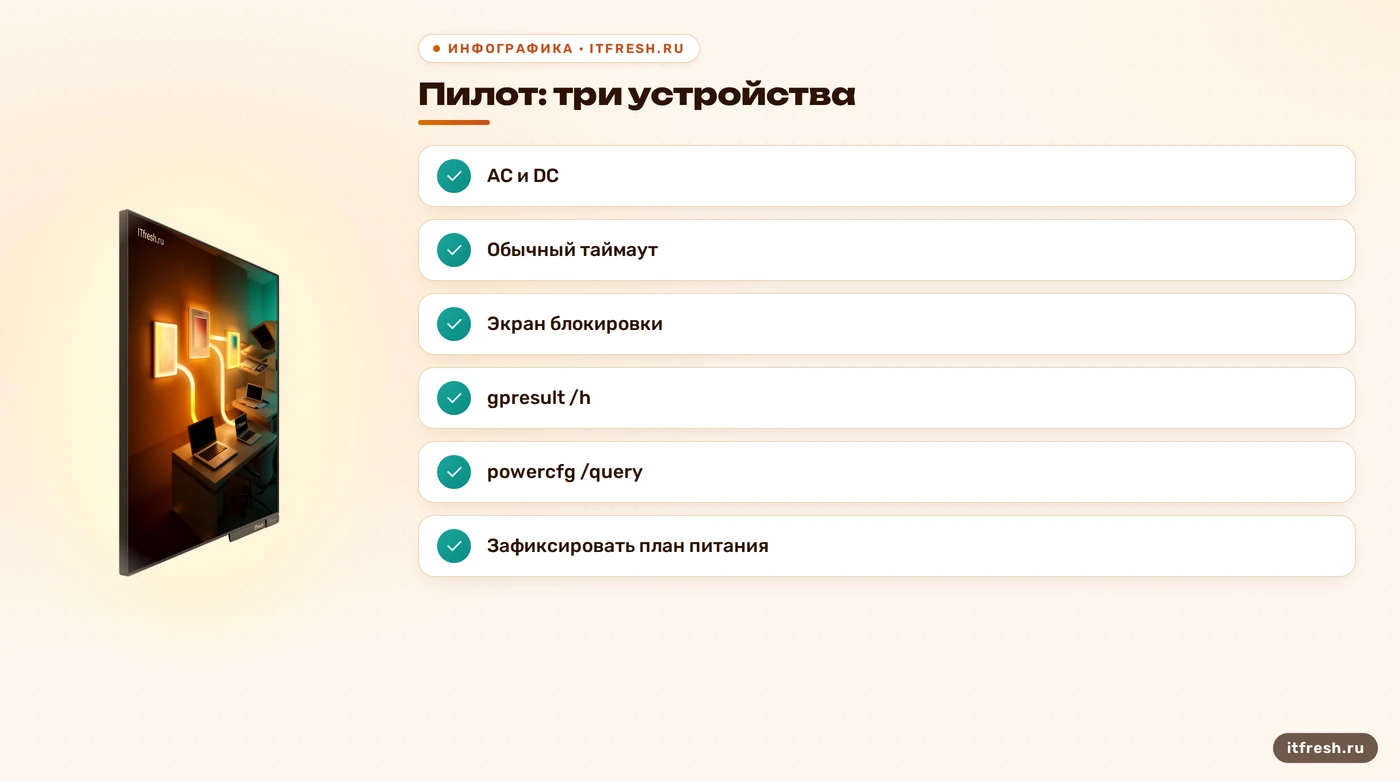
Создайте отдельный GPO и свяжите его с тестовой OU рабочих станций. В условном примере ООО «Ритм-Плюс» пилот состоит из трёх устройств: стационарного компьютера, ноутбука от сети и того же ноутбука от батареи. Это пример состава проверки, а не отчёт о реальном проекте. В редакторе включите параметр обычного таймаута и укажите согласованное значение для каждого режима питания. Если для заблокированной консоли тоже нужен отдельный таймаут, добавьте компьютерный сценарий с командами powercfg и проверьте, что он применяется при запуске. Сначала убедитесь, что сценарий работает с активной схемой питания и что после команды план остаётся активным.
На пилоте зафиксируйте текущий план, точный таймаут, результат после Win+L и поведение при питании от сети и батареи. Для распространения настройки заблокированной консоли можно использовать сценарий запуска компьютера в GPO; компьютерные сценарии запускаются при старте, поэтому команду проверяйте и после перезагрузки. Обычный таймаут задавайте самой политикой Administrative Templates, чтобы не смешивать его со сценарием и не поддерживать две конкурирующие записи. После проверки включите GPO для следующей небольшой OU. Не привязывайте новую настройку сразу ко всему домену: ошибка в таймауте проявится не в редакторе, а на реальном рабочем месте. Полезные правила построения области действия собраны в статье о практиках Active Directory GPO.
Перед расширением пилота сравните ожидаемое значение с тем, что показывает powercfg после применения политики. Убедитесь, что экран отключается или остаётся включённым именно через выбранный интервал, и что перевод компьютера в сон не изменился случайно. На ноутбуке повторите шаг сначала от сети, затем после отключения питания. Если сценарий VIDEOCONLOCK запускается при старте, отдельной проверкой убедитесь, что перезагрузка не выбрала другой план. Такой проход занимает немного времени, зато ловит конфликт на трёх устройствах, а не во всём подразделении.
- Создать отдельную тестовую OU
- Задать таймауты для AC и DC
- При необходимости добавить сценарий VIDEOCONLOCK
- Проверить поведение и затем расширить область
Проверьте применение и найдите конфликт
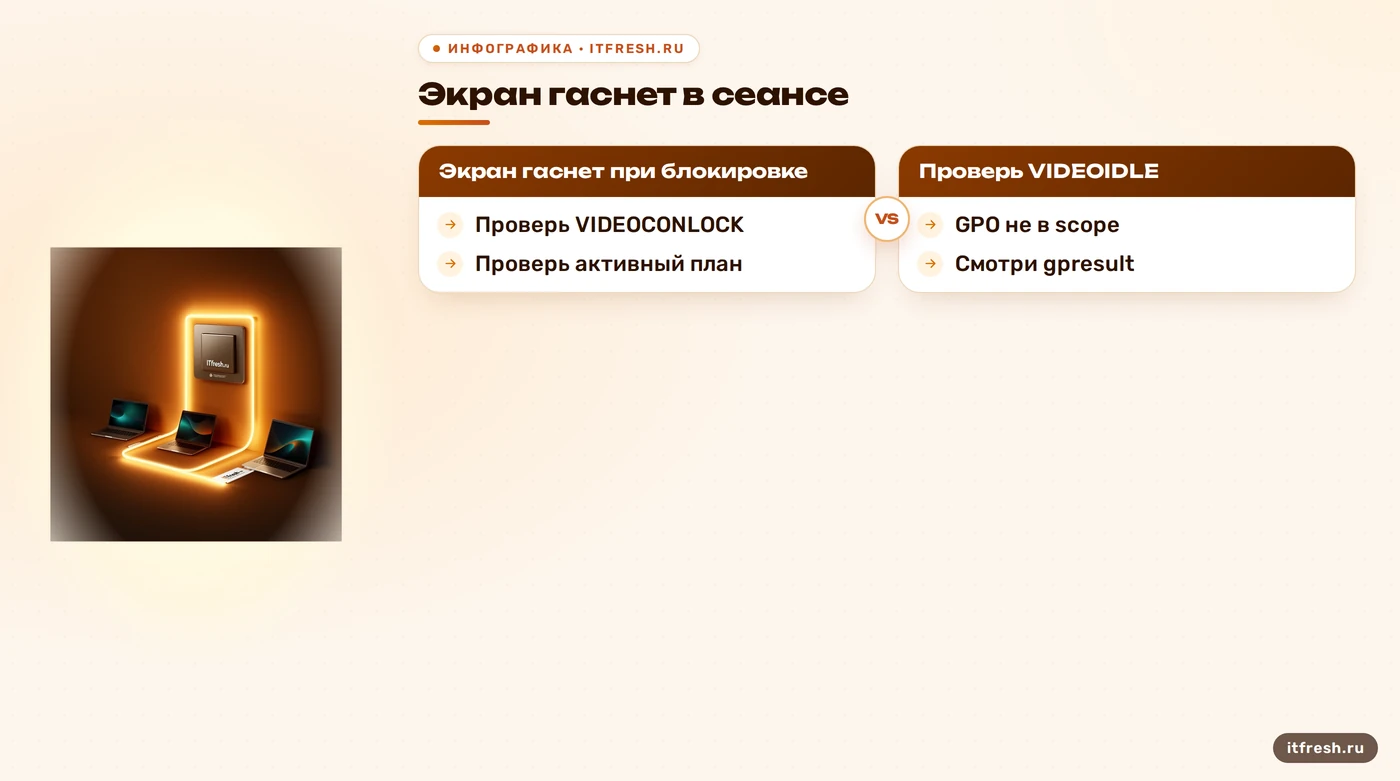
После изменения GPO выполните gpupdate /force на пилотном компьютере. Для проверки сохраните полный отчёт: gpresult /h %TEMP%\GPResult.htm. Откройте HTML и убедитесь, что нужный GPO входит в применённые политики компьютера; rsop.msc можно использовать как дополнительный обзор, но он не показывает каждую настройку во всех версиях Windows. Затем выполните powercfg /query SCHEME_CURRENT SUB_VIDEO и проверьте индексы VIDEOIDLE и VIDEOCONLOCK, в том числе AC/DC. Фильтр findstr "VIDEO" не доказывает, что GPO выиграл: он способен найти название настройки, не объясняя её итоговое значение или источник. Сверяйте результат политики и значение активной схемы вместе.
Если настройка не появилась в отчёте, проверьте привязку GPO к правильной OU, фильтры безопасности и фильтры WMI. По умолчанию политики проходят локальный компьютер, сайт, домен и OU; более близкая OU обычно переопределяет значение выше, но принудительная ссылка и блокировка наследования меняют обычный порядок. При нескольких GPO на контейнере имеет значение порядок ссылок. Ошибки обработки ищите в журнале Microsoft-Windows-GroupPolicy/Operational, а не в System под выдуманным источником GroupPolicy. Не выдавайте Domain Computers полные права на ключ реестра: ошибки применения не доказывают, что причиной является ACL, и такой совет расширяет доступ без диагноза. Для типовых причин отсутствующей политики есть отдельный разбор ошибок применения GPO.
Проверьте не только редактор, но и область применения. GPO мог быть связан с другой OU, а компьютер может не проходить фильтр безопасности; сценарий также может не прочитать файл, если рабочим станциям недоступен общий путь. Смотрите соответствующие события GroupPolicy и их код, затем исправляйте конкретную причину. Не лечите любую ошибку правами на весь раздел реестра. Если параметр не виден в редакторе, отдельно проверьте административные шаблоны в хранилище, используемом GPMC; отсутствие строки в интерфейсе само по себе не означает, что клиентский реестр повреждён.
- gpupdate /force
- gpresult /h %TEMP%\GPResult.htm
- powercfg /query SCHEME_CURRENT SUB_VIDEO
- Microsoft-Windows-GroupPolicy/Operational
Закрепите результат и не плодите исключения
Когда пилот прошёл, сохраните резервную копию GPO, имя связанной OU, применённые фильтры и ожидаемые значения для сети и батареи. В GPMC нет универсального флажка Critical, который сам по себе предупреждает об удалении политики; защита здесь обычная: резервная копия, понятный владелец и журнал изменений. Не мониторьте случайный путь HKLM\Software\Policies\Microsoft\Windows\Power\PowerSettings: это не тот путь, который Microsoft приводит для ADMX-настройки таймаута дисплея. Для обычного таймаута сопоставляйте отчёт gpresult и вывод powercfg. Если кто-то меняет план питания или ноутбук подключается к док-станции, повторите проверку обеих схем питания. Мониторинг должен обнаруживать расхождение, а не просто присутствие любого ключа с похожим названием.
Для условного ООО «Ритм-Плюс» критерий приёмки простой: политика видна в отчёте компьютера, значение обычного таймаута прочитано в активном плане, а отдельное значение заблокированной консоли проверено после Win+L. Для ноутбука тот же проход делается на сети и батарее; для рабочего места, которому нельзя оставлять дисплей включённым, вместо 0 выбирается согласованный конечный срок. Это важнее обещания, что «драйверы больше ничего не сбросят»: такое обещание без измерений ничего не стоит. Если значение возвращается, сравните отчёт GPO и схему питания, проверьте, не запускает ли другая политика или средство управления собственную команду powercfg. Изменение BIOS/UEFI или меню самого монитора рассматривайте только после этих проверок и сверяйте с документацией конкретного устройства.
Назначьте владельца политики и запишите, кто вправе менять её связь, фильтры и таймаут. После изменения доменной структуры повторно проверяйте пилотную OU: компьютер, перемещённый в другое подразделение, получает другую область политик. Резервная копия важна не только перед аварийным восстановлением; она помогает сравнить, кто и когда поменял параметр. Если поддержкой занимается несколько администраторов, договоритесь об одном месте для сценария и одной версии политики. Иначе два «быстрых исправления» начинают спорить, а экран продолжает жить по собственному расписанию.
- Сохранить резервную копию GPO
- Записать область и фильтры
- Сверить активную схему питания
- Повторить проверку после изменений
Частые вопросы
Чем таймаут обычного экрана отличается от таймаута после Win+L?
Это разные параметры. VIDEOIDLE отвечает за обычный сеанс, VIDEOCONLOCK — за экран блокировки.
Нужно ли отдельно задавать таймаут для ноутбука на батарее?
Да. Для обычного дисплея в GPO есть отдельные параметры для сети и батареи. Значение проверяйте в каждом режиме.
Значение 0 отключает сон компьютера?
Для стандартного таймаута дисплея значение 0 означает, что дисплей не выключается по этому таймеру. Сон компьютера и таймаут заблокированной консоли настраиваются отдельно.
Нужно ли перезагружать ПК после gpupdate /force?
Обычная политика питания применяется без отдельной перезагрузки. Сценарий запуска компьютера выполнится при следующем старте.
Как проверить, что GPO применился?
Сохраните gpresult /h в HTML, затем проверьте значения VIDEOIDLE и VIDEOCONLOCK командой powercfg /query для активной схемы.
Источники
- Microsoft Learn: Power Policy CSP — Проверены точные имена, путь ADMX, отдельные значения для сети и батареи, единицы в секундах и путь раздела реестра: https://learn.microsoft.com/en-us/windows/client-management/mdm/policy-csp-power
- Microsoft Learn: Display idle timeout — Проверены алиас VIDEOIDLE, GUID и значение 0 как Never power off the display: https://learn.microsoft.com/en-us/windows-hardware/customize/power-settings/display-settings-display-idle-timeout
- Microsoft Learn: Monitor powers off when computer is locked — Проверены отдельные VIDEOIDLE и VIDEOCONLOCK, настройка AC/DC и команды powercfg для Windows 10/11: https://learn.microsoft.com/en-us/troubleshoot/windows-client/shell-experience/monitor-powers-off-when-pc-locked
- Microsoft Learn: Powercfg command-line options — Проверены синтаксис /query, текущая схема питания и команды установки значений: https://learn.microsoft.com/en-us/windows-hardware/design/device-experiences/powercfg-command-line-options
- Microsoft Learn: Group Policy processing for Windows — Проверены порядок обработки GPO, наследование, приоритет ссылок и периодическое обновление политик: https://learn.microsoft.com/en-us/windows-server/identity/ad-ds/manage/group-policy/group-policy-processing
- Microsoft Learn: Group Policy troubleshooting and RSoP — Проверены gpupdate /force, gpresult /h, журнал Microsoft-Windows-GroupPolicy/Operational и ограничение отчёта RSoP: https://learn.microsoft.com/en-us/troubleshoot/windows-server/group-policy/applying-group-policy-troubleshooting-guidance ; https://learn.microsoft.com/en-us/troubleshoot/windows-server/group-policy/use-resultant-set-of-policy-logging