
Как запускать службу Windows при входе пользователя

Если речь о настоящей службе Windows, сначала настройте её запуск через диспетчер служб; привязка к входу нужна только тогда, когда запуск действительно зависит от входа пользователя. Ниже показываю, как выбрать вариант, вызвать Start-Service из Планировщика и проверить результат без сомнительных ключей Bypass.
Служба и программа пользователя — разные вещи
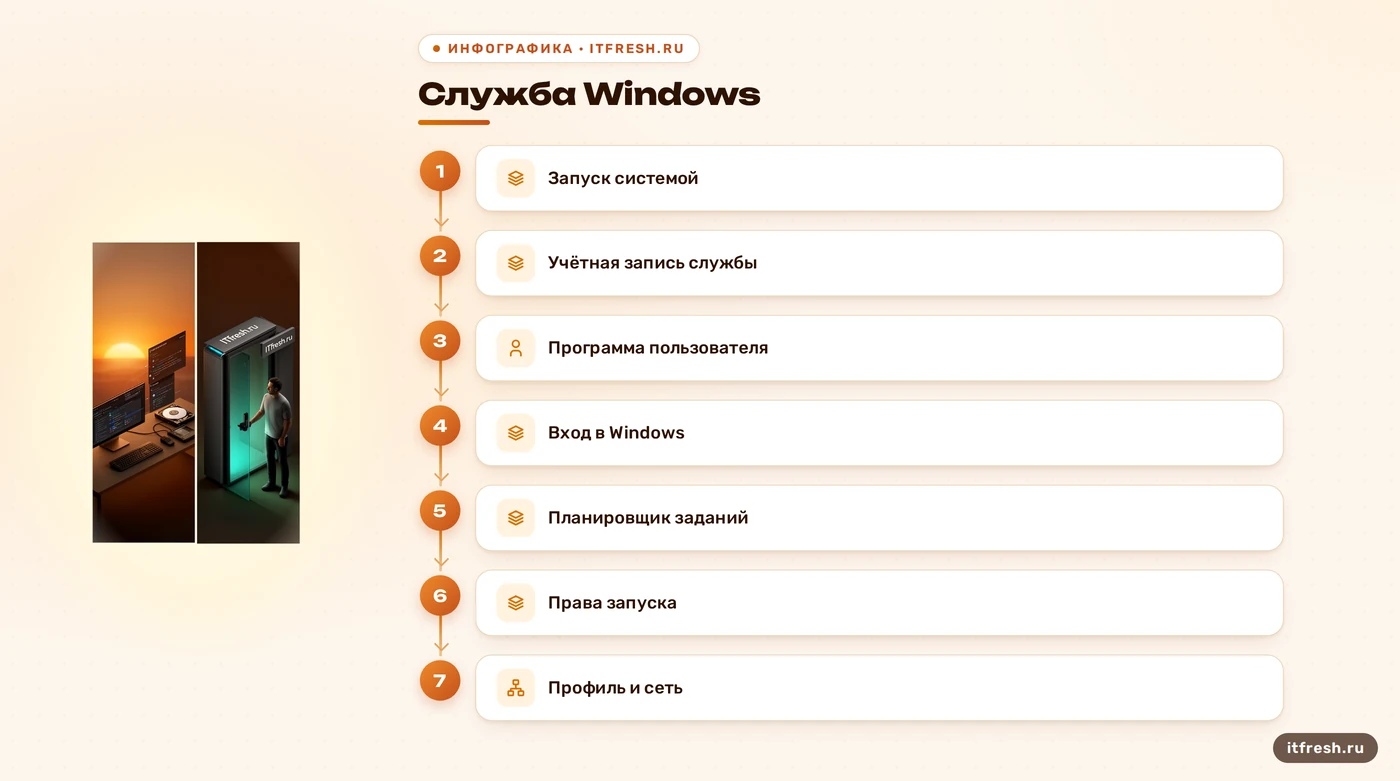
В Windows службой управляет диспетчер служб. Она запускается под заданной учётной записью и может работать до входа человека в систему. Поэтому фраза «служба не видит профиль» часто указывает не на поздний запуск, а на неверную архитектуру: службе поручили задачу пользовательской программы. Если приложению нужен рабочий стол, личные настройки или сетевой диск, сначала выясните, можно ли отделить эту зависимость. Служба не становится интерактивной только потому, что кто-то вошёл в Windows.
В условном примере ООО «Гранит-Плюс» я начинаю с инвентаризации на одной рабочей станции: точное имя службы, её учётная запись, тип запуска, зависимости и ресурс, к которому она обращается. Это короткая проверка до изменений: она показывает, нужна ли настройка службы на старте компьютера или отдельное действие после входа. Если причина затрагивает всю рабочую станцию, мы можем провести поддержку Windows-инфраструктуры, но сначала я фиксирую исходное состояние, а не включаю всё подряд.
Сетевой диск Z: — не надёжная точка интеграции для службы. Буква может существовать только в сеансе того пользователя, который её подключил; служба работает в собственном сеансе и с собственными правами. Microsoft прямо рекомендует службе обращаться к сетевому ресурсу по UNC-пути и от имени учётной записи, у которой есть разрешения. Если приложение не умеет работать без личного профиля, настройка автозапуска службы эту проблему не исправит.
- Фоновая служба — запуск через диспетчер служб.
- Программа конкретного пользователя — запуск при его входе.
- Сетевой ресурс — UNC-путь и права нужной учётной записи.
Выберите запуск при старте или при входе
Если служба нужна постоянно, настройте её штатный тип запуска. Сначала проверьте имя и состояние, затем меняйте параметр в повышенной сессии PowerShell: команда Set-Service меняет тип старта, а Start-Service запускает остановленную службу сейчас. Для примера ниже замените ExampleService точным свойством Name из Get-Service. Automatic означает запуск операционной системой при старте; это не обещание, что сеть или пользовательский профиль уже готовы.
Get-Service -Name 'ExampleService' | Select-Object Name, Status, StartType
Set-Service -Name 'ExampleService' -StartupType Automatic
Start-Service -Name 'ExampleService'
Отложенный автоматический запуск тоже относится к старту системы, а не к входу определённого пользователя. Он не заменяет проверку готовности внешнего ресурса. Если службе требуется другая служба, настраивают зависимость; если ей нужен удалённый ресурс, проверяют сетевой доступ под её учётной записью. Случайная задержка в десять секунд может сработать сегодня и не сработать завтра — часы не являются проверкой готовности.
В базе знаний есть конкретный пример для Exchange: службы MSExchangeIMAP4 и MSExchangeIMAP4BE настраивают на автоматический старт через Set-Service в Exchange Management Shell и затем проверяют их состояние. Это хороший пример корректного уровня настройки — параметры самих служб, а не пользовательский Run. Если службы компонента Windows Server нет в списке, сначала проверьте установленную роль командой Get-WindowsFeature; нужные роли и компоненты устанавливают через Install-WindowsFeature. Это не способ запуска при входе, а отдельная проверка установки.
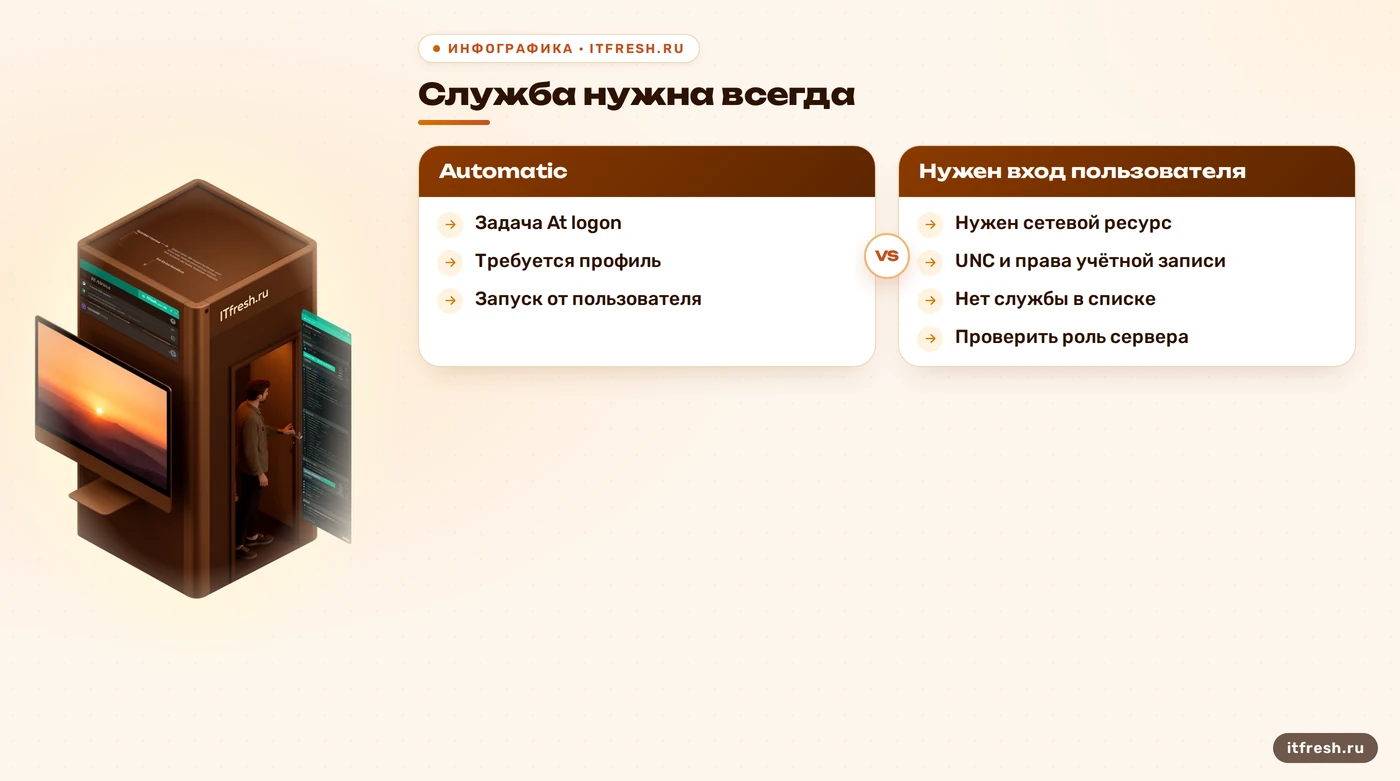
- Постоянная фоновая работа — Automatic.
- Запуск по входу — задача с триггером At log on.
- Нет службы в списке — проверьте компонент и его установку.
Подготовьте скрипт с проверкой и журналом
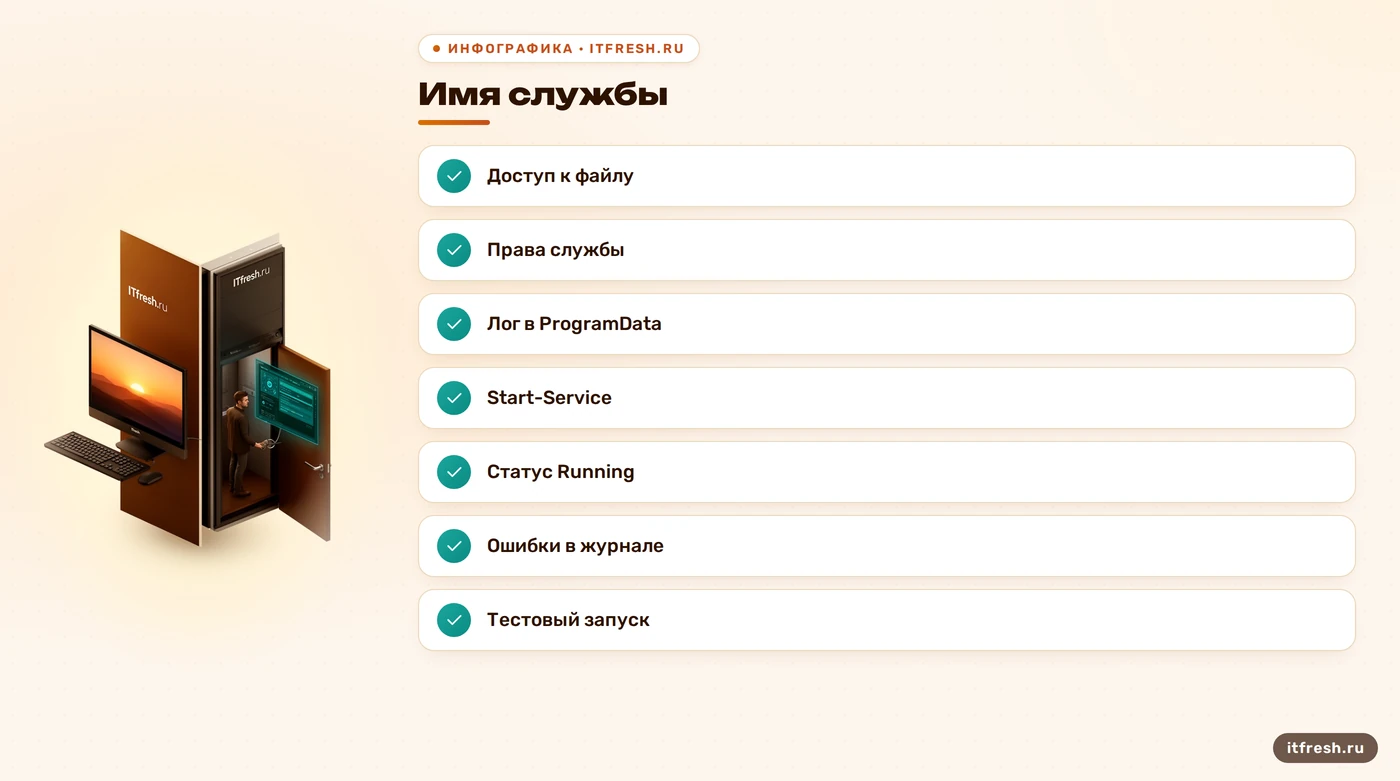
Скрипту нужны точные имена служб и обработка двух исходов: служба уже работает или её удалось запустить. Если имя ошибочное, Get-Service должен сообщить об этом, а не превратить ошибку в пустой статус. Блок try/catch записывает сбой в журнал, чтобы дежурный видел текст исключения. Пример ниже рассчитан на Планировщик, который запускает его от имени SYSTEM; для другого контекста измените каталог журнала и проверьте права на запись.
param(
    [string[]]$ServiceName = @('ExampleService')
)

$logDir = Join-Path $env:ProgramData 'ITFresh'
$logFile = Join-Path $logDir 'StartServices.log'
New-Item -Path $logDir -ItemType Directory -Force -ErrorAction Stop | Out-Null

foreach ($name in $ServiceName) {
    try {
        $service = Get-Service -Name $name -ErrorAction Stop
        if ($service.Status -eq 'Running') {
            $result = 'already running'
        } else {
            Start-Service -Name $name -ErrorAction Stop
            $service = Get-Service -Name $name -ErrorAction Stop
            $result = $service.Status.ToString()
        }
    } catch {
        $result = 'ERROR: ' + $_.Exception.Message
    }
    $line = '{0:u} [{1}] {2}' -f (Get-Date), $name, $result
    Add-Content -LiteralPath $logFile -Value $line -Encoding utf8 -ErrorAction Stop
}
Строка ExampleService — заглушка, а не имя реальной службы. Получите точное имя в оснастке «Службы» или через Get-Service и подставьте его в массив. Если служб несколько, перечислите их через запятую. Start-Service не исправляет неверный пароль служебной учётной записи, отключённый тип запуска или сломанную зависимость: такие причины нужно разбирать отдельно.
При запуске от SYSTEM журнал попадёт в каталог ProgramData, а сам файл скрипта должен быть доступен этой учётной записи на чтение. Обычным пользователям не выдавайте право изменять файл, если его запускает SYSTEM с высокими правами: иначе подмена содержимого даст чужому коду тот же уровень доступа. Для теста откройте журнал после запуска и проверьте как успешный статус, так и ошибку на заведомо неправильном имени. Затем удалите тестовую запись.
Привяжите запуск к Планировщику заданий
Для запуска именно при входе используйте Планировщик заданий. Создайте задачу, а не простую задачу, и укажите триггер «При входе в систему». В действии выберите powershell.exe; в аргументах задайте -NoProfile -File "C:\Scripts\StartServices.ps1". В поле «Начать в» укажите C:\Scripts, если скрипт использует относительные пути. Скопируйте файл в этот каталог и проверьте, что выбранная учётная запись может его читать.
Если задача должна лишь запустить фоновую службу при событии входа, выберите учётную запись SYSTEM и триггер для любого пользователя. Отметьте запуск с наивысшими правами, а в настройках укажите не запускать новый экземпляр, пока предыдущий работает: это снимает гонку при нескольких входах. Такая задача не получает профиль вошедшего пользователя и не видит его подключённые диски. Если нужна пользовательская программа, настройте запуск от имени пользователя в интерактивном сеансе; не подменяйте этим механизмом управление службой.
Обычный ключ реестра HKCU\Software\Microsoft\Windows\CurrentVersion\Run запускает программу при входе конкретного пользователя, но не гарантирует точное время старта или порядок относительно других программ. Длина данных команды ограничена, а запись не превращает процесс в службу и не добавляет ему прав администратора. Реестр подходит для простого пользовательского приложения; когда нужны учётная запись, условия, повторная политика и журнал запуска, Планировщик даёт нужные настройки. Практический разбор запуска PowerShell через планировщик есть в статье про скрипт в Планировщике.
Параметр -ExecutionPolicy Bypass не добавляйте автоматически. Он не выдаёт разрешение на запуск службы и не устраняет ошибку пути или доступа. Сначала проверьте действующую политику командой Get-ExecutionPolicy -List и следуйте настройке компьютера; для управляемых скриптов выбирайте согласованный способ хранения и подписания. В задаче оставьте -NoProfile, чтобы результат не зависел от профиля PowerShell пользователя.
- Триггер: «При входе в систему».
- Действие: powershell.exe с параметром -File.
- Учётная запись и права: по требуемому контексту.
- Одновременно: не запускать второй экземпляр.
Проверьте результат и только потом тиражируйте
В условном примере ООО «Гранит-Плюс» проверка остаётся измеримой и не обещает несуществующих секунд: одна тестовая рабочая станция, одна служба и два последовательных входа. В задаче указаны триггер «При входе», учётная запись SYSTEM и файл C:\Scripts\StartServices.ps1; журнал находится в %ProgramData%\ITFresh\StartServices.log. При первом запуске ожидается новая попытка старта и итоговый статус, при повторном — запись already running. Только после этого я переношу задачу на следующий компьютер и сравниваю результат.
Сначала запустите задачу вручную из Планировщика и проверьте последнюю строку журнала. Затем выйдите из системы и войдите снова; убедитесь, что задача запустилась в нужном контексте, а служба стала Running. Если задача сообщает об успехе, а приложение всё равно не работает, проверяйте прикладной журнал и реальный доступ к нужному ресурсу. Для профиля пользователя полезно сначала исключить отдельную проблему входа, например временный профиль Windows. Статус службы и исправность приложения — две разные проверки.
Системные события можно отфильтровать штатной командой PowerShell. Ищите запись по времени, источнику Service Control Manager и имени нужной службы, а не делайте вывод по одному коду. Ошибка 1053 означает, что служба не ответила на запрос запуска или управления в отведённый срок; сама по себе она не говорит, что надо менять таймаут в свойствах. Сверьте учётную запись службы, зависимости, её собственный журнал и права на файлы. Если причина в разрешениях или автоматизации домена, полезен также материал про PowerShell-автоматизацию для AD.
Get-WinEvent -FilterHashtable @{
    LogName = 'System'
    ProviderName = 'Service Control Manager'
    StartTime = (Get-Date).AddMinutes(-15)
} | Select-Object TimeCreated, Id, LevelDisplayName, Message
Записывайте для каждого компьютера имя службы, её учётную запись, тип старта, путь к скрипту и результат контрольного запуска. Не раскатывайте задачу сразу на весь парк: сначала одна машина, затем небольшая группа, потом остальные. При проблеме сравните настройки и время события с журналом скрипта. Такой порядок отделяет ошибку сценария от отказа самой службы; ни один ключ реестра не может гарантировать готовность профиля, сети и приложения одновременно.
- Проверьте один компьютер и одну службу.
- Сверьте первый и повторный запуск.
- Сопоставьте журнал скрипта с журналом System.
- Только после проверки расширяйте развёртывание.
Частые вопросы
Можно ли запускать службу через HKCU Run?
Run запускает программу при входе пользователя, но не настраивает тип старта службы и не обещает точный момент. Для фоновой службы меняйте её параметры, а при необходимости входного триггера используйте Планировщик заданий.
Нужны ли права администратора для Start-Service?
Нужны права управления конкретной службой. Для администраторской учётной записи PowerShell обычно требуется запуск с повышенными правами; обычный пользователь не получает их от самого факта входа.
Почему служба не видит диск Z:?
Подключённые буквы дисков относятся к сеансу пользователя. Настройте доступ к ресурсу по UNC-пути и выдайте разрешения учётной записи, под которой работает служба.
Поможет ли Start-Sleep -Seconds 10?
Только случайно, если за эти десять секунд зависимость успеет появиться. Надёжнее проверять готовность ресурса или настраивать штатную зависимость службы.
Что означает ошибка 1053?
Служба не ответила на запрос запуска или управления вовремя. Проверьте её журнал, учётную запись, зависимости и разрешения; код сам по себе не указывает на одну причину.
Источники
- Microsoft Learn — Run и RunOnce — Поведение ключей Run при входе, порядок и ограничения запуска: https://learn.microsoft.com/en-us/windows/win32/setupapi/run-and-runonce-registry-keys
- Microsoft Learn — службы и сетевые диски — Почему служба не должна полагаться на подключённые буквы дисков: https://learn.microsoft.com/en-us/windows/win32/services/services-and-redirected-drives
- Microsoft Learn — командлеты PowerShell — Start-Service и права управления службой: https://learn.microsoft.com/en-us/powershell/module/microsoft.powershell.management/start-service?view=powershell-7.6; Set-Service и тип запуска: https://learn.microsoft.com/en-us/powershell/module/microsoft.powershell.management/set-service?view=powershell-7.6; Get-WinEvent и FilterHashtable: https://learn.microsoft.com/en-us/powershell/module/microsoft.powershell.diagnostics/get-winevent?view=powershell-7.5
- Microsoft Learn — Планировщик заданий — Триггер входа и принципал задачи: https://learn.microsoft.com/en-us/powershell/module/scheduledtasks/new-scheduledtasktrigger?view=windowsserver2025-ps; https://learn.microsoft.com/en-us/powershell/module/scheduledtasks/new-scheduledtaskprincipal?view=windowsserver2025-ps
- Microsoft Learn — политики выполнения PowerShell — Режимы политики, включая Bypass: https://learn.microsoft.com/en-us/powershell/module/microsoft.powershell.core/about/about_execution_policies?view=powershell-7.5
- Microsoft Learn — Exchange и роли Windows Server — Настройка автоматического старта MSExchangeIMAP4 и MSExchangeIMAP4BE через Set-Service: https://learn.microsoft.com/en-us/exchange/clients/pop3-and-imap4/configure-imap4; проверка и установка ролей Windows Server через Get-WindowsFeature и Install-WindowsFeature: https://learn.microsoft.com/en-us/powershell/module/servermanager/get-windowsfeature; https://learn.microsoft.com/en-us/powershell/module/servermanager/install-windowsfeature?view=windowsserver2025-ps; описание ошибки 1053: https://learn.microsoft.com/en-us/windows/win32/debug/system-error-codes--1000-1299-