
Как восстановить сайт на WordPress после взлома
Если сайт на WordPress скомпрометирован, сначала зафиксируйте признаки и сохраните копию, затем ограничьте доступ через хостинг и восстанавливайте только проверенную версию. Я покажу, как выбрать бэкап, сменить доступы, проверить точку входа и не принять красивую заглушку за устранённую проблему.
Что сделать в первые минуты после взлома WordPress
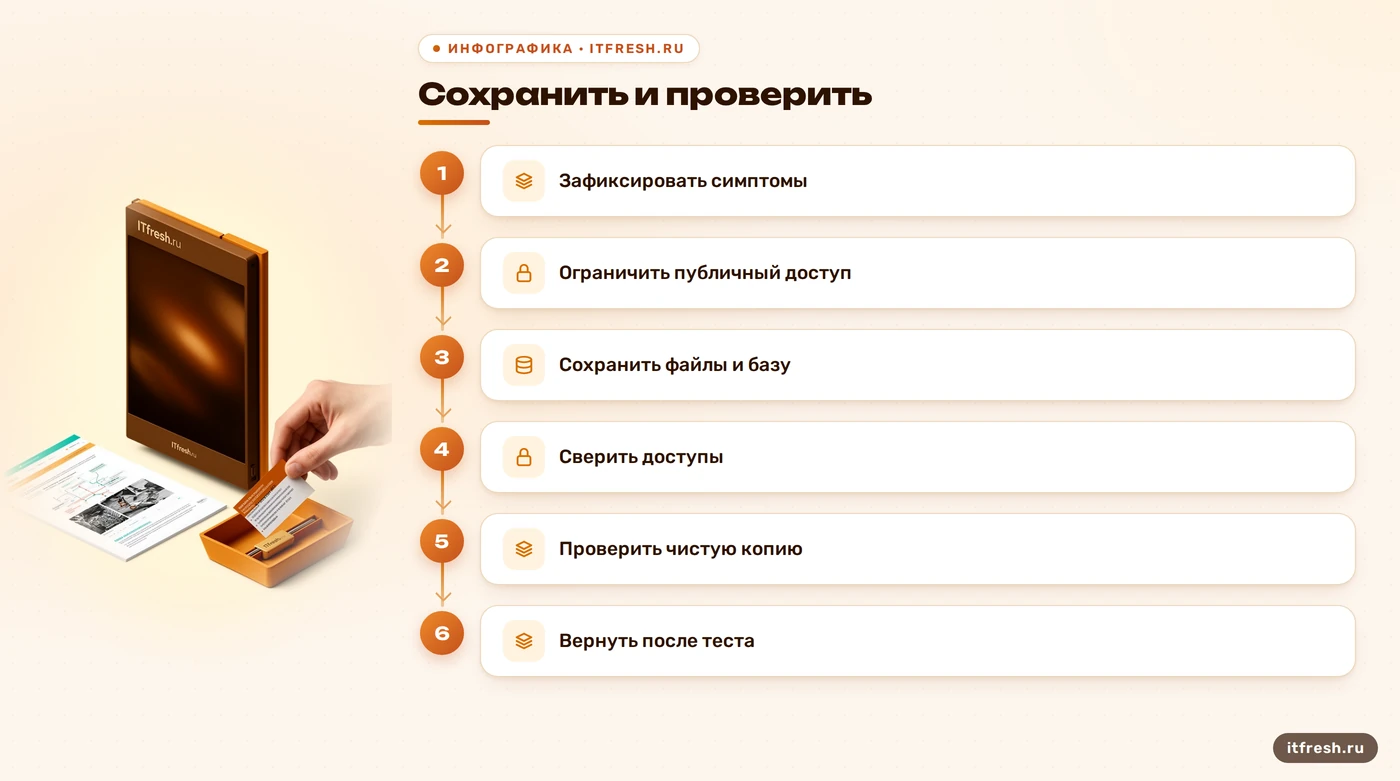
Пусть в условной студии «Циркон-Строй» сайт неожиданно перенаправляет посетителей, а в панели появился неизвестный администратор. Это учебный сценарий, а не отчёт о реальном клиентском инциденте. Я начинаю с записи того, что видно: время обнаружения, адрес затронутой страницы, текст ошибки, жалобы посетителей и уже выполненные действия. Если сохранились уведомления хостинга или сообщения редакторов, их тоже складываю отдельно. По одному редиректу нельзя определить, кто вошёл и что успел изменить; зато можно потерять полезные следы, если сразу перезаписывать файлы. Документация WordPress советует сначала описать симптомы и время, а при общем хостинге связаться с провайдером: проблема может затронуть не только сам сайт. Записываю сведения в отдельный журнал инцидента: какой адрес проверяли, кто подтвердил симптом и что уже меняли. Это помогает отличить изначальное состояние от последствий собственных попыток ремонта и не делать вывод по пересказу.
После фиксации решаю, продолжается ли воздействие. Если посторонний контент ещё выдаётся, посетителям показывают вредоносные ссылки или неизвестный пользователь меняет страницы, я прошу хостинг ограничить публичный доступ к сайту на уровне его панели или сетевых правил. Это должен сделать тот, кто контролирует сам веб-узел. Переключение DNS само по себе не отключает сайт и не гарантирует, что запросы перестанут доходить до исходного сервера. Режим обслуживания тоже не лишает уже вошедшего постороннего доступа. Если я не уверен в панели или инфраструктуре, звоню хостеру и прошу зафиксировать состояние до очистки. Тут не нужен герой с мышкой; нужен человек, который знает, где именно стоит ограничение. При разговоре с хостингом уточняю, какие доступы пока нельзя считать доверенными, где сохраняются журналы и доступен ли снимок до внесённых изменений. Если сайт размещён на виртуальном сервере, способ ограничения подбираю так, чтобы не выключить критичные соседние сервисы: решение зависит от устройства площадки.
До удаления, обновления или отката сохраняю доступную копию текущего состояния: файлы сайта, базу данных и журналы, которые ещё хранятся у хостинга. У WordPress файлы и база — разные части сайта: архив папки не содержит базу автоматически, а выгрузка базы не сохраняет темы, плагины и загруженные изображения. Для восстановления нужен согласованный комплект обеих частей. Копию храню отдельно от затронутого узла, с ограниченным доступом; если есть штатный снимок у хостера, прошу сохранить и его. Не переименовываю подозрительные файлы и не запускаю чистильщики до копирования. Иногда след атаки лежит именно в том, что первым хочется стереть. Не кладу архив в каталог, из которого раздаётся сайт, и не храню его под теми же учётными данными, что работают на сайте. Иначе человек с доступом к аккаунту может получить и копию. Записываю, какая пара файлов и базы относится к какому снимку.
- Записать симптомы и время обнаружения.
- Уточнить у хостинга, как ограничить публичный доступ.
- Сохранить отдельно файлы, базу данных и доступные журналы.
- Не удалять и не перезаписывать подозрительные данные до копирования.
Как закрыть доступ и сменить пароли
Режим обслуживания полезен, когда нужно временно убрать сайт из публичного просмотра, но это не средство изоляции от того, кто уже получил доступ к хостингу или панели WordPress. Поэтому я не начинаю с установки нового защитного плагина поверх неизвестного состояния и не нажимаю наугад кнопки в заражённой админке. Если сайт надо скрыть, сначала выясняю у хостера, как закрыть публичные запросы, сохранив доступ специалисту для восстановления. Когда отдельный тестовый экземпляр готов, обслуживание можно включить и на нём — чтобы посетители не увидели промежуточный результат. Отдельно отмечаю, кто имеет доступ к панели хостинга: доступ к сайту не всегда ограничивается одной учётной записью WordPress. При ограничении публичного доступа оставляю заранее согласованный способ для восстановления и отдельно проверяю его с доверенного устройства. Заглушка должна объяснять посетителю, что сайт временно недоступен, но не раскрывать подробности инцидента или устройство инфраструктуры.
После фиксации и сохранения копии меняю пароли учётных записей, которыми можно менять сайт или сервер: администраторов WordPress, панели хостинга, SFTP или SSH и пользователя базы данных, если их секреты могли раскрыться. Не отправляю новые пароли в переписке без защиты и не использую тот же пароль повторно. Проверяю список администраторов и отзываю незнакомые учётные записи. Для WordPress сбрасываю действующие входы сменой секретных ключей в конфигурации: это завершает текущие сессии, но само по себе не удаляет причину взлома. Если скомпрометирован рабочий компьютер, сначала меняю пароли с чистого устройства, иначе новый секрет может тут же утечь. В список включаю и почту, через которую сбрасываются остальные пароли, и аккаунт управления доменом, если они связаны с сайтом. Сначала закрываю наиболее широкие права, затем служебные учётки; одинаковый пароль делает такую очерёдность бессмысленной.
Один круг смены паролей не закрывает инцидент навсегда. Пока вредоносный код остаётся на сайте, он может перехватить новые данные; поэтому после очистки я повторно меняю затронутые пароли и проверяю, что старые учётные записи, ключи и интеграции отключены. Менять доступы нужно согласованно: новый пароль базы должен попасть и в конфигурацию сайта, иначе восстановленный WordPress просто потеряет соединение. Если доступ к админке потерян или есть подозрение на захват панели хостинга, я сначала возвращаю контроль через провайдера, а не пытаюсь обойти неисправную авторизацию случайными правками базы. Восстановление доступа и очистка — разные задачи, и смешивать их опасно. Когда контроль восстановлен, включаю многофакторную проверку там, где она доступна для хостинга и панели управления, и записываю резервный способ восстановления. Если для WordPress она добавляется расширением, выбираю поддерживаемое расширение и отдельно слежу за обновлениями; одной установки недостаточно.
- Проверить доступ к панели хостинга и список администраторов.
- Сменить пароли всех затронутых учётных записей.
- Сбросить активные сессии WordPress сменой секретных ключей.
- Повторно сменить секреты после очистки сайта.
Как выбрать и проверить точку восстановления
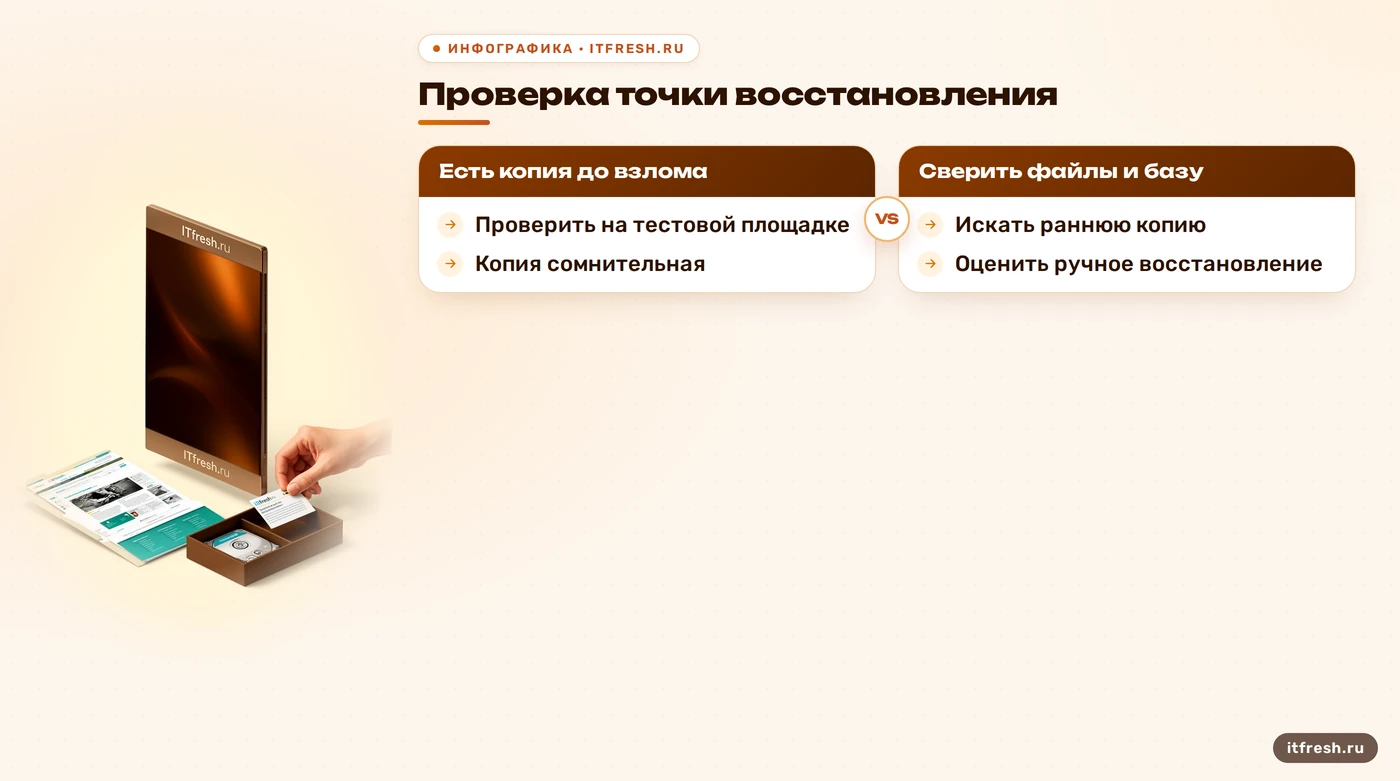
Выбираю копию не по красивой дате в календаре, а по времени первого известного признака. Если редирект заметили сегодня, заражение могло начаться раньше; вчерашняя копия не становится чистой только потому, что она вчерашняя. Сопоставляю момент подозрительных изменений с датами доступных резервных копий и журналами. Если момент проникновения неизвестен, проверяю несколько точек до того, как объявить одну из них пригодной. Фиксированное правило вроде «всегда брать последнюю копию» не работает: последняя копия может сохранить уже изменённые файлы или запись базы. И наоборот, слишком старая копия может потерять заказы, публикации и обращения. Здесь выбирают компромисс осознанно, а не по привычке. Отдельно учитываю данные, поступившие после создания выбранной копии: формы, публикации, изменения каталога или заказы. Их нельзя незаметно смешать со старой базой. До отката фиксирую, что будет потеряно, и согласую перенос только проверенных новых записей.
Сначала проверяю пару файлов и базы, затем поднимаю её на отдельной тестовой площадке, а не поверх рабочего сайта. Сверяю версию WordPress, темы и расширения, проверяю неизвестные учётные записи, содержимое страниц и признаки нежелательных изменений. Если файлы и база сделаны в разное время, сайт может запуститься с разъехавшимися настройками или потерянными данными. Копия должна быть не просто старой, а достаточно полной и проверенной для конкретного способа восстановления. Восстановление из снимка — это начало проверки, а не сертификат чистоты. Для официальных файлов ядра беру дистрибутив WordPress с wordpress.org; файлы темы и плагинов — из официального каталога или у их разработчиков, не из случайного архива. Также проверяю, нет ли в теме или собственных расширениях важных ручных изменений, которые исчезнут при замене компонентов. Нужное сравниваю с чистой версией и переношу осознанно. «Почистить всё» иногда означает удалить функцию, ради которой сайт вообще существует.
На тестовом экземпляре проверяю, что восстановленные страницы открываются, панель доступна только нужным администраторам, формы принимают данные, ссылки не ведут на посторонние адреса, а в журнале не появляются новые неожиданные изменения. Если резервная копия не подтверждена или её нет, не обещаю волшебную кнопку. Тогда специалисту приходится разбирать файлы и базу вручную, восстанавливать чистые компоненты и решать, какие данные можно безопасно перенести. Иногда надёжнее собрать чистую установку и перенести из старой только проверенное содержимое. Такой путь может занять дольше отката, зато он честно учитывает то, что бэкапа до проникновения может не существовать. Исходные данные для расследования храню отдельно, даже если публиковать их нельзя, а рабочую версию собираю на другой площадке. При сомнении не переношу старые административные учётки, пользовательские плагины и скрипты только потому, что они есть в архиве.
- Сопоставить даты копий с первыми признаками взлома.
- Восстанавливать файлы и базу согласованной парой.
- Проверять копию отдельно до замены рабочего сайта.
- При отсутствии чистой копии оценить ручное восстановление.
Как найти причину и закрыть повторный вход
После восстановления выясняю не просто «какой файл был плохой», а через какой доступ и при каких условиях он появился. Сверяю журналы веб-сервера и хостинга с событиями входа в WordPress, датами изменения файлов и неизвестными действиями пользователей. Логи помогают восстановить последовательность, но не обещают назвать человека или доказать каждый шаг: часть событий могла не записываться или уже удалиться по сроку хранения. Поэтому отсутствие записи не доказывает, что действия не было. Если следов мало, я так и фиксирую — точку входа пока установить не удалось — и расширяю проверку вместо уверенной догадки. Сначала отмечаю, какие журналы доступны и за какой период, потом сопоставляю входы, обновления и изменения. Если время на разных системах отличается, сверяю настройки времени и последовательность событий, а не склеиваю строки в удобную историю.
Проверяю новые и привилегированные аккаунты, плагины, темы, файлы, которые изменялись без обычного обновления, а также доступы к хостингу и рабочим устройствам, с которых управляли сайтом. У WordPress есть официальный совет проверить локальный компьютер: похищенные данные входа могут быть получены не с самого сайта. На общем хостинге спрашиваю провайдера о соседних ресурсах и границах учётной записи. Если найдено неиспользуемое расширение, убираю его; нужные компоненты обновляю из доверенных источников после резервной копии и проверки совместимости. Утверждать, что «виноват всегда старый плагин», нельзя: одинаковый симптом дают разные причины, включая украденный пароль. Сверяю установленные компоненты с тем, что бизнес действительно использует: отключённое расширение тоже остаётся лишней работой по сопровождению. Но перед удалением уточняю у владельца сайта, не зависит ли от него форма, интеграция или экспорт, иначе профилактика сама создаст сбой.
Когда точка входа понятна хотя бы настолько, чтобы закрыть повторный доступ, обновляю ядро WordPress, темы и плагины до актуальных версий, удаляю лишние компоненты и включаю дополнительную защиту входа там, где она поддерживается. Для ядра официальный источник — сайт WordPress; плагины и темы беру у официальных авторов или из каталога. Проверяю также, не остались ли неизвестные задачи, перенаправления или секреты в интеграциях. Обновление важно, но оно не отменяет проверку файлов, базы и доступа: если атакующий оставил отдельную учётку, новая версия программы её не удалит. Сначала закрываем выявленный вход, затем подтверждаем, что остальные доступы под контролем. После обновлений смотрю не только на отметку в панели: проверяю, что компоненты загружаются, сценарии сайта работают, а повторные изменения файлов не продолжаются. Если совместимость не ясна, сначала проверяю обновление на тестовой копии и только затем переношу его на рабочую.
- Сопоставить журналы хостинга, сайта и учётных записей.
- Проверить новые администраторские записи и изменения файлов.
- Убрать лишние компоненты и обновить необходимые из доверенных источников.
- Закрыть подтверждённый путь доступа до возврата сайта.
Когда безопасно вернуть сайт в сеть
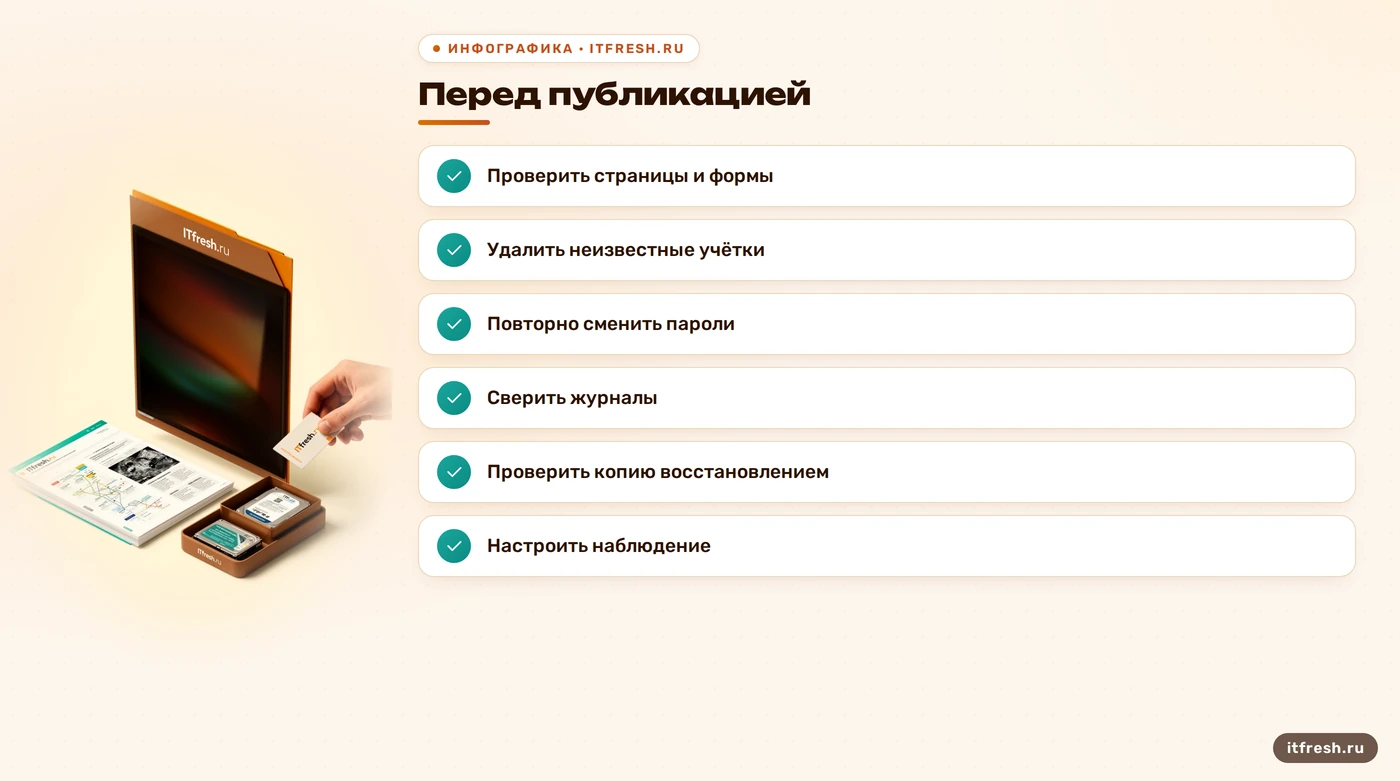
До возвращения сайта в сеть проверяю восстановленную копию как пользователь и как редактор: главную страницу, ключевые разделы, формы, загрузку файлов и те действия, на которых держится работа компании. Если есть интернет-магазин, отдельно проверяю тестовый сценарий заказа без проведения реального платежа. Просматриваю страницы на неожиданные перенаправления, всплывающие окна и изменённые ссылки; затем сверяю логи после запуска. Внешний сканер может заметить проблему на публичной странице, но не видит все файлы, записи базы и закрытые учётные записи. Я использую его как дополнительный сигнал, а не как бумагу «всё чисто». Если симптом возвращается, снова закрываю доступ и проверяю, что не осталось активного пути записи. Для сайта с личным кабинетом прохожу вход, сброс пароля и закрытые разделы; для обычной страницы проверяю, что формы доставляют обращения на нужный адрес. Разным сайтам нужна разная приёмка, поэтому я проверяю реальные действия пользователей, а не ставлю универсальную галочку.
Снимать ограничение можно, когда сайт работает на проверенной копии, известные учётные данные заменены, лишние аккаунты удалены, а причина повторного доступа устранена или обозначена как нерешённая с понятным планом. Первое время после запуска слежу за журналами, изменениями файлов, новыми пользователями и обращениями посетителей. Подозрительный сигнал разбираю по фактам, а не объявляю новым взломом по одному всплеску запросов. Для восстановления после следующего сбоя заранее определяю, сколько изменений данных бизнес готов потерять и сколько времени может ждать возврата. От этой договорённости зависит частота резервного копирования; универсального графика для всех сайтов нет. Оставляю владельцу короткий отчёт: что восстановлено, из какой копии, какие доступы заменены, что проверено и что остаётся под наблюдением. Если точка входа пока не доказана, так и пишу. По отчёту следующий ответственный сможет продолжить работу без повторного расследования с нуля.
Резервную копию делаю из файлов и базы данных, храню отдельную копию вне рабочего узла и периодически проверяю восстановление на тестовой площадке. Документация WordPress предлагает держать несколько недавних копий в разных местах, а частоту выбирать с учётом активности сайта и приемлемой потери данных. Для небольшого сайта с редкими публикациями и для магазина с регулярными заказами требования будут разными; календарь не заменяет расчёт. Записываю, кто отвечает за резервирование, как проверить результат и как получить копию, если недоступна панель хостинга. Бэкап, который никто ни разу не поднимал, — это не план восстановления. Это надежда с расширением .zip. Несколько копий с разным сроком хранения полезны, если заражение обнаружили не сразу: более ранняя версия может уцелеть после того, как новая уже перезаписала следы. Периодически проверяю не только открытие архива, но и сам процесс возвращения сайта из него.
- Проверить страницы, формы и ключевые действия на тестовой копии.
- Убедиться, что лишние учётные записи удалены, а пароли заменены.
- После запуска наблюдать за журналами и изменениями файлов.
- Проверять восстановление резервной копии, а не только факт её создания.
Частые вопросы
Нужно ли сразу отключать сайт?
Если он выдаёт опасный или изменённый контент либо доступ продолжают использовать, попросите хостинг ограничить публичные запросы. Сначала зафиксируйте признаки и сохраните доступную копию, если это можно сделать безопасно.
Можно ли восстановить WordPress только из бэкапа файлов?
Для полного восстановления обычно нужны и файлы, и соответствующая им база данных. Архив файлов сам по себе не сохраняет базу.
Как часто делать резервную копию?
Частота зависит от того, как часто меняются данные и какую их потерю бизнес может принять. Храните копии отдельно от рабочего сайта и проверяйте восстановление.
Нужно ли менять пароли после очистки?
Да. Смените затронутые пароли после фиксации и ограничения доступа, а после очистки повторите смену и отзовите старые сессии и незнакомые учётные записи.
Достаточно ли онлайн-сканера, чтобы признать сайт чистым?
Нет. Сканер видит только доступную ему часть сайта. Сверьте также файлы, базу данных, пользователей и журналы.
Источники
- WordPress.org — FAQ: My site was hacked — Проверено: фиксация симптомов и времени, обращение к хостингу, сохранение снимка до очистки, сброс активных сессий и повторная смена паролей после очистки. https://wordpress.org/documentation/article/faq-my-site-was-hacked/
- WordPress Developer Handbook — Backups — Проверено: для полного восстановления нужны обе части сайта — файлы и база данных; частота резервирования зависит от активности сайта и допустимой потери данных. https://developer.wordpress.org/advanced-administration/security/backup/
- WordPress Developer Handbook — Hardening WordPress — Проверено: брать официальные дистрибутивы с WordPress.org, хранить резервные копии и журналы, проверять состояние установки и доступа. https://developer.wordpress.org/advanced-administration/security/hardening/
- WordPress.org — Updating WordPress — Проверено: создавать резервную копию до обновления и применять актуальные обновления WordPress; источник также описывает штатный процесс обновления. https://wordpress.org/documentation/article/updating-wordpress/
- Cloudflare Docs — Protect your origin server — Проверено: DNS-проксирование не заменяет ограничение доступа к исходному серверу; защиту origin задают отдельно на сетевом или серверном уровне. https://developers.cloudflare.com/fundamentals/security/protect-your-origin-server/