
Как встроить WAC в администрирование Windows-серверов

Windows Admin Center полезен как веб-панель для повседневного управления Windows-серверами, но он не заменит все MMC, RSAT и PowerShell. Я объясню, какие задачи ему отдать, где разместить шлюз, как ограничить права и проверить пилот, чтобы новая панель не стала ещё одним местом с широкими админскими полномочиями.
Что Windows Admin Center действительно заменяет?
Я рассматриваю Windows Admin Center (WAC) как единое окно для повседневной работы с Windows Server. Когда я проверяю ИТ-инфраструктуру компании, то спрашиваю не «красив ли веб-интерфейс», а какие действия администраторам приходится повторять: посмотреть службы и события, проверить хранилище, завершить зависший процесс, подключиться к виртуальной машине. Если эти операции разбросаны по оснасткам и RDP-сеансам, WAC может сократить число переходов. Это полезная панель; волшебную кнопку Microsoft в комплект не положила.
В WAC есть браузерный интерфейс и набор средств управления отдельными серверами и кластерами. Через него доступны, например, службы, события, процессы, сеть, брандмауэр, хранилище и Hyper-V. Но формулировка «заменяет все MMC» слишком широкая. Microsoft отдельно указывает, что WAC дополняет RSAT: для Active Directory, DHCP, DNS и IIS нет полного эквивалента привычным средствам. Я оставляю профильные оснастки там, где они дают нужную глубину, и не заставляю людей искать знакомую команду в новом меню просто ради галочки.
WAC подходит, когда одна и та же группа специалистов часто выполняет типовые операции на нескольких Windows-системах и хочет видеть их из одного места. Если серверов мало и администратор уже уверенно работает в PowerShell, установка отдельного веб-шлюза может добавить ещё один компонент, за которым надо следить. Сам продукт распространяется без дополнительной платы, но это не делает бесплатными настройку прав, сертификаты, обновление шлюза и разбор ошибок доступа. Я сначала считаю пользу в действиях и времени, а уже потом выбираю интерфейс.
- Удобно: службы, события и процессы
- Удобно: диски, сеть и Hyper-V
- Не замена: RSAT для всех ролей
- Не замена: PowerShell-автоматизация
Какие задачи удобнее выполнять через WAC?
Для ручной диагностики WAC особенно удобен: открыл узел, посмотрел журнал событий, загрузку ресурсов, службы, локальных пользователей или состояние дисков. Это не превращает администратора в наблюдателя за одной машиной: список подключений позволяет переходить между узлами, а часть операций доступна и для кластеров. Я использую такую панель там, где важно быстро собрать картину, прежде чем запускать ремонт. Сначала понять, что происходит; потом менять. Удобная кнопка без диагноза — просто более короткий путь к ошибке.
С обновлениями нужна аккуратная формулировка. В WAC есть средство управления обновлениями Windows для компьютера или сервера, но наличие страницы Updates не означает, что все серверы уже собраны в единый план с кольцами, сроками, согласованием перезагрузок и проверкой приложений. Эти правила задаются отдельно. Если среде нужен WSUS или другой процесс управления патчами, WAC не отменяет его по факту установки. Для сравнения подходов полезен наш материал про управление обновлениями через WSUS.
Для автоматизации я сохраняю PowerShell. WAC даёт встроенную PowerShell-консоль, но расписания, проверки результата, повторный запуск после сбоя и журнал изменений лучше описывать как код и процедуру. Сложные операции с GPO или каталогом я не переношу в графический интерфейс, если там меньше контроля. Нужные сценарии можно строить отдельно; например, в статье о PowerShell для задач Active Directory разобраны повторяемые операции с учетными записями. WAC и скрипты решают разные части одной задачи.
- Просмотр событий и ресурсов
- Проверка служб и дисков
- Управление отдельным сервером
- Работа с Hyper-V и кластерами
Где разместить шлюз и как ограничить доступ?
У WAC есть разные варианты установки: локальный клиент для небольшой среды или проверки, выделенный шлюз для общей работы, установка на управляемом сервере и вариант с отказоустойчивым кластером. В документации Microsoft перечислены клиентские Windows 11 и серверные выпуски Windows Server, включая 2016 и новее; точный список зависит от режима установки и текущего выпуска WAC. Поэтому я проверяю именно выбранный сценарий, а не беру случайный сервер из списка и не называю его «обязательным VM». Отдельный шлюз часто удобнее для общего доступа, но это решение по архитектуре, а не жёсткое требование продукта.
Есть важное исключение: Microsoft не поддерживает установку WAC на контроллер домена. Для условной студии «Сапфир-М», если в её исходном сценарии действительно два контроллера домена, я размещал бы шлюз на отдельной поддерживаемой системе или рабочей станции администратора и подключал бы контроллеры удалённо. Это план для примера, не отчёт о выполненном проекте. Установка панели на самый привилегированный сервер ради экономии одной виртуальной машины — сомнительная экономия.
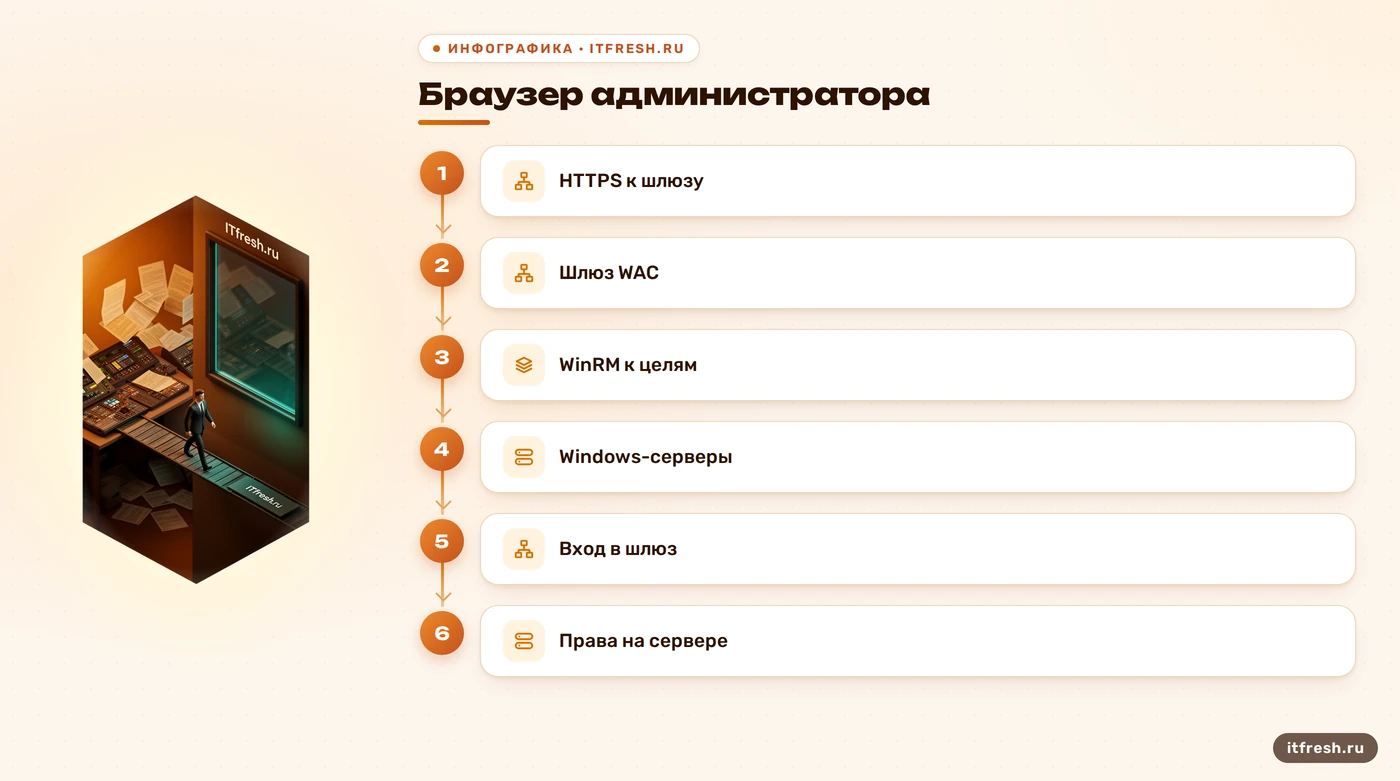
Браузер подключается к шлюзу по HTTPS, а шлюз обращается к управляемым серверам через PowerShell и WMI по WinRM. Агент на каждой машине, IIS и отдельный SQL Server для WAC не требуются. Порт 6516 встречается как значение по умолчанию в локальном сценарии установки, но его нельзя объявлять единственным портом WAC: установщик позволяет выбирать параметры, а у модернизированного шлюза значения отличаются. Я фиксирую фактический адрес и порт после установки, затем открываю доступ только от нужных административных рабочих мест и проверяю маршрут до целевых серверов.
- Клиентская установка для малого сценария
- Шлюз для общей работы
- WAC не устанавливают на контроллер домена
- 6516 — не универсальный порт
Какие права и сертификат подготовить?
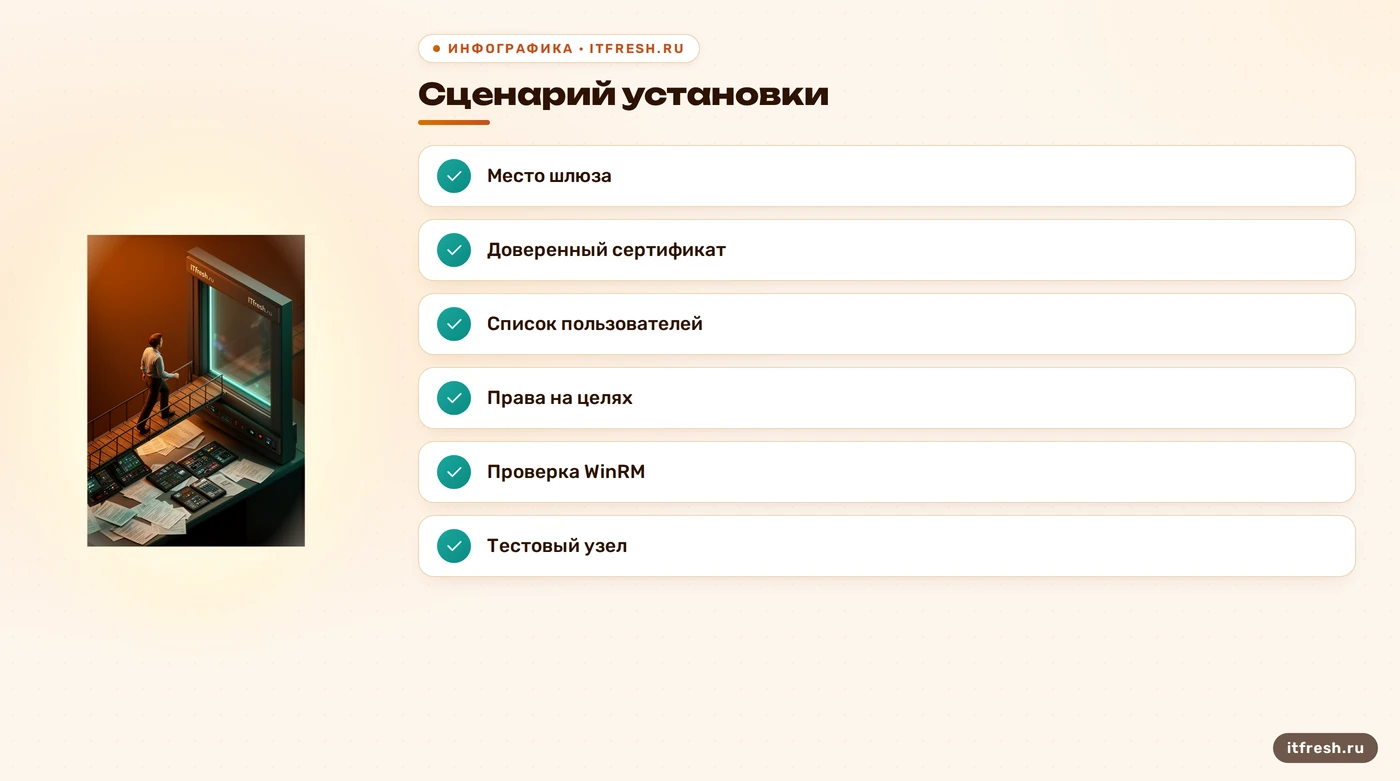
Разделяю две проверки: кто входит в сам шлюз и какие права у этого пользователя на целевых серверах. Можно защитить вход в WAC через Active Directory или Microsoft Entra ID; для Entra доступны условный доступ и многофакторная проверка. Но облачная авторизация в шлюзе сама по себе не выдаёт пользователю права на сервер. По умолчанию для управления узлом нужны административные полномочия на нём; ролевое управление можно настроить через Just Enough Administration. Значит, я завожу отдельные учётные записи для администрирования, ограничиваю круг пользователей WAC и отдельно проверяю полномочия на целевых системах.
Для HTTPS нужен сертификат, которому доверяют браузеры администраторов и имя которого совпадает с адресом шлюза. Самоподписанный сертификат может вызвать предупреждения или блокировку интерфейса; Microsoft прямо не рекомендует создавать такой сертификат для этой схемы. Сертификат не должен быть просто «зелёным значком»: проверяю срок действия, имя, цепочку доверия и доступ службы к закрытому ключу. Иначе шифрование формально есть, а вход превращается в разбор браузерных сообщений.
Я не публикую административную панель напрямую в интернет и не считаю сеть DMZ автоматической защитой. Шлюз следует размещать в управляемом сегменте, ограничить источники подключения и не давать обычной рабочей станции постоянные права администратора. Для аварийного доступа нужен отдельный, проверяемый порядок, а не запасная учётная запись с широкими правами, которую все забыли закрыть. В логах шлюза и Windows-серверов должны оставаться записи, по которым можно восстановить, кто и что менял.
- Проверить вход в шлюз
- Отдельно проверить права на целях
- Выдать сертификат с доверенной цепочкой
- Ограничить сеть и список пользователей
Как провести безопасный пилот?
В примере со студией «Сапфир-М» я не буду повторять утверждение, будто внедрение заняло три дня и сразу снизило число ошибок: измерений и подтверждения для такого вывода нет. Условный сценарий нужен для выбора схемы. Если есть два контроллера домена, я не ставлю на них шлюз; сначала выбираю подходящую клиентскую систему или отдельный сервер для WAC, фиксирую адрес, сертификат и список администраторов. Затем подключаю один некритичный узел и проверяю, что отображение информации не смешивается с правом менять конфигурацию.
Пилот начинаю с безопасных действий: открыть журнал событий, посмотреть службы и ресурсы, проверить соединение, выполнить тестовый вход под теми ролями, которые планируется выдать коллегам. Только после этого выбираю операцию изменения — например, управление службой на тестовом сервере — и записываю ожидаемый результат, порядок проверки и способ вернуть настройку. Обновление рабочих серверов не делаю первым кликом. Сначала выясняю, кто согласует окно, какие приложения зависят от узла и что считается успешной проверкой после перезапуска.
Отдельно настраиваю аудит, если нужно отвечать на вопрос «кто обращался к файлу и кто менял разрешения». Сам просмотр журнала в WAC ничего не включает. Windows создаёт события файлового аудита, только если подходящая политика аудита включена и для папки заданы совпадающие SACL; без них ожидаемых записей не будет. Объём событий тоже зависит от охвата. Поэтому я выбираю конкретные важные каталоги, типы доступа и сроки хранения, а не включаю аудит всего подряд. В разборе я сопоставляю такие события с данными о процессах: журнал показывает то, что Windows действительно записала, а список процессов — состояние на момент просмотра. Они отвечают на разные вопросы; текущий список процессов сам по себе не доказывает, кто открывал файл. WAC позволяет и смотреть события, и проверять процессы, но не соберёт задним числом то, чего система не записала. Так можно расследовать действие, а не тонуть в шуме.
- Выбрать поддерживаемое место установки
- Подключить один некритичный узел
- Проверить роли и целевые права
- Зафиксировать критерии успешного пилота
Когда WAC стоит внедрять?
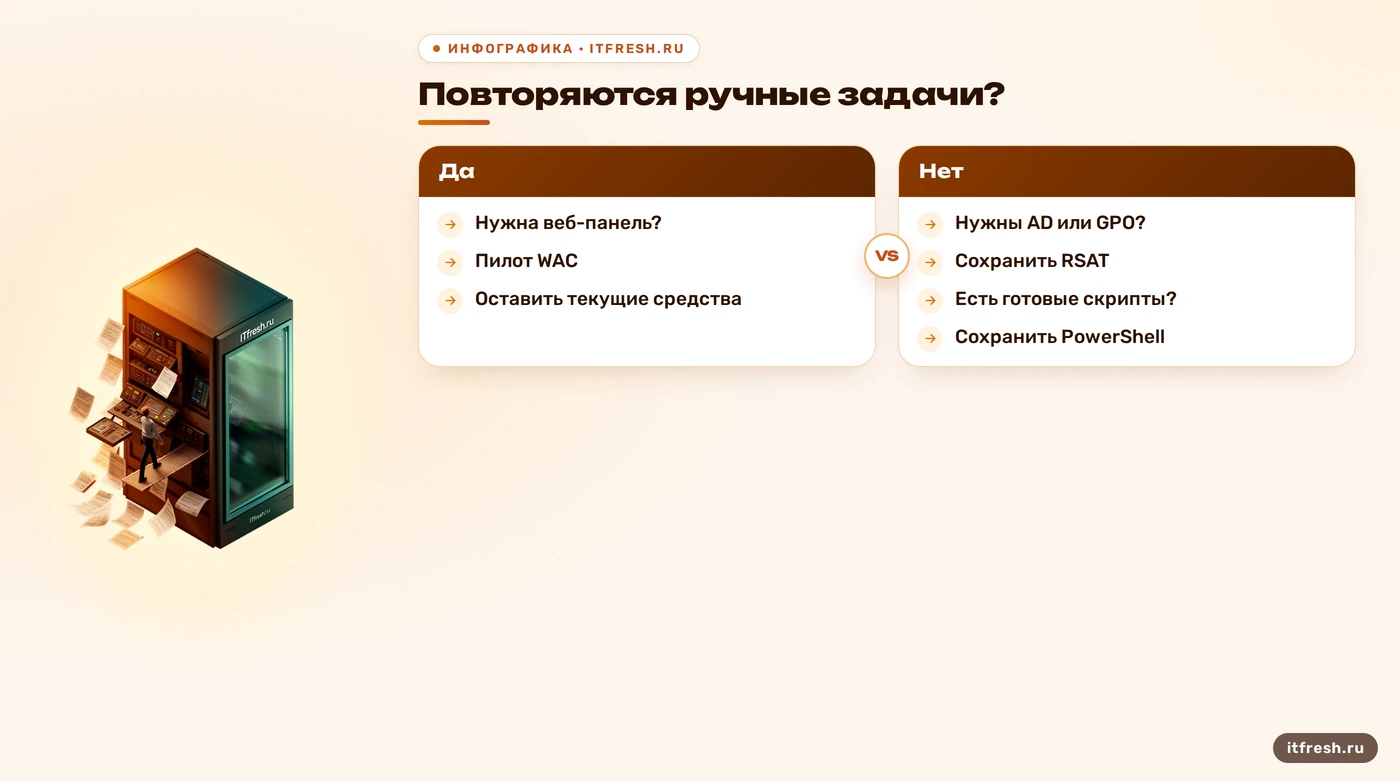
Я рекомендую WAC, когда администраторам нужна браузерная панель для повторяющихся задач Windows, есть понятный владелец шлюза и организация готова управлять доступом и обновлениями самого инструмента. Для команды, которой важнее автоматизировать одинаковые действия, основой останутся скрипты и планировщик. Для Active Directory и групповых политик сохраняются RSAT и профильные процедуры. Разбор того, где искать сбой применения политик, есть в материале про типовые проблемы групповой политики. Это не конкурирующие кнопки, а разные средства с разными границами.
Отложить внедрение разумно, если никто не отвечает за обновление WAC, нет аккуратных административных учётных записей или текущие подключения к серверам и так понятны и безопасны. Добавляя веб-шлюз, я добавляю ещё одну точку, которую надо обслуживать, ограничивать и наблюдать. До пилота записываю список задач, пользователей, серверов, требуемых прав и проверок. После пилота сравниваю число ручных переходов и время выполнения с прежним порядком. Если выигрыша нет, я не продаю интерфейс как цель сам по себе.
WAC хорошо сокращает трение в типовой работе, когда шлюз и права спроектированы заранее. Он не отменяет мониторинг, резервное копирование, управление обновлениями, аудит файлов и автоматизацию. Внедрение начинаю с ограниченного набора функций, а расширяю его только после проверки доступа и журналов. Я предпочитаю скучный, повторяемый процесс эффектному демо: в администрировании именно скучный процесс обычно и спасает от сюрпризов.
Частые вопросы
Нужно ли ставить WAC на отдельный сервер?
Нет. Есть локальная установка на рабочую станцию, шлюз для общей работы, установка на управляемый сервер и кластерный сценарий. Для контроллера домена установка WAC не поддерживается; выбор зависит от схемы доступа и актуальных требований Microsoft.
Какой порт открыть для Windows Admin Center?
Порт 6516 используется как значение по умолчанию в локальном сценарии. Порт шлюза может зависеть от способа и версии установки, поэтому откройте фактический HTTPS-порт только для нужных администраторских рабочих мест. Для управления целевыми серверами также нужна настроенная связь по WinRM.
Нужны ли .NET, IIS или агент на каждом сервере?
Отдельные IIS, SQL Server и агент на управляемых серверах для WAC не требуются. Перед установкой проверьте поддерживаемую операционную систему и требования именно выбранного режима.
Заменит ли WAC оснастки Active Directory и GPO?
Нет. WAC дополняет RSAT и PowerShell, но не предоставляет полного эквивалента средствам управления Active Directory, DNS, DHCP и IIS. Для групповых политик сохраняйте профильные инструменты.
Можно ли управлять через WAC Linux-серверами?
Не планируйте WAC как систему управления Linux: в документации Microsoft нет обещанной полноценной поддержки таких узлов. Для Linux используйте отдельные средства администрирования.
Источники
- Microsoft Learn — варианты установки WAC — Поддерживаемые сценарии и ОС, место установки, локальный адрес 6516 и запрет установки на контроллер домена: https://learn.microsoft.com/en-us/windows-server/manage/windows-admin-center/plan/installation-options
- Microsoft Learn — Windows Admin Center FAQ — Зависимости, функции, связь HTTPS и WinRM, границы WAC относительно RSAT, поддержка Linux: https://learn.microsoft.com/en-us/windows-server/manage/windows-admin-center/understand/faq
- Microsoft Learn — управление доступом WAC — Доступ к шлюзу, Microsoft Entra ID, MFA, права на целевых серверах и RBAC: https://learn.microsoft.com/en-us/windows-server/manage/windows-admin-center/configure/user-access-control
- Microsoft Learn — сертификат WAC — Требования к сертификату HTTPS, имя узла, доверие браузера и закрытый ключ: https://learn.microsoft.com/en-us/windows-server/manage/windows-admin-center/configure/update-certificate
- Microsoft Learn — обзор Windows Admin Center — Назначение WAC, отсутствие дополнительной платы и роль инструмента рядом с другими средствами управления: https://learn.microsoft.com/en-us/windows-server/manage/windows-admin-center/overview
- Microsoft Learn — аудит файловой системы Windows — События доступа и изменения разрешений появляются только при совпадении политики аудита и SACL; описаны типы событий и риск объёма: https://learn.microsoft.com/en-us/windows/security/threat-protection/auditing/audit-file-system