
Ноутбук без кабеля и роутер, который каждый час менял канал: как «пропал сетевой диск» оказался настройкой за одну строку

Сотрудница коммерческого блока пишет в поддержку: нет интернета и нет сетевого диска. Через полчаса всё возвращается само, мы ничего не трогали. Такие заявки обычно закрывают словом «само прошло». Я решил не закрывать, и под конец дня выяснилось, что виноват час в расписании роутера и неподключённый месяц кабель.
Жалоба, которая сама рассосалась
Офис небольшой, домен, два контроллера, на одном из них файловая шара, на втором резерв. Около половины пятого пользователь пишет, что пропали и сеть, и диск. К пяти часам, как она сообщила позже, диск вернулся, а интернет медленно ожил. Пока мы собирались смотреть, проблема исчезла.
Классическая ловушка: симптом ушёл, значит можно выдохнуть. Но у меня была одна зацепка. За время жалобы ноутбук перезагружали три раза, один раз аварийно. Видимо, человек сделал то, что делает почти любой, когда ничего не открывается: нажал кнопку питания. Три перезагрузки за сорок минут сами по себе ничего не доказывают, но вот это «аварийно» мне не понравилось.
Начал я с самого скучного. Учётная запись: включена, не заблокирована, пароль не менялся с марта. Входит под ней человек в нужных группах, политики ограничений на месте. Это была первая ложная гипотеза. Блокировка или смена пароля дали бы ровно такую картину (нет доступа к шаре, интернет через прокси с авторизацией тянется с ошибками), поэтому исключать её нужно было в первую очередь. Исключил. Идём дальше.
Что рассказал сам ноутбук
Станция оказалась ноутбуком с Windows 10 Pro, сборка 19045. Беспроводной адаптер Intel AC 9560, драйвер 22.0.0.6 от 2020 года. Проводной порт Intel I219-LM, исправный.
Я посмотрел журнал за тридцать дней и увидел странное. В журнале сетевого драйвера проводного адаптера за весь месяц одна и та же запись: событие e1dexpress с идентификатором 27, то есть «связь потеряна», при каждой загрузке. Ни одного события «связь установлена». Кабель в порт не вставлялся ни разу за месяц. Ноутбук всё это время жил только по Wi-Fi.
Дальше интереснее. Он сидел на сети диапазона 2,4 ГГц: 802.11n, ширина канала 20 МГц, канал 9. Профиля 5 ГГц у неё не было вообще. Там в офисе на каждом диапазоне свой SSID, и второй просто никто не добавил. Человек подключился к тому, что нашёл, и работал.
Это не вина пользователя. Но и не «само прошло»: человек месяцами работал с шарой и бухгалтерскими программами по самому капризному каналу из возможных.
Хронология со станции
Со станции я собрал, что происходило в день жалобы. В семь утра таймаут DNS к контроллеру домена. Роутер офиса, как выяснилось позже, перезагружался около 06:59 (аптайм на момент осмотра 9,8 часа). Утренняя мелочь, никто не заметил.
Дальше вечер. В 16:18 штатное выключение. В 16:19 загрузка, но уже без связи с контроллером домена: в журнале групповых политик события 1129 и 1130, то есть политика не применилась, потому что сети не было. Стартовые скрипты (удалённое управление, агент мониторинга, RMM) не отработали. Причина проста: Wi-Fi на этом ноутбуке поднимается только после входа пользователя, а скрипты запуска машины идут раньше.
Потом аварийное выключение: Kernel-Power 41, в журнале событий запись 6008 о неожиданном завершении. Дальше второй запуск в 16:38. Вход в домен в 16:42, на контроллере видны 4768 и 4776. И ещё одна перезагрузка в 17:00, аренда DHCP получена заново.
Что здесь важно. На сервере и на роутере в эти часы не было ни обрывов WAN, ни падений туннеля между офисом и ЦОД, ни потери линков. Канал наружу работал. Страдала только последняя миля: воздух.
Ложный след и то, что подсказало эфир
Я ещё раз проверил качество связи на ноутбуке прямо в момент разбора. Пинг до шлюза 93 мс при потере одного пакета из двух, до контроллера 45 мс. Удалённая сессия на станцию обрывалась у меня дважды за время работы. Через тридцать минут стало лучше: сигнал 82 процента, 117 Мбит/с. Но «плавает».
Это не выглядит как слабый сигнал. Слабый сигнал плох ровно, а тут связь то есть, то нет. Мне это больше напомнило провалы с периодом.
Здесь я совершил ошибку, которую хочется признать открыто. Первое, что я заподозрил, был драйвер Wi-Fi: он 2020 года, выглядит старым. Тут я ошибся. Плохой драйвер даёт плохой Wi-Fi всегда, а у нас были провалы с периодом. Драйвер оставил как второстепенное замечание, не как причину.
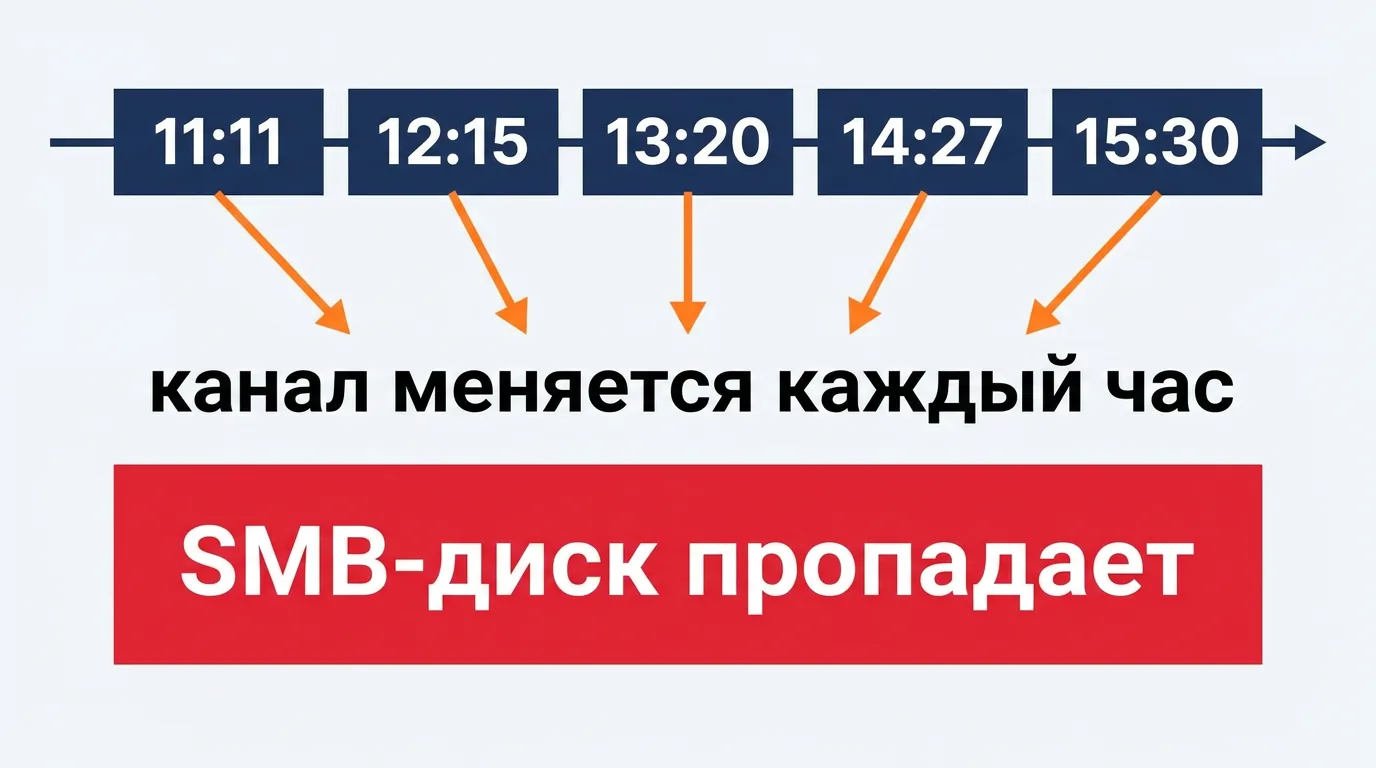
Пошёл смотреть на сам роутер. Офисный маршрутизатор Keenetic. Я выгрузил журнал и увидел записи «run channel auto-switch» в 11:11, 12:15, 13:20, 14:27 и 15:30. Примерно раз в час, с дрейфом в несколько минут. В тех же записях показатель занятости канала, Min Channel Busy, держался в пределах 1100–2100. Эфир 2,4 ГГц у нас был забит, так что канал, на который роутер переезжал, вряд ли был лучше предыдущего.
Корень: одна строка конфигурации
В конфигурации роутера нашлась такая строка:
interface WifiMaster0 channel auto-rescan 00:00 interval 1Это расписание автоматического поиска лучшего радиоканала. По справочнику команд Keenetic (я смотрел руководство по CLI для KeeneticOS 5.0) команда задаёт расписание сканирования, по умолчанию автопоиск выключен, а допустимые значения интервала в часах: 1, 6, 12 и 24. Выставлен был самый частый вариант, раз в час.
Что происходит на практике. Раз в час роутер останавливает радио, оценивает загрузку, выбирает канал и переключается. Клиентам 2,4 ГГц приходится переподключаться. У ноутбука в этот момент рвётся ассоциация, а вместе с ней разваливаются TCP-соединения. SMB-сессия до файловой шары не любит такие паузы: диск в проводнике «исчезает», открытые файлы зависают, а интернет «тупит», пока не пройдут повторные соединения.
Почему же именно в тот вечер, а не вчера? Вчера, возможно, тоже. Но пользователь не всегда в этот момент что-то делает с сетью, а тут совпало с утренним сбоем DNS, с загрузкой после входа и тремя перезагрузками, которые только усугубили картину: при перезагрузке Wi-Fi поднимается после входа, политики не применяются, и человек видит сломанную среду. Совпали два эффекта: плановый перебор канала и последствия нервной перезагрузки.
Честно говоря, доказать на сто процентов, что каждое из трёх зависаний в тот вечер совпало с перебором, я не могу: канальные события в журнале роутера шли в одни часы, а ноутбук зависал в другие, и моя картина строится на том, что любой такой перебор рвёт всех клиентов 2,4 ГГц, а не только её. Но других причин на стороне сервера и канала не нашлось. Поэтому мы убрали то, что гарантированно бьёт по всем клиентам 2,4 ГГц, и отдельно написали про то, что лечит по-настоящему.
Что мы поменяли
Первое: расписание перебора канала. Команда принимает необязательное время начала и обязательный интервал, поэтому мы оставили автопоиск, но перенесли его на ночь и раз в сутки:
interface WifiMaster0 channel auto-rescan 03:30 interval 24
system configuration save
Вторая строка нужна, чтобы настройка пережила перезагрузку роутера. В справочнике она описана как асинхронное сохранение конфигурации. Перед правкой я снял копию running-config (храним её отдельно: в ней хэш пароля Wi-Fi) и записал откат: вернуть старое расписание той же командой с interval 1.
Второе: DHCP. Пока я смотрел журналы контроллера, заметил ежедневные конфликты, адрес со статусом BAD_ADDRESS. Четыре адреса из пула раздавались динамически, а на самом деле на них сидели устройства со статикой: компьютер сотрудника, две виртуальные машины и гипервизор. На выдачу адреса ноутбуку это не влияло, но каждое предложение адреса сервер проверяет на конфликт и теряет время. Я удалил четыре записи и добавил исключения:
Add-DhcpServerv4ExclusionRange -ScopeId 10.0.0.0 -StartRange 10.0.0.42 -EndRange 10.0.0.42(по одной такой команде на каждый адрес, в нашем офисе другой диапазон, здесь он обезличен). В документации к командлету есть нюанс, который нужно держать в голове: исключённый адрес не выдаётся никому, кроме случая резервации. Если у вас резервация на адрес из исключения, клиент свой адрес всё равно получит.
Заметьте, у нас два DHCP-сервера в режиме failover, поэтому исключения нужно положить на оба. Для этого есть командлет репликации:
Invoke-DhcpServerv4FailoverReplication -ScopeId 10.0.0.0Он переносит конфигурацию области на партнёра по отказоустойчивости: свойства, резервации, параметры, политики. С разбега у меня он не запустился. Через голую удалённую сессию WinRM он отвечал, что не удалось получить сведения о суперобласти на втором контроллере. Заработало, когда я сделал так называемый «второй прыжок»: зашёл на контроллер и там же выполнил команду с явными учётными данными. На партнёре исключения потом подтвердились. Это знакомая история двойного прыжка с делегированием учётных данных, и если вы в такое упираетесь, не ищите проблему в самом командлете.
Третье: сам ноутбук. Я отключил энергосбережение беспроводного адаптера. Сначала через WMI, класс MSPower_DeviceEnable, значение Enable в False: так эффект сразу. Затем навсегда, значением PnPCapabilities, равным 24, в разделе класса сетевых адаптеров реестра. Для адаптера этот раздел находится под ключом с идентификатором класса 4d36e972 и номером экземпляра, у нас это 0013. В плане питания для беспроводного адаптера выставил «максимальную производительность» и от сети, и от батареи.
О PnPCapabilities скажу осторожно. Официальная статья Microsoft описывает значение 24 как способ убрать флажок «разрешить отключение этого устройства для экономии энергии», но написана она для Windows 7 и Server 2008 R2. В обсуждениях пишут, что на Windows 10 этот параметр у части адаптеров вообще не создаётся или не срабатывает. Поэтому я не доверился одному способу и сделал два. И ещё один тупик: командлет Set-NetAdapterPowerManagement с параметром -AllowComputerToTurnOffDevice на Windows 10 сборки 19045 у меня не принял такой параметр. Не тратьте на это время.
Почему главная правка не в роутере
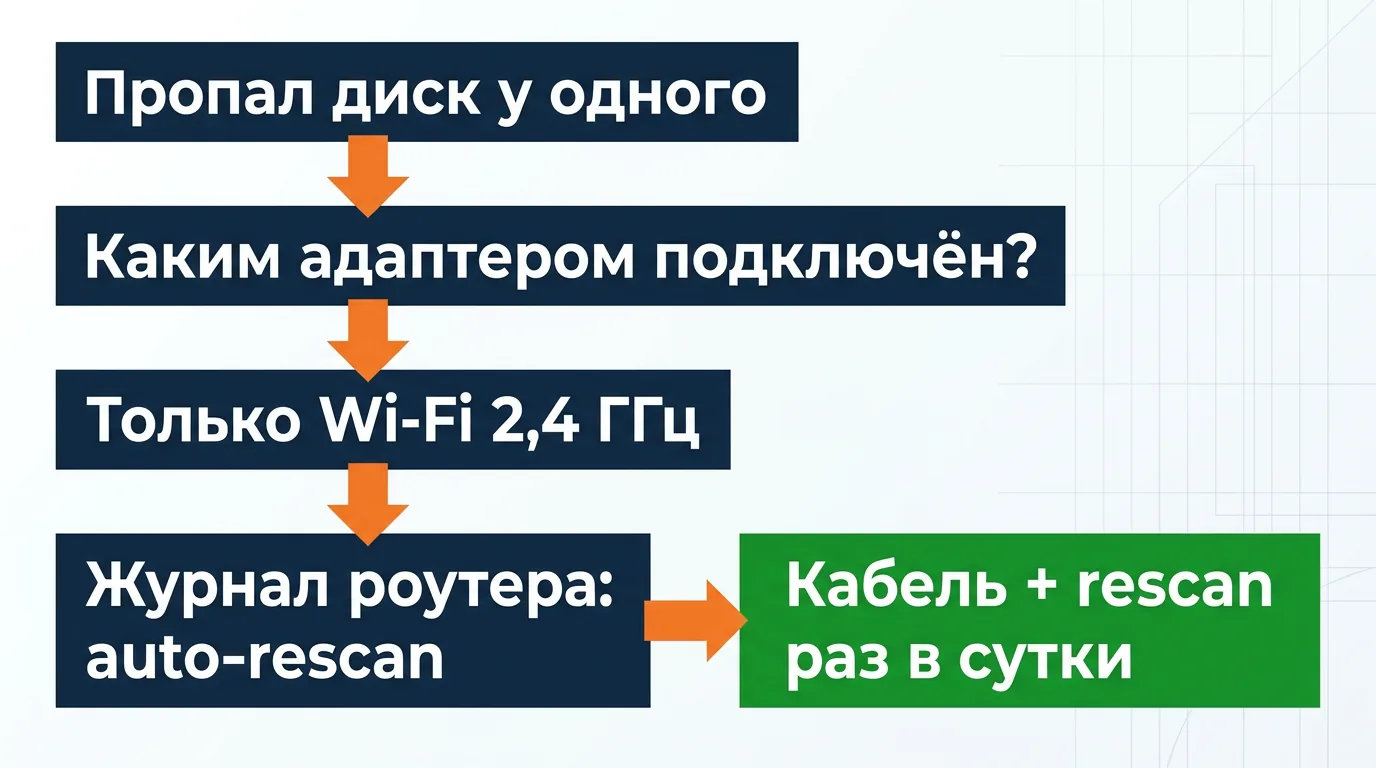
Сделали три вещи, и ни одна из них не лечит причину. Причина в том, что рабочий ноутбук с файловой шарой и учётной системой живёт по Wi-Fi 2,4 ГГц, тогда как порт на корпусе исправен. Единственное надёжное лекарство: воткнуть кабель. Я так и написал заказчику отдельной строкой в отчёте. Все остальные правки лишь отодвигают следующее «пропал диск».
Офисный Wi-Fi вообще оставался в том состоянии, которое мы описали ещё летом при обследовании: на диапазонах разные SSID, привязка клиента к 5 ГГц не работает, медиана уровня сигнала минус 73 дБм, ячеистые точки не подключены друг к другу. В такой сети любой ноутбук без кабеля рано или поздно пожалуется. Чинить это нужно в окно вне рабочего дня: единый SSID, нормальная mesh-топология, осознанный выбор канала.
И ещё про DHCP: компьютеры со ручной статикой лучше переводить на резервации. Иначе завтра в пул снова попадёт чей-то статический адрес, и конфликты вернутся.
Это не частный случай
Теперь о том, почему я вообще пишу это как историю, а не как заметку в рабочий журнал.
Первое. Роутеры бытового и малого офисного класса поставляются с автоматикой, которая хороша в квартире и вредна в офисе. Автопоиск канала раз в час отлично выглядит в меню: «всегда лучший канал». На деле каждый поиск это разрыв для всех клиентов, а выигрыш от смены канала в забитом эфире близок к нулю. Я не говорю, что автопоиск надо выключать везде. Но если он включён, спросите себя, как часто он срабатывает и что будет с долгими соединениями, пока он работает. Для офисных сетей раз в сутки ночью достаточно.
Второе. Симптомы Wi-Fi-проблемы маскируются под что угодно. «Нет диска» выглядит как сбой файлового сервера, «нет интернета» как проблема с провайдером, а перезагрузка пользователя добавляет «политики не применились» и «скрипты не отработали». Первым делом при жалобе «пропал диск или интернет у одного человека» стоит проверить, по какому каналу связи вообще сидит эта машина. Мы теперь начинаем с этого: смотрим состояние адаптеров станции (какой подключён, какой нет) и журнал драйвера проводного порта.
Третье. Если жалоба прошла сама, это не значит, что проблема ушла. Это значит, что вы не успели её увидеть. Журнал роутера хранит записи о переключении канала, журнал станции хранит события сети, журнал контроллера хранит входы. Я собрал картину по ним, не заходя к пользователю.
И четвёртое, про инструменты. Поиск по журналу безопасности контроллера «в лоб», через фильтр по хэш-таблице и сопоставление текста сообщения за десять дней, у меня шёл больше десяти минут. Тот же поиск через -FilterXPath по полю TargetUserName в данных события отработал за секунды. Разница на два порядка, и о ней нужно держать в голове, когда ищете в большом журнале входов одного пользователя.
Короткий чек-лист
- Проверьте, каким адаптером подключена станция, и есть ли у проводного порта хоть одно событие «связь установлена» за месяц. Нет ни одного: кабеля нет.
- Посмотрите в журнале роутера записи об автоматическом переключении канала и сверьте их время с обрывами. Совпало с периодом: ищите расписание автопоиска.
- В настройках радио задайте автопоиск раз в сутки в нерабочее время и сохраните конфигурацию, иначе после перезагрузки роутера всё вернётся.
- Отключите энергосбережение беспроводного адаптера на ноутбуке: и в диспетчере устройств, и в плане питания. Не рассчитывайте на один способ.
- Проверьте пул DHCP на конфликтные адреса. Статику выведите из пула или переведите на резервации, исключения на отказоустойчивой паре реплицируйте на партнёра.
- Самое главное: втыкайте кабель.
Частые вопросы
Почему у ноутбука пропадали сетевой диск и интернет, а потом всё возвращалось само?
На роутере Keenetic стояло расписание автопоиска канала раз в час (interface WifiMaster0 channel auto-rescan 00:00 interval 1). При смене канала клиенты 2,4 ГГц переподключаются, а TCP- и SMB-сессии рвутся. Автор оговаривается, что совпадение каждого зависания с перебором доказать не может.
Как настроить автопоиск канала на Keenetic, чтобы он не рвал связь днём?
Команда принимает необязательное время начала и интервал в часах: 1, 6, 12 или 24. По умолчанию автопоиск выключен. Здесь поставили channel auto-rescan 03:30 interval 24 и выполнили system configuration save, чтобы настройка пережила перезагрузку роутера.
Как по журналам понять, что ноутбук месяц работал без кабеля?
В журнале драйвера проводного адаптера за тридцать дней при каждой загрузке стояло событие e1dexpress с идентификатором 27, то есть «связь потеряна», и ни одного события «связь установлена».
Как отключить энергосбережение беспроводного адаптера в Windows 10?
Автор сделал два способа: через WMI (класс MSPower_DeviceEnable, значение Enable в False) и значением PnPCapabilities, равным 24, в разделе класса сетевых адаптеров, плюс «максимальную производительность» в плане питания. Параметр -AllowComputerToTurnOffDevice у Set-NetAdapterPowerManagement на этой сборке не приняли.
Как добавить исключения DHCP на двух серверах в режиме failover?
Исключения создают командой Add-DhcpServerv4ExclusionRange, исключённый адрес не выдаётся никому, кроме случая резервации. На партнёра их переносит Invoke-DhcpServerv4FailoverReplication с параметром -ScopeId. Через голую сессию WinRM команда не заработала, помог «второй прыжок» с явными учётными данными.
Источники
- storage.googleapis.com — Keenetic, Command Reference Guide (KeeneticOS 5.0, модель KN-1613), раздел 3.27.23 "interface channel auto-rescan": синтаксис `channel auto-rescan [hh:mm] interval <interval>`, значения interval 1/6/12/24 часов, по умолчанию отключено, `no channel auto-rescan` отключает URL: https://storage.googleapis.com/docs.help.keenetic.com/cli/5.0/en/cli_manual_kn-1613.pdf
- Внутренние наблюдения автора — Там же, раздел 3.161.10 "system configuration save": асинхронное сохранение конфигурации.
- learn.microsoft.com — Microsoft Learn, Add-DhcpServerv4ExclusionRange: параметры ScopeId/StartRange/EndRange, исключённый адрес не выдаётся, кроме резервации URL: https://learn.microsoft.com/en-us/powershell/module/dhcpserver/add-dhcpserverv4exclusionrange
- learn.microsoft.com — Microsoft Learn, Invoke-DhcpServerv4FailoverReplication: репликация настроек области на партнёра по failover, параметр -ScopeId URL: https://learn.microsoft.com/en-us/powershell/module/dhcpserver/invoke-dhcpserverv4failoverreplication
- learn.microsoft.com — Microsoft, Information about power management setting on a network adapter (KB2740020 / troubleshoot/windows-client/networking/power-management-on-network-adapter): значение PnPCapabilities=24 в разделе класса сетевых адаптеров, описано для Windows 7 / Server 2008 R2; на Windows 10 по отзывам срабатывает не всегда (проверено поиском, страница целиком не загружена) URL: https://learn.microsoft.com/en-us/troubleshoot/windows-client/networking/power-management-on-network-adapter
- Внутренние наблюдения автора — Остальные цифры и события (журналы, тайминги, версии драйвера) взяты из внутреннего отчёта по случаю, не из документации.