
NAS в малом офисе: общий сетевой диск вместо флешек и Яндекс.Дисков
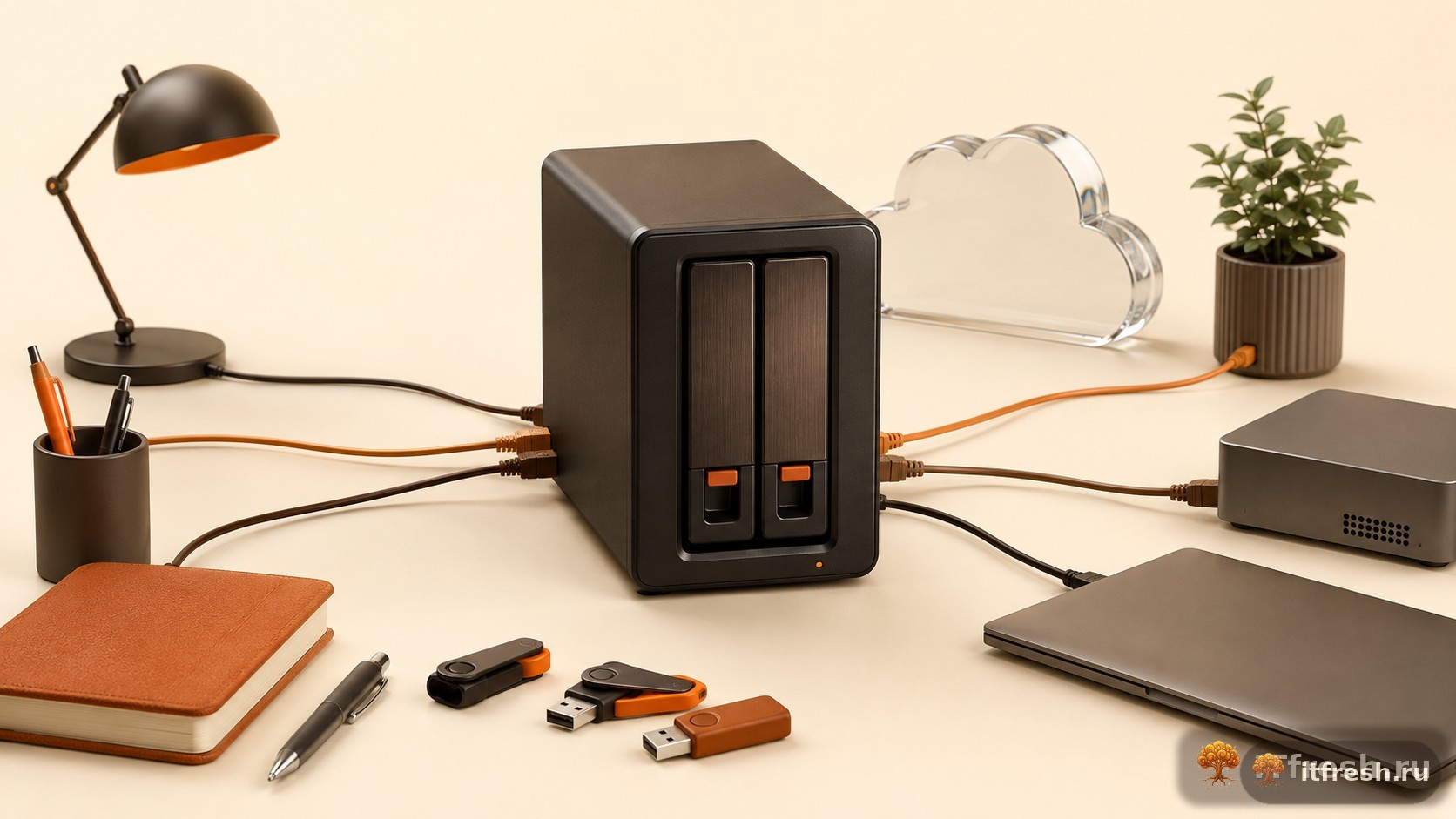
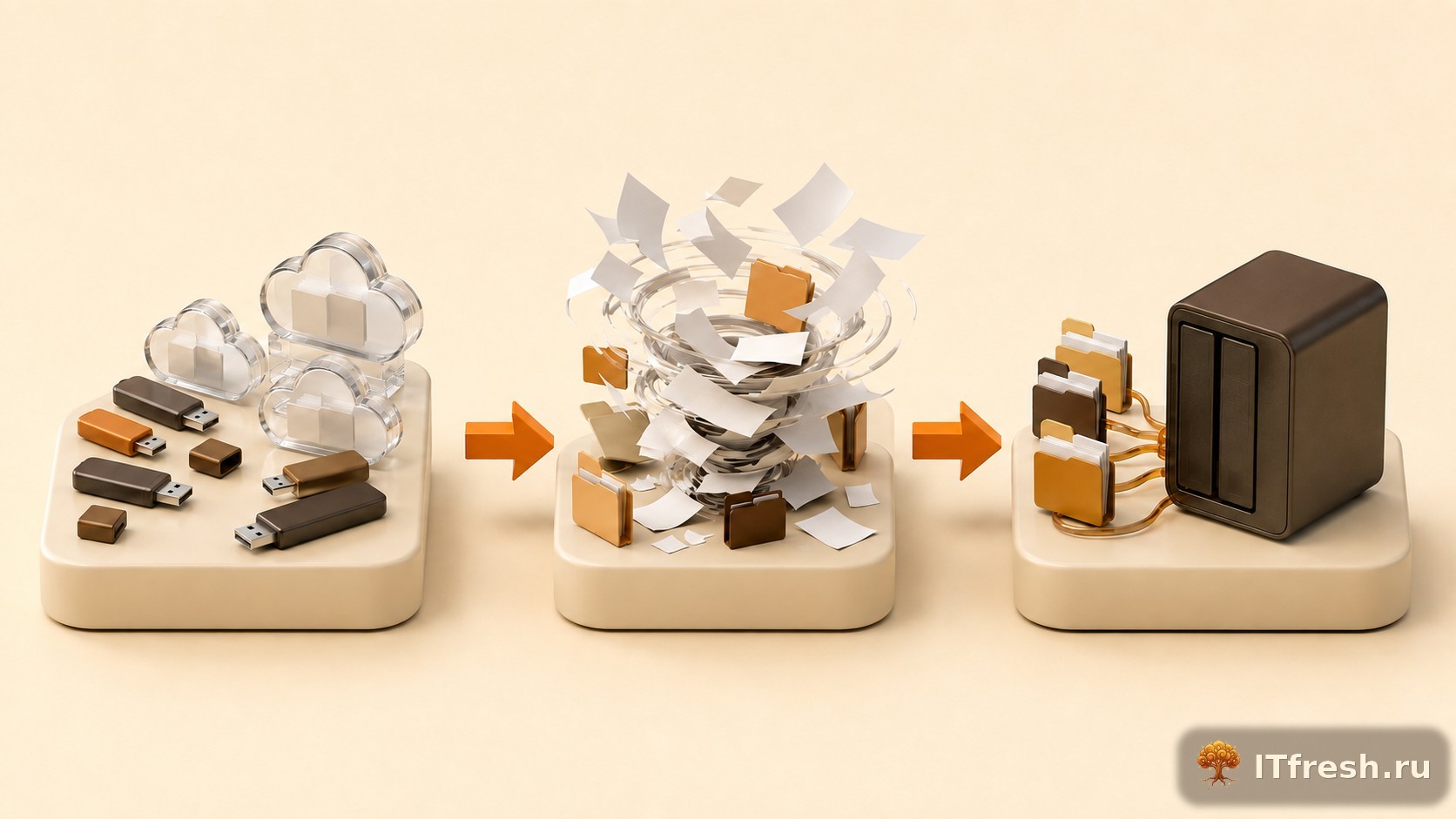
У меня в базе больше двухсот клиентов — небольшие юрфирмы, бухгалтерии, стоматологии, торговые компании. Когда приезжаю на первый аудит, картина одна и та же. Стопка флешек на столе у бухгалтера. Трое сотрудников с личными Яндекс.Дисками, куда давно ушли договоры и сканы паспортов. И никто в компании не знает, где лежит актуальная версия прайса. Всё это закрывается одним устройством — NAS. Расскажу, как выбрать его без переплаты и настроить так, чтобы не переделывать через год.
Флешки, личные облака и хаос в документах
Прошлой осенью позвонила небольшая юридическая фирма — восемь человек, все с ноутбуками, работают три года. За это время документы расползлись по шести флешкам, двум личным гугл-дискам и Яндекс.Диску главного партнёра. Партнёр уволился в феврале. Пароль от его диска? Никто не знал. Часть клиентских дел просто исчезла. Адвокатская фирма. Реальные дела. Потеряли документы — потому что хранили их на личном облаке частного лица, который уже не работает в компании.
Это не редкий случай. Это норма для компаний, которые никогда всерьёз не занимались инфраструктурой. Флешки теряются, ломаются, форматируются случайно — лично сталкивался с ситуацией, когда фрилансер-сисадмин переформатировал чужую флешку, приняв её за свою. На ней был квартальный отчёт. Личные облака — отдельная боль: сотрудник уходит и забирает всё с собой. Или хранит клиентские базы, договоры, сканы паспортов — а это уже нарушение 152-ФЗ о персональных данных. С 2024 года штраф за утечку персональных данных при повторном нарушении достигает 15 миллионов рублей. Это не абстрактная угроза.
Ещё один классический симптом — версионность файлов в именах. Кто не получал вложение «прайс_финал_3_ТОЧНО_ФИНАЛ_новый_v2_правки.xlsx»? Когда нет централизованного хранилища, люди начинают различать версии через имя файла. Кажется смешным — пока менеджер не отправит клиенту прайс полугодовой давности. Или пока бухгалтер не выяснит, что всё это время работал с копией договора, а не с оригиналом. Такие вещи стоят денег и нервов. Реальных.
Что такое NAS и когда его пора ставить
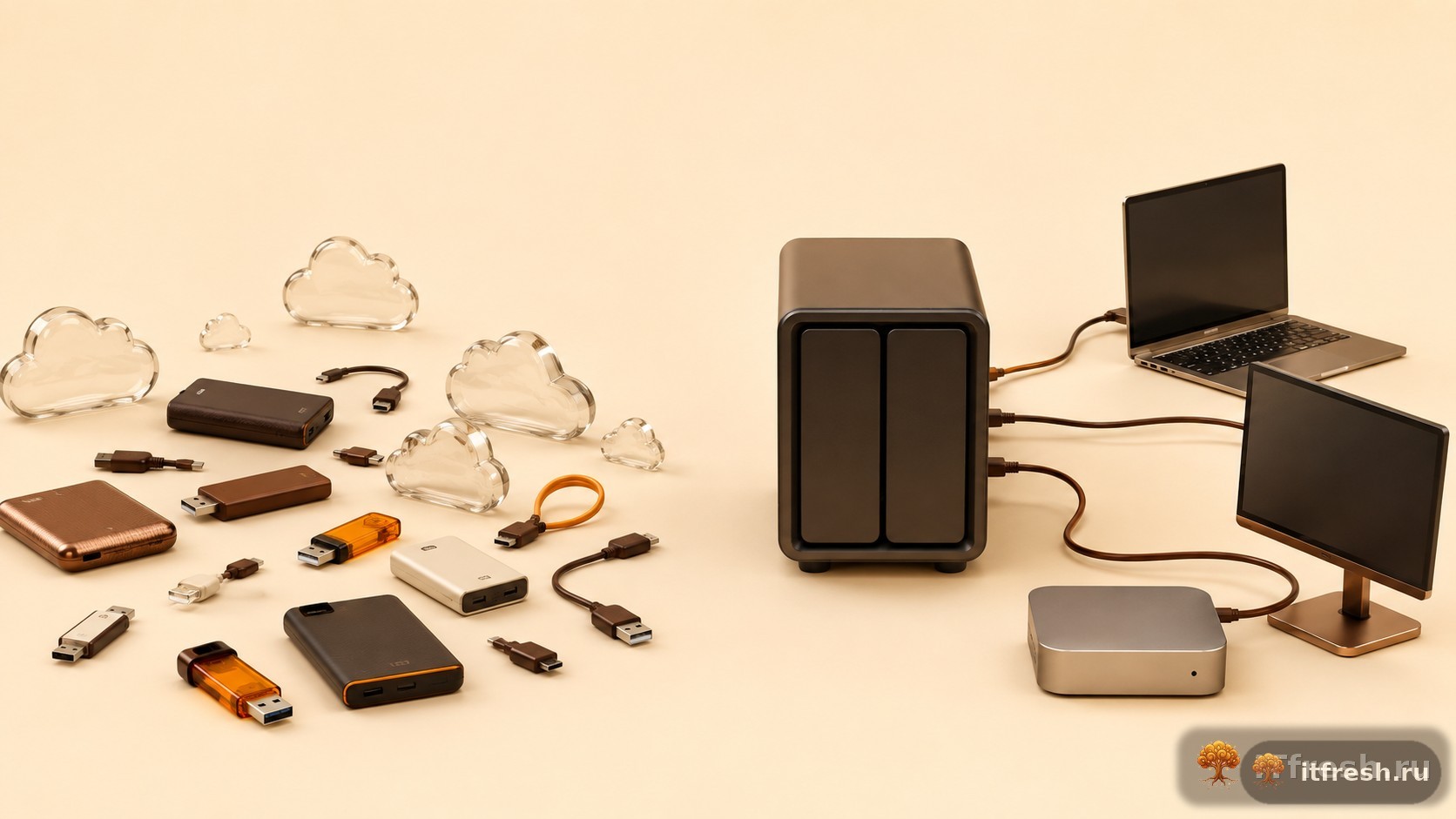
NAS — Network Attached Storage, сетевое хранилище. По сути небольшой специализированный компьютер с жёсткими дисками внутри. Подключается к роутеру или коммутатору патч-кордом и начинает раздавать файлы всем устройствам в сети. Никаких сторонних облаков. Никакой зависимости от интернета. Всё лежит в офисе, под вашим контролем. Сотрудник открывает проводник Windows, видит диск Z: и работает с ним как с обычной папкой. Просто и понятно.
Когда NAS реально нужен? Объясняю клиентам так: больше пяти человек работают с общими файлами — уже пора. Меньше пяти и объём небольшой — иногда хватает роутера с USB-диском, это вдвое дешевле и проще в обслуживании. Но как только нужно разграничить права доступа — чтобы бухгалтерия не видела юридические договоры, а юристы не лезли в платёжки — или когда объём данных перевалил за 500 гигабайт, нужен нормальный NAS с нормальной прошивкой.
Отдельная тема — база 1С. Многие небольшие компании держат её в файловом режиме прямо на NAS, и это работает. До 5–7 одновременных пользователей — скорость вполне приемлемая, если правильно выбрать железо. Экономия существенная: вместо сервера за 80–120 тысяч рублей достаточно NAS за 20–45 тысяч с нужными дисками. Но здесь важный момент — для 1С нужна модель помощнее, с нормальным процессором и минимум 4 гигабайтами оперативки. Бюджетные варианты на Realtek-чипе для этого сценария не подходят: будут тормоза, особенно при открытии тяжёлых отчётов.
Выбор устройства: Synology, QNAP или что-то попроще
На российском рынке сейчас реально купить две марки — Synology и QNAP. Остальные либо пропали из дистрибуции, либо стоят неоправданно дорого. Лично симпатизирую Synology. Главная причина — прошивка DSM (DiskStation Manager): обновляется регулярно, логично устроена. Пару раз наблюдал, как руководитель небольшой компании сам создавал пользователей и настраивал папки по моей инструкции в Telegram — и всё работало без моего участия. QNAP тоже хорошая техника: прошивка QTS функциональнее, особенно если нужны виртуализация или контейнеры Docker прямо на NAS. Но с непривычки она перегружена меню. Моё правило: для обычного офисного файлообмена — Synology, для продвинутых задач с виртуальными машинами и контейнерами — QNAP.
Для офиса 5–15 человек, где задачи ограничены файлообменом, хранением документов и лёгкой работой с 1С, рекомендую Synology DS223 или DS223j. DS223 стоит около 18–22 тысяч рублей без дисков — цена зависит от магазина и курса. Двухбайный, процессор Realtek RTD1619B, 2 гигабайта RAM. Для файлопомойки хватит с головой: двадцать подключённых пользователей, которые читают и пишут документы, — справляется без проблем. DS223j дешевле — 14–16 тысяч, но процессор совсем базовый и оперативки 512 мегабайт. Для документов и бэкапов — нормально. Для 1С — уже нет.
Офис 15–30 человек, 1С в файловом режиме, запись с IP-камер через NAS или расширенные сценарии — берите DS423+ или DS923+. DS423+: четыре отсека, Intel Celeron J4125, 2 гигабайта оперативки с расширением до 6, цена около 38–45 тысяч рублей. DS923+: AMD Ryzen R1600, 4 гигабайта RAM с расширением до 32, слот для 10GbE-адаптера, стоит 55–65 тысяч. Из QNAP под те же задачи смотрите на TS-453E или TS-464 — ценники примерно в том же диапазоне. Совсем бюджетный вариант — роутер с NAS-функцией типа TP-Link с USB-диском. Но это временное решение, не полноценное хранилище.
Диски: на чём нельзя экономить
Диски — это то, на чём многие пытаются сэкономить, а потом жалеют. В NAS нельзя ставить обычные настольные диски. WD Blue или Seagate Barracuda рассчитаны на 8 часов работы в сутки, пять дней в неделю. NAS работает круглосуточно, семь дней в неделю. Через год-полтора такой диск начинает сыпаться. На нашей практике — видел это много раз. Купили диск за 4 тысячи рублей, через 14 месяцев потеряли данные, заплатили 20–40 тысяч за восстановление. Нужны диски серии NAS: WD Red, WD Red Plus, Seagate IronWolf. Рассчитаны на режим 24/7, доработан алгоритм парковки головок для работы в массиве, есть вибрационная компенсация. Это реальная разница, не маркетинг.
По объёму. Офис 5–10 человек без видеоархивов и тяжёлой графики — обычно хватает 4 терабайта на диск. Два диска по 4 ТБ в RAID 1 дают 4 ТБ полезного пространства с зеркалированием. WD Red Plus 4TB сейчас стоит 8–9 тысяч рублей за штуку, два диска — 16–18 тысяч. Хранятся архивы за несколько лет, сканы документов, большие таблицы — берите 8 ТБ на диск, около 14–16 тысяч за штуку. Проектное бюро или рекламное агентство, где живут PSD и AI-файлы по несколько гигабайт каждый, — смотрите на 12–16 ТБ на диск. Там уже 25–35 тысяч за штуку, но это честная цена за объём и ресурс.
Один момент, который часто удивляет клиентов: четырёхбайный NAS не обязательно сразу забивать под завязку. Можно начать с двух дисков в RAID 1, а когда данных станет больше — докупить ещё два и переключиться на RAID 5. Удобно, когда стартовый бюджет ограничен. Главное правило — докупайте диски той же модели или хотя бы того же объёма. Технически можно мешать диски разного объёма, но полезный объём массива ограничивается наименьшим. Разные модели в одном массиве — лишний риск при восстановлении после отказа. Незачем его создавать.
Развёртывание: от коробки до рабочего сетевого диска
Установка DSM на Synology — один из самых приятных процессов в IT-аутсорсинге, честно говорю. Ставите диски в отсеки, подключаете кабель к коммутатору, включаете в розетку. Открываете браузер на любом компьютере в сети, переходите на find.synology.com — система сама находит устройство. Мастер установки предлагает скачать актуальную версию DSM и запустить её. Всё через браузер, никакого специального ПО. Минут двадцать — и прошивка установлена. Однажды провёл клиента по всему процессу по телефону за 35 минут. Сам клиент, без IT-образования. Всё получилось.
После установки прошивки создаёте пул хранения и том — это разметка дисков под конкретный тип RAID. Затем общие папки. Структура, которую я делаю почти всегда: Общие (читают и пишут все), Бухгалтерия (только бухгалтеры и директор), Договоры (читают все, пишут только юристы или директор), Кадры (только HR и директор), Архив (чтение для большинства, запись — точечно). Права на папки привязаны к группам: создали группу «Бухгалтерия», добавили нужных людей, назначили права. Если в компании работает Active Directory, Synology интегрируется через LDAP и подхватывает существующих пользователей и группы — без ручного ввода каждого сотрудника.
Подключить сетевой диск на Windows проще, чем кажется. Открываете «Этот компьютер», выбираете «Подключить сетевой диск», прописываете путь — например, \\192.168.1.50\Общие — и выбираете букву диска. Галочку «Восстанавливать при входе» не забудьте: без неё после перезагрузки диск пропадёт. При первом подключении система запросит логин и пароль от учётной записи на NAS. Если компьютеров в домене много — настройте раздачу через групповые политики GPO. Пять минут работы, и диск автоматически появляется у всех сотрудников при входе в систему. На Mac путь другой: Finder → «Подключиться к серверу» → smb://192.168.1.50/Общие. Linux подключается через mount по протоколу SMB или CIFS. Работает на всех платформах.
RAID — это не резервная копия, и это важно понять сразу
RAID 1 — это зеркало. Два диска, на каждом одни и те же данные. Один сдох — второй продолжает работать как ни в чём не бывало. Вставляете новый, система сама перестраивает массив. Звучит надёжно. Но вот чего RAID не умеет — и это важно понимать. Случайно удалили папку? Удаление мгновенно зеркалируется на оба диска. Поймали вирус-шифровальщик? Он пройдётся по всем документам сразу на обоих. Менеджер неправильно отредактировал договор, а вы заметили через неделю? Исходника уже нет нигде. Переименовали не ту папку — то же самое. RAID защищает ровно от одного сценария: аппаратного отказа диска. И только от него.
Резервная копия — это отдельная история, RAID её не заменяет. Самый простой вариант, который мы часто рекомендуем клиентам: внешний USB-диск прямо к NAS и расписание на ночь раз в сутки. Synology Hyper Backup справляется с этим штатными средствами и поддерживает версионность — понадобился файл, удалённый три дня назад, достаёте его за пару кликов. Если хочется надёжнее — бэкап в облако. На нашей практике хорошо себя показало Яндекс Объектное хранилище: стабильно, цена адекватная, данные остаются в российской юрисдикции. Но есть вариант, который мне нравится больше всего: два NAS в разных офисах с синхронизацией между собой. Делал так для клиента с двумя точками в Москве — оба хранилища всегда актуальны, а если один офис выгорит, данные останутся во втором.
Есть у вас сервер с виртуальными машинами? Тогда смотрите на Veeam Backup and Replication. Community Edition — бесплатный, поддерживает до 10 физических хостов, умеет складывать резервные копии прямо на NAS по SMB или iSCSI. Это уже промышленный подход к резервированию, не самописные скрипты. Восстановление — минуты, а не часы. Для небольших компаний, где крутится хоть один Windows Server или несколько виртуалок Hyper-V, рекомендую без оговорок. Особенно если там живёт 1С. Потеря базы без бэкапа — это катастрофа: простой, восстановление из ниоткуда, нервы. С Veeam и NAS — неприятное утро и пара часов работы. Разница принципиальная.
Ошибки, которые я вижу снова и снова
Нет ИБП. Это ошибка номер один — самая частая, самая дешёвая в исправлении и самая обидная по последствиям. NAS постоянно что-то пишет на диски. Внезапное отключение питания в этот момент — прямой риск повреждения файловой системы, а иногда и самих данных. ИБП на 650 ВА стоит 4–5 тысяч рублей. NAS потребляет 15–30 ватт — на таком ИБП он протянет 30–60 минут после отключения, вполне достаточно, чтобы завершить все операции и корректно выключиться. Synology умеет общаться с ИБП по USB и самостоятельно уходит в штатное выключение при критическом заряде батареи. Настраивается в три клика. Не поставить ИБП к NAS — это примерно как купить дорогой замок на дверь и оставить ключи в скважине снаружи.
Один диск в двухдисковом NAS. Видел такое несколько раз — каждый раз заканчивалось плохо. Клиент купил NAS на два отсека, вставил один диск, решил сэкономить восемь тысяч рублей. Ни RAID, ни зеркала. Через полтора года диск умер — обычная статистика, ничего экзотического. Всё пропало. Восстановление через специализированную лабораторию обошлось в 38 тысяч рублей, и это ещё повезло: неисправность оказалась механической и несложной. В другом случае, который мы видели, данные не восстановили вообще. Второй диск — не роскошь. Это базовая страховка, которая стоит восемь тысяч рублей. Купите его сразу, в один заказ с первым.
Один логин на всех. Видел офисы, где весь коллектив заходит на NAS под учёткой admin с паролем 12345 — или вообще без пароля. Удобно? Да. Но вот что это означает на практике. Кто удалил файл три недели назад — неизвестно. Уволился менеджер по продажам — чтобы закрыть ему доступ, придётся менять пароль всем сразу. Пришёл аудитор по 152-ФЗ и спрашивает, кто имел доступ к персональным данным — показать нечего. Заведите каждому сотруднику отдельного пользователя. При десяти людях это полчаса работы. Зато получаете нормальные логи, чёткий контроль доступа и понятную безопасность. Сотрудник ушёл — отключили учётку, всё остальное продолжает работать без изменений.
Частые вопросы
Можно ли подключить NAS к обычному домашнему роутеру?
Технически — да, NAS подключается кабелем к любому роутеру с LAN-портом. Для дома этого достаточно. Для офиса я рекомендую отдельный гигабитный коммутатор: бюджетные роутеры часто не справляются с несколькими одновременными подключениями, и копирование файлов начинает тормозить. Хороший управляемый коммутатор на 8–16 портов стоит от 3 до 10 тысяч рублей — разовая покупка на годы.
Нужен ли NAS статический IP-адрес?
Внутри сети — желательно зафиксировать адрес. Иначе после перезагрузки роутера IP NAS может измениться, и сетевые диски на компьютерах перестанут подключаться автоматически — сотрудники начнут звонить с вопросом «у меня диск Z пропал». Можно прописать статический IP прямо в настройках NAS, или зарезервировать адрес в DHCP роутера по MAC-адресу устройства — второй способ надёжнее. Занимает две минуты.
Как дать сотрудникам доступ к NAS из дома или командировки?
Synology и QNAP оба имеют встроенные решения. Synology QuickConnect позволяет подключиться через браузер вообще без настройки роутера — просто зарегистрировали аккаунт, и доступ есть. Для более надёжного и быстрого подключения я настраиваю VPN прямо на NAS: OpenVPN или WireGuard поддерживаются на большинстве моделей. Сотрудник подключается к VPN и видит NAS так же, как из офиса. Безопаснее, чем открывать порты напрямую.
Сколько стоит нормальное решение под ключ для офиса на 10 человек?
Считаю по своим реальным чекам: Synology DS223 — около 20 тысяч рублей, два диска WD Red Plus 4TB — 18 тысяч, ИБП APC на 650 ВА — 4–5 тысяч, работа по настройке с прокладкой кабеля — 6–10 тысяч в зависимости от сложности. Итого 48–53 тысячи рублей. Покупка на пять-семь лет минимум. Для сравнения: 10 корпоративных лицензий облачного хранилища обходятся в 20–30 тысяч рублей ежегодно, и ваши данные при этом лежат где-то на чужих серверах.
Оставьте заявку — приедем на бесплатный аудит инфраструктуры и скажем, что подойдёт именно вашей компании и сколько это будет стоить.
Бесплатная консультация →
Подпишитесь на рассылку ITfresh
Раз в неделю — практические гайды для руководителей и сисадминов: безопасность, 1С, миграции, резервные копии, лайфхаки из реальных проектов.