
Настройка CI/CD для Go-проектов с GitHub Actions и golangci-lint

Недостаточная автоматизация в Go-среде — частая проблема, которая приводит к ошибкам, задержкам и снижению качества кода. GitHub Actions и golangci-lint позволяют решить эту задачу эффективно. В статье — пошаговая настройка CI/CD, включая линтер, тесты и развертывание. В конце — как мы можем это сделать за вас.
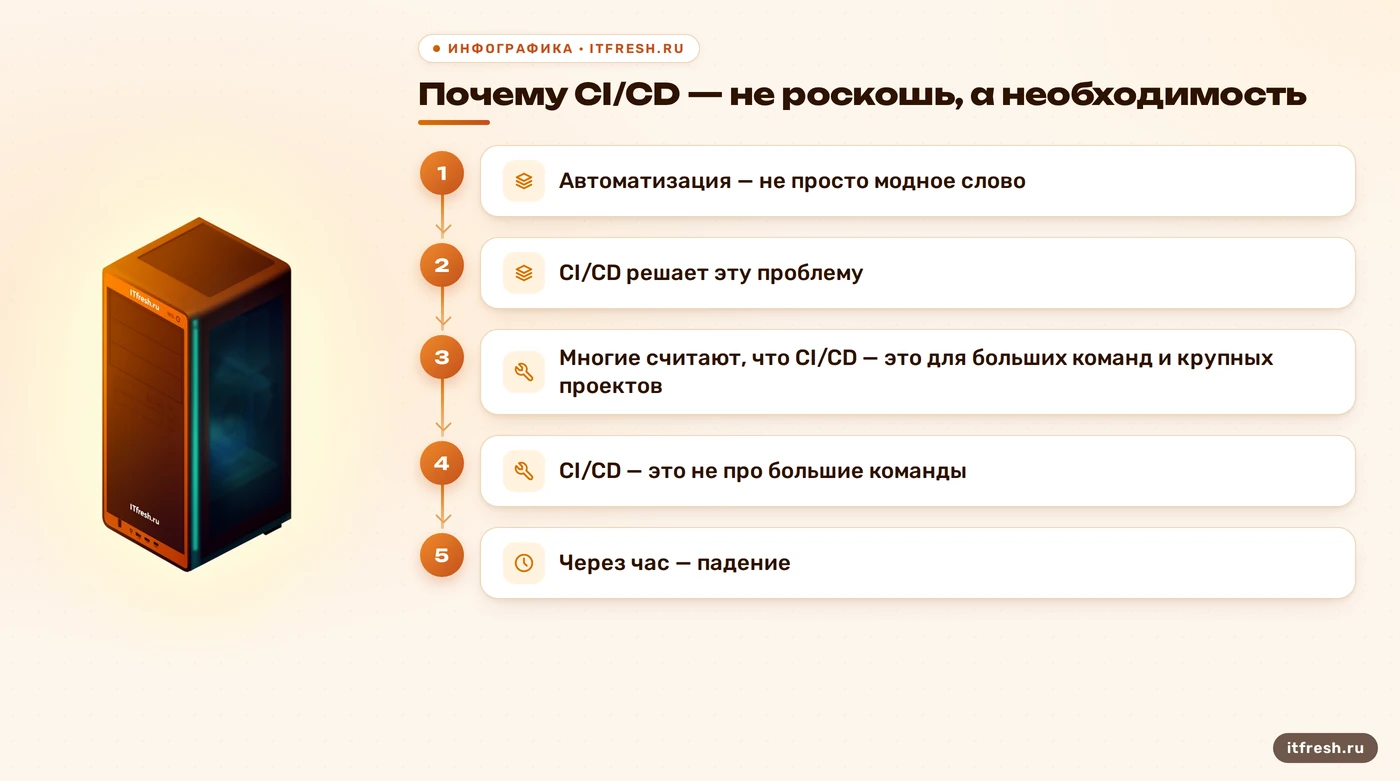
Почему CI/CD — не роскошь, а необходимость
Автоматизация — не просто модное слово. С учётом того, что сроки выхода на рынок теперь измеряются неделями, а не месяцами, ручные проверки и релизы становятся рискованной и неэффективной практикой. В Go-среде, где часто используется строгая типизация и модульность, автоматизация позволяет уловить ошибки на ранних стадиях, снизить нагрузку на команду и ускорить цикл разработки. GitHub Actions — один из самых распространённых инструментов для этого, и он встроен в GitHub, что делает его удобным для команд, которые уже используют эту платформу.
Где бы ни работал сисадмин, он сталкивается с тем, что код, написанный в одной ветке, не всегда проходит проверку в другой. Это приводит к конфликтам, отложенным релизам и сомнениям в стабильности. CI/CD решает эту проблему. При каждом коммите код проходит через автоматизированный путь: проверка стиля, запуск тестов, сборка, и, если всё успешно, — развертывание. Это не только экономит время, но и повышает доверие к коду. Интеграция golangci-lint в CI/CD позволяет автоматически проверять стиль, структуру и потенциальные ошибки в коде, что особенно важно в Go, где чистота и читаемость — ключевые принципы.
Многие считают, что CI/CD — это для больших команд и крупных проектов. Это не так. Даже в небольшой команде, где один человек пишет код, делает релизы и отвечает за инфраструктуру, автоматизация может быть полезной. Например, если вы запускаете приложение в продакшене, и оно падает, вы не хотите, чтобы это было из-за опечатки в коде, которую не заметил никто. CI/CD — это не про большие команды. Это про безопасность, стабильность и уверенность.
Вот что часто происходит: разработчик делает коммит, думает, что всё работает, и отправляет код в продакшен. Через час — падение. А в логах — ошибка, которую можно было поймать на стадии локальной проверки. CI/CD не заменяет локальные тесты. Он дополняет их. Он гарантирует, что код, который попадает в продакшен, прошёл все проверки, даже если разработчик забыл запустить тесты. Это не про доверие к человеку. Это про доверие к системе.
Иногда спрашивают: а зачем это всё, если у нас всего один разработчик? Ответ прост: потому что один человек может ошибиться. И если он ошибся, система должна это поймать. Не потому что кто-то в команде должен проверить его код. А потому что система — это не человек. Она не устает. Она не забывает. Она не пропускает ошибки. И это важно.
Настройка CI/CD с GitHub Actions
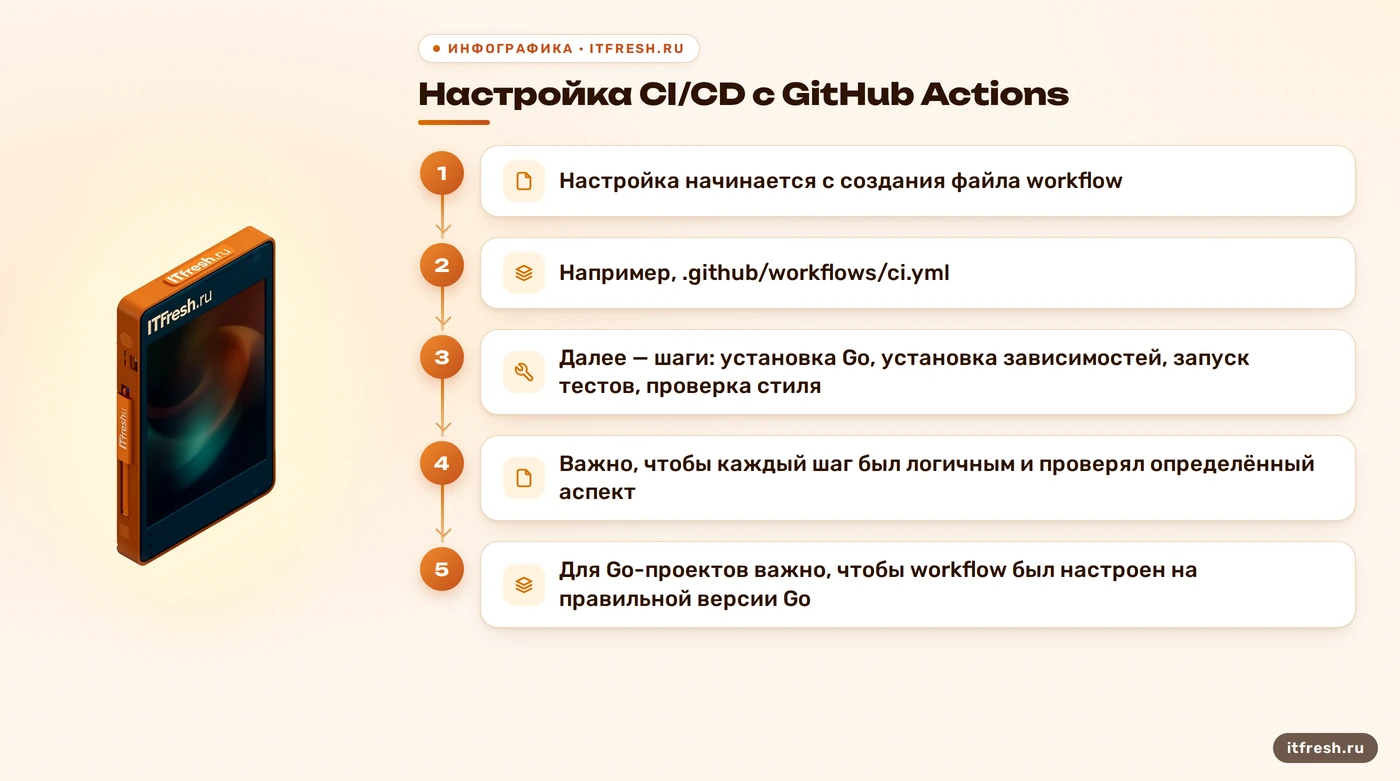
GitHub Actions — это встроенная платформа для автоматизации, которая позволяет определить рабочие процессы в репозитории. Для Go-проектов это означает, что всё, что нужно для сборки, тестов и проверки, можно описать в YAML-файле, расположенном в папке .github/workflows. Это не требует дополнительных серверов или сложных настроек — всё работает внутри GitHub. Даже если у вас нет DevOps-специалиста, сисадмин может настроить основной CI/CD-путь, используя готовые шаблоны и инструменты.
Настройка начинается с создания файла workflow. Например, .github/workflows/ci.yml. В нём указывается, при каких событиях (например, push, pull_request) должен запускаться пайплайн. Далее — шаги: установка Go, установка зависимостей, запуск тестов, проверка стиля. Важно, чтобы каждый шаг был логичным и проверял определённый аспект. Например, шаг с golangci-lint должен быть отдельным, чтобы можно было сразу увидеть, где код не соответствует стандартам.
Для Go-проектов важно, чтобы workflow был настроен на правильной версии Go. Это можно указать в шаге установки Go, например, go version 1.20. Также нужно убедиться, что зависимости установлены правильно. Для этого используется команда go mod download и go mod vendor, если нужно. Важно, чтобы workflow не зависел от локальной среды разработчика. Он должен работать одинаково в любой среде.
Если проект использует модули, которые требуют дополнительных настроек, например, прокси или кэш, это тоже нужно учесть. GitHub Actions предоставляет возможность использовать кэш для ускорения сборки. Например, кэш для папки go/pkg и go/bin. Это особенно полезно, если у вас большой проект с множеством зависимостей. Кэш сокращает время сборки, что важно при частых коммитах.
Часто спрашивают: а что, если у меня уже есть CI/CD? Например, в GitLab. Ответ — если вы уже используете GitLab CI/CD, и у вас нет проблем с ним, можно оставить. Но если вы хотите перейти на GitHub Actions, это возможно. GitHub Actions — не замена, а альтернатива. Он может быть проще, если вы уже используете GitHub. Но если у вас есть GitLab, и вы уже настроили CI/CD, нет смысла менять всё ради изменения. Главное — чтобы система работала. Не важно, как она называется.
Интеграция golangci-lint в CI/CD
golangci-lint — один из самых популярных линтеров для Go. Он проверяет код на соответствие стилю, выявляет потенциальные ошибки, уязвимости и неэффективные паттерны. Интеграция с GitHub Actions — простая и эффективная. Достаточно добавить шаг в workflow, который запускает golangci-lint. Для этого нужно указать, какие пакеты проверять, какие правила включить, и как реагировать на ошибки. Например, можно настроить так, чтобы пайплайн падал при обнаружении критических ошибок, а предупреждения — просто выводились в логи.
Часто возникает вопрос: а что, если линтер выдаёт слишком много предупреждений? Это нормально. Нужно настроить линтер под проект. Например, отключить правила, которые не подходят, или добавить исключения. Важно, чтобы линтер не мешал, а помогал. Это значит, что нужно настроить его так, чтобы он проверял только то, что действительно важно для проекта. Например, в микросервисах часто используются пакеты, которые не соответствуют стандартам, но работают. В таких случаях можно настроить исключения.
Настройка линтера начинается с создания конфигурационного файла .golangci.yml. В нём указываются правила, которые нужно включить, исключения, и как реагировать на ошибки. Например, можно отключить правило, которое проверяет длинные функции, если в проекте это не критично. Также можно настроить линтер так, чтобы он не проверял определённые пакеты, например, test-файлы или сгенерированный код.
Если вы используете Go modules, важно убедиться, что линтер проверяет только исходный код, а не сгенерированные файлы. Это можно сделать, указав в конфигурации, какие пакеты не нужно проверять. Например, папки с тестами или файлы, которые генерируются автоматически. Это сокращает время проверки и делает линтер менее шумным.
Иногда спрашивают: а можно ли использовать другие линтеры? Да, можно. Например, go vet или golint. Но golangci-lint — это объединение многих линтеров, и он проверяет больше, чем любой из них по отдельности. Он также поддерживает настройку через конфигурационный файл, что делает его гибким и удобным. Главное — не перегружать линтер. Он должен помогать, а не мешать.
Порядок действий: от настройки до запуска
Первый шаг — создание репозитория в GitHub. Если у вас уже есть репозиторий, убедитесь, что он публичный или приватный, в зависимости от ваших требований. Далее — создание файла workflow в папке .github/workflows. Например, .github/workflows/ci.yml. В этом файле описывается, при каких событиях должен запускаться пайплайн. Например, при каждом коммите в ветку main или при создании pull request.
Второй шаг — настройка шагов в workflow. Нужно указать, какие команды выполнять. Например, установка Go, установка зависимостей, запуск тестов, и запуск golangci-lint. Каждый шаг должен быть логичным и проверять определённый аспект. Например, шаг с golangci-lint должен быть отдельным, чтобы можно было сразу увидеть, где код не соответствует стандартам.
Третий шаг — настройка переменных окружения. Если в проекте используются секреты, например, токены для доступа к базе данных или API, их нужно хранить в GitHub Secrets. Это можно сделать в настройках репозитория. В workflow нужно использовать эти секреты, чтобы не выводить их в логи. Например, ${{ secrets.DATABASE_URL }}.
Четвёртый шаг — проверка работы пайплайна. После создания workflow нужно сделать коммит, чтобы запустить пайплайн. GitHub Actions автоматически запустит его. Нужно убедиться, что он проходит успешно. Если есть ошибки, нужно исправить их. Например, если линтер выдаёт ошибки, нужно исправить код. Если тесты падают, нужно исправить логику. Важно, чтобы пайплайн проходил на каждом коммите.
Пятый шаг — настройка уведомлений. Если вы хотите получать уведомления о результатах, можно настроить уведомления через Slack, Telegram или email. Это делает систему более прозрачной. Например, если пайплайн падает, команда сразу узнает об этом. Это особенно важно, если вы не всегда проверяете статус пайплайна вручную.
Типовые ошибки и как их избежать
Одна из самых частых ошибок — неправильная настройка версии Go. Если в workflow указана неправильная версия, сборка может не пройти. Это особенно важно, если проект использует специфические версии Go, например, 1.19 или 1.20. Нужно убедиться, что версия Go в workflow совпадает с той, которая используется в проекте.
Другая частая ошибка — неправильная установка зависимостей. Например, если в проекте используется go mod vendor, нужно убедиться, что файл vendor/ не загружен в репозиторий. Если он загружен, это может привести к конфликтам. Также нужно убедиться, что зависимости установлены правильно. Например, команда go mod download должна быть выполнена до запуска тестов.
Третья ошибка — неправильная настройка линтера. Например, если в конфигурационном файле .golangci.yml указаны неправильные правила, линтер может выдавать ошибки, которые не имеют смысла. Например, правило, которое проверяет длинные функции, может быть отключено, если в проекте это не критично. Нужно настроить линтер под проект, чтобы он не мешал, а помогал.
Четвёртая ошибка — неправильная настройка переменных окружения. Например, если в проекте используются секреты, и они не настроены в GitHub Secrets, пайплайн может не пройти. Это особенно важно, если в проекте используются токены для доступа к базе данных или API. Нужно убедиться, что секреты настроены правильно, и что они используются в workflow.
Пятая ошибка — неправильная настройка кэша. Если кэш не настроен, сборка может быть медленной. Это особенно важно, если у вас большой проект с множеством зависимостей. Нужно настроить кэш для папок go/pkg и go/bin. Это сокращает время сборки, что важно при частых коммитах.
Как проверить результат: что и где смотреть
После настройки CI/CD нужно убедиться, что всё работает. Для этого нужно проверить статус пайплайна. Он отображается на странице репозитория в GitHub. Если пайплайн прошёл успешно, вы увидите зелёный значок. Если он падает, вы увидите красный. Нужно убедиться, что пайплайн проходит на каждом коммите.
Далее — проверка логов. Если пайплайн падает, нужно посмотреть логи. Они отображаются в интерфейсе GitHub Actions. В логах можно увидеть, на каком шаге пайплайн падает. Например, если линтер выдаёт ошибки, нужно исправить код. Если тесты падают, нужно исправить логику. Важно, чтобы логи были понятными и содержали информацию о том, что пошло не так.
Также нужно проверить, что все шаги выполняются правильно. Например, если в workflow есть шаг с запуском golangci-lint, нужно убедиться, что линтер запускается и проверяет код. Если линтер не запускается, нужно проверить настройки workflow. Например, убедиться, что шаг с линтером указан правильно.
Если пайплайн падает, нужно исправить ошибку. Например, если линтер выдаёт ошибки, нужно исправить код. Если тесты падают, нужно исправить логику. Важно, чтобы пайплайн проходил на каждом коммите. Это гарантирует, что код, который попадает в продакшен, прошёл все проверки.
Если пайплайн проходит, но вы не уверены, что всё работает, можно добавить дополнительные проверки. Например, можно настроить шаг, который проверяет, что код собран и запущен. Это делает систему более надёжной. Также можно настроить уведомления, чтобы получать информацию о результатах.
Что делать, если уже сломалось: восстановление и откат
Если CI/CD сломался, первое, что нужно сделать — проверить логи. Логи покажут, на каком шаге пайплайн падает. Например, если линтер выдаёт ошибки, нужно исправить код. Если тесты падают, нужно исправить логику. Важно, чтобы пайплайн проходил на каждом коммите.
Второе — проверить настройки workflow. Например, убедиться, что версия Go указана правильно. Убедиться, что зависимости установлены правильно. Убедиться, что секреты настроены правильно. Если настройки workflow неверны, пайплайн может не пройти.
Третье — проверить, что все зависимости установлены. Например, если в проекте используется go mod vendor, нужно убедиться, что файл vendor/ не загружен в репозиторий. Если он загружен, это может привести к конфликтам. Также нужно убедиться, что зависимости установлены правильно. Например, команда go mod download должна быть выполнена до запуска тестов.
Четвёртое — проверить, что все шаги выполняются правильно. Например, если в workflow есть шаг с запуском golangci-lint, нужно убедиться, что линтер запускается и проверяет код. Если линтер не запускается, нужно проверить настройки workflow. Например, убедиться, что шаг с линтером указан правильно.
Пятое — проверить, что все переменные окружения настроены правильно. Например, если в проекте используются секреты, и они не настроены в GitHub Secrets, пайплайн может не пройти. Это особенно важно, если в проекте используются токены для доступа к базе данных или API. Нужно убедиться, что секреты настроены правильно, и что они используются в workflow.
Частые вопросы
Можно ли использовать GitLab CI/CD вместо GitHub Actions?
Да, GitLab CI/CD — альтернатива, но она требует установки GitLab Runner и может быть сложнее в настройке. GitHub Actions встроены в GitHub и проще для интеграции, особенно если у вас уже есть репозиторий в GitHub.
Что делать, если golangci-lint выдаёт слишком много ошибок?
Нужно настроить линтер под проект. Отключить ненужные правила, добавить исключения, или использовать конфигурационный файл .golangci.yml. Главное — чтобы линтер помог, а не мешал.
Нужно ли настраивать CI/CD для каждого Go-проекта отдельно?
Да, настройка должна быть индивидуальной. Каждый проект имеет свои требования, зависимости и стандарты. Однако можно использовать шаблоны и переиспользовать части workflow, чтобы ускорить процесс.
Какие преимущества даёт интеграция с GitHub Copilot?
GitHub Copilot может автоматизировать генерацию скриптов для сборки, тестов и развертывания. Это ускоряет настройку CI/CD, особенно если вы не хотите писать всё вручную.
Что делать, если пайплайн падает?
Нужно проверить логи. Логи покажут, на каком шаге пайплайн падает. Например, если линтер выдаёт ошибки, нужно исправить код. Если тесты падают, нужно исправить логику. Важно, чтобы пайплайн проходил на каждом коммите.
Можно ли использовать другие линтеры?
Да, можно. Например, go vet или golint. Но golangci-lint — это объединение многих линтеров, и он проверяет больше, чем любой из них по отдельности. Он также поддерживает настройку через конфигурационный файл, что делает его гибким и удобным.
Источники
- GitHub Actions — Инструмент автоматизации программных рабочих процессов с CI/CD, встроенный в GitHub. Поддерживает Go-проекты и позволяет настраивать workflow через YAML-файлы.
- golangci-lint — Популярный линтер для Go, который проверяет код на соответствие стилю, выявляет ошибки и уязвимости. Интегрируется с GitHub Actions для автоматической проверки.
- GitHub Actions CI/CD — Автоматическая платформа, встроенная в GitHub, позволяющая определять, выполнять и управлять процессами разработки ПО внутри репозитория.
- GitHub Copilot — Инструмент, который помогает генерировать код, включая скрипты для CI/CD, с помощью AI. Может быть интегрирован в GitHub Actions.