
Как проверить Joomla на взлом и что делать дальше
Медленный сайт, незнакомые изменения в файлах, редиректы или предупреждение браузера — повод проверить Joomla, но по одному симптому взлом не подтверждают. Я покажу, как сохранить данные и журналы, найти следы, проверить возможный вход и вернуть сайт в работу без удаления наугад.
Какие три сигнала заставляют проверить Joomla
Первый сигнал — сайт внезапно стал заметно медленнее, хотя вы не меняли контент и нагрузка обычно была ровной. Это повод сопоставить время ответа, журналы веб-сервера и изменения на сайте, а не сразу записывать хостинг в оправдывающиеся. Второй сигнал — неожиданное изменение сайта: незнакомый редирект, скрытая рекламная страница или файл, которого никто из команды не добавлял. Третий — предупреждение браузера или сообщение поисковой панели о вредоносном либо изменённом содержимом. Каждый признак по отдельности требует проверки. Ни один сам по себе не устанавливает причину и масштаб. Если нужен разбор защиты сайта, начинайте с сохранения наблюдений, а не с массового удаления файлов.
Я сравниваю симптомы с датами обновлений Joomla и расширений, изменениями шаблона, сбоями хостинга и действиями администраторов. Если страницы медленные у всех посетителей, смотрю метрики и журналы; если редирект виден только из поиска или на отдельном устройстве, проверяю конкретный URL и вариант выдачи. Скачок CPU может сопровождать разные задачи — от резервного копирования до вредоносного скрипта. Число на графике не сообщает, какой процесс его создал. Полезнее выяснить, что запускалось в это время и какие запросы приходили к сайту.
В условном разборе для ООО «Медея Групп» я бы не называл медленную главную страницу доказательством заражения. Сначала зафиксировал бы адреса, где виден сбой, время наблюдения, ответ сервера и сообщения браузера; затем сопоставил бы их с журналами и изменениями файлов. Если подтверждений нет, ищу обычную техническую причину и не объявляю клиента взломанным. Если следы сходятся, ограничиваю доступ к затронутому сайту и перехожу к сохранению копий. Такой порядок скучнее громкого диагноза, зато не заставляет чинить выдуманную аварию.
Как проверить файлы и журналы Joomla
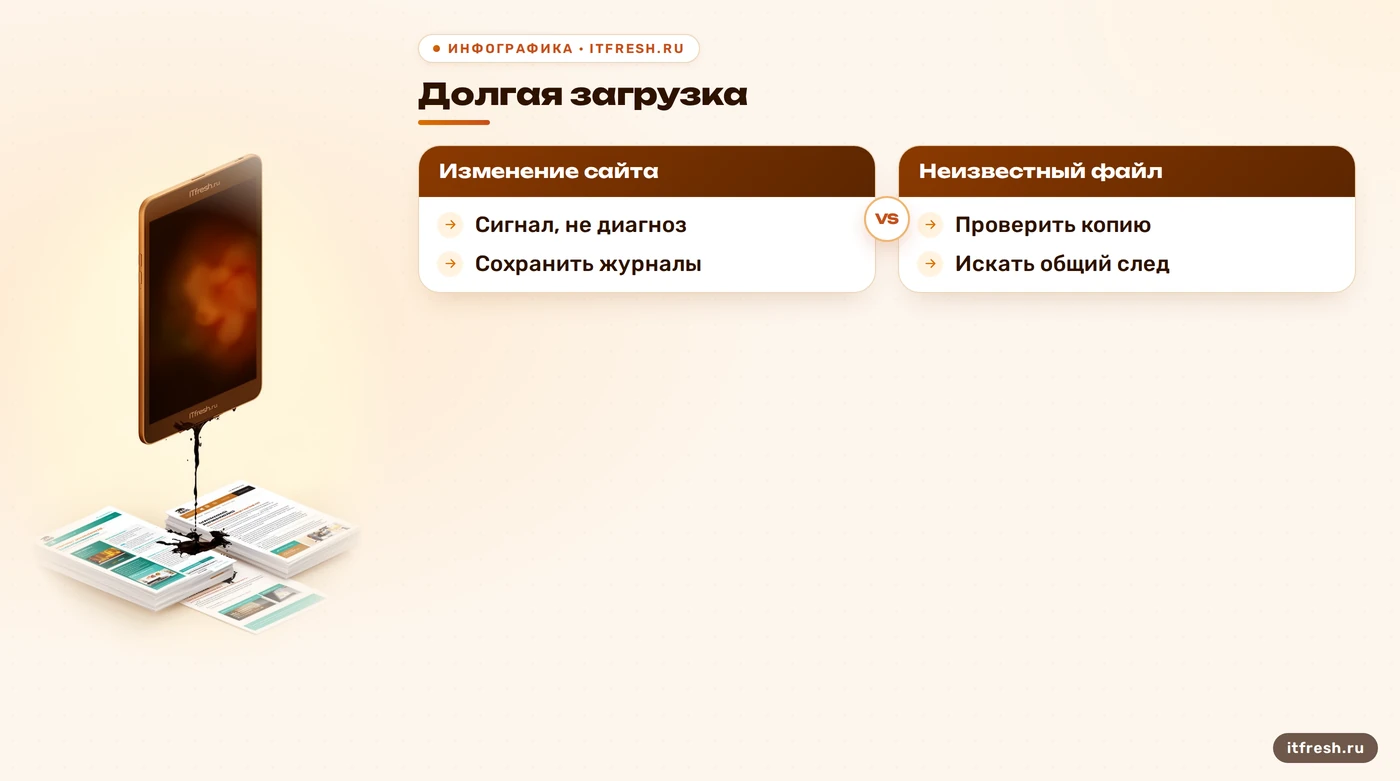
До изменений сохраните копию файлов и базы данных, а также доступные журналы. Запишите время, когда заметили симптом, и адреса подозрительных страниц. Это помогает восстановить последовательность событий и не потерять исходное состояние. Если сервером управляет хостинг, попросите сохранить его журналы и уточните, какие данные уже доступны. Не очищайте журнал и не запускайте автоматическую «чистку» до фиксации копии: после неё труднее понять, что изменилось и в каком порядке. Диагностика начинается с наблюдений, а не с удаления всего, что выглядит незнакомо.
В файловой копии я ищу недавние изменения и сравниваю ядро Joomla с чистым дистрибутивом соответствующей версии. Затем отдельно проверяю шаблоны, плагины, модули и компоненты: расширение может быть штатным, но его файлы могли поменять, а незнакомое имя ещё не делает файл вредоносным. И наоборот, вредоносная вставка может находиться внутри давно существующего файла. Официальная памятка Joomla советует смотреть недавно изменённые файлы и восстанавливать расширения из чистых оригинальных копий. Для понимания событий пригодятся признаки в логах веб-сервера, но журналы тоже нужно проверять по времени и контексту.
Файлы веб-сайта не дают полной картины. Проверьте учётные записи администраторов, настройки и задания, которые могут повторно запускать изменённый код. Посмотрите, не появились ли неожиданные записи или ссылки в базе данных и контенте. При этом не делайте вывод, что сам факт подозрительного PHP-файла означает полный доступ ко всему серверу: это зависит от прав процесса и конфигурации. Сопоставьте найденное с резервной копией, репозиторием или оригинальными пакетами. Подозрительную находку сначала зафиксируйте и объясните, почему считаете её чужой, а потом решайте, удалять ли её и чем заменить.
В журнале доступа ищите последовательность, а не одну «подозрительную строку»: какие адреса запрашивали, в какое время и что менялось после этих обращений. Сопоставьте входы в панель управления, загрузку файлов и появление нового контента с журналом обновлений и сообщениями сотрудников. Не каждый запрос к административной странице вредоносный, а обычный посетитель тоже может получить ошибку. Подозрение усиливает совпадение нескольких независимых следов, например неизвестное действие в учётной записи и последующее изменение файла. Если журналов нет или они уже очищены, отметьте это как пробел расследования, а не как доказательство отсутствия доступа.
При сравнении используйте чистый пакет именно той версии Joomla, которая стояла на сайте в момент проверки, и отдельно проверьте файлы расширений из их официальных источников. Сначала выпишите локальные изменения, чтобы не спутать их с чужими; затем каждое необъяснимое отличие свяжите с датой, журналом и владельцем изменения, если его можно установить. Не заменяйте всю папку сайта поверх работающей системы: так легко потерять настройки и полезные данные, а бэкдор в базе или задаче останется. Фиксируйте, что и из какого пакета восстановили, чтобы повторно сравнить результат после запуска.
- Сохраните копии файлов и базы данных
- Зафиксируйте время и адреса симптомов
- Сопоставьте изменения файлов и журналы
- Проверьте учётные записи и настройки
Что означает предупреждение браузера или поисковой панели
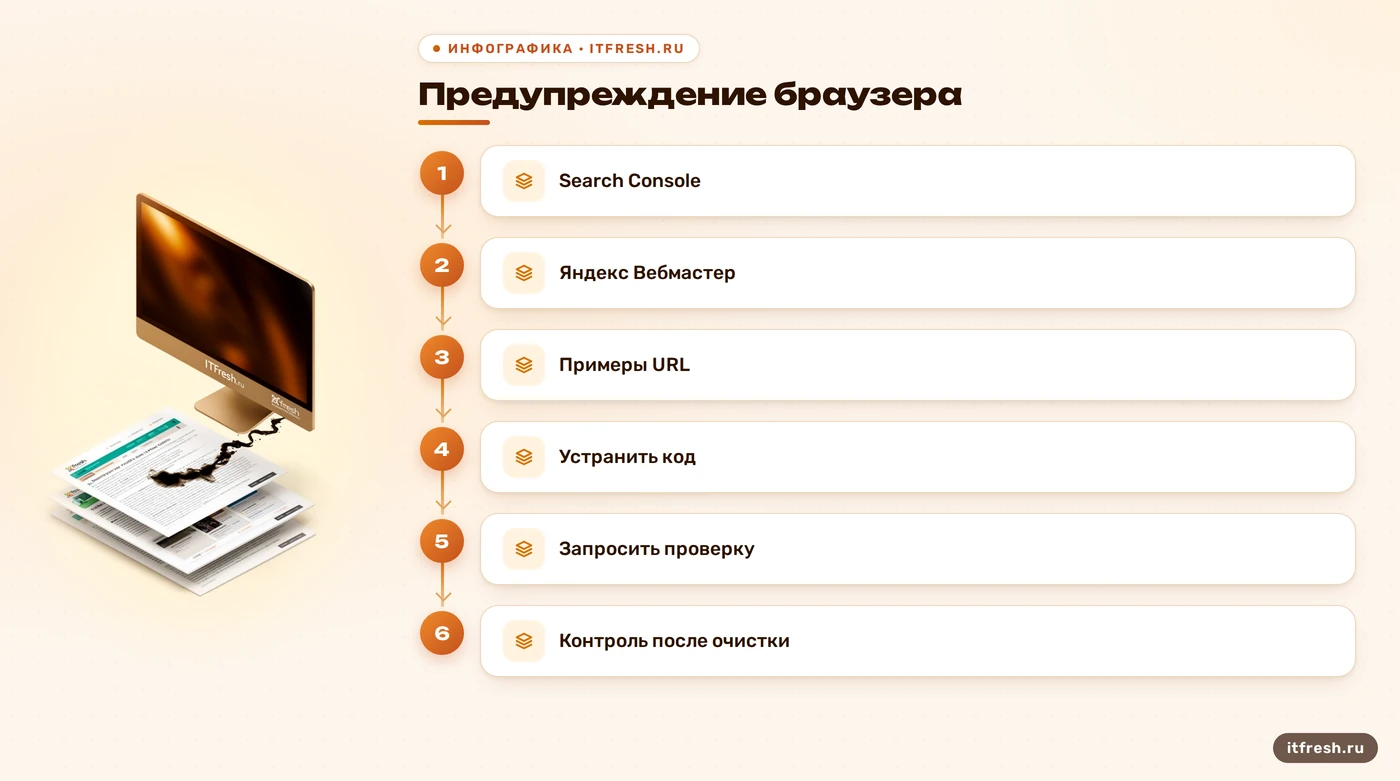
Красное предупреждение браузера и уведомление веб-мастера — важные сигналы, но это не список рассылки и не доказательство того, что домен уже «в базе спамеров». Google показывает сведения о проблемах безопасности в Search Console, а Яндекс — в разделе «Безопасность и нарушения» Вебмастера. Сначала откройте официальный отчёт, проверьте указанные примеры страниц и установите, что именно обнаружено: вредоносный код, нежелательная загрузка, изменённое содержимое или иная проблема. У разных уведомлений могут быть разные причины и пути устранения.
Сохраните адреса из отчёта, снимки предупреждения и время проверки. Проверьте эти URL на самой странице, в исходном коде и на сервере; если проблема не воспроизводится, это не повод сразу объявлять ошибку сканера — вредоносный контент может показываться не всем посетителям. Если находка подтверждена, удалите или замените изменённые материалы, устраните способ повторного доступа и проверьте сайт повторно. После очистки используйте предусмотренную площадкой процедуру проверки. Google отдельно рекомендует проверить проблему, исправить её и запросить проверку, когда сайт очищен и защищён.
Предупреждение влияет на доверие посетителей и может ограничивать показ страницы или доступ к ней, поэтому откладывать разбор не стоит. Но обещать «точку невозврата» нельзя: отчёты предусмотрены именно для того, чтобы владелец увидел детали, исправил причину и прошёл повторную проверку. Я не называю сайт спамерским лишь потому, что пользователь увидел экран блокировки. Проверяю данные официального отчёта и содержание самого сайта. Сначала убираем угрозу посетителям, затем добиваемся повторного обхода; снятие предупреждения может произойти не мгновенно.
Если нашли чужой редирект или страницу с вредоносным содержимым, не ограничивайтесь обращением в поисковик. Сначала проверьте сайт и закройте причину, иначе повторная проверка обнаружит те же следы. Одновременно уточните у хостинга, не затронуты ли другие сайты на аккаунте, и сохраните копию обнаруженных файлов для анализа. Не публикуйте в открытом обращении пароли, внутренние адреса и фрагменты конфигурации. Такой набор действий помогает и с восстановлением, и с объяснением ситуации команде, которая отвечает за площадку.
Отчёт обычно показывает примеры или тип обнаруженной проблемы, а не готовую карту всех изменённых файлов. Поэтому проверяйте указанный адрес в контексте: ведёт ли он на страницу вашего сайта, меняется ли ответ для разных устройств и пользователей, присутствует ли в контенте чужой код или ссылка на загрузку. Сохраните детали до очистки и передайте их специалисту, если не можете уверенно подтвердить причину. После устранения источника повторно проверьте и сами URL, и остальные разделы сайта. Иногда локальная правка убирает видимый симптом, но не удаляет механизм, который создаёт его снова.
Как проверить версию Joomla и расширения
Начните с точной версии Joomla и списка установленных расширений. Для ядра сверяйте обновления и предупреждения в официальном Security Centre проекта; для стороннего компонента проверяйте страницу разработчика, журнал изменений и сведения о поддержке именно этой версии. Нельзя переносить диапазон версий из одной найденной ошибки на всю CMS. В статье нет честного универсального списка «опасно с такой-то версии»: уязвимость относится к конкретной ошибке и затронутым выпускам. Старое утверждение про Joomla от 3.0.0 до 3.4.6 было неверно обобщено; в официальном архиве 3.4.6 указана как версия обновления для отдельного исторического бюллетеня. Перед обновлением проверяйте совместимость расширений и наличие проверенной копии сайта.
Я отдельно отмечаю расширения, которые давно не обновлялись, больше не поддерживаются или установлены не из источника разработчика. Это не автоматически доказывает взлом, но повышает цену ошибки: неизвестно, кто исправит найденную проблему и есть ли безопасный выпуск. Сверьте название и версию компонента с официальным предупреждением, затем решите: обновить, заменить или временно отключить. Не ставьте случайный «антивирус для Joomla» только потому, что в названии есть слово Scanner. Например, JoomScan — проверка уязвимостей и видимых компонентов, а не гарантия обнаружения любого внедрённого вредоносного кода. Инструмент даёт кандидатов на проверку, вывод нужно подтвердить вручную.
Для сайта в работе я веду короткий реестр: версия ядра, ответственный за обновление, критичные расширения, источник пакета и дата последней проверки. Тогда плановое обновление не превращается в сюрприз с несовместимым шаблоном, а забытый модуль виден до инцидента. Подход к защите веб-приложения начинается с инвентаризации и исправления конкретных слабых мест, а не с обещания, что один сканер «закроет всё». Неиспользуемые расширения удаляйте после резервной копии и проверки зависимостей; просто скрыть их из меню недостаточно.
Следите и за тем, что установлено поверх ядра: сторонние шаблоны, плагины и модули имеют собственный цикл выпуска. В моём опыте самая частая ошибка здесь — обновить Joomla, но оставить забытый компонент без владельца и плана. Публикуемые advisories стоит проверять вместе с журналами доступа, потому что знание версии помогает оценить возможный путь входа, а журналы показывают, было ли действие на деле. В материалах о защите CMS от взлома общий принцип тот же: сокращать ненужные компоненты и проверять доступ, а не надеяться на один волшебный плагин.
Проверять обновления безопаснее на копии сайта, если компонент влияет на оплату, формы заявок или другой важный сценарий. Сначала убедитесь, что копия содержит актуальные данные и её можно восстановить; затем установите выпуск из источника разработчика и пройдите ключевые пользовательские действия. Если разработчик прекратил поддержку или не публикует совместимую версию, запишите зависимость и запланируйте замену вместо того, чтобы держать её без владельца. Это особенно важно после очистки: обновление ядра не переписывает автоматически каждый сторонний файл и не отменяет необходимость проверить шаблоны, плагины и модули.
- Запишите точную версию Joomla
- Проверьте официальный Security Centre
- Сверьте версии расширений с источником разработчика
- Удалите ненужные компоненты после проверки зависимостей
Что делать после подтверждения взлома
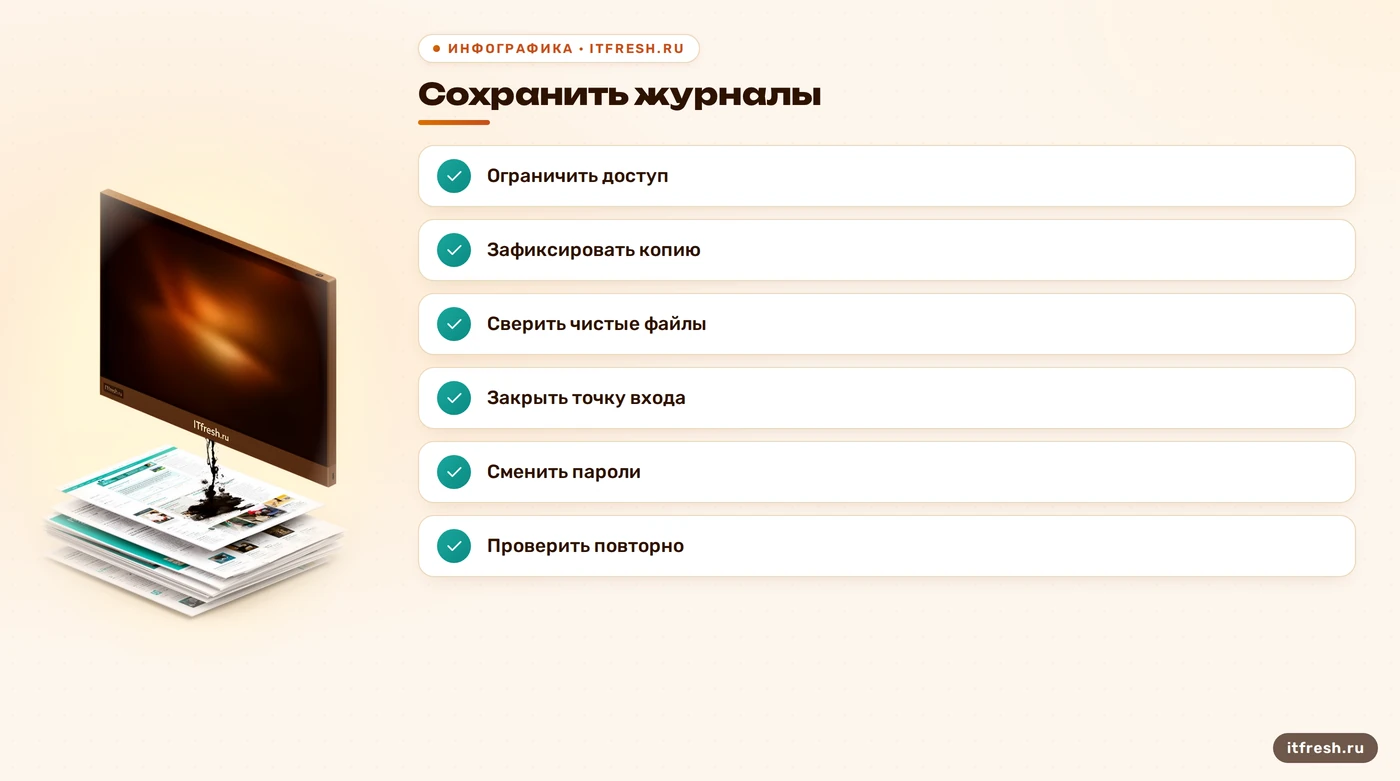
Если признаки подтверждены, сначала ограничьте доступ к затронутому сайту так, чтобы посетители не получали вредоносный контент. Для этого согласуйте действие с администратором или хостингом: выключение всего сервера может остановить другие сервисы и лишить вас доступа к журналам. Перед изменениями сохраните доступные копии и зафиксируйте время инцидента. Если идёт активная рассылка или сайт заражает посетителей, приоритет — прекратить вред, но и в этом случае сохраните сведения, нужные для выяснения причины. Не запускайте массовое удаление и не стирайте журналы ради «чистого листа».
Затем выясните путь входа: проверьте недавние обращения и изменённые файлы, обновления, доступы панели и аккаунты администраторов. Исправьте уязвимое расширение, отключите ненужный компонент или ограничьте доступ тем способом, который подходит вашей конфигурации. Замените похищенные или доступные посторонним пароли и проверьте связанные учётные записи. Для восстановления используйте только проверенную чистую копию или оригинальные пакеты Joomla и расширений. Простое восстановление любого старого бэкапа может вернуть вместе с файлами прежнюю уязвимость или уже внедрённый код, поэтому копию нужно предварительно проверить.
После очистки проверьте файлы повторно, откройте проблемные страницы, посмотрите журналы и убедитесь, что неизвестные изменения не возникают снова. Обновите ядро и расширения до подходящих исправленных выпусков, проверьте права и учётные записи, затем верните сайт в обычный режим. Если поисковик или браузер показывал предупреждение, отправьте сайт на повторную проверку через официальный интерфейс и продолжайте наблюдение. Срок восстановления зависит от объёма сайта, доступности копий, причины и числа затронутых компонентов; обещание «за два дня» без обследования — гадание с календарём.
Для условного сценария ООО «Медея Групп» итогом был бы не абстрактный «чистый сайт», а список найденных изменений, объяснённый путь входа, восстановленные файлы из проверенных источников и контрольный план. Я также проверил бы, не повторяется ли симптом после возврата в работу, и зафиксировал бы, какие пароли и доступы нужно заменить. Если источник пока не установлен, честно записываю это как неизвестность и продолжаю проверку. Это полезнее фразы «всё вылечили»: она ничего не говорит о том, сможет ли проблема вернуться.
Когда сайт снова доступен, проверьте, кто имеет административный доступ, какие пароли могли быть раскрыты и где они повторно использовались. Удалите неизвестные учётные записи, смените затронутые пароли и пересмотрите доступы к хостингу и панели, если они могли попасть к посторонним. Затем назначьте ответственного за обновления и хранение копий, а также способ сообщать о странных изменениях. Я фиксирую результат письменно: что восстановлено, что осталось неизвестным и что нужно контролировать. Это сокращает время следующего разбора и не даёт устному «кажется, всё чисто» стать единственной документацией инцидента.
- Сохраните копии и журналы
- Ограничьте доступ к заражённому сайту
- Установите причину и закройте вход
- Восстановите проверенные файлы и данные
- Проверьте сайт после возврата в работу
Частые вопросы
Медленная Joomla означает взлом?
Нет. Это повод проверить метрики, журналы и изменения сайта; похожий симптом бывает и при обычной нагрузке или сбое.
Что проверить при предупреждении браузера?
Откройте официальный отчёт Google Search Console или Яндекс Вебмастера, изучите примеры URL и проверьте сайт.
Можно ли удалить подозрительный PHP-файл?
Сначала сохраните копию и проверьте файл, его дату, содержимое и источник. Не удаляйте только по имени.
Поможет ли JoomScan найти вредоносный код?
JoomScan ищет известные признаки уязвимостей и компоненты Joomla. Он не подтверждает чистоту всех файлов сайта.
Можно ли просто восстановить резервную копию?
Только если копия проверена и не содержит изменённые файлы или причину повторного заражения.
Источники
- Joomla Security Centre — Официальные бюллетени Joomla; в бюллетене 2015 года указаны версии 1.5.0–3.4.5 и исправление в 3.4.6: https://developer.joomla.org/security-centre/630-20151214-core-remote-code-execution-vulnerability.html
- Joomla: You have been hacked or defaced — Официальный список проверки недавних изменений файлов, журналов и чистых оригинальных копий расширений: https://docs.joomla.org/Security_Checklist/You_have_been_hacked_or_defaced/en
- Joomla: Site Recovery — Официальные рекомендации по восстановлению скомпрометированного сайта и работе с расширениями: https://docs.joomla.org/Security_Checklist/Site_Recovery/en
- Google Search Console Help — Как проверить предупреждение о взломе, устранить проблему и запросить проверку: https://support.google.com/webmasters/answer/6347750?hl=ru
- Яндекс Вебмастер: Безопасность и нарушения — Где посмотреть выявленную угрозу и рекомендации по снятию предупреждения: https://yandex.ru/support/webmaster/ru/service/security-threats
- OWASP JoomScan — Описание проекта как сканера уязвимостей Joomla; результаты сканирования требуют отдельной проверки: https://github.com/OWASP/joomscan