
Экран гаснет в Windows 11: где менять таймер

Чтобы Windows 11 не выключала дисплей по таймеру, измените таймаут активного плана питания: для рабочего стола используется VIDEOIDLE, для заблокированного экрана — отдельный VIDEOCONLOCK. Покажу, где искать обычную настройку, как задать её через powercfg и проверить доменную политику.
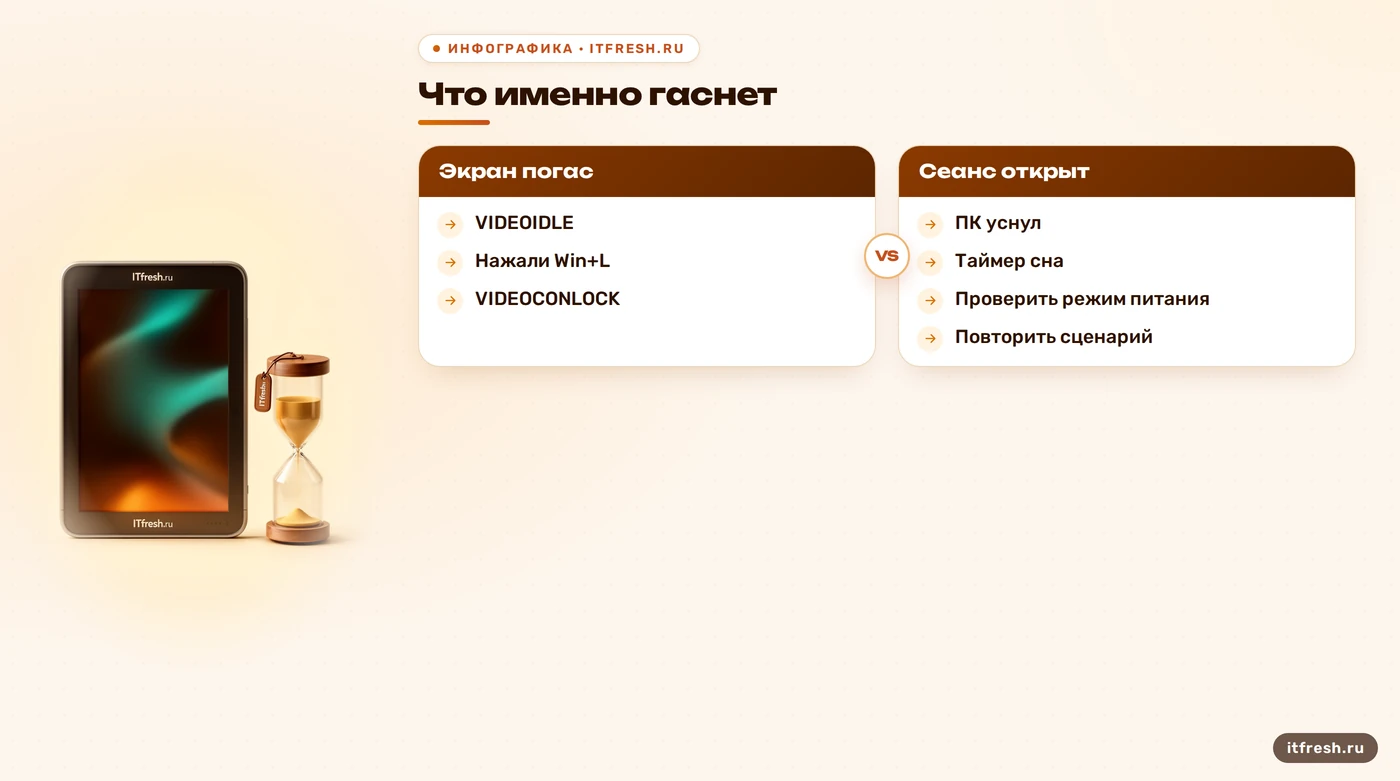
Сначала выясните, что именно выключается
Фраза «гаснет экран» описывает как минимум три разных события: Windows отключает только дисплей, переводит компьютер в сон или блокирует сеанс, после чего гасит монитор отдельным таймером. На глаз результат похож, а причины разные. Если компьютер продолжает воспроизводить звук и реагирует на клавиши, это ещё не доказывает, что сработал именно таймаут дисплея: проверьте, не отключился ли сигнал монитора и не заблокировалась ли сессия. В условном разборе для ООО «Кварта Групп» я сначала записываю, когда это происходит: в открытом сеансе, после Win+L или одновременно с переходом ПК в сон. Это развилка диагностики, а не повод сразу открывать редактор реестра.
Затем сверяю время бездействия и питание от сети или батареи. У ноутбука значения для этих режимов могут отличаться; после блокировки может включаться третий таймер. Запишите активную схему питания и точный сценарий: экран погас через заданное время в открытом сеансе, только на экране блокировки или вместе с остановкой компьютера. Если таймер в интерфейсе длиннее фактического, зафиксируйте, какое именно поле смотрели и какой источник питания был подключён. Для компаний, где настройки разошлись между компьютерами, я начинаю с аудита Active Directory, но сперва собираю симптомы с одной машины. Иначе администратор централизованно размножит не диагноз, а догадку.
Я прошу человека не просто сообщить «потухло», а посмотреть на индикатор питания монитора и проверить, просыпается ли компьютер от клавиши или мыши. Если монитор показывает отсутствие сигнала, это может быть отключённый видеовыход; если на экране видна блокировка — сработал не таймер открытой сессии. Запишите время последнего действия, подключён ли блок питания и происходило ли это после блокировки. Затем воспроизведите тот же сценарий один раз, не меняя несколько настроек сразу. Так мы сравниваем одинаковые условия, а не пытаемся угадать причину по воспоминанию. Я фиксирую исходное значение, меняю один параметр, повторяю проверку и записываю результат.
- Проверить, открыт ли сеанс или показан экран блокировки
- Отличить выключение дисплея от сна ПК
- Записать режим питания и время до сбоя
Отключите обычный таймер дисплея
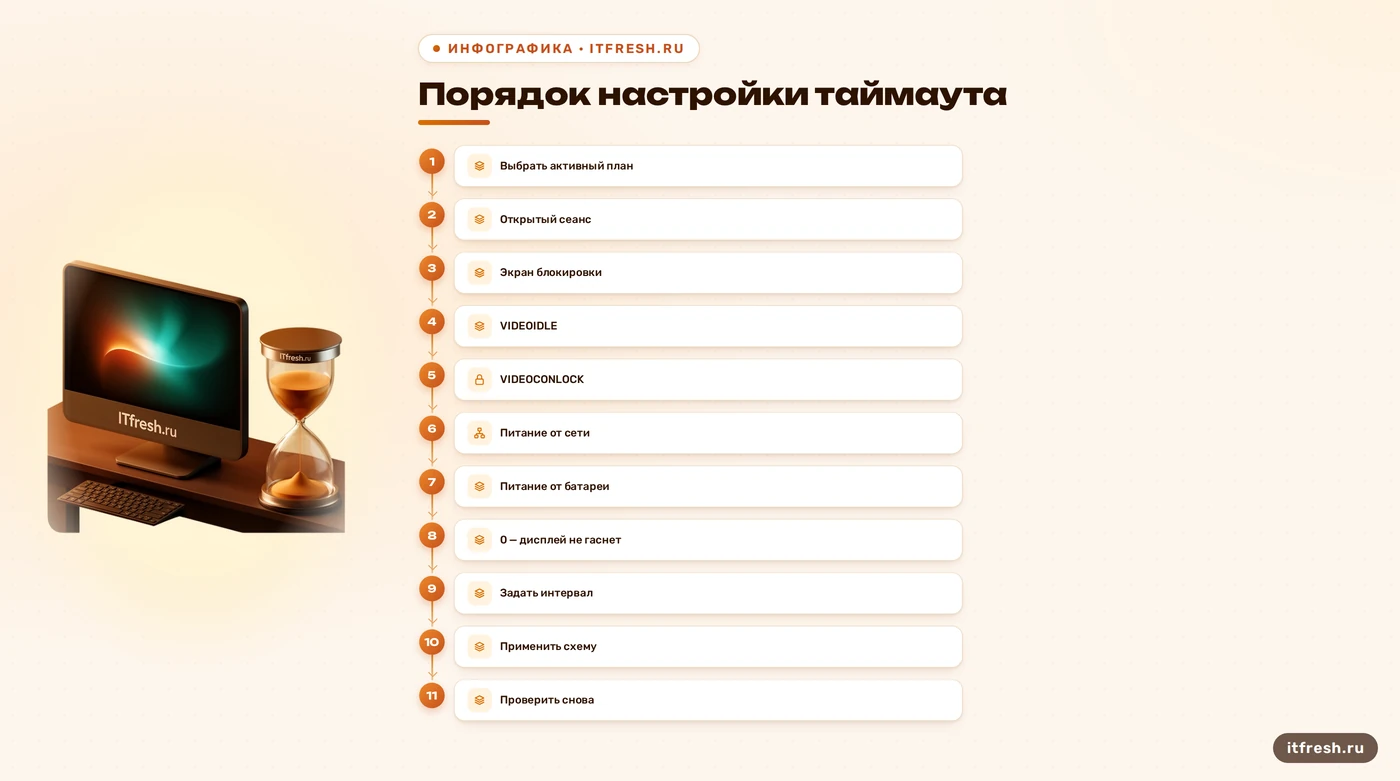
В Windows 11 откройте «Параметры → Система → Питание и батарея» и найдите блок таймаутов экрана и сна. На некоторых устройствах раздел называется короче — «Экран и спящий режим». Поставьте нужное значение отдельно для работы от сети и батареи. Значение «Никогда» оставляет дисплей включённым при бездействии, пока действует этот план питания; оно не запрещает компьютеру засыпать по отдельному параметру. Если задача только в том, чтобы видеть дашборд или кассовое приложение, менять таймер сна обычно не требуется. Миф «отключу сон — и экран перестанет гаснуть» смешивает два разных параметра и часто просто заставляет ноутбук дольше расходовать заряд.
Для быстрой настройки текущего плана откройте командную строку от имени администратора. Команда powercfg /change принимает таймаут в минутах, не в секундах. Например, ноль для подключённого питания означает, что дисплей не будет отключаться по таймеру этого плана; для батареи используйте отдельный ключ.
powercfg /change monitor-timeout-ac 0
powercfg /change monitor-timeout-dc 0
Вторую строку выполняйте только если это действительно нужно на батарее. По документации Microsoft, /change меняет настройку текущего плана, а его таймаут задаётся в минутах. Это удобнее ручной записи в реестр: команда обращается к настройке плана и не требует угадывать, где лежат значения активной схемы. Если хотите ограничить время, вместо нуля укажите требуемое число минут и отдельно решите, нужен ли такой же режим для батареи.
Если меняете значение через приложение «Параметры», проверьте, что указали именно таймаут дисплея, а не время перехода компьютера в сон. Это два соседних пункта, и подписи в разных сборках Windows могут немного отличаться. Изменение monitor-timeout-ac относится к активной схеме; оно не обещает такое же поведение после выбора другой схемы или применения политики. Поэтому перед настройкой полезно выполнить powercfg /getactivescheme, а после — повторно проверить показание в интерфейсе и командой /query. Если компьютер управляется организацией, настройка может быть задана централизованно. В таком случае вернитесь к политике, а не пытайтесь перекрыть её ручной настройкой каждый раз.
- `monitor-timeout-ac` — дисплей при питании от сети
- `monitor-timeout-dc` — дисплей от батареи
- `0` — не выключать дисплей по таймеру
Учтите отдельный таймер экрана блокировки
Если дисплей выключается только после Win+L, обычный таймаут не исправит ситуацию. Microsoft описывает такое поведение как штатное: по умолчанию на заблокированном компьютере дисплей гаснет после 60 секунд бездействия. Для открытого сеанса используется VIDEOIDLE, а для заблокированного — VIDEOCONLOCK; это отдельные настройки одной группы SUB_VIDEO. Поэтому сначала повторите проверку именно после блокировки. Это значит, что настройка для открытого сеанса не меняет таймер дисплея на экране блокировки.
В Windows 11 скрытый пункт Console lock display off timeout можно показать в дополнительных параметрах плана командой из окна администратора. После этого откройте изменение плана питания, затем дополнительные параметры и задайте время отдельно для сети и батареи. Если настраиваете через powercfg, документация Microsoft подтверждает синтаксис для VIDEOIDLE и VIDEOCONLOCK в секундах, а после изменения активируйте ту же схему. Пример ниже меняет обычный таймер и применяет план; строку для блокировки добавляйте только если это именно ваш сценарий.
powercfg -attributes SUB_VIDEO 8EC4B3A5-6868-48C2-BE75-4F3044BE88A7 -ATTRIB_HIDE
powercfg /setacvalueindex SCHEME_CURRENT SUB_VIDEO VIDEOIDLE 0
powercfg /setactive SCHEME_CURRENT
Команда -attributes только показывает настройку в интерфейсе. Она не меняет таймаут сама по себе. Для батареи вместо /setacvalueindex используйте /setdcvalueindex. Если вы не хотите бесконечно держать включённым экран блокировки, задайте там обычный разумный интервал, а не копируйте ноль механически.
Когда нужен более долгий показ экрана после блокировки, я сначала вывожу скрытый пункт в дополнительные параметры питания, затем выбираю интервал в понятном интерфейсе. Для проверки команды можно задать, например, VIDEOCONLOCK 3600: документированная единица здесь — секунды, то есть это один час. Пример задаёт конкретный интервал, а не «никогда»; если дисплей должен оставаться включённым и на экране блокировки, выбирайте соответствующий вариант в интерфейсе этой системы и проверьте результат после Win+L. Если используете числовое значение, оно должно быть одинаково настроено для сети и батареи только тогда, когда это ваша цель. Экран блокировки — не причина отключать автоблокировку: это разные механизмы и разные компромиссы безопасности.
- `VIDEOIDLE` — таймер открытого сеанса
- `VIDEOCONLOCK` — таймер заблокированного ПК
- 60 секунд — поведение по умолчанию после блокировки
Закрепите настройку через доменную политику
Для нескольких рабочих станций я выбираю групповой объект, а не ежемесячный скрипт, который перезаписывает реестр. В редакторе локальной или доменной политики откройте Computer Configuration → Administrative Templates → System → Power Management → Video and Display Settings; в русской консоли названия пунктов переведены. Там находятся политики Turn off the display (plugged in) и Turn off the display (on battery). Для каждой включите управление и задайте время в секундах; ноль означает не отключать дисплей по этому таймеру. Windows применяет этот параметр на уровне компьютера, а не пользователя, поэтому пользовательская GPO в ответе на вопрос «только для одного сотрудника» — неверный совет. Для такой границы понадобится иначе спроектировать область применения компьютерной политики.
В домене привяжите GPO к OU с нужными компьютерами и сначала проверьте её на одной тестовой машине. После обновления компьютерной политики посмотрите, какой объект действительно применился: gpresult /scope computer /r. Затем запросите значение таймаута в активном плане через powercfg /query SCHEME_CURRENT SUB_VIDEO; в выводе отдельно найдите VIDEOIDLE и VIDEOCONLOCK. Если действует несколько политик или настройка остаётся прежней, читайте результирующий набор политик, а не делайте вывод по одному окну «Параметры». Разбор типичных конфликтов и области действия есть в материале про лучшие практики Active Directory и GPO. А когда накопились старые локальные ограничения, сначала разберите их причину; механическая очистка групповых политик Windows способна убрать нужные настройки вместе с лишними.
На пилотной машине я фиксирую OU, имя применённого объекта и значения для обоих источников питания. Затем проверяю не только вход в политику, но и её фактический результат после gpupdate /target:computer /force и обновления плана. Если конкретная редакция Windows не предоставляет нужный параметр или его изменяет устройство управления, это видно до распространения на весь парк. Для массового изменения задайте целевую область по компьютерам и проверьте небольшую группу; не привязывайте новую политику ко всему домену только потому, что одна рабочая станция ведёт себя странно. При такой проверке особенно полезно отдельно записать, какая настройка должна оставаться пользовательской, а какая намеренно становится корпоративным стандартом.
- Путь: Computer Configuration → Administrative Templates → System → Power Management → Video and Display Settings
- Политики раздельны для сети и батареи
- `gpresult /scope computer /r` — проверить применённые GPO
Не редактируйте значения плана вслепую в реестре
В старом черновике был ключ ...PowerSettings\7516...\8ec4..., а его ACSettingIndex и DCSettingIndex объявлялись таймерами обычного экрана. Это GUID таймера заблокированной консоли, не обычного выключения дисплея. Для стандартного таймаута Microsoft указывает GUID 3c0bc021-c8a8-4e07-a973-6b14cbcb2b7e и псевдоним VIDEOIDLE; группа настроек дисплея имеет псевдоним SUB_VIDEO. Но даже правильный GUID не делает прямую запись в реестр хорошим первым шагом: значение зависит от активного плана и от того, нужен режим AC или DC. ACSettingIndex и DCSettingIndex без контекста плана легко записать не туда, а параметр Attributes меняет видимость настройки, не сам её таймаут. Для доступа к скрытому пункту используйте предусмотренную команду powercfg -attributes, для значения — /change или /setacvalueindex.
Не запускайте общий сброс схем питания ради одного таймаута. Перезагружать компьютер после изменения значения обычно тоже не нужно; для операций с индексом активируйте текущий план командой /setactive SCHEME_CURRENT, как показывает инструкция Microsoft. Если без реестра не обойтись из-за средства управления конфигурацией, сначала экспортируйте точную ветку и сравните состояние до и после на тестовом ПК. Однако не переносите найденный путь между устройствами, пока не установили активный GUID схемы. Если нужно автоматизировать администрирование домена, лучше начинать с документированного GPO; безопасный запуск скриптов планировщиком — отдельная задача, описанная в материале про PowerShell в планировщике задач.
Реестр не является независимым набором переключателей экрана: одно и то же понятие настройки можно увидеть в интерфейсе, в данных схемы и в политике. Значение Attributes в описании параметра касается того, показывать ли пункт в интерфейсе, а не того, через сколько секунд выключать монитор. Идентификатор 8ec4b3a5-6868-48c2-be75-4f3044be88a7 указывает на таймер при заблокированной консоли; 3c0bc021-c8a8-4e07-a973-6b14cbcb2b7e — на обычный таймаут дисплея. Это конкретное различие и есть причина, почему старый путь из черновика был опасен: одинаковые имена полей в соседних ветках не делают параметры взаимозаменяемыми. Для поиска текущего значения используйте powercfg /query и активную схему.
- `3c0bc021-…` / `VIDEOIDLE` — обычный экран
- `8ec4b3a5-…` / `VIDEOCONLOCK` — заблокированный экран
- Не используйте `-restoredefaultschemes` для применения таймаута
Проверьте результат и ищите вторую причину
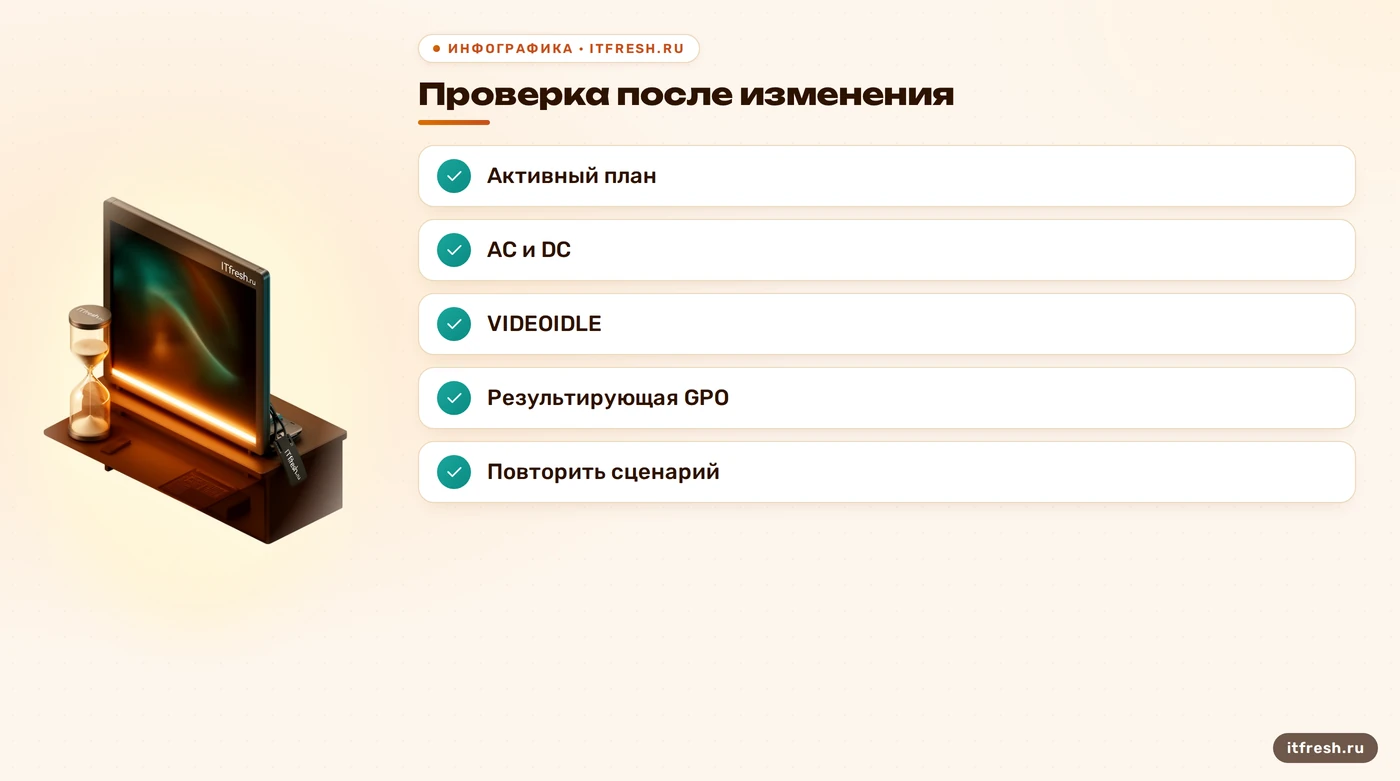
Сначала проверьте активную схему и значения дисплея. powercfg /query без аргументов выводит значения активной схемы. Чтобы ограничить вывод настройками дисплея, выполните powercfg /query SCHEME_CURRENT SUB_VIDEO; затем найдите в нём VIDEOIDLE для обычного экрана и VIDEOCONLOCK для заблокированного. Значение в выводе может быть показано шестнадцатеричным числом: ноль выглядит как 0x00000000. Запишите показания для обоих режимов питания, чтобы не принять настройку AC за результат всего устройства. На ноутбуке отдельно сравните AC и DC. Для проверки применения доменной настройки выполните gpresult /scope computer /r, а затем повторите тот сценарий бездействия, на котором раньше замечали отключение. Отсутствие события в журнале не подтверждает настройку: результат устанавливается проверкой значений и повторением исходного сценария.
Событие 42 источника Kernel-Power связано с переходом системы в сон; это не штатная отметка «выключен монитор». Если оно совпало по времени с жалобой, разбирайте сон компьютера отдельно, а не делайте вывод, что таймер дисплея применился. Если VIDEOIDLE и режим блокировки выставлены ожидаемо, но картинка исчезает в открытом сеансе, проверьте заставку, состояние самого монитора, кабель и видеовыход. Когда экран гаснет только при заблокированном ПК, вернитесь к VIDEOCONLOCK; когда отключается весь компьютер — к параметрам сна. В условном случае ООО «Кварта Групп» результат можно считать доказанным только после повторного наблюдения в том же режиме питания и состоянии сеанса. Такая запись не обещает, что настройка исправит физический сбой монитора — и хорошо.
Сравнивайте результат до и после при одном состоянии сеанса и одинаковом источнике питания. На ноутбуке отдельно проверьте сетевой адаптер и работу от батареи; на настольном ПК чаще важнее состояние схемы и компьютерная политика. Если таймер равен нулю, а изображение исчезает, проверьте экранную заставку и само оборудование: кабель, вход монитора, его энергосбережение и видеовыход. Не ставьте обновление драйвера первым и единственным «лечением»: оно не объясняет, почему настройка изначально была другой. Журнал событий полезен, когда подтверждается сон всей системы; отсутствие записи не доказывает, что дисплей оставался включённым. В отчёте по условному примеру отмечайте только проверенные значения и воспроизводимый результат, а не желаемый эффект.
- Проверить `/query` для нужного параметра
- Сверить GPO через `gpresult`
- Повторить прежний сценарий: открытый сеанс или Win+L
Частые вопросы
Почему экран гаснет только после Win+L?
У заблокированного ПК отдельный таймер `VIDEOCONLOCK`; обычный таймаут `VIDEOIDLE` его не меняет. По умолчанию дисплей блокировки может гаснуть через 60 секунд.
Что означает ноль в таймауте экрана?
Для `VIDEOIDLE` ноль означает, что дисплей не отключается по таймеру. Это не отменяет сон компьютера или блокировку сеанса.
В чём разница между `powercfg /change` и `/setacvalueindex`?
`/change` задаёт таймаут текущего плана в минутах. `/setacvalueindex` задаёт конкретное значение в секундах для питания от сети; для батареи используется `/setdcvalueindex`.
Нужна ли перезагрузка после изменения таймаута?
Обычно нет. Если изменяли индекс через `powercfg`, примените активную схему командой `powercfg /setactive SCHEME_CURRENT`.
Можно настроить таймаут только одному пользователю через GPO?
Политики отключения дисплея относятся к конфигурации компьютера. Они применяются к устройству, а не только к конкретному пользователю.
Источники
- Microsoft Support — Power settings in Windows 11 — Путь к экранным и спящим таймерам: Settings > System > Power & battery > Screen, sleep, & hibernate timeouts: https://support.microsoft.com/en-us/windows/experience/power-battery/power-settings-in-windows-11
- Microsoft Learn — Monitor powers off when computer is locked — Различия таймаутов VIDEOIDLE и VIDEOCONLOCK, значение по умолчанию для блокировки и команда раскрытия скрытой настройки: https://learn.microsoft.com/en-us/troubleshoot/windows-client/shell-experience/monitor-powers-off-when-pc-locked
- Microsoft Learn — Display idle timeout — GUID и псевдоним VIDEOIDLE; таймаут задаётся в секундах, 0 означает не выключать дисплей: https://learn.microsoft.com/en-us/windows-hardware/customize/power-settings/display-settings-display-idle-timeout
- Microsoft Learn — Powercfg command-line options — Синтаксис /change, поддерживаемые ключи таймаута и единицы измерения в минутах: https://learn.microsoft.com/en-us/windows-hardware/design/device-experiences/powercfg-command-line-options
- Microsoft Learn — Power Policy CSP — Название и путь политики дисплея, компьютерная область действия и значение таймаута в секундах: https://learn.microsoft.com/en-us/windows/client-management/mdm/policy-csp-power
- Microsoft Learn — Troubleshoot hibernation on Windows virtual machines — Событие Kernel-Power 42 описано как переход системы в сон, а не как событие отключения одного дисплея: https://learn.microsoft.com/en-us/troubleshoot/azure/virtual-machines/windows/hibernate-resume-troubleshooting-windows