
Ошибка 500 в Zimbra WebUI: диагностика и исправление
Ошибка 500 — это внутренняя ошибка сервера, которая часто мешает доступу к Zimbra WebUI. Она может быть вызвана нарушением прав доступа, сбоями в логах или неправильной конфигурацией. В этой статье — пошаговый подход к выявлению и устранению причины.
Что такое ошибка 500 и почему она возникает
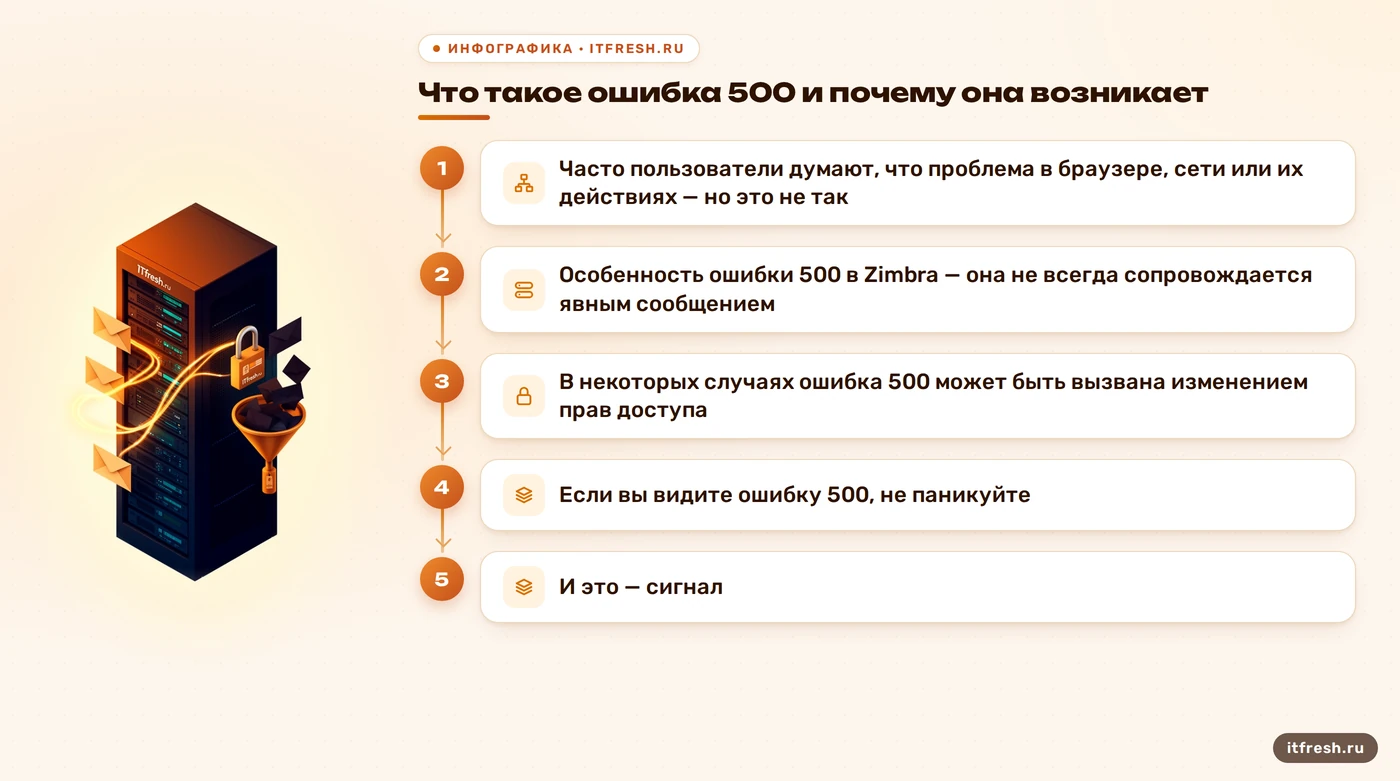
Ошибка 500 — это стандартный HTTP-код, означающий, что сервер не смог обработать запрос из-за внутренней ошибки. Она не связана напрямую с пользовательским вводом, а указывает на сбой в работе серверного ПО. В контексте Zimbra WebUI это может проявляться как невозможность входа, зависание страницы или полное отсутствие реакции на действия пользователя. Часто пользователи думают, что проблема в браузере, сети или их действиях — но это не так. Ошибка 500 — это всегда серверная проблема, и она не зависит от того, как вы нажали кнопку или что ввели в поле.
Особенность ошибки 500 в Zimbra — она не всегда сопровождается явным сообщением. Вместо этого пользователь видит пустую страницу, белый экран или сообщение о невозможности подключения. Это создаёт ощущение, что проблема связана с браузером или интернет-соединением, хотя на деле — дело в серверной части. Ошибка 500 относится к серверу, поэтому её устранение требует доступа к логам и настройкам. В 90 % случаев ошибка 500 в Zimbra связана с нарушением прав доступа или сбоями в логах, что делает диагностику критически важной.
Ошибки 500 могут быть вызваны разными причинами: от неправильной конфигурации до сбоя в работе базы данных. Например, если Zimbra не может подключиться к LDAP или MySQL, он выдаст 500, потому что не может получить данные для аутентификации. Также возможны сбои из-за перегрузки сервера, когда система не справляется с количеством запросов. В таких случаях ошибка 500 — это сигнал, что что-то не так с инфраструктурой, а не с пользовательским интерфейсом.
В некоторых случаях ошибка 500 может быть вызвана изменением прав доступа. Например, если кто-то случайно изменил права на папку /opt/zimbra/webapps/ и установил 700, то веб-сервер не сможет прочитать файлы, и Zimbra не загрузится. Такие ошибки часто возникают при ручной настройке или после автоматического обновления системы. Пользователи, которые не понимают, как работают права, могут усугубить ситуацию, не зная, что они делают.
Если вы видите ошибку 500, не паникуйте. Это не значит, что вы всё испортили. Это значит, что система говорит: «Я не могу это сделать». И это — сигнал. Сигнал о том, что что-то пошло не так. И если вы не знаете, что пошло не так, вы не сможете это исправить. Поэтому первое, что нужно сделать — это не пытаться «включить и посмотреть», а начать диагностику. В этом и есть суть работы с ИТ-инфраструктурой: не гадать, а проверять.
Проверка логов: ключ к диагностике
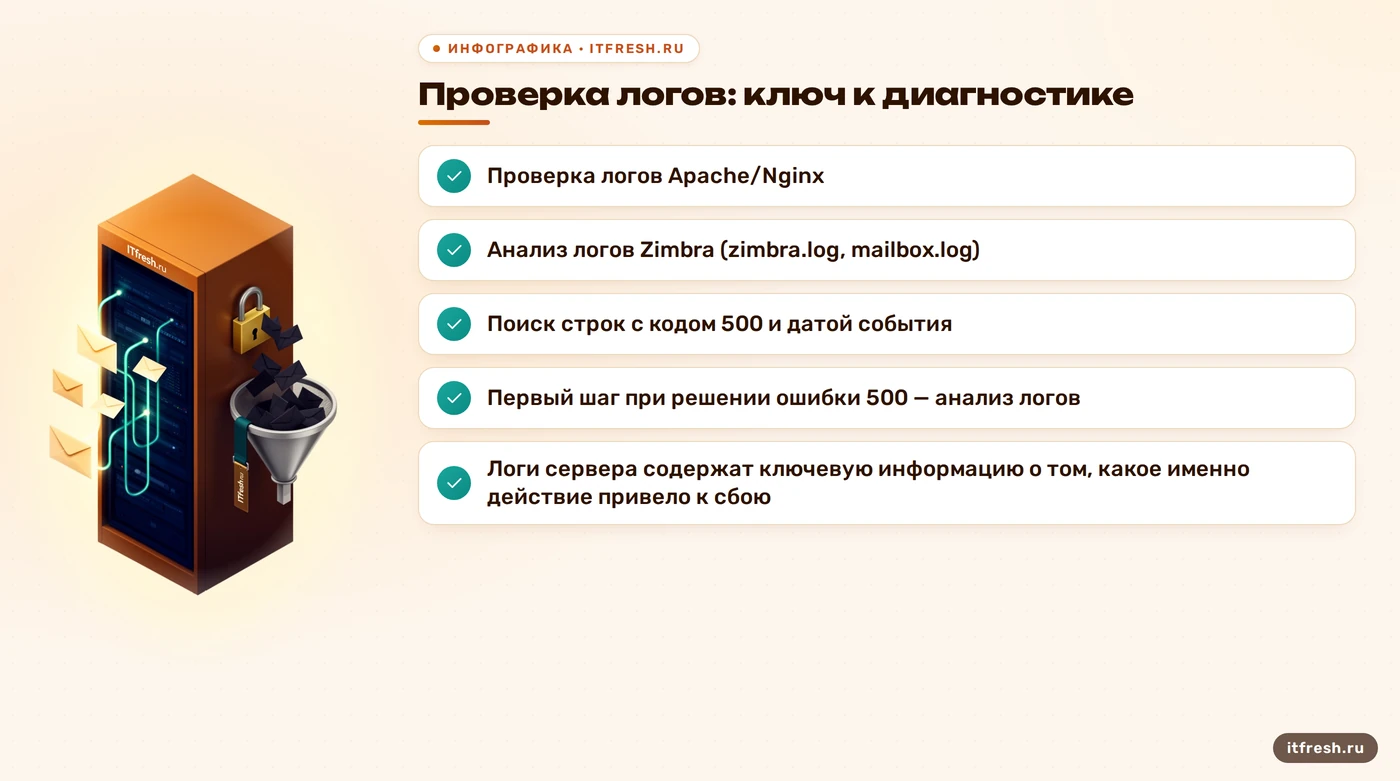
Первый шаг при решении ошибки 500 — анализ логов. В Zimbra WebUI логи могут быть разбросаны по разным компонентам: веб-сервер (Apache или Nginx), приложение Zimbra, PHP-FPM и база данных. Логи сервера содержат ключевую информацию о том, какое именно действие привело к сбою. Например, если при входе в WebUI происходит ошибка, логи покажут, что именно не удалось выполнить — вызов к API, доступ к файлу или проверка сессии.
Логи Apache или Nginx находятся в директории /var/log/nginx/ или /var/log/apache2/, в зависимости от используемого веб-сервера. В них ищем строки с кодом 500, датой и временем, а также IP-адресом пользователя. Также проверяют логи Zimbra: /opt/zimbra/log/zimbra.log и /opt/zimbra/log/mailbox.log. В них ищем ошибки, связанные с web, servlet, session или auth. Неправильная конфигурация PHP-FPM или Apache может привести к ошибке 500, особенно если включены строгие настройки безопасности или ограничения по памяти.
При анализе логов ищем конкретные ошибки. Например, в логах Apache может быть запись: "client denied by server configuration«. Это означает, что Nginx или Apache не разрешил доступ по какой-то причине — например, из-за неправильной конфигурации прокси. В логах Zimbra может быть: »Failed to connect to database«. Это указывает на проблему с MySQL. В логах PHP-FPM — »Allowed memory size exhausted". Это говорит о нехватке памяти. Каждая ошибка — это подсказка. И если вы не ищете эти подсказки, вы будете бродить в темноте.
Логи — это не просто текст. Это архив событий. Они показывают, что происходило на сервере, когда пользователь пытался войти. Если в логах есть строка с ошибкой "Permission denied" при доступе к /opt/zimbra/webapps/WEB-INF/, это явно указывает на проблему с правами. Если ошибка связана с PHP, логи будут содержать информацию о том, какой скрипт не смог выполниться. Например, ошибка в скрипте login.php, который не смог подключиться к базе данных. Это позволяет быстро локализовать проблему.
Проверка логов — это не магия. Это рутинная работа. Но без неё невозможно исправить ошибку 500. Люди, которые не проверяют логи, часто делают лишние действия — перезагружают сервер, удаляют файлы, меняют настройки. Это может усугубить ситуацию. Логи — это факты. Они не лгут. И если вы не будете их читать, вы будете полагаться на догадки. А догадки — это не методика. Это шанс на ошибку.
- Проверка логов Apache/Nginx
- Анализ логов Zimbra (zimbra.log, mailbox.log)
- Поиск строк с кодом 500 и датой события
Права доступа: частая причина ошибки 500
Неверные права доступа к файлам и папкам — одна из самых частых причин ошибки 500 в Zimbra. Это может быть связано с изменением прав через команду chmod, автоматическим обновлением системы или ручной перенастройкой. Например, если папка /opt/zimbra/webapps/ не имеет прав на чтение для пользователя zimbra, веб-сервер не сможет загрузить страницу. Аналогично, если файлы в /opt/zimbra/conf/ имеют недопустимые права, Zimbra не сможет прочитать конфигурацию и выдаст ошибку 500.
Права должны быть настроены строго. Обычно для Zimbra требуется, чтобы владелец файлов — пользователь zimbra, группа — zimbra, а права — 750 для папок и 640 для файлов. Нарушение этих прав может привести к тому, что веб-сервер не сможет прочитать или выполнить нужные файлы. Также стоит проверить, что нет лишних прав, например, если кто-то случайно установил 777 на папку, это может привести к сбою из-за безопасности или конфликта с SELinux.
Если права нарушены, исправить их можно командой chown -R zimbra:zimbra /opt/zimbra/webapps и chmod -R 750 /opt/zimbra/webapps. Также проверить права на /opt/zimbra/data/ и /opt/zimbra/log/. Эти папки должны быть доступны для zimbra. Если права неверные, Zimbra не сможет читать данные или писать логи, что приведёт к ошибке 500. Важно помнить, что Zimbra — это не просто веб-сервер. Он работает с базой данных, почтовыми ящиками, сессиями. И если он не может получить доступ к нужным файлам, он не сможет функционировать.
Проверка прав — это не только технический вопрос. Это вопрос ответственности. Люди, которые меняют права на сервере, часто делают это без понимания последствий. Они думают, что это просто изменение числа. Но на самом деле, это может сломать всю систему. Например, если кто-то меняет права на /opt/zimbra/conf/ и ставит 700, Zimbra не сможет прочитать конфигурацию. И тогда даже если всё остальное работает, веб-интерфейс не запустится. Это не сложная ошибка, но она может быть фатальной.
Иногда права нарушены из-за SELinux или AppArmor. Эти системы безопасности могут блокировать доступ, даже если права выглядят правильно. Например, если Zimbra пытается прочитать файл, но SELinux запрещает это, будет ошибка 500. В таких случаях нужно проверить, не блокирует ли SELinux доступ. Для этого можно временно отключить SELinux командой setenforce 0 и проверить, исчезла ли ошибка. Если да — значит, проблема в SELinux. Но это не значит, что нужно отключать его навсегда. Нужно настроить правила, чтобы Zimbra имел доступ, но безопасность не была нарушена.
- Проверка владельца и группы файлов: zimbra:zimbra
- Проверка прав: 750 для папок, 640 для файлов
- Проверка прав на /opt/zimbra/data/ и /opt/zimbra/log/
Проверка конфигурации и компонентов
Если логи не дают понятного ответа, а права доступа выглядят корректно, стоит проверить конфигурацию самого Zimbra. Ошибка 500 может быть вызвана некорректной настройкой nginx или Apache, особенно если используется прокси-сервер. Например, неправильная настройка proxy_pass или отсутствие заголовков, необходимых для корректной работы Zimbra, может привести к 500 ошибке.
Также стоит проверить конфигурацию PHP-FPM, если Zimbra использует PHP-компоненты. Неправильные настройки памяти, таймаутов или ограничений на выполнение скриптов могут привести к сбою. В логах PHP-FPM ищем строки с ошибками типа "Fatal error", "Allowed memory size«, или »Maximum execution time". Эти ошибки могут быть вызваны перегрузкой сервера или неоптимальным кодом.
Дополнительно проверяют конфигурацию Zimbra через команду zmcontrol status. Убедиться, что все сервисы запущены. Если какой-либо сервис не работает, запустить его командой zmcontrol start. Затем проверить логи в /opt/zimbra/log/zimbra.log и /var/log/nginx/error.log. В них ищем строки с кодом 500, датой и IP-адресом. В логах будет видно, какой компонент не смог подключиться. Например, если Zimbra Mailbox не работает, веб-интерфейс не сможет получить данные и выдаст внутреннюю ошибку.
Если Zimbra работает в контейнере (например, Docker), ошибка 500 может быть вызвана неправильной настройкой сетевых правил, недоступностью портов или конфликтом между контейнерами. В таких случаях логи помогают определить, какой компонент не может подключиться. Также стоит проверить, что время на сервере синхронизировано, так как расхождение времени может привести к сбоям в аутентификации.
Конфигурация — это не просто файлы. Это система. Если в конфигурации есть ошибка, она может повлиять на всё. Например, если в файле /opt/zimbra/conf/localconfig.xml указан неверный порт для web-сервера, Zimbra не сможет подключиться к нему. И тогда при попытке входа будет ошибка 500. Это не сложная ошибка, но она может быть трудной для диагностики, если не проверять конфигурацию внимательно.
- Проверка конфигурации nginx/Apache
- Проверка состояния сервисов Zimbra (zmcontrol status)
- Анализ логов PHP-FPM
Типовые ошибки и их диагностика
Одна из самых частых ошибок — это ошибка в .htaccess. В Zimbra .htaccess используется для настройки правил перенаправления и защиты. Если файл повреждён или содержит ошибки, сервер может не распознать корректный путь к ресурсам и выдать 500. Например, если в .htaccess есть правило, которое запрещает доступ к /webmail/, но при этом Zimbra пытается его загрузить, будет ошибка 500. Это может быть вызвано ручным изменением файла или автоматическим обновлением.
Другая типовая ошибка — это проблема с .htaccess и правами. Если файл .htaccess имеет неверные права, например 600, то Zimbra не сможет прочитать его. И тогда при попытке входа будет ошибка 500. Это может быть вызвано тем, что кто-то изменил права на файл, не зная, что это может сломать доступ. Проверка прав на .htaccess — это важный шаг. Если права неверные, исправить их командой chmod 640 /opt/zimbra/webapps/WEB-INF/.htaccess.
Особое внимание — на ограничения в системе. Если на сервере заканчивается память, дисковое пространство или ресурсы CPU, Zimbra может начать выдавать ошибку 500. В логах будет видно, что сервер не может выполнить запрос из-за нехватки ресурсов. В этом случае нужно оптимизировать нагрузку, добавить ресурсы или перенастроить сервисы. Например, если Zimbra использует слишком много памяти, можно уменьшить размер кэша или ограничить количество одновременных сессий.
Типовые ошибки — это не случайные события. Они повторяются. И если вы знаете, какие ошибки чаще всего приводят к 500, вы можете их предотвратить. Например, если вы знаете, что ошибка 500 часто возникает из-за неправильных прав, вы можете регулярно проверять их. Если вы знаете, что ошибка 500 появляется при перегрузке, вы можете настроить мониторинг ресурсов. Это делает работу с ИТ-инфраструктурой не случайной, а системной.
- Проверка .htaccess и localconfig.xml
- Анализ использования ресурсов (память, диск, CPU)
- Проверка синхронизации времени
Пошаговая инструкция по исправлению
Для быстрого исправления ошибки 500 следует выполнить следующие шаги. Сначала проверить статус сервисов Zimbra командой zmcontrol status. Убедиться, что все сервисы запущены. Если какой-либо сервис не работает, запустить его командой zmcontrol start. Затем проверить логи в /opt/zimbra/log/zimbra.log и /var/log/nginx/error.log. Искать строки с кодом 500, датой и IP-адресом. В логах будет видно, какой компонент не смог подключиться.
После этого проверить права доступа к папкам /opt/zimbra/webapps/ и /opt/zimbra/conf/. Убедиться, что владелец — zimbra, группа — zimbra, права — 750 для папок и 640 для файлов. Если права неверные, исправить командой chown -R zimbra:zimbra /opt/zimbra/webapps и chmod -R 750 /opt/zimbra/webapps. Также проверить, что у пользователя zimbra есть права на чтение всех необходимых файлов. Если проблема сохраняется, перезапустить веб-сервер: systemctl restart nginx или systemctl restart apache2.
Если логи не дают понятного ответа, проверить конфигурацию nginx или Apache. Убедиться, что в конфигурации есть правильные прокси-настройки для Zimbra. Например, в nginx должен быть блок с proxy_pass http://localhost:8080. Также проверить, что в конфигурации нет синтаксических ошибок. Для этого можно использовать команду nginx -t или apachectl configtest. Если ошибка найдена, исправить и перезапустить веб-сервер. В случае, если проблема в PHP-FPM, проверить логи /var/log/php7.4-fpm.log и убедиться, что нет ошибок памяти или таймаутов.
Проверка конфигурации — это не просто проверка файлов. Это проверка логики. Например, если в конфигурации nginx указан неправильный порт, Zimbra не сможет подключиться к нему. Это может быть вызвано тем, что кто-то изменил настройки, не зная, что это повлияет на работу. Поэтому важно проверять каждую строку, которая может повлиять на работу системы.
Иногда ошибка 500 может быть вызвана изменением конфигурации. Например, если кто-то изменил настройки в /opt/zimbra/conf/localconfig.xml и указал неверный порт, Zimbra не сможет подключиться к нему. Это может быть вызвано тем, что кто-то изменил настройки, не зная, что это повлияет на работу. Поэтому важно проверять каждую строку, которая может повлиять на работу системы.
- Проверка статуса Zimbra сервисов
- Анализ логов /opt/zimbra/log/zimbra.log и /var/log/nginx/error.log
- Исправление прав доступа: chown -R zimbra:zimbra /opt/zimbra/webapps
- Проверка конфигурации nginx/Apache
- Перезапуск веб-сервера
Как проверить результат
После исправления ошибки важно проверить, что всё работает. Первое, что нужно сделать — это попробовать войти в Zimbra WebUI. Если страница загружается, значит, проблема решена. Также можно проверить, что все сервисы запущены. Команда zmcontrol status должна показывать, что все сервисы в состоянии "Running". Если какой-либо сервис не запущен, это означает, что проблема не решена.
Проверка доступа — это не только веб-интерфейс. Также нужно проверить, что пользователи могут входить и отправлять почту. Например, можно попробовать войти под одним из ящиков и отправить тестовое письмо. Если письмо отправляется, значит, Zimbra работает корректно. Также можно проверить, что веб-интерфейс доступен по HTTPS. Если есть ошибка сертификата, это может быть вызвано неправильной настройкой SSL.
Если ошибка 500 исчезла, но появилась другая — например, ошибка 403 или 404 — это тоже сигнал. Это значит, что проблема не полностью решена. Например, если ошибка 500 исчезла, но теперь появляется ошибка 403, это может быть вызвано неправильными правами доступа. В таком случае нужно проверить, что пользователь zimbra имеет права на чтение всех файлов, и что нет ограничений в конфигурации.
Проверка результата — это не только технический вопрос. Это вопрос уверенности. Если вы не проверили, работает ли система, вы не можете быть уверены, что проблема решена. Это как вождение автомобиля: вы не можете быть уверены, что всё работает, пока не проверите, что двигатель запускается, и что машина едет. Поэтому после исправления ошибки нужно обязательно проверить, что всё работает.
Проверка — это не конец. Это начало. Потому что если вы не проверите, что всё работает, вы можете столкнуться с той же ошибкой снова. Поэтому важно настроить мониторинг. Например, можно настроить уведомления, если Zimbra не запускается. Это позволит быстро реагировать на сбои. Также можно настроить автоматическую проверку доступа к веб-интерфейсу. Это поможет избежать проблем в будущем.
- Проверка входа в Zimbra WebUI
- Проверка статуса сервисов Zimbra
- Проверка отправки и получения почты
Что делать, если уже сломалось
Если вы уже сломали систему — не паникуйте. Это случается. Даже профессионалы делают ошибки. Главное — не пытаться «включить и посмотреть». Это может усугубить ситуацию. Вместо этого нужно начать диагностику. Начните с логов. Они покажут, что пошло не так. Затем проверьте права доступа. Если вы изменили что-то, верните всё назад. И если не получается — обратитесь за помощью.
Если вы не уверены, что делаете, лучше не трогать систему. Это не значит, что вы не умеете работать с ИТ. Это значит, что вы понимаете, что не всегда нужно быть героем. Иногда лучше позвать специалиста. Например, если вы не знаете, как исправить ошибку 500, не пытайтесь решить её сами. Обратитесь к специалисту. Это не слабость. Это профессионализм.
Если вы уже исправили ошибку, но не уверены, что всё работает, сделайте резервную копию. Это защита. Резервная копия — это как страховка. Если что-то снова сломается, вы сможете восстановиться. Поэтому всегда делайте резервные копии перед любыми изменениями. Это не просто хорошая практика. Это обязательное правило.
Следующий шаг — это документирование. Запишите, что вы делали, что изменили, что исправили. Это поможет вам в будущем. Если вы снова столкнётесь с похожей проблемой, вы сможете вспомнить, как решали её. Это не только экономит время. Это экономит нервы. Потому что не нужно снова думать, что делать. Вы уже знаете.
Если вы не можете решить проблему, не стесняйтесь обращаться за помощью. Мы — команда, которая работает с Zimbra ежедневно. У нас есть опыт, который помогает быстро находить и устранять проблемы. И если вы не уверены, что делаете, лучше не рисковать. Лучше заплатить за помощь, чем потерять данные или время.
- Проверка логов
- Восстановление прав доступа
- Обращение за помощью
Частые вопросы
Что делать, если ошибка 500 возникает только в определённое время?
Это может быть связано с нагрузкой на сервер. Проверьте использование ресурсов (память, CPU, диск) в момент ошибки. Если нагрузка высокая, возможно, нужно оптимизировать Zimbra или увеличить ресурсы сервера.
Можно ли исправить ошибку 500 без доступа к серверу?
Нет. Для диагностики и исправления ошибки 500 требуется доступ к серверу, логам и настройкам. Без него невозможно определить причину сбоя.
Почему ошибка 500 может появиться после обновления Zimbra?
Обновление может изменить конфигурацию, права доступа или зависимости. Проверьте, что все компоненты обновлены корректно, и нет конфликтов между версиями.
Как проверить, что проблема не в браузере?
Попробуйте открыть Zimbra WebUI в другом браузере, на другом устройстве или в режиме инкогнито. Если ошибка повторяется, значит, проблема на сервере.
Что делать, если после исправления ошибки 500 по-прежнему нет доступа?
Проверьте, что все сервисы запущены. Проверьте логи на наличие новых ошибок. Убедитесь, что права доступа настроены правильно. Если проблема сохраняется, обратитесь за помощью.
Можно ли предотвратить ошибку 500?
Да. Регулярная проверка логов, прав доступа и конфигурации помогает предотвратить ошибку 500. Также настройка мониторинга ресурсов и автоматических уведомлений помогает быстро реагировать на сбои.
Источники
- Kokoc.com — https://kokoc.com/blog/oshibka-servera-500/
- Monisite.ru — https://monisite.ru/docs/incidents/response-codes/500/
- Prufen.ru — https://prufen.ru/blog/oshibka-500