
Не открывается общая папка: «Недоступно указанное устройство или ресурс» и другие ошибки доступа по сети

Сообщение «Недоступно указанное устройство или ресурс» почти всегда означает, что до общей папки не дошёл SMB-запрос: нет связи по порту 445, не разрешается имя сервера, либо сервер отверг вход. Проверка идёт сверху вниз и занимает 10 минут. Ниже порядок диагностики, команды PowerShell и разбор случая из офиса на 26 рабочих мест.
Что означает «Недоступно указанное устройство или ресурс» и с чего начать
Эту фразу пользователи присылают мне скриншотом, обычно с припиской «шара пропала». Появляется она, когда проводник не смог открыть путь вида \\server\share, чаще всего в окне ошибки или после нажатия кнопки «Диагностика»; точная формулировка зависит от версии и сборки Windows, поэтому пользователи пересказывают её по-разному. Важно, что сама фраза ничего не говорит о причине: в документации Microsoft я такой строки не нашёл, и опираться нужно не на неё, а на код ошибки в соседнем окне и на результаты проверок. Чаще всего рядом встречается код 0x80070035 «Не найден сетевой путь», он же упомянут в документации Microsoft по SMB-подписи среди типичных ошибок доступа к общим ресурсам. Если вашей компании нужна регулярная поддержка пользователей и серверов, такие обращения у нас закрываются по одному и тому же сценарию, который я опишу ниже.
Принцип простой: SMB-соединение проходит четыре барьера, и ошибка возникает на одном из них. Первый — сеть: пакеты вообще доходят до сервера. Второй — имя: компьютер знает, какой адрес у \\server. Третий — вход: сервер принимает ваши учётные данные или гостевую сессию. Четвёртый — права: у вашей учётной записи есть право на шару и на папки внутри. Я проверяю барьеры строго в этом порядке, потому что каждый следующий не имеет смысла, пока не пройден предыдущий. Самая частая ошибка новичка — сразу лезть в права NTFS, хотя сервер вообще не отвечает на порту.
Перед любыми командами я задаю пользователю три вопроса. Работало ли это раньше, и если да, то что менялось: обновления Windows, замена компьютера, смена пароля, переезд сервера. Открывается ли папка у соседа за соседним столом. Открывается ли она по IP-адресу, а не по имени. Ответы сужают поиск в разы. Если не открывается ни у кого, проблема на сервере или в сети. Если не открывается у одного, проблема на конкретном компьютере или в его учётной записи. Если открывается по IP, но не по имени, это DNS или имя.
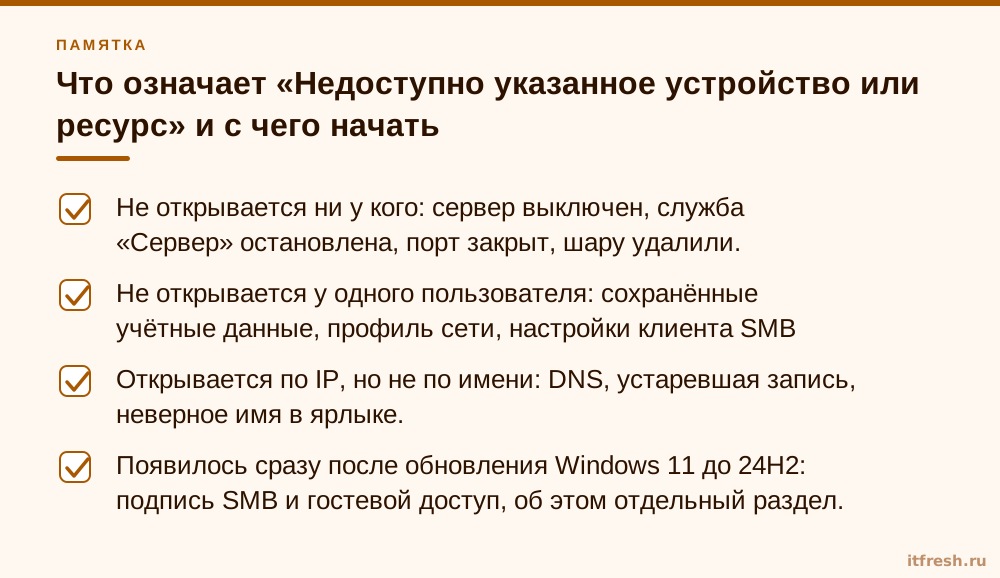
- Не открывается ни у кого: сервер выключен, служба «Сервер» остановлена, порт закрыт, шару удалили.
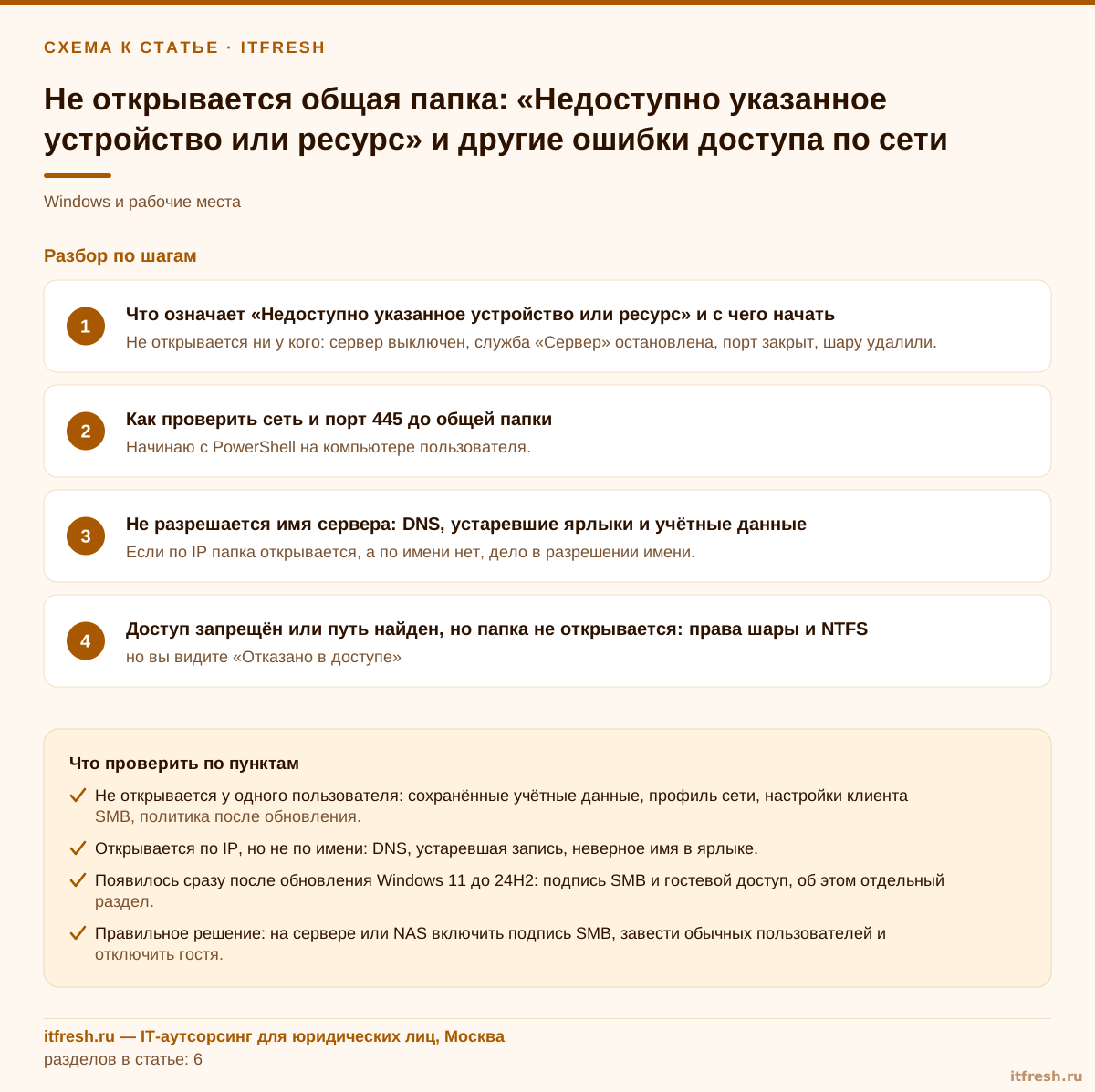
- Не открывается у одного пользователя: сохранённые учётные данные, профиль сети, настройки клиента SMB, политика после обновления.
- Открывается по IP, но не по имени: DNS, устаревшая запись, неверное имя в ярлыке.
- Появилось сразу после обновления Windows 11 до 24H2: подпись SMB и гостевой доступ, об этом отдельный раздел.
Как проверить сеть и порт 445 до общей папки
Начинаю с PowerShell на компьютере пользователя. Команда Test-NetConnection входит в стандартный модуль NetTCPIP и умеет проверять не только ping, но и конкретный TCP-порт. По документации Microsoft у неё есть параметр CommonTCPPort со значением SMB, а также параметр Port для произвольного порта. Я пользуюсь явным номером, потому что SMB поверх TCP работает на порту 445, и вывод тогда читается однозначно:
Test-NetConnection -ComputerName 192.0.2.10 -Port 445
Test-NetConnection -ComputerName fileserver -CommonTCPPort SMB
В выводе смотрите поле TcpTestSucceeded. Если оно True, до службы файлового сервера пакет дошёл, и дальше причина в имени, входе или правах. Если False, пакеты режутся по дороге, и копать нужно в сетевой части, а не в Windows клиента.
Когда TcpTestSucceeded равно False, я прохожу цепочку. Сервер включён и в сети. Служба «Сервер» (LanmanServer) на нём запущена. Брандмауэр Windows на сервере разрешает входящий SMB: правила группы «Общий доступ к файлам и принтерам» должны быть включены для профиля, в котором находится сетевой адаптер. Между VLAN нет ACL, режущего 445. На роутере или коммутаторе не включена изоляция клиентов, особенно на гостевом Wi-Fi. Правила брандмауэра я проверяю и включаю из PowerShell, а не кликами в оснастке: так быстрее, и на всех серверах результат получается одинаковым.
Отдельная классика: ноутбук подключился к сети, и Windows присвоила ей профиль «Общедоступная». Для такого профиля входящие правила общего доступа обычно отключены, и папка недоступна, хотя физически всё в порядке. Проверяю профиль командой Get-NetConnectionProfile и при необходимости переключаю на «Частная» или «Доменная». Не делайте этого на чужих и гостевых сетях: профиль нужен именно затем, чтобы в кафе ваш ноутбук не раздавал папки всем подряд. Если ПК в домене, профиль определяется по доступности контроллера домена, и «Общедоступная» вместо «Доменная» означает, что компьютер не достучался до контроллера: тогда сначала разбираем связь с доменом, а не шару.
Не разрешается имя сервера: DNS, устаревшие ярлыки и учётные данные
Если по IP папка открывается, а по имени нет, дело в разрешении имени. Проверяю Resolve-DnsName fileserver и сравниваю адрес с реальным. В офисах до 50 мест чаще всего встречаются три картины: на сервере сменили адрес, а в DNS осталась старая запись; сервер переименовали, а ярлыки и подключённые диски указывают на старое имя; у клиента в сетевой карте прописан не тот DNS, например домашний роутер вместо контроллера домена. Статические записи, которые никто не чистит, — отдельная беда: если в зоне не настроена очистка устаревших записей (scavenging), а запись сервера заведена вручную, старая A-запись «залипает» после переезда сервера и живёт годами.
Теперь про учётные данные. Windows хранит логин и пароль, с которыми вы однажды подключились к серверу, в диспетчере учётных данных. Если пароль сменили, а в хранилище остался старый, подключение падает не с понятным «неверный пароль», а часто с неочевидной ошибкой доступа. Я открываю «Диспетчер учётных данных», раздел «Учётные данные Windows», нахожу запись с именем сервера и удаляю её. Затем перезапускаю подключение, система запросит логин и пароль заново. Список текущих подключений видно командой net use без параметров, а подробности по каждому SMB-соединению показывает Get-SmbConnection: имя сервера, шара, пользователь, версия протокола (поле Dialect) и признак шифрования.
Отдельно проговорю про подключение по IP-адресу, которым я пользуюсь только для диагностики. Документация Microsoft по подписи SMB прямо рекомендует не подключаться к шарам по IP-адресу и не использовать CNAME-записи DNS: для Kerberos нужно имя компьютера, зарегистрированное в домене, а для дополнительных имён рекомендуется netdom.exe. Поэтому ярлыки пользователям даём только по имени сервера. Если вы постоянно подключаетесь по IP, потому что «так быстрее работало», то со временем вы нарвётесь на NTLM-аутентификацию вместо Kerberos, а это и безопасность, и проблемы после ужесточения политик; недаром в той же статье Microsoft первым пунктом советует использовать Kerberos вместо NTLMv2.
Доступ запрещён или путь найден, но папка не открывается: права шары и NTFS
Если сеть и имя в порядке, а вход проходит, но вы видите «Отказано в доступе», это уже барьер прав. У общей папки их два слоя: права самой шары и права NTFS на файловой системе. Итоговый доступ равен более строгому из двух. На сервере я смотрю первый слой одной командой, она описана в документации модуля SmbShare:
Get-SmbShare
Get-SmbShareAccess -Name "Projects"
В выводе видны учётные записи, тип доступа (Allow или Deny) и право: Full, Change или Read. Если у шары стоит Read для Everyone, а NTFS даёт группе запись, пользователь всё равно сможет только читать. Второй слой смотрю в свойствах папки на вкладке «Безопасность» или командой icacls. Принцип, по которому я строю модель прав, подробно изложен в статье про права NTFS на сетевые папки, и здесь я его не повторяю.
Типичная ловушка: пользователя вывели из группы, а его токен доступа остался прежним, потому что он не перезаходил в систему. Состав групп попадает в токен при входе, поэтому после изменения членства достаточно выйти из системы и войти снова. Вторая ловушка: пользователь локальный, а сервер в домене, или наоборот, и имя в формате ИМЯ_ПК\пользователь не совпадает с тем, что ожидает сервер. Для рабочих групп без домена учётные записи нужно заводить на самом сервере и одинаково на клиентах, что в офисе на двух десятках человек превращается в ручную работу и источник ошибок.
Есть и третий случай, самый неприятный. Права выдавали годами «как получится», группы называются кто во что горазд, а в корне диска стоит Everyone с полным доступом. Тогда любая правка ломает чьё-то рабочее место, и сисадмин боится трогать. В таких случаях я начинаю не с ремонта, а с инвентаризации: выгружаю текущие права и составляю схему, кому что нужно. Как это сделать без остановки работы, описано в статье про аудит прав доступа к папкам и файлам. После аудита сообщение «папка недоступна» перестаёт быть загадкой: вы знаете, какая группа должна была открыть эту папку, и видите, в чём разница.
Папка перестала открываться после обновления до Windows 11 24H2 и Windows Server 2025: подпись SMB и гостевой вход
Это самая свежая и самая частая причина в моих обращениях за последний год. По документации Microsoft, в Windows 11 версии 24H2 (редакции Enterprise, Pro и Education) подпись SMB требуется и для исходящих, и для входящих соединений, Windows Server 2025 требует подпись для исходящих соединений, а Windows 11 24H2 Home подпись не требует. Версия 25H2 (вышла 30 сентября 2025 года) построена на той же кодовой базе, а в документации требования описаны для «Windows 11 24H2 и новее». Если сервер на другой стороне подпись не поддерживает, соединение не поднимется. И ещё одна деталь из той же статьи Microsoft: обязательная подпись автоматически отключает гостевой доступ к шарам, потому что гостевая сессия подписываться не умеет. Это может быть старый NAS, принтер-сканер с функцией «сканировать в папку», Samba с урезанным конфигом или камера с записью на сетевой диск. Документация приводит коды и тексты, по которым это узнаётся: 0xc000a000 (STATUS_INVALID_SIGNATURE, «Недействительная криптографическая подпись») при отказе сервера от подписи.
Вторая половина проблемы связана с гостевым доступом. Начиная с Windows 10 версии 1709 и Windows Server 2019 клиенты SMB2 и SMB3 по умолчанию не разрешают гостевой доступ к удалённому серверу и не откатываются на гостя при неверных учётных данных; в Windows 10 Home и Pro гостевая проверка подлинности по умолчанию ещё разрешена, а в Windows 11 Pro Insider Preview начиная со сборки 25267 запрещена. Если папка на NAS настроена как «доступна всем без пароля», то после обновления клиента она открываться перестаёт. В документации сказано, что в таких случаях можно увидеть сообщения «Вы не можете получить доступ к этой общей папке, так как политики безопасности вашей организации блокируют неаутентифицированный гостевой доступ», код 0x80070035 «Не найден сетевой путь» или системную ошибку 3227320323. Подробности по NAS, подписи и гостевому доступу есть в моём материале про подпись SMB и гостевой доступ к NAS в Windows Server 2025.
Посмотреть текущее состояние подписи на клиенте и сервере можно двумя командами из документации Microsoft, а следы отклонённого гостевого входа ищутся в журнале Applications and Services Logs\Microsoft\Windows\SMBClient\Security. Там событие 31017 означает отклонённый небезопасный гостевой вход, 31018 — что администратор включил AllowInsecureGuestAuth, а 31022 — что клиент разрешил гостевой вход. Аудит этих событий работает на клиентах с Windows 11 24H2 и Windows Server 2025:
Get-SmbClientConfiguration | FL RequireSecuritySignature
Get-SmbServerConfiguration | FL RequireSecuritySignature
Get-SmbConnection
Если True, подпись требуется. Проверьте это на сервере, который отказывается подключаться, и сравните с настройкой NAS: в его веб-интерфейсе подпись SMB обычно называется «SMB signing» или «Требовать подпись», но название зависит от производителя, поэтому свериться нужно с руководством к своей модели.
- Правильное решение: на сервере или NAS включить подпись SMB, завести обычных пользователей и отключить гостя.
- Если устройство подпись не умеет, его нужно обновить или заменить; в документации Microsoft прямо сказано, что отключать подпись и версии SMB как обход не стоит.
- Временный обход на конкретном ПК: Set-SmbClientConfiguration -RequireSecuritySignature $false и Set-SmbClientConfiguration -EnableInsecureGuestLogons $true -Force (или политика «Включить небезопасные гостевые входы» в разделе Lanman Workstation). По документации для гостевого входа должны быть выключены и подпись, и шифрование SMB. Использовать только как мост на время замены устройства.
SMB1, старый NAS и когда проблема не в Windows, а в железе
Вторая группа «внезапных» отказов связана с версией протокола. SMB1 небезопасен, и по документации Microsoft он не установлен по умолчанию в Windows 11 и Windows Server 2019 и новее; в Windows 10 он не устанавливается по умолчанию во всех редакциях, кроме Home и Pro. Если у вас МФУ, принтер или старый NAS умеют только SMB1, а клиент его не поддерживает, соединение просто не установится. Выход, который я всегда предлагаю заказчику, — не включать SMB1 обратно, а обновить прошивку или заменить устройство. Microsoft рекомендует именно это и ведёт список партнёров, у которых уже есть обновления без SMB1.
Чтобы выяснить, кто в вашей сети ещё использует SMB1, не нужно гадать. На файловом сервере включается аудит командой Set-SmbServerConfiguration -AuditSmb1Access $true, после чего каждое обращение по SMB1 фиксируется в журнале Microsoft-Windows-SMBServer\Audit событием 3000. Состояние самого протокола на сервере проверяется командой Get-SmbServerConfiguration | Select EnableSMB1Protocol. Через неделю у вас есть список устройств, которые тянут вас в прошлое. Выключать протокол на сервере без такого списка я не советую: можно оставить без доступа сканер бухгалтерии в день отчётности.
Если разбор показывает, что виновник — самодельная «шара» на рабочем компьютере сотрудника, который то включает, то выключает ПК, то проблема системная, а не техническая. Папка, которая живёт на ноутбуке бухгалтера, будет недоступна каждый раз, когда ноутбук ушёл в сон или к нему применилось обновление. Выход один: вынести данные на выделенный файловый сервер или NAS с RAID и бэкапом. Экономику такого перехода я считал в статье про NAS вместо общих папок на ПК, а обзор бюджетных NAS для небольшой компании вы найдёте в блоке похожих статей ниже.
Кейс: «ЗеленьГрад», 26 рабочих мест, папка «Проекты» на старом NAS
Компания «ЗеленьГрад» занимается озеленением, у неё 26 рабочих мест, и все чертежи, сметы и фотоотчёты по объектам лежат в общей папке «Проекты» на сетевом хранилище, купленном несколько лет назад. Директор позвонил в понедельник утром: у семи сотрудников, в основном сметчиков и дизайнеров, папка перестала открываться, и вместо неё появлялось окно диагностики с текстом «Недоступно указанное устройство или ресурс». У остальных девятнадцати всё работало. В выходные на этих семи компьютерах Windows 11 обновилась до версии 24H2: автоматическое обновление включили, не согласовав с нами.
Я шёл по порядку. Test-NetConnection с -Port 445 на адрес NAS вернул TcpTestSucceeded True, значит, сеть и порт в порядке. По имени и по IP поведение одинаковое, значит, DNS ни при чём. Учётные данные в диспетчере для NAS отсутствовали: шара была настроена как гостевая, без пароля. Дальше сработала логика из документации: клиент с 24H2 требует подпись SMB и не принимает гостевую сессию без подписи. На прошивке хранилища подпись SMB была выключена, что подтвердил веб-интерфейс. Остальные девятнадцать ПК оставались на Windows 11 23H2 Pro и Windows 10 Pro, где гостевой вход по умолчанию ещё разрешён, поэтому ничего не замечали. Радоваться тут нечему: поддержка Windows 10 закончилась 14 октября 2025 года, Windows 11 23H2 Home и Pro — 11 ноября 2025 года, так что эти машины всё равно предстояло обновить, и с ними повторилось бы то же самое.
Исправление заняло около трёх часов вместе с согласованием. На NAS создали три группы по отделам, завели 26 личных учётных записей, чтобы права на «Проекты» строились на группах, включили подпись SMB и отключили гостя. В диспетчере учётных данных на всех ПК удалили старые записи, подключение перепрописали групповой политикой по имени сервера, без IP. Политику автоматического обновления с тех пор ведём через плановое окно. Простой семи сотрудников составил примерно полдня, и это лучший исход: если бы мы «лечили» отключением подписи на всех клиентах, то оставили бы гостевой доступ к данным объектов, а документы с адресами заказчиков лежали бы без пароля. Через месяц руководитель попросил заменить NAS на сервер с резервным копированием; заявка в работе.
Частые вопросы
Что делать, если появилось «Недоступно указанное устройство или ресурс» и общая папка не открывается?
Проверьте по порядку: доходит ли пакет до порта 445 (Test-NetConnection -ComputerName сервер -Port 445), разрешается ли имя сервера, принимает ли сервер ваш вход и есть ли права на шару и NTFS. Не пропускайте шаги: ошибка возникает на одном из этих четырёх барьеров.
Почему папка не открывается после обновления до Windows 11 24H2?
В Windows 11 24H2 и новее (включая 25H2) редакций Pro, Enterprise и Education подпись SMB требуется по умолчанию, а обязательная подпись отключает гостевой доступ к шарам. Устройство без поддержки подписи или с гостевым доступом перестаёт подключаться. Правильное решение: включить подпись на сервере или NAS и завести обычных пользователей.
Можно ли отключить подпись SMB, чтобы папка снова открылась?
Технически да, командами Set-SmbClientConfiguration и Set-SmbServerConfiguration с параметром -RequireSecuritySignature $false. Но Microsoft не рекомендует такой обход для сторонних серверов. Используйте его только временно, пока устройство не обновлено или не заменено.
Как узнать, использует ли что-то в сети SMB1?
Включите аудит на сервере командой Set-SmbServerConfiguration -AuditSmb1Access $true и проверьте журнал Microsoft-Windows-SMBServer\Audit: каждое обращение по SMB1 фиксируется событием 3000. Состояние протокола смотрите через Get-SmbServerConfiguration | Select EnableSMB1Protocol.
Папка открывается по IP, но не по имени. В чём причина?
Скорее всего, неверная или устаревшая запись в DNS, либо у клиента прописан не тот DNS-сервер, либо ярлык указывает на старое имя сервера. Проверьте Resolve-DnsName имя_сервера и сравните адрес с реальным. Для постоянной работы используйте имя, а не IP.
Нужно ли открывать порт 139?
Для современных клиентов SMB поверх TCP достаточно порта 445. Если вы проверяете связь и видите, что 445 недоступен, ищите причину на брандмауэре, в ACL между VLAN или в изоляции клиентов, а не открывайте лишние порты.
Источники
- Microsoft Learn: Control SMB signing behavior — Требования подписи SMB в Windows 11 24H2 и Windows Server 2025, коды и тексты ошибок (0xc000a000, 0x80070035, системная ошибка 3227320323), команды Get/Set-SmbClientConfiguration и Get/Set-SmbServerConfiguration с RequireSecuritySignature, рекомендации не подключаться по IP и не использовать CNAME. https://learn.microsoft.com/en-us/windows-server/storage/file-server/smb-signing
- Microsoft Learn: Enable insecure guest logons in SMB2 and SMB3 — Поведение гостевого входа по умолчанию в Windows 10 1709, Windows Server 2019, Windows 11, события 31017, 31018, 31022 в журнале SMBClient/Security, команда Set-SmbClientConfiguration -EnableInsecureGuestLogons. https://learn.microsoft.com/en-us/windows-server/storage/file-server/enable-insecure-guest-logons-smb2-and-smb3
- Microsoft Learn: Detect, enable, and disable SMBv1, SMBv2, and SMBv3 — SMBv1 не устанавливается по умолчанию в Windows 11 и Windows Server 2019 и новее, команды Get-SmbServerConfiguration и Set-SmbServerConfiguration, аудит SMB1 (AuditSmb1Access, событие 3000 в Microsoft-Windows-SMBServer\Audit). https://learn.microsoft.com/en-us/windows-server/storage/file-server/troubleshoot/detect-enable-and-disable-smbv1-v2-v3
- Microsoft Learn: Test-NetConnection — Параметры -ComputerName, -Port, -CommonTCPPort (значение SMB), -InformationLevel и поле результата TcpTestSucceeded. https://learn.microsoft.com/en-us/powershell/module/nettcpip/test-netconnection
- Microsoft Learn: Get-SmbConnection и Get-SmbShareAccess — Список SMB-соединений клиента (сервер, шара, пользователь, Dialect, Encrypted) и ACL общей папки (AccountName, AccessControlType, AccessRight). https://learn.microsoft.com/en-us/powershell/module/smbshare/get-smbconnection и https://learn.microsoft.com/en-us/powershell/module/smbshare/get-smbshareaccess