
Не найден ключ защиты 1С: с чего начать, если ключ USB, сетевой или программный

Сообщение «не найден ключ защиты» почти никогда не значит, что ключ сломался. Сначала определите, откуда программа должна взять лицензию: из USB-ключа на этом компьютере, из сетевого ключа на сервере или из файла программной лицензии. Дальше проверка идёт по короткой цепочке, и ниже она разобрана по шагам с командами и разбором реального случая.
Что на самом деле означает «не найден ключ защиты» и как за минуту определить тип лицензии
Я занимаюсь поддержкой офисов до 50 рабочих мест больше пятнадцати лет, и это сообщение звонит мне чаще любого другого по 1С. Диагноз по нему не ставится, пока не выяснен один вопрос: где лежит лицензия. Если вы разбираетесь с нуля или готовите офис к переезду, подключайте настройку и сопровождение 1С сразу: половина таких вызовов возникает после того, как что-то «немного» поменяли в сети или на сервере.
Лицензия может прийти тремя путями. Первый: локальный аппаратный ключ, USB-брелок, воткнутый в тот компьютер, где запускается клиент или сервер 1С. Второй: сетевой аппаратный ключ, он стоит в одной машине, а менеджер лицензий раздаёт места по сети. Третий: программная лицензия, файл с расширением lic, привязанный к параметрам машины. Про программные лицензии, СЛК и привязку к оборудованию у нас есть отдельный материал: лицензирование 1С, программные ключи и СЛК. Здесь мы идём с другой стороны: что делать, когда пользователь уже видит ошибку и работа стоит.
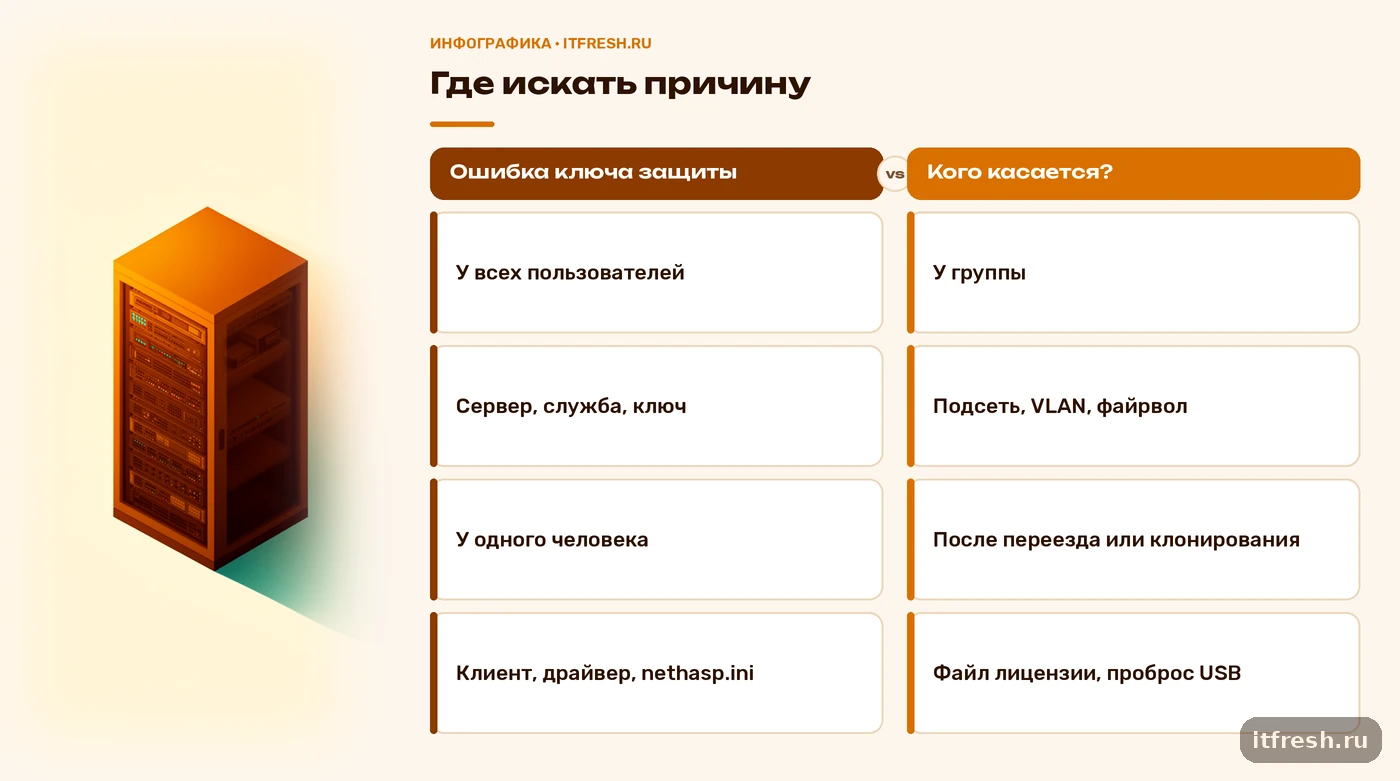
Определить тип можно за минуту, не гадая. Спросите, на какой машине появилась ошибка: на сервере 1С или на клиентской. Спросите, у всех ли она или у части пользователей. Если ошибка у всех сразу и началась после перезагрузки или обновления сервера, виновата серверная сторона: служба, драйвер, файл лицензии. Если ошибка у одного человека, ищите на его компьютере: клиентский драйвер, настройки сети, файл nethasp.ini. Если у части людей и есть общее у этой группы, это почти всегда подсеть, VLAN или правило файрвола.
Отдельно скажу про формулировку. Текст ошибки в разных версиях платформы и в разных сценариях отличается, поэтому я прошу не пересказывать, а присылать скриншот целиком. По тексту и по тому, где именно он всплыл (при запуске клиента, при подключении к кластеру, при запуске конкретной базы), уже можно сузить круг, и дальше вы не тратите час на проверку USB-порта, когда вся проблема в сети.
- Ошибка у всех пользователей сразу: проверяйте сервер, службу менеджера лицензий и сам ключ
- Ошибка у одного человека: клиентская машина, драйвер, nethasp.ini, антивирус
- Ошибка у группы пользователей: подсеть, VLAN, правило файрвола, широковещание
- Ошибка появилась после переноса сервера, клонирования ВМ или замены железа: ищите программную лицензию и проброс USB
Локальный USB-ключ не виден: драйвер, служба и порт
Начинаем с самого простого, потому что оно же самое частое. Драйвер защиты нужен только там, где ключ воткнут физически. Документация платформы прямо говорит, что драйвер HASP Device Driver требуется для локального ключа и его надо ставить до того, как ключ вставлен в USB-порт. Если ключ сетевой, на клиентских машинах без своего брелка драйвер не нужен. Лишний драйвер там не помогает, а иногда мешает, особенно когда на сервере стоят две версии платформы.
Физическая проверка занимает полминуты. У брелка есть светодиод. По документации Thales, если он не горит, ключ нужно вынуть и вставить через несколько секунд, а если светится, приложение в принципе способно получить к нему доступ. Затем откройте диспетчер устройств и посмотрите, есть ли запись Sentinel. Если её нет, драйвер не установлен или установлен криво. Переткните ключ в другой порт, лучше на задней панели системного блока, а не в передний разъём через удлинитель, и отключите лишние USB-устройства.
Самая надёжная проверка видимости ключа в системе делается через панель Admin Control Center. Она ставится вместе с драйвером Sentinel и открывается в браузере по адресу http://localhost:1947. Перед этим должна работать служба менеджера лицензий: в Windows она отображается как Sentinel LDK License Manager, внутреннее имя hasplms. Если страница не открывается, документация называет две типичные причины: служба не запущена или испорчена конфигурация Winsock из-за стороннего сетевого софта. На странице Sentinel Keys вы увидите, определился ли ключ. Если определился, проблема уже не в железе. Одна оговорка, на которой путаются многие: hasplms и панель на 1947 — это уровень драйвера Sentinel, а сетевые лицензии 1С раздаёт отдельная программа HASP License Manager. О ней в следующем разделе.
Если ключ в панели не виден, переустанавливайте драйвер. Утилита haspdinst, которую Thales описывает в руководстве по установке Run-time Environment, принимает ключи -i для установки или обновления, -r для удаления и -info для вывода состояния установки. Запускайте от имени администратора и в каталоге, где лежит утилита из вашего дистрибутива (проверьте путь в своей версии платформы, я не рекомендую брать драйвер с произвольных сайтов):
# Состояние службы менеджера лицензий (Windows)
sc qc hasplms
Get-Service -Name hasplms

# Состояние установки Run-time Environment
.\haspdinst.exe -info

# Переустановка: сначала удалить, потом поставить
.\haspdinst.exe -r
.\haspdinst.exe -i
Мой порядок после удаления драйвера такой: ключ вынимаю из порта и вставляю обратно уже при установленном драйвере. Это согласуется с требованием документации 1С ставить драйвер до подключения ключа. На Linux логика та же, а демоны называются aksusbd и hasplmd. Состояние смотрите так:
sudo systemctl status aksusbd
sudo systemctl status hasplmd
systemctl list-units | grep -i hasp
Сетевой ключ: клиент не находит менеджер лицензий
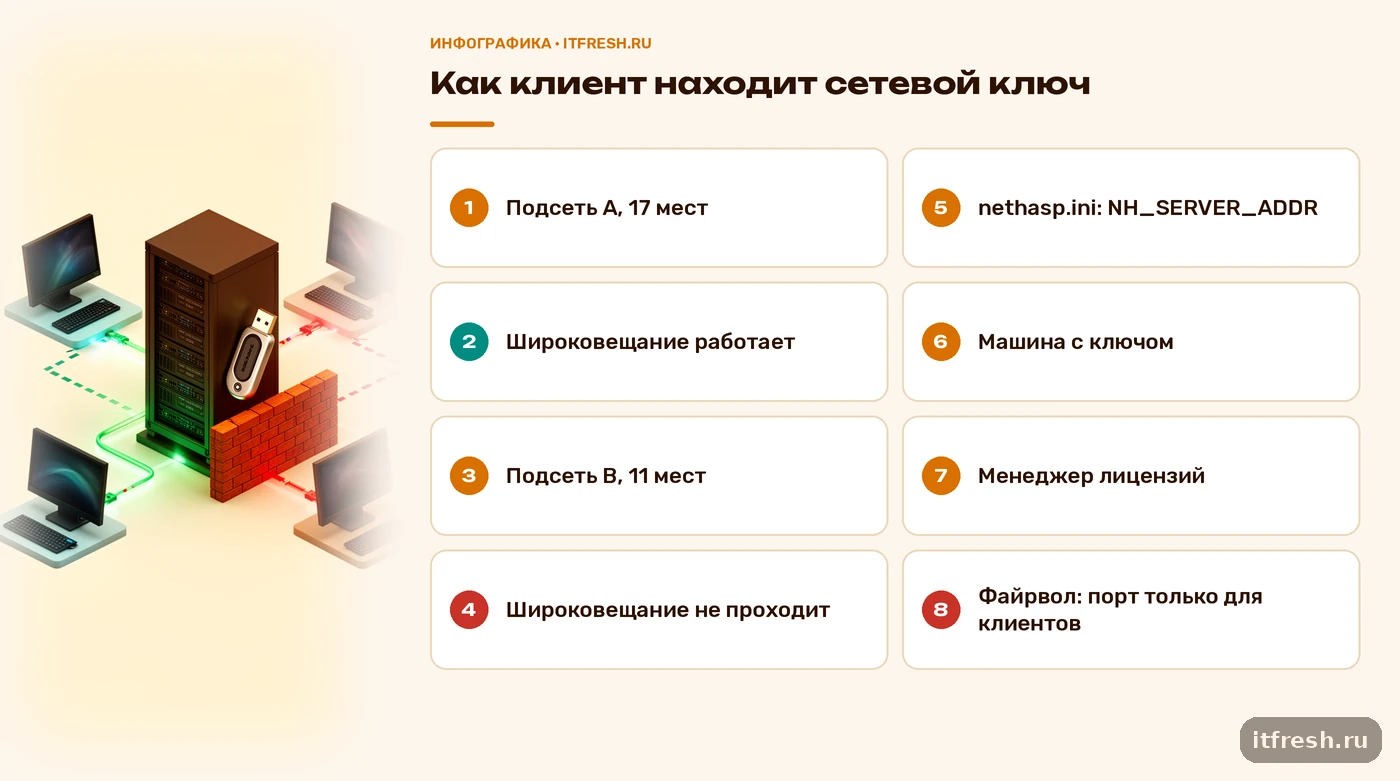
Сетевой ключ сложнее, потому что отказать может любое звено: сама машина с ключом, служба, сеть между ней и клиентом, настройки клиента. Идите от ключа к клиенту. Сначала убедитесь на машине с ключом, что он виден (панель на порту 1947, как в предыдущем разделе) и что запущен именно менеджер лицензий для 1С. Для сетевого ключа платформы 8.3 это HASP License Manager из дистрибутива 1С; в списке служб Windows он обычно виден как HASP Loader, и слушает он порт 475. Наличие одного драйвера Sentinel без менеджера лицензий — частая причина, по которой локально ключ виден, а по сети нет. В новых версиях платформы (по материалам ИТС — начиная с 8.5.4) появился собственный «1С:Предприятие 8 – Менеджер лицензий» (процесс rmlic), который по умолчанию занимает порты 475 и 1544; если вы на такой версии, сверьтесь с инструкцией ИТС по переходу. Потом проверьте, что тот же ключ не занят: у сетевого ключа есть число одновременных подключений, и когда оно исчерпано, новые пользователи получают отказ.
Дальше клиент. Платформа 1С читает параметры обращения к менеджеру лицензий из файла nethasp.ini. При установке платформы пример файла копируется в каталог конфигурационных файлов, и документация оговаривает, что он почти целиком состоит из закомментированных строк и ничего сам не переопределяет. Типичная ошибка: все ждут, что клиент найдёт сервер сам. Он находит его широковещательным запросом, а широковещание не проходит через маршрутизатор. Поэтому в офисе с одним сегментом всё работает годами, а стоит выделить отдел в отдельный VLAN, часть людей остаётся без лицензии.
Минимальная настройка для такого случая берётся из руководства администратора. В разделе NH_TCPIP по документации 1С задаются адрес менеджера лицензий (NH_SERVER_ADDR), номер порта (NH_PORT_NUMBER, по умолчанию 475), способ обращения (NH_TCPIP_METHOD, по умолчанию UDP) и широковещание (NH_USE_BROADCAST, по умолчанию включено). Руководство прямо предупреждает: обращение к менеджеру лицензий всегда идёт по UDP, указание TCP в файле игнорируется. Пример из руководства приведён с адресом из документации, подставьте свой:
[NH_COMMON]
NH_TCPIP=Enabled

[NH_TCPIP]
NH_SERVER_ADDR=192.0.2.12
NH_PORT_NUMBER=475
NH_TCPIP_METHOD=UDP
NH_USE_BROADCAST=Disabled
Теперь о том, куда класть файл. Если платформа установлена и 32-битная, и 64-битная, у каждой свой каталог conf, и править надо тот, из которого запускается нужный клиент. На Linux это каталог conf внутри каталога установленной версии (в актуальных релизах вида /opt/1cv8/x86_64/<версия>/conf) и пользовательский ~/.1cv8/1C/1cv8/conf. На десятках рабочих мест вручную это делать нельзя: раскладывайте файл групповой политикой или скриптом входа, иначе через полгода никто не вспомнит, где он лежит. Если у вас домен и вы раздаёте настройки через GPO, это тоже часть нашей работы по аудиту Active Directory и групповых политик.
Про файрвол. Клиенты 1С с сетевым ключом обращаются к HASP License Manager по UDP на порт 475 (если в nethasp.ini не задан другой NH_PORT_NUMBER), поэтому на машине с ключом в первую очередь нужно разрешить именно его. Порт 1947 (TCP) — это панель и менеджер Sentinel LDK; для раздачи лицензий 1С клиентам он не нужен, и открывать его на всю сеть я не советую. На платформах с новым менеджером лицензий rmlic по документации ИТС добавляется порт 1544. Не открывайте всё подряд: посмотрите, что реально слушает машина с ключом (netstat -ano на Windows, ss -lunp на Linux), и разрешите это только для адресов клиентов. Не публикуйте порт менеджера лицензий в интернет ни при каких обстоятельствах.
Терминальный сервер и виртуальная машина: куда пропадает ключ
Два сценария я разбираю чаще остальных. Первый: 1С запущена на терминальном сервере, а USB-ключ воткнут в компьютер сотрудника. Ключ по RDP в терминальную сессию, как правило, не пробрасывается так, как нужно приложению, и сообщение «не найден ключ защиты» выскакивает только в сессии, а на самом компьютере всё хорошо. Нормальное решение одно: ключ живёт на сервере или на выделенной машине как сетевой, а клиенты в сессиях обращаются к менеджеру лицензий по сети. Подробнее про терминальный доступ к 1С у нас есть в статье про тонкий клиент и терминальный сервер.
Второй сценарий: сервер 1С переехал в виртуальную машину. Физический ключ в гипервизор приходится пробрасывать: либо USB-проброс, либо отдельное устройство, которое отдаёт ключ по сети. Проброс отваливается при живой миграции между хостами и после перезагрузки гостя, причём без видимых причин. Я такие конструкции стараюсь не плодить. Если у клиента осталась аппаратная лицензия и виртуализация, мы обычно переводим его на сетевой ключ на отдельном небольшом устройстве либо на программные лицензии, предварительно проверив, что нет ограничений на количество активаций.
С программными лицензиями в виртуальной среде своя ловушка. Лицензия привязывается к параметрам машины, и после клонирования ВМ, смены типа сетевого адаптера или переноса на другой хост её файл становится недействительным, а ошибка снова выглядит как «ключ не найден». Поэтому перед любой миграцией сервера заранее сохраните файлы лицензий и пин-коды и убедитесь, что оставшиеся попытки активации есть. Это же правило важно для запасного сервера, о котором подробно в материале про холодный резерв сервера 1С.
Программная лицензия: где лежит файл и почему сервер его не видит
Если в организации стоят программные лицензии, физического ключа нет вообще, а проблема та же. Файлы лицензий платформа ищет в нескольких каталогах по порядку. По руководству администратора для Windows это каталог conf самой платформы, пользовательский профиль, общие каталоги в ProgramData, в частности %ProgramData%\1C\licenses, и каталог из параметра ConfLocation файла conf.cfg. Для Linux перечень включает conf версии, /opt/1cv8/conf, домашний каталог пользователя и /var/1C/licenses. Порядок и список немного меняются от релиза к релизу, поэтому сверьтесь с руководством именно вашей версии.
Главное, что я проверяю в такой ситуации: от какой учётной записи запущена служба сервера 1С, и есть ли у неё права на чтение каталога с лицензией. Руководство отмечает, что при активации серверной лицензии из конфигуратора на другой машине файл сохраняется в профиле учётной записи, под которой работает служба сервера (на Linux это по умолчанию usr1cv8). Поменяли пользователя службы, и лицензия «пропала». Файл на месте, но сервер его не видит. На Linux первым делом смотрите владельца и права на каталог:
ls -la /var/1C/licenses
ps -o user= -C ragent
sudo -u usr1cv8 ls /var/1C/licenses
Теперь предупреждение, на котором люди теряют лицензии. Руководство прямо запрещает хранить один файл программной лицензии сразу в нескольких каталогах, доступных платформе: это может привести к тому, что файл станет непригодным из-за нарушения лицензионного соглашения. Поэтому «положу копию на всякий случай рядом» — плохая идея. Резервную копию держите вне каталогов поиска платформы, например в архиве с учётной документацией, и при повторном получении лицензии убирайте старый файл из всех мест поиска.
Смотрите и вторую сторону вопроса: сервер лицензий, если он у вас выделен. Если клиенты не получают лицензии, а на самом сервере всё нормально, проверьте цепочку «клиент → кластер → сервер лицензий», а не только ключ. Чаще всего причина оказывается в том, что неактивные сеансы держат лицензии и свободных не осталось. Тогда сообщение другое, но пользователи формулируют его так же («1С не пускает»), поэтому до начала диагностики стоит свериться с текстом ошибки и с логом сервера.
Разбор из практики: 11 пользователей из 28 остались без лицензии после переезда
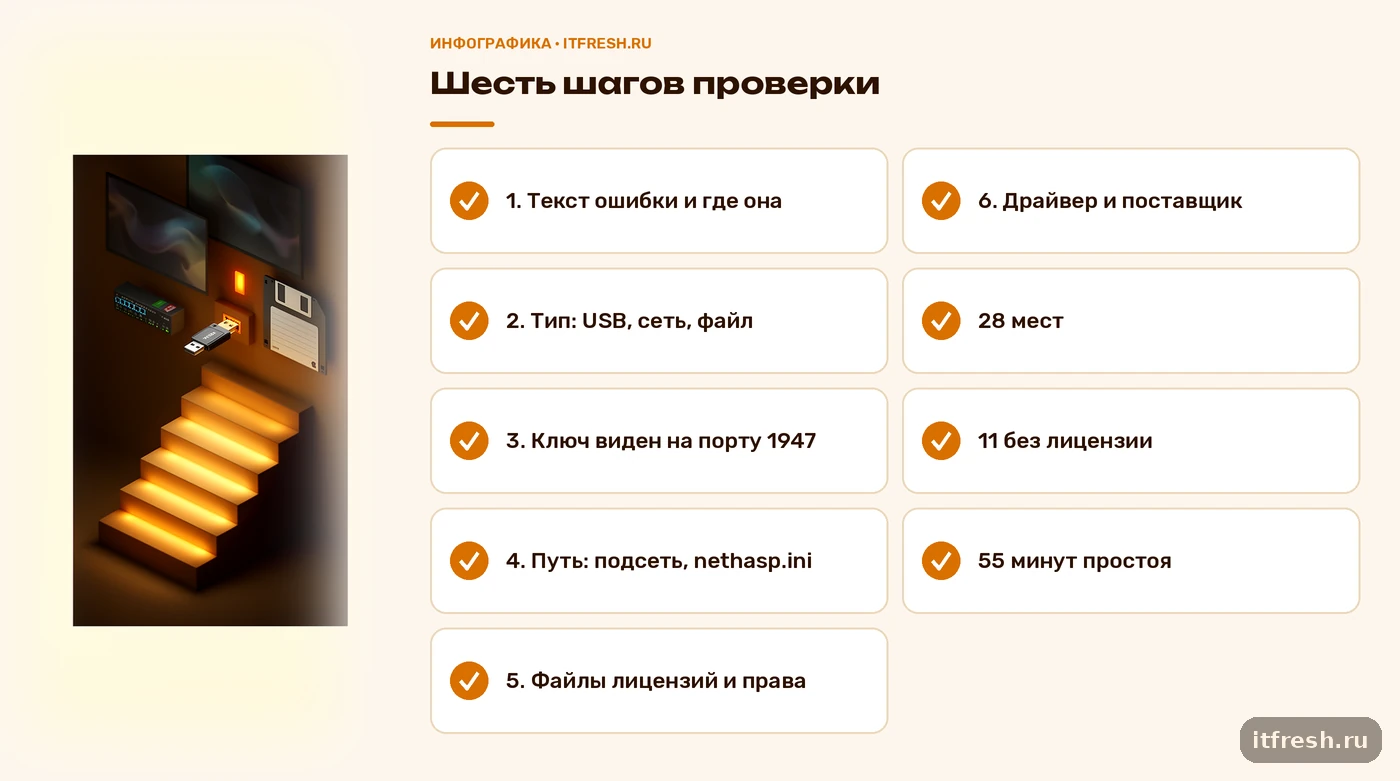
Условный клиент, организационный консалтинг «ПроцессКонсалт»: 28 рабочих мест, 1С на клиент-серверном варианте, платформа 8.3.22, сетевой аппаратный ключ в маленьком выделенном компьютере в серверной. В понедельник утром у отдела продаж (11 человек) 1С не запускалась с сообщением о том, что ключ защиты не найден. Остальные 17 сотрудников работали. Звонок поступил в 9:10.
Первым делом я отсёк сторону ключа: открыл панель на порту 1947 на машине с ключом, ключ был виден, служба HASP Loader работала, а с машины из «рабочей» подсети запрос на UDP 475 проходил. Значит, ключ жив, и отказывает путь до него. Общее у проблемных пользователей: отдел продаж за выходные перенесли в отдельную подсеть, чтобы выделить гостевой Wi-Fi и принтеры. Широковещательный запрос клиента до менеджера лицензий больше не доходил, в nethasp.ini на этих машинах адрес сервера не был указан. Диагноз занял около 25 минут, и я не пользовался ничем, кроме панели на сервере и просмотра подсетей на коммутаторе.
Исправление: я выложил единый nethasp.ini с адресом менеджера лицензий и отключённым широковещанием (как в примере выше) через групповую политику, а на файрволе машины с ключом разрешил UDP 475 только для двух подсетей клиентов. Через час после звонка отдел работал. Простой составил около 55 минут, потеряно примерно 11 × 0,9 часа рабочего времени. Итог для клиента: файл лежит в политике, схема подсетей и порт записаны в паспорте инфраструктуры, а любой новый сегмент проверяется на доступ к менеджеру лицензий до переезда.
Почему я рассказываю именно эту историю. Потому что ровно в такие моменты мне звонят с фразой «ключ сломался». Ключ ни разу не сломался. Тремя шагами (виден ли ключ на своей машине, одинакова ли ошибка у всех, что общего у пострадавших) диагностика сужается за полчаса. Остальное — уже настройка, а не поиск.
Порядок проверки и профилактика: чтобы ключ не терялся в понедельник утром
Соберу всё в короткий порядок действий, по которому мы работаем. Шаг первый: текст ошибки и место его появления. Шаг второй: тип лицензии (USB, сетевой ключ, файл). Шаг третий: виден ли ключ на своей машине, через панель Sentinel на порту 1947 и состояние службы. Шаг четвёртый: путь до ключа, то есть nethasp.ini, подсеть, файрвол. Шаг пятый: для программных лицензий каталоги, права и учётная запись службы. Шаг шестой: только после этого переустановка драйвера и обращение к поставщику лицензий.
Профилактика скучная, но работает. Держите в учёте тип и расположение каждого ключа и копии пин-кодов. Держите актуальную схему подсетей и правила файрвола, которые касаются менеджера лицензий. Раскладывайте nethasp.ini политикой, а не руками. Обновляйте драйвер защиты осознанно: если вы переходите на новую ветку платформы, сверяйтесь с примечаниями к релизу, потому что в них иногда рекомендуют удалить старый драйвер и поставить поставляемый вместе с платформой. Сами не меняйте оборудование сервера, не сохранив лицензии. И не сводите диагностику лицензий к «переткни ключ»: это помогает в одном случае из пяти.
Если сомневаетесь, что вы справитесь без простоя, сначала скажу, на что можно не тратить время. Не нужно переустанавливать платформу целиком, не нужно ставить сторонние «универсальные» драйверы и не стоит искать «кряки» и обходы защиты: это нарушение лицензии и прямой риск для данных. Если проблема не решается по порядку выше, в вашем случае, скорее всего, нужна проверка лицензий с участием поставщика ключа. Помощь с лицензиями 1С входит в нашу IT-поддержку компаний, и мы чаще всего находим причину за один выезд или одну удалённую сессию.
Частые вопросы
Что делать, если 1С пишет «не найден ключ защиты», а USB-ключ воткнут?
Проверьте светодиод на ключе, затем откройте http://localhost:1947 и посмотрите, виден ли ключ на странице Sentinel Keys. Если не виден, переустановите драйвер защиты и не забудьте, что драйвер ставится до подключения ключа. Если виден, причина не в железе, смотрите настройки 1С и файл лицензии.
Нужен ли драйвер защиты на клиентских компьютерах, если ключ сетевой?
По руководству администратора драйвер HASP Device Driver нужен только там, где физически вставлен локальный ключ. На клиентах без брелка достаточно корректных сетевых настроек и, при необходимости, файла nethasp.ini.
Почему ключ не виден только у части пользователей?
Чаще всего эти пользователи находятся в другой подсети или VLAN, и широковещательный запрос до менеджера лицензий не доходит. Укажите адрес в nethasp.ini (параметр NH_SERVER_ADDR) и разрешите UDP 475 на файрволе машины с ключом, где должен работать HASP License Manager.
Можно ли пробросить USB-ключ в терминальную сессию RDP?
Для 1С это ненадёжный путь. Правильнее держать ключ на сервере или отдельной машине как сетевой и обращаться к менеджеру лицензий по сети. Если проброс всё-таки используется, проверяйте его после каждой перезагрузки и миграции гостя.
Где платформа ищет файлы программных лицензий?
В нескольких каталогах по порядку. На Windows это, среди прочих, %ProgramData%\1C\licenses, на Linux — /var/1C/licenses; полный перечень и порядок зависят от версии платформы, сверяйтесь с руководством администратора. Не храните один файл лицензии сразу в нескольких таких каталогах.
Источники
- Thales Sentinel LDK: Launching Admin Control Center — Панель Admin Control Center ставится вместе с драйвером Run-time Environment, адрес http://localhost:1947 или http://<имя или IP>:1947, служба Sentinel LDK License Manager должна быть активна. https://docs.sentinel.thalesgroup.com/ldk/LDKdocs/SPNL/LDK_SLnP_Guide/Distributing/Admin_Control_Center/110-LaunchingAdmin.htm
- Thales Sentinel LDK: haspdinst.exe Utility — Ключи -i (установка или обновление), -r (удаление), -info (состояние установки), -kp, -fr, -ld. https://docs.sentinel.thalesgroup.com/ldk/LDKdocs/Install/Installation%20Guide/RTE_using_Utility/haspdinst.exe%20Utility.htm
- Thales Sentinel LDK: Run-time Environment for Linux — Демоны aksusbd и hasplmd для обнаружения ключей на Linux. https://docs.sentinel.thalesgroup.com/ldk/LDKdocs/SPNL/LDK_SLnP_Guide/Distributing/Distributing_LDK/DistributingRuntime_Lin.htm
- 1С:Предприятие 8.3, Руководство администратора, глава 10 (защита от несанкционированного использования) — Драйвер HASP только для локального ключа и до его подключения, nethasp.ini и раздел NH_TCPIP (порт по умолчанию 475, UDP, широковещание), порядок поиска файлов программных лицензий, запрет держать один файл в нескольких каталогах. https://its.1c.ru/db/v8323doc/content/104/1
- 1C:Enterprise Administrator Guide (support.1ci.com) — Англоязычная версия руководства: 10.2.9 Setting up the 1C:Enterprise application for operation with the HASP License Manager. https://support.1ci.com/hc/en-us/articles/4402715725202-10-2-9-Setting-up-the-1C-Enterprise-application-for-operation-with-the-HASP-License-Manager
- ИТС 1С: Менеджер лицензий 1С:Предприятия (rmlic) и HASP License Manager — Порты 475 и 1544 (TCP/UDP) у нового менеджера лицензий, совместная работа с HASP License Manager для 8.3.27/8.5.1 и 8.5.4+, параметры nethasp.ini. https://its.1c.ru/db/content/metod8dev/src/developers/scalability/instructions/i8106041.htm