
Как правильно настроить почтовые клиенты — без лишних головных болей
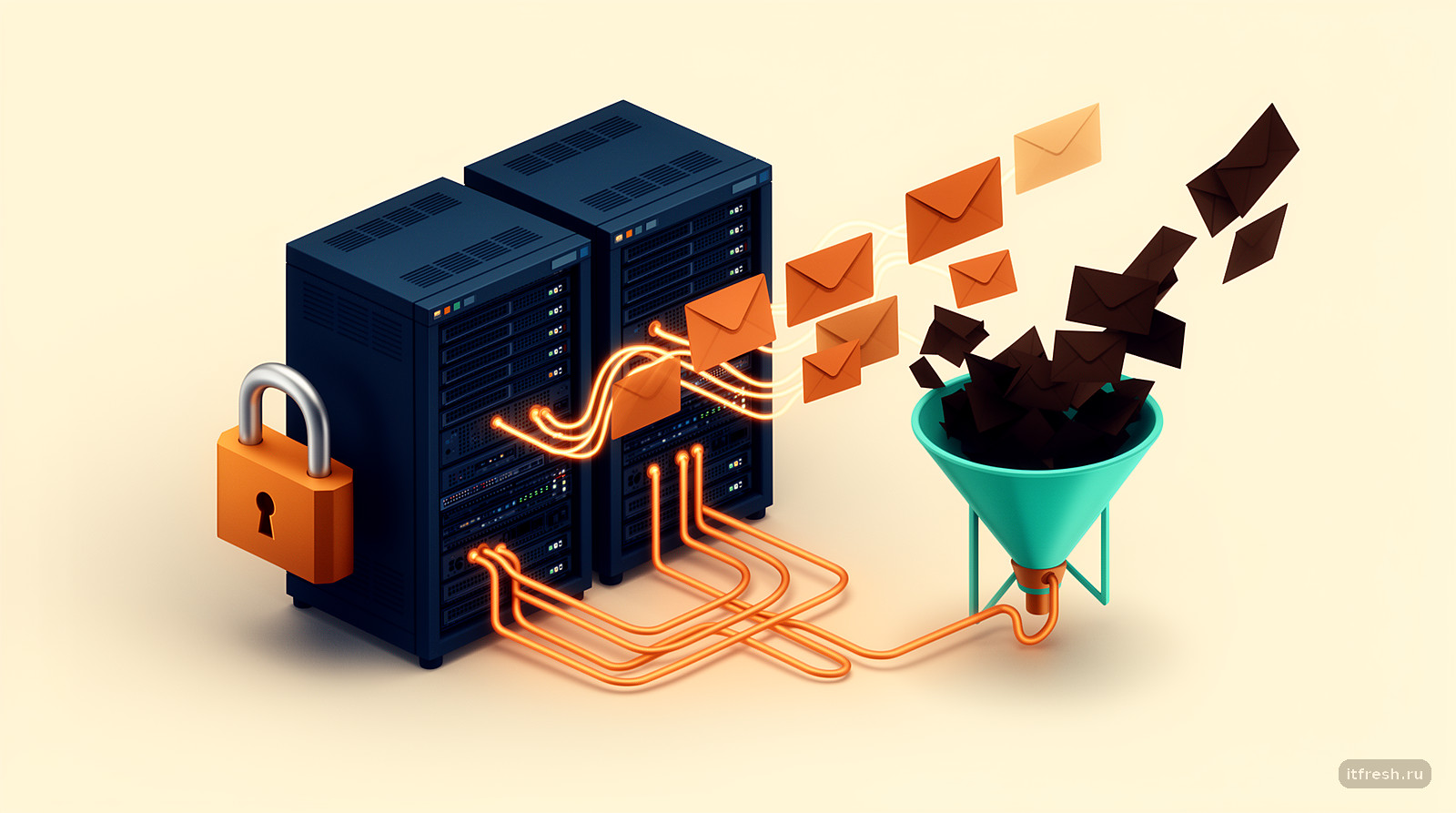
Многие ИТ-директора сталкиваются с тем, что настройка почтовых клиентов — это не просто «вставить данные». Это требует понимания протоколов, DNS и даже некоторых тонкостей безопасности. Если вы не уверены, где начать — читайте дальше.
Почему настройка почтовых клиентов — это не просто ввод данных
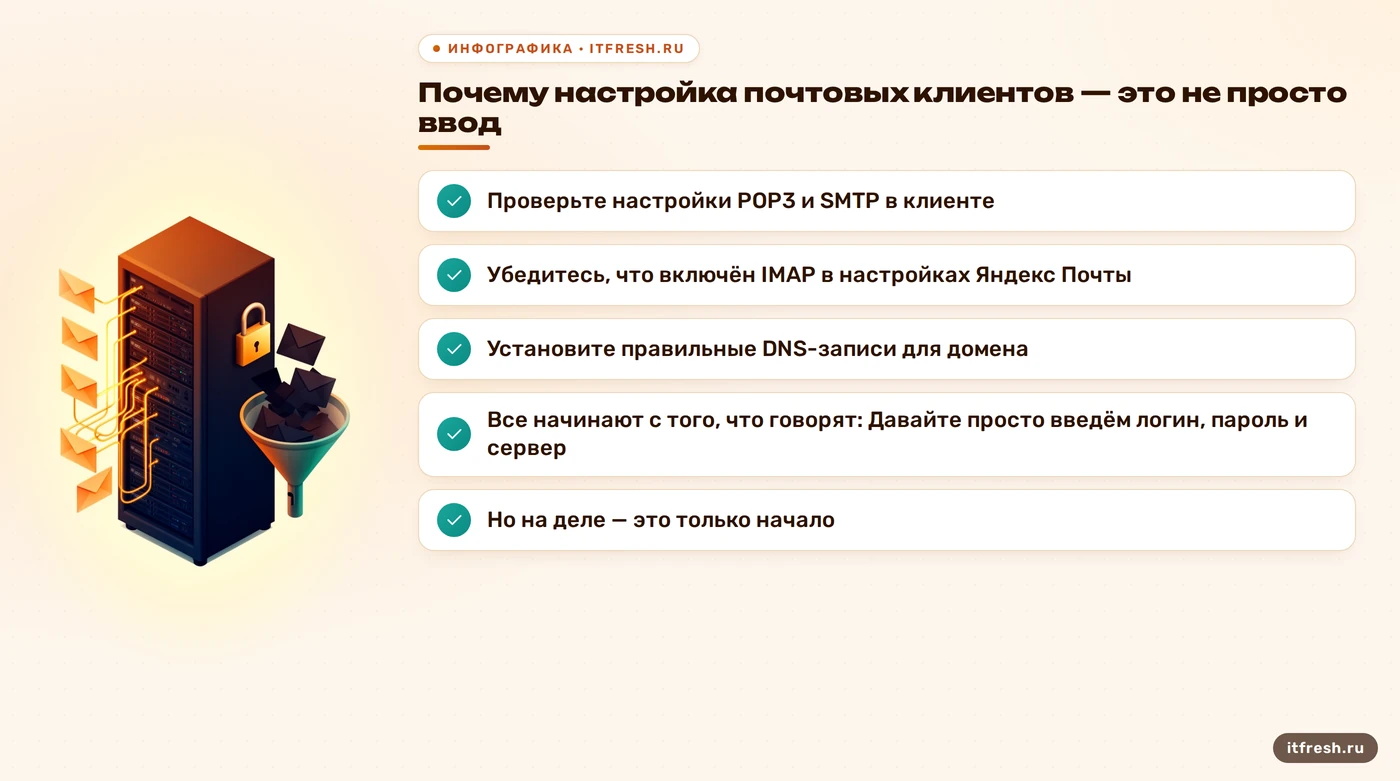
Все начинают с того, что говорят: «Давайте просто введём логин, пароль и сервер». Но на деле — это только начало. Нужно понимать, какие протоколы используются, какие порты открыты, какие DNS-записи нужны. Всё это — не про «заполнить форму», а про то, чтобы всё работало без сбоев. Особенно если вы используете Яндекс или другие сервисы с дополнительными требованиями. Если вы думаете, что всё просто — вы ошибаетесь. Это не «кликнуть по кнопке», это «понять, как работает система».
Часто мы сталкиваемся с тем, что клиенты не понимают, почему их почта не работает. Причина — неправильно включённые настройки, неправильно указанные данные или даже забытый DNS-записи. Уверен, что вы уже не раз слышали: «Ну я же всё ввёл правильно!» — и потом оказалось, что SSL не включён, или IMAP не активирован. Это не про «неумение», а про то, что вы не знаете, что именно нужно вводить. Или не знаете, где искать эти настройки.
Мы часто видим, как сотрудники вводят данные, но ничего не происходит. А потом вспоминают, что забыли включить SSL. Или не включили IMAP. Или забыли про DNS-записи. Всё это — не случайности. Это неудачные попытки, когда человек не понимает, что делает. Это не про «плохих пользователей», это про «плохую документацию» и «отсутствие понимания». Если вы не знаете, как работает почта — не пытайтесь её настраивать наугад.
Почта — это не просто «отправить письмо». Это целая система, где каждый элемент важен. Если вы не проверите, как работает DNS, как работает SSL, как работает протокол — вы получите не ту почту, которую хотели. Или вообще ничего. Это не ошибка клиента, это ошибка конфигурации. Или её отсутствия.
Если вы не уверены, что делаете правильно — лучше не начинать. Потому что, как правило, когда вы начинаете «настраивать», вы начинаете терять время. А потом — деньги. Или — нервы. Или — всё сразу. Так что, если вы не уверены — лучше вызвать специалиста. Или хотя бы почитать, как правильно это делается. Потому что в этом мире, где всё «всё работает», настройка почты — это всё равно, что «всё работает, но не так, как вы хотели».
- Проверьте настройки POP3 и SMTP в клиенте
- Убедитесь, что включён IMAP в настройках Яндекс Почты
- Установите правильные DNS-записи для домена
Шаги настройки почтового клиента: от первого до последнего
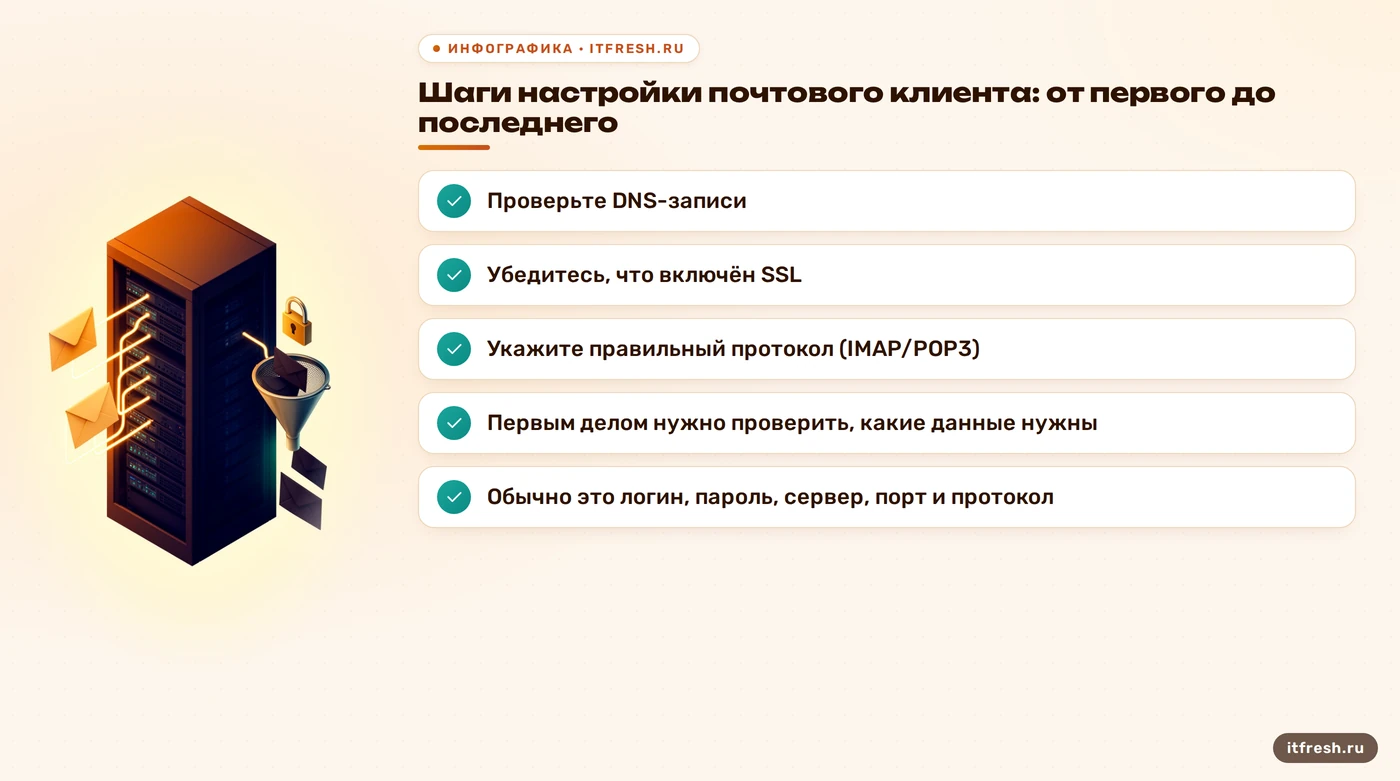
Первым делом нужно проверить, какие данные нужны. Обычно это логин, пароль, сервер, порт и протокол. Но важно понимать, какой протокол использовать. IMAP или POP3? Это не просто выбор. Это выбор того, как будут храниться письма. Если вы хотите, чтобы письма были доступны с разных устройств — IMAP. Если хотите, чтобы они скачивались на одно устройство — POP3. Или вы можете выбрать оба, но тогда нужно понимать, что это значит.
Дальше — проверьте настройки DNS. Если вы используете собственный почтовый сервер — вам нужно правильно настроить MX-записи, SPF, DKIM и DMARC. Это не про «записать и забыть». Это про то, чтобы ваша почта не попадала в спам. Или не доходила до адресата. Это не ошибка пользователя — это ошибка настройки. Если вы не проверите DNS — вы не сможете подключить клиент.
Далее — включите SSL/TLS. Многие забывают про это. А без него сервер просто не примет подключение. Это как включить свет, но не подключить провод. Свет есть, но не работает. В настройках клиента нужно указать, что вы хотите использовать шифрование. Иначе сервер будет отклонять соединение. Это не про «неправильно ввели», это про «неправильно настроили».
Затем — проверьте, правильно ли указаны порты. Для IMAP обычно используется порт 993, для POP3 — 995. Если вы ввели неправильный порт — клиент не подключится. Это не ошибка ввода, это ошибка понимания. Если вы не знаете, какие порты использовать — не вводите просто «порт 110», вы просто потеряете время.
И последнее — проверьте, что вы ввели правильный домен. Если вы используете кириллические домены — вы должны использовать Punycode. Например, «пример.рф» становится «xn--e1afmkfd.xn--p1ai». Если вы не учитываете это — клиент не подключится. Это не ошибка клиента — это ошибка в том, как вы вводите данные. Или как вы настраиваете домен.
- Проверьте DNS-записи
- Убедитесь, что включён SSL
- Укажите правильный протокол (IMAP/POP3)
Протоколы, порты и SSL — основа нормальной работы почты
Всё начинается с выбора протокола. Если вы работаете с IMAP — это значит, что письма будут синхронизироваться между устройствами. Если POP3 — письма будут скачиваться на одно устройство и удаляться с сервера. Это важно, особенно если у вас несколько пользователей. Всегда проверяйте, что вы выбрали правильный.
А ещё — не забывайте про SSL/TLS. Если клиент не поддерживает шифрование, сервер может отказаться принимать соединение. Это одна из самых распространённых ошибок. Мы часто видим, как клиенты пытаются подключиться к серверу, а получают ошибку 554 5.7.1. Или даже просто «сервер не отвечает». А виноват — отсутствие SSL. Это не про «слабую настройку», это про то, что вы не включили защиту.
Если вы не включите SSL, сервер просто будет игнорировать ваш запрос. Это не ошибка клиента — это ошибка в том, как вы настроили подключение. Если вы не знаете, что такое SSL — не пытайтесь подключаться без него. Это как ехать на автомобиле без ремня безопасности. Можно, но не стоит.
Использование правильных портов тоже важно. Для IMAP — 993, для POP3 — 995. Если вы ввели неправильный порт — клиент не подключится. Это не ошибка ввода, это ошибка понимания. Если вы не знаете, какие порты использовать — не вводите просто «порт 110», вы просто потеряете время. Или получите ошибку, которую не сможете понять.
И, конечно, важно понимать, что SSL — это не «если есть», это обязательное условие. Если вы не включите его — ваша почта не будет работать. Это не про «включить, если есть», это про «включить обязательно». Иначе сервер просто будет игнорировать ваш запрос. Или будет возвращать ошибку.
- Используйте IMAP, если нужна синхронизация
- Включите SSL/TLS в настройках клиента
- Проверьте порты (110, 143, 993, 995)
DNS-записи и кириллические домены — подвохи, которые никто не показывает
Когда вы создаёте домен, вы не просто регистрируете его. Вы должны правильно настроить DNS-записи, чтобы почта работала. Это не просто TXT-запись — это MX, SPF, DKIM и DMARC. Без них ваша почта будет попадать в спам или вообще не доходить до адресата. Это не ошибка пользователя — это ошибка в том, как вы настроили домен.
А если вы используете кириллические домены — будьте готовы к тому, что они могут отображаться не так, как вы ожидаете. Нужно использовать Punycode. Например, домен «пример.рф» должен быть указан как «xn--e1afmkfd.xn--p1ai». Если этого не сделать — клиенты не смогут подключиться. Это не ошибка пользователя, это ошибка настройки. Если вы не знаете, что такое Punycode — не вводите домен как есть. Это как вводить номер телефона без кода страны.
Мы часто видим, как клиенты вводят домен, и всё работает. Потом — не работает. А потом выясняется, что DNS-записи не настроены. Или не настроены MX. Или не настроены SPF. Или не настроены DKIM. Это не ошибка клиента — это ошибка в том, как вы настроили домен. Или не настроили вовсе.
Почта — это не просто «ввести данные». Это всё система. И если вы не проверите DNS — вы не подключитесь. Это не про «слабую настройку», это про то, что вы не понимаете, что делаете. Или не проверили, что нужно проверить. DNS — это не «всё само настроится», это нечто, что вы обязаны проверить. Иначе ваша почта не будет работать, даже если клиент настроен идеально.
Если вы не уверены, что DNS настроены правильно — не начинайте настройку. Потому что, как правило, если DNS не настроены — вы не подключитесь. Это не про «неумение», это про «неправильную конфигурацию». Или её отсутствие. Если вы не проверите DNS — вы не сможете подключить клиент. Или получите ошибку, которую не сможете понять.
- Проверьте MX-записи в DNS
- Убедитесь, что SPF, DKIM, DMARC настроены
- Используйте Punycode для кириллических доменов
Яндекс и другие сервисы — не просто «подключайся»
Когда вы работаете с Яндекс Почтой, вам нужно не просто ввести данные. Нужно активировать IMAP, включить опцию «Пароли приложений и OAuth-токены», иначе клиенты будут получать ошибку. Это не ошибка клиента — это ограничение самого сервиса. Если вы не делаете этого — вы не подключитесь.
Кроме того, Яндекс не принимает подключение по POP3, если вы используете только один клиент. Это не баг, это фича. Если вы хотите подключить несколько устройств — используйте IMAP. Иначе вы будете терять письма. Это не про «слабую настройку», это про то, как работает сам сервис. Или как он ограничен.
Мы часто видим, как клиенты вводят данные, но ничего не происходит. А потом вспоминают, что забыли активировать IMAP. Или забыли включить OAuth. Или не знали, что Яндекс не принимает POP3. Это не про «неумение», это про то, что вы не знаете, как работает сервис. Или не читали документацию.
Если вы не активировали IMAP — вы не подключитесь. Если вы не включили OAuth — вы не подключитесь. Это не про «слабую настройку», это про то, что вы не выполнили требование. Или не знали, что оно есть. Яндекс — не просто почта. Он требует от вас соблюдения определённых правил. Если вы не делаете этого — ваша почта будет работать плохо.
Или вообще не будет работать. Это не про «неумение», это про то, как работает сервис. Или как он ограничен. Если вы не знаете, что нужно сделать — не пытайтесь подключиться. Потому что вы просто потеряете время. Или получите ошибку, которую не сможете понять.
- Включите IMAP в настройках Яндекс Почты
- Активируйте «Пароли приложений и OAuth-токены»
- Используйте IMAP, если подключаете несколько клиентов
Типовые ошибки и как их избежать
Одна из самых распространённых ошибок — это неправильное использование протоколов. Люди выбирают POP3, когда им нужен IMAP. Или наоборот. Это не ошибка ввода, это ошибка понимания. Если вы не знаете, какой протокол использовать — не выбирайте наугад. Это как выбрать маршрут на карте, не зная, куда идти.
Ещё одна ошибка — это отсутствие SSL. Мы часто видим, как клиенты пытаются подключиться, но получают ошибку. А виноват — не клиент, а отсутствие SSL. Это не про «слабую настройку», это про то, что вы не включили защиту. Или не знали, что она нужна.
Ещё одна ошибка — это использование неправильного доменного имени. Особенно если вы используете кириллические домены. Если вы не используете Punycode — клиент не подключится. Это не про «неумение», это про то, что вы не знаете, как работают домены. Или не проверили, как они отображаются.
Мы часто видим, как люди вводят данные, но ничего не происходит. А потом вспоминают, что забыли включить SSL. Или не активировали IMAP. Или забыли про DNS. Это не про «слабую настройку», это про то, что вы не проверили, что нужно проверить. Или не знали, что нужно проверить.
Если вы не уверены, что делаете правильно — не начинайте. Потому что, как правило, когда вы начинаете «настраивать», вы начинаете терять время. А потом — деньги. Или — нервы. Или — всё сразу. Так что, если вы не уверены — лучше вызвать специалиста. Или хотя бы почитать, как правильно это делается. Потому что в этом мире, где всё «всё работает», настройка почты — это всё равно, что «всё работает, но не так, как вы хотели».
- Не выбирайте протокол наугад
- Всегда включайте SSL
- Используйте Punycode для кириллических доменов
Как проверить, что всё настроено правильно
Первое, что нужно сделать — это проверить, подключился ли клиент к серверу. Если вы ввели данные, но ничего не произошло — это сигнал тревоги. Проверьте, что порты открыты, что SSL включён, что DNS настроены. Это не про «всё работает», это про «всё работает правильно».
Дальше — проверьте, как работает синхронизация. Если вы используете IMAP — письма должны синхронизироваться между устройствами. Если вы используете POP3 — письма должны скачиваться на одно устройство. Если вы не видите синхронизации — значит, что-то не так.
Если вы используете Яндекс — проверьте, что IMAP активирован. И что вы включили «Пароли приложений и OAuth-токены». Если вы не видите писем — значит, вы не сделали это. Это не ошибка клиента — это ошибка настройки.
Если вы не уверены, что всё работает — проверьте. Не пытайтесь «просто подключиться». Проверьте, что все параметры введены правильно. Что DNS настроены. Что SSL включён. Что вы используете правильный протокол. Или вы получите ошибку, которую не сможете понять.
И, конечно, если вы не уверены — лучше вызвать специалиста. Потому что, как правило, если вы не проверите, что нужно проверить — вы не подключитесь. Или получите ошибку, которую не сможете понять. Это не про «неумение», это про то, что вы не знаете, как проверить. Или не знаете, что проверять.
- Проверьте подключение к серверу
- Убедитесь, что синхронизация работает
- Проверьте, что все настройки включены
Частые вопросы
Как правильно настроить IMAP в почтовом клиенте?
Выберите IMAP в настройках клиента, укажите сервер imap.yandex.ru и порт 993 с SSL. Включите IMAP в настройках Яндекс Почты.
Почему не работает подключение к почте?
Возможные причины: SSL не включён, неправильно указаны порты, отсутствуют DNS-записи или ошибка в настройке SMTP.
Какие DNS-записи нужны для почты?
MX, SPF, DKIM и DMARC записи. Они обеспечивают доставку, защиту и корректную работу почты.
Что делать, если почта не видна в клиенте?
Проверьте, активирован ли IMAP в настройках почты, включён ли SSL и правильно ли указаны данные подключения.
Какие протоколы использовать для синхронизации?
Для синхронизации между устройствами используйте IMAP. Для загрузки писем на одно устройство — POP3.
Почему кириллические домены не работают?
Используйте Punycode-формат для доменов. Например, «пример.рф» становится «xn--e1afmkfd.xn--p1ai».
Источники
- 1C Ved — https://1cved.ru/1c-otchetnost-oshibka-pop3/
- Kaspersky Support — https://support.kaspersky.ru/cyber-trace/5.4/319450
- Yandex Support — https://yandex.ru/support/yandex-360/customers/mail/ru/mail-clients/others
- Reg.ru Help — https://help.reg.ru/support/hosting/nastroyka-pochty-regru/nastroyka-pochty-i-pochtovykh-kliyentovv/nastroyka-pochtovykh