
Автоматизация звонков в Zoho CRM: интеграция Asterisk с REST API

Сотрудники тратят время на ручное внесение данных о звонках в CRM. Интеграция Asterisk с Zoho CRM через REST API решает эту проблему. Мы покажем, как это сделать без лишних сложностей.
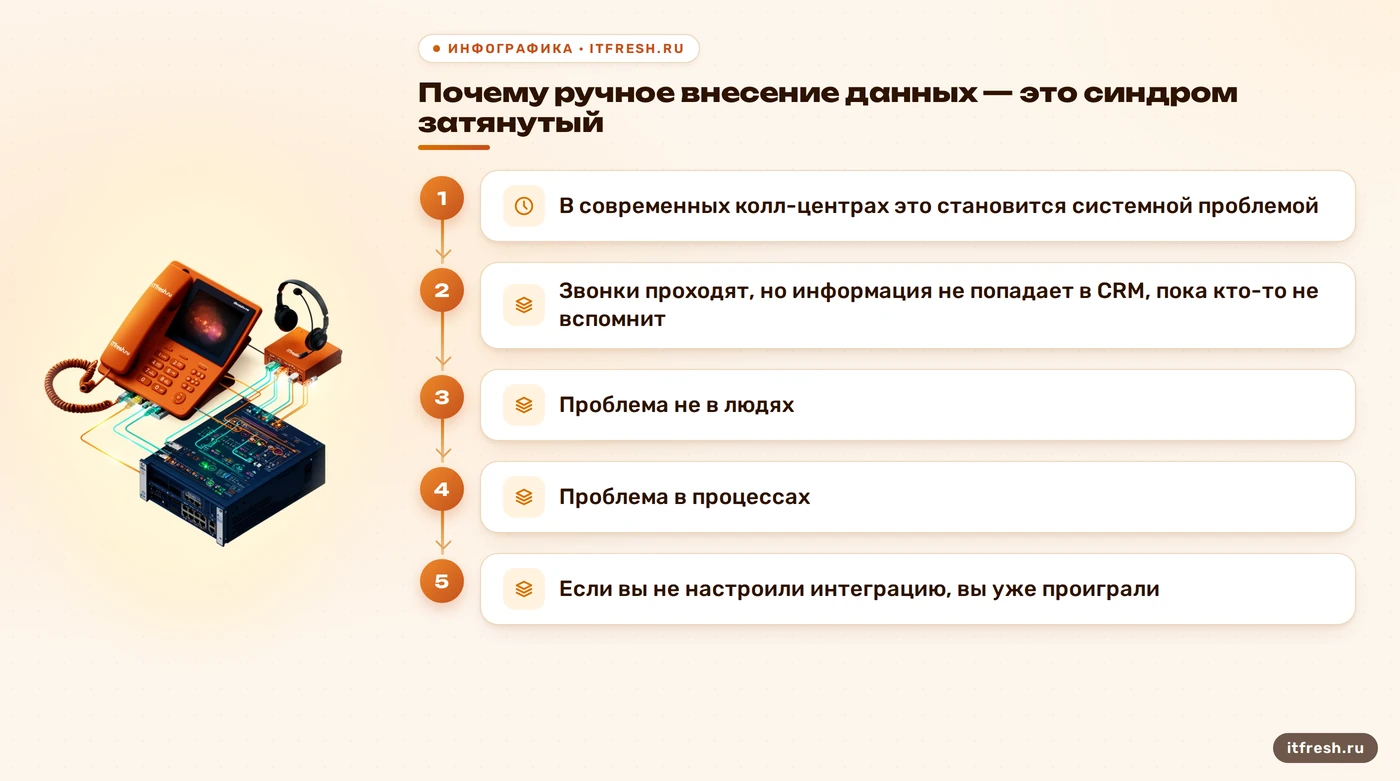
Почему ручное внесение данных — это синдром «затянутый процесс»
Каждый звонок, который сотрудник вручную вносит в CRM, — это потенциальная ошибка, потеря времени и дисциплина. В современных колл-центрах это становится системной проблемой. Звонки проходят, но информация не попадает в CRM, пока кто-то не вспомнит. Это не только снижает эффективность, но и подрывает доверие к данным. В итоге менеджеры не видят истории звонков, клиенты получают дублированные запросы, а аналитика становится недостоверной.
Проблема не в людях. Проблема в процессах. Когда у вас есть система, которая может передавать данные автоматически, ручной ввод — это не просто устаревший способ, это признак устаревшей инфраструктуры. В случае с Asterisk, который умеет работать с API, и Zoho CRM, который поддерживает REST-интеграцию, автоматизация — не роскошь, а необходимость. Если вы не настроили интеграцию, вы уже проиграли.
Если вы думаете, что «все так и делали», — это не аргумент. Это оправдание. В 2026 году ручной ввод данных о звонках — это как использовать калькулятор вместо калькулятора в Excel. Это не просто неэффективно, это опасно. Данные теряются, ошибки накапливаются, и в итоге вы не знаете, кто звонил, когда и о чем. А это — основа для принятия решений. Если вы не можете ответить на вопрос «кто звонил сегодня?», вы не управляете бизнесом. Вы управляете догадками.
Автоматизация — это не просто удобство. Это вопрос контроля. Когда данные попадают в CRM автоматически, вы видите всю картину. Вы можете анализировать эффективность звонков, отслеживать, кто из менеджеров чаще всего звонит, и какие звонки приводят к сделкам. Это позволяет оптимизировать процессы, выявить слабые места и улучшить качество работы. Без автоматизации вы работаете в темноте. С автоматизацией — в свете.
Если вы думаете, что интеграция — это дорого, подумайте, сколько стоит один день, когда сотрудник тратит 2 часа на ввод данных. Это 5000 рублей в день, 100 000 рублей в год. А если у вас 10 сотрудников? Это 1 000 000 рублей в год. А если вы не знаете, кто звонил, и клиент жалуется, что вы его не помните? Это уже не деньги, это репутация. А репутация — это то, что не восстанавливается. Интеграция — это инвестиция в качество и контроль.
Как работает интеграция: от вызова до CRM
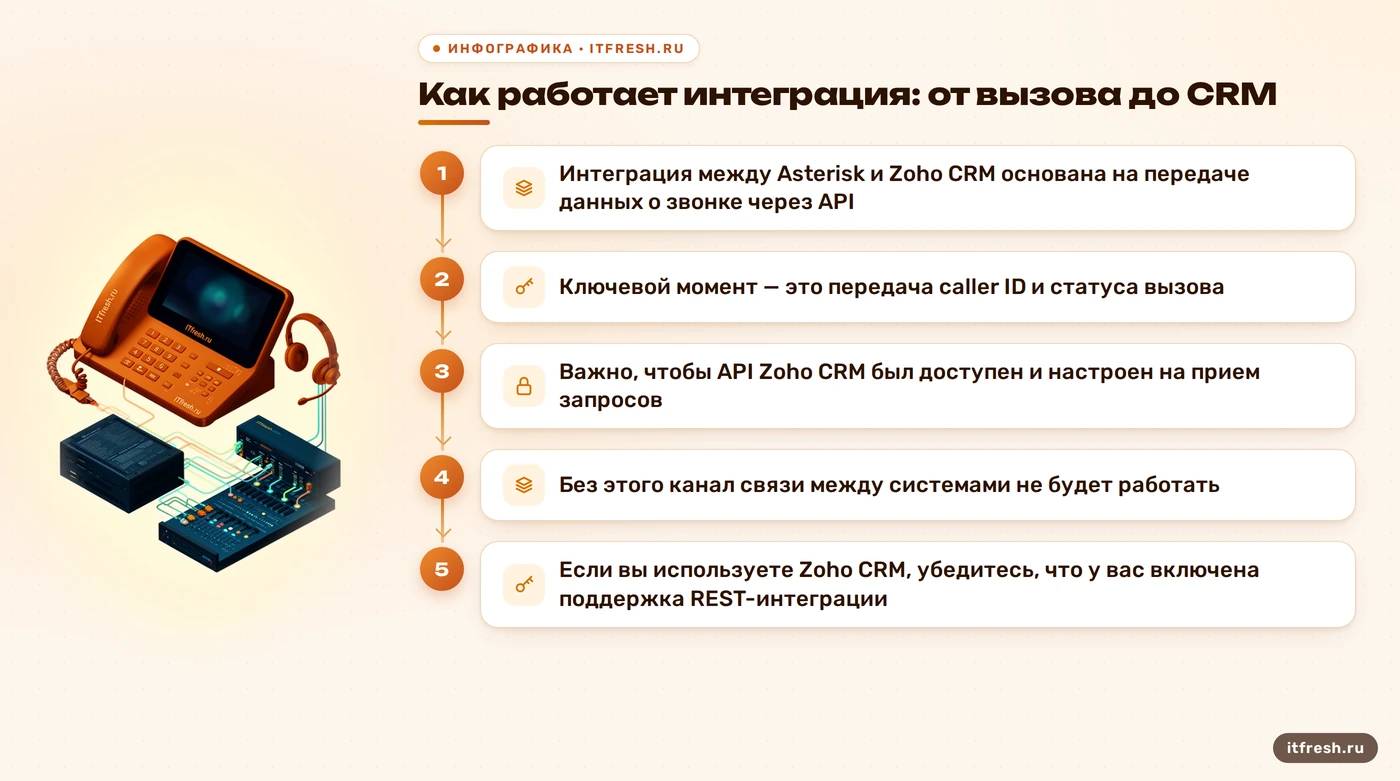
Интеграция между Asterisk и Zoho CRM основана на передаче данных о звонке через API. Ключевой момент — это передача caller ID и статуса вызова. Когда звонок инициируется, Asterisk генерирует событие, которое отправляется на внешний сервис. Этот сервис, в свою очередь, использует REST API Zoho CRM для создания или обновления записи. Данные, такие как номер телефона, время звонка, длительность и результат (успешный/неуспешный), передаются в формате JSON. Важно, чтобы API Zoho CRM был доступен и настроен на прием запросов.
Для этого требуется настройка Asterisk AMI (Asterisk Manager Interface) в файле /etc/asterisk/manager.conf. Без этого канал связи между системами не будет работать. Также потребуется настройка диалплана, чтобы при исходящем вызове передавалось дополнительное поле, например, идентификатор клиента из CRM. Это позволяет сопоставить звонок с конкретной сделкой или контактом. Если вы используете Zoho CRM, убедитесь, что у вас включена поддержка REST-интеграции. Без этого настройка невозможна.
Для передачи данных используется REST API Zoho CRM. Это стандартный способ обмена данными между системами. REST API работает через HTTP-запросы, что делает его простым и надежным. В запросе указывается метод (GET, POST, PUT), URL и данные в формате JSON. Например, POST-запрос может быть отправлен на URL https://www.zoho.com/crm/api/v2/Leads, и в теле запроса будет JSON с данными о новом лидере. Это позволяет добавлять новые записи или обновлять существующие.
Интеграция — это не просто передача данных. Это управление потоком. Когда звонок заканчивается, Asterisk отправляет событие о завершении вызова. Этот событие может быть обработано внешним скриптом, который отправляет запрос на Zoho CRM. Если звонок был успешным, скрипт может создать новую запись о звонке. Если нет — обновить существующую запись. Это позволяет автоматически отслеживать результаты звонков и анализировать эффективность.
Если вы думаете, что это сложно, — вы правы. Но только если вы не знаете, что делать. Настройка AMI, диалплана, скрипта — это не магия. Это последовательные шаги. И если вы делаете их правильно, результат будет. А если вы делаете их неправильно — результат будет не тот, который вы ожидаете. Но это уже другой разговор. Интеграция — это не «как‑то работает». Это «работает или не работает». И если не работает — это не потому, что «все так и делали». Это потому, что вы не настроили. И это ваша ответственность.
Технические шаги: от настройки до проверки
Первый шаг — настройка базы данных MariaDB для работы Asterisk. Хотя это не обязательно для интеграции, MariaDB часто используется как хранилище для данных звонков. Далее необходимо настроить AMI в /etc/asterisk/manager.conf. В этом файле указываются параметры подключения, такие как IP-адрес, порт, логин и пароль. Без корректной настройки AMI система не сможет подключиться. Также важно включить поддержку WebSocket, так как Asterisk использует этот протокол для взаимодействия с внешними приложениями. Это позволяет передавать события в реальном времени.
Далее настраивается диалплан. В нем определяется, какие действия выполняются при вызове. Например, при исходящем звонке можно добавить команду, которая отправляет данные о вызове в Zoho CRM через REST API. Для этого потребуется написать скрипт, который будет вызываться из диалплана. Скрипт должен формировать JSON-запрос, в котором указаны данные о звонке. Затем он отправляет запрос на API Zoho CRM. После этого нужно проверить работу сервиса через CLI. Если сервис запускается, а события передаются — интеграция работает. Если нет — проверьте логи и настройки AMI.
Настройка AMI включает в себя создание пользователя, задание пароля и настройку прав доступа. Например, можно создать пользователя с именем 'crm_user' и паролем 'secure123'. В файле /etc/asterisk/manager.conf это будет выглядеть так: [crm_user] secret = secure123 read = all write = all Этот пользователь будет использоваться для подключения к Asterisk из внешнего сервиса. Важно, чтобы пароль был сложным, иначе система будет уязвима. Также важно, чтобы IP-адрес, с которого будет подключаться внешний сервис, был указан в настройках. Это позволяет ограничить доступ только нужным адресам.
После настройки AMI и диалплана необходимо проверить работу сервиса. Это делается через CLI Asterisk. Запустите команду 'asterisk -rvx "manager show«' и убедитесь, что пользователь 'crm_user' есть в списке. Затем выполните команду 'asterisk -rvx »core show channels"' и убедитесь, что каналы работают. Если все в порядке, запустите сервис, который будет обрабатывать события от Asterisk и отправлять запросы на Zoho CRM. Проверьте, что события передаются. Если нет — проверьте логи и настройки. Это стандартный процесс, и если вы делаете его правильно, результат будет. Если нет — результат будет не тот, который вы ожидаете.
Типовые ошибки: что может пойти не так
Одна из самых частых ошибок — это неправильная настройка AMI. Если логин, пароль или IP-адрес указаны неверно, система не сможет подключиться. Второй — это ограничения на количество запросов в Zoho CRM. Некоторые версии Zoho CRM имеют ограничения на количество запросов в минуту. Если вы отправляете слишком много запросов, API может отклонить запросы. Третий — это проблема с форматом данных. Если JSON-запрос не соответствует ожидаемому формату, Zoho CRM не сможет его обработать. Это приведет к ошибкам, которые могут быть сложно отследить.
Другой риск — это отсутствие поддержки REST API в вашей версии Zoho CRM. Хотя Zoho CRM поддерживает REST-интеграцию, не все функции доступны. Например, в некоторых версиях нет возможности создавать события. В этом случае потребуется использовать альтернативные методы, такие как Webhooks. Также важно учитывать, что Asterisk может использовать REST API, но не все версии поддерживают его. В этом случае потребуется использовать ARI (Asterisk REST Interface), который также поддерживает RESTful API. Однако ARI требует дополнительной настройки и может быть сложнее в использовании.
Еще одна ошибка — это неправильная настройка диалплана. Если в диалплане нет команды, которая отправляет данные о вызове, события не будут передаваться. Это может быть связано с тем, что команда написана неправильно или не указана в нужном месте. Например, если команда 'Set(CRM_ID=${DB(lead/${CALLERID(num)})})' не работает, это может быть из-за ошибки в синтаксисе. Также важно, чтобы переменные были правильно инициализированы. Если переменная не определена, скрипт не сможет передать данные.
Ошибки могут быть связаны с настройкой сервиса, который обрабатывает события от Asterisk. Например, если сервис не запускается, события не будут передаваться. Это может быть из-за ошибки в скрипте, неправильного пути к файлу или отсутствия прав доступа. Также важно, чтобы сервис был настроен на работу с правильным портом и IP-адресом. Если сервис не может подключиться к AMI, события не будут передаваться. Это может быть из-за неправильного IP-адреса или отсутствия подключения к сети.
Четвертая ошибка — это неправильная настройка API Zoho CRM. Если у вас нет доступа к API или он не настроен, запросы не будут обрабатываться. Это может быть из-за отсутствия токена, неправильного URL или отсутствия разрешений. Важно, чтобы токен был действительным и не истек. Также важно, чтобы у вас были разрешения на создание и обновление записей. Если разрешения отсутствуют, API будет отклонять запросы. Это может быть из-за неправильной настройки ролей или отсутствия доступа к нужным модулям.
Как проверить результат: что должно работать
После настройки интеграции необходимо проверить, что все работает. Это делается через логи и тестовые вызовы. В логах Asterisk должны появляться события, которые указывают на передачу данных. Например, событие 'ManagerEvent: Status' или 'ManagerEvent: Newchannel'. Эти события должны быть отправлены на внешний сервис, который обрабатывает их и отправляет запросы на Zoho CRM. Если события не появляются, проверьте настройки AMI и диалплана.
Далее необходимо проверить, что данные передаются в Zoho CRM. Для этого выполните тестовый вызов и проверьте, что в CRM появилась новая запись. Запись должна содержать данные о caller ID, времени звонка, длительности и статусе вызова. Если запись не появляется, проверьте настройки API Zoho CRM и формат JSON-запроса. Также важно, чтобы сервис, который обрабатывает события, работал. Если сервис не запускается, данные не будут передаваться.
Проверка должна быть системной. Необходимо проверить, что данные передаются в реальном времени. Например, если вы совершаете звонок, данные должны появиться в CRM в течение минуты. Если нет — проверьте настройки сервиса. Также важно, чтобы данные были корректными. Например, номер телефона должен быть в правильном формате, а время звонка — в правильном формате. Если данные некорректны, Zoho CRM может отклонить запросы.
Если вы не видите результатов, проверьте логи. Логи Asterisk должны содержать события, которые указывают на передачу данных. Логи сервиса, который обрабатывает события, должны содержать информацию о том, каким запросам были отправлены данные. Если логи пусты, проверьте настройки AMI и диалплана. Также проверьте, что сервис запускается и работает. Если сервис не запускается, данные не будут передаваться.
Проверка происходит неоднократно. Это постоянный процесс. Вы должны регулярно проверять, что интеграция работает. Это позволяет выявлять проблемы на ранних стадиях и устранять их. Если вы не проверяете, вы не знаете, работает ли система. А если вы не знаете, работает ли система — вы не управляете бизнесом. Вы управляете догадками.
Что делать, если уже сломалось: восстановление после сбоя
Если интеграция перестала работать, первое, что нужно сделать, — это проверить логи. Логи Asterisk должны содержать события, которые указывают на передачу данных. Если событий нет, проверьте настройки AMI и диалплана. Также проверьте, что сервис, который обрабатывает события, запускается. Если сервис не запускается, данные не будут передаваться.
Второй шаг — проверка API Zoho CRM. Убедитесь, что у вас есть доступ к API и что он настроен. Проверьте, что токен действителен и не истек. Также проверьте, что у вас есть разрешения на создание и обновление записей. Если разрешения отсутствуют, API будет отклонять запросы. Это может быть из-за неправильной настройки ролей или отсутствия доступа к нужным модулям.
Третий шаг — проверка формата JSON-запроса. Если JSON-запрос не соответствует ожидаемому формату, Zoho CRM не сможет его обработать. Это может быть из-за ошибки в синтаксисе, отсутствия обязательных полей или неправильного формата данных. Например, номер телефона должен быть в формате +7XXXXXXXXXX, а время звонка — в формате YYYY-MM-DD HH:MM:SS. Если форматы неверны, API будет отклонять запросы.
Четвертый шаг — проверка настроек AMI. Убедитесь, что пользователь, который используется для подключения, существует и имеет правильные права доступа. Проверьте, что пароль верный и что IP-адрес, с которого будет подключаться внешний сервис, указан в настройках. Если IP-адрес не указан, подключение будет отклонено. Также проверьте, что порт, на котором работает AMI, открыт и доступен.
Пятый шаг — проверка настроек диалплана. Убедитесь, что команда, которая отправляет данные о вызове, есть в диалплане и написана правильно. Проверьте, что переменные, которые используются в команде, определены и имеют правильные значения. Если переменные не определены, скрипт не сможет передать данные. Также проверьте, что команда вызывается в нужный момент. Например, если команда вызывается при исходящем звонке, но не при входящем, данные не будут передаваться.
Порядок действий: как настроить интеграцию
Первый шаг — настройка базы данных MariaDB. Хотя это не обязательно для интеграции, MariaDB часто используется как хранилище для данных звонков. Убедитесь, что база данных настроена и работает. Это можно проверить, выполнив команду 'mysql -u root -p' и убедившись, что база данных доступна.
Второй шаг — настройка AMI в /etc/asterisk/manager.conf. Создайте пользователя с именем 'crm_user' и паролем 'secure123'. Убедитесь, что у пользователя есть права на чтение и запись. Также убедитесь, что IP-адрес, с которого будет подключаться внешний сервис, указан в настройках. Это позволяет ограничить доступ только нужным адресам.
Третий шаг — настройка диалплана. Добавьте команду, которая отправляет данные о вызове в Zoho CRM через REST API. Например, команда 'Set(CRM_ID=${DB(lead/${CALLERID(num)})})' может быть использована для получения идентификатора клиента из базы данных. Затем команда 'Dial(SIP/100,60)' может быть использована для вызова. Важно, чтобы команда была вызвана в нужный момент. Например, если команда вызывается при исходящем звонке, данные будут передаваться. Если нет — данные не будут передаваться.
Четвертый шаг — настройка сервиса, который обрабатывает события от Asterisk. Создайте скрипт, который будет вызываться из диалплана. Скрипт должен формировать JSON-запрос, в котором указаны данные о звонке. Затем он должен отправлять запрос на API Zoho CRM. Убедитесь, что сервис запускается и работает. Проверьте, что сервис может подключиться к AMI и получать события.
Пятый шаг — проверка работы системы. Выполните тестовый вызов и проверьте, что в CRM появилась новая запись. Запись должна содержать данные о caller ID, времени звонка, длительности и статусе вызова. Если запись не появляется, проверьте настройки API Zoho CRM и формат JSON-запроса. Также проверьте, что сервис, который обрабатывает события, работает. Если сервис не запускается, данные не будут передаваться.
Частые вопросы
Можно ли интегрировать Asterisk с Zoho CRM без программирования?
Нет, интеграция требует настройки API и, как правило, написания скриптов для передачи данных. Хотя Zoho CRM поддерживает REST-интеграцию, для передачи данных о звонках потребуется настройка AMI и диалплана. Это требует технических знаний.
Какие данные передаются от Asterisk к Zoho CRM?
Передаются данные о caller ID, статусе вызова, времени звонка и длительности. Также может передаваться идентификатор клиента из CRM, если он указан в диалплане.
Что делать, если API Zoho CRM не принимает запросы?
Проверьте настройки API, ограничения на количество запросов и формат JSON-запроса. Убедитесь, что у вас включена поддержка REST API и что вы используете правильный формат данных.
Можно ли использовать Zoho CRM с другими CRM-системами?
Да, Zoho CRM поддерживает интеграцию с различными системами через REST API. Однако интеграция требует настройки и может быть сложной, если система не поддерживает REST.
Как проверить, что интеграция работает?
Проверьте логи Asterisk и сервиса, который обрабатывает события. Убедитесь, что события передаются и что данные попадают в Zoho CRM. Также выполните тестовый вызов и проверьте, что в CRM появилась новая запись.
Что делать, если интеграция перестала работать?
Проверьте логи, настройки AMI, диалплана и API Zoho CRM. Убедитесь, что все настроено правильно и что сервисы работают. Если проблема не решается, обратитесь к специалисту.
Источники
- Unitum — Интеграция с CRM возможна при наличии API у CRM в call-центре на базе Asterisk.
- Asterisk ReadyCloud — Настройка AMI в /etc/asterisk/manager.conf.
- VoxLink — Настройка виджета AsteriskNew в amoCRM.