
FreePBX 17 после установки: что настроить в первый день для безопасной работы

Сразу после инсталляции FreePBX 17 уязвим: Firewall не настроен, параметры NAT не заданы, бэкапы не созданы. Я даю алгоритм действий на первый день работы с системой: от смены паролей до настройки зон Firewall. Вы закроете дыры в безопасности и обеспечите проходимость голосового трафика.
Первичная безопасность и доступы: меняем дефолты
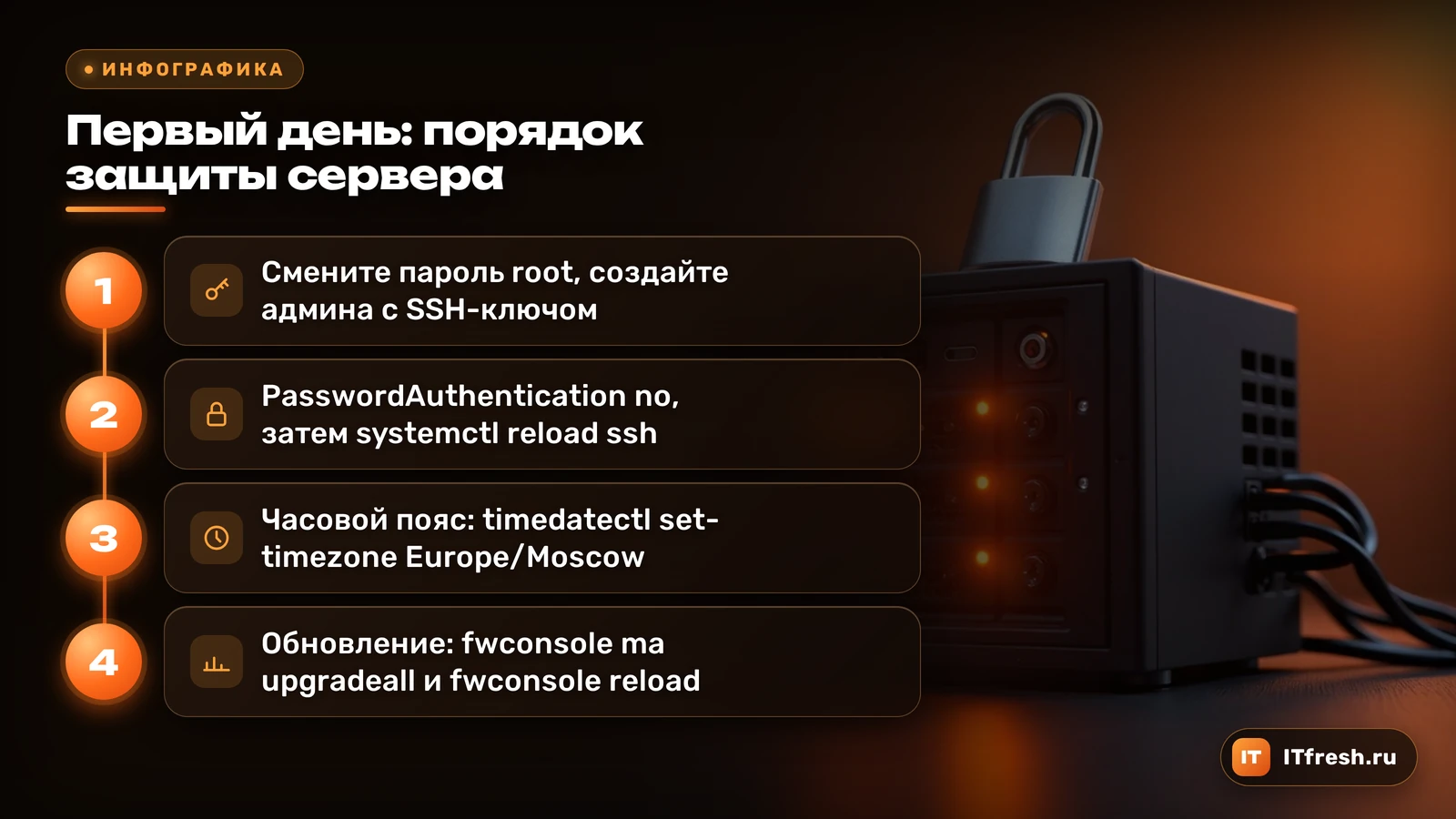
Первые действия выполняются в консоли сервера, ещё до входа в веб-интерфейс. Первым обязательным шагом является смена пароля пользователя root и создание отдельной учетной записи администратора с доступом по SSH-ключам. Только после успешного входа по ключу в новой, проверенной сессии, в конфигурационном файле /etc/ssh/sshd_config параметру PasswordAuthentication присваивается значение no, после чего выполняется команда systemctl reload ssh. Текущую активную сессию до момента полной проверки работоспособности нового метода аутентификации закрывать категорически нельзя. Учетная запись администратора веб-интерфейса создается при первом входе в систему, поскольку пароля по умолчанию в FreePBX 17 нет. Сразу после создания необходимо задать сложный уникальный пароль и в разделе Admin — Administrators убедиться, что в системе нет лишних или тестовых учетных записей. Каждому сотруднику, имеющему право доступа к панели управления, создается персональная учетная запись с правами, ограниченными только необходимыми для работы разделами. Если пароль администратора веб-интерфейса утерян, войти в панель можно из командной строки командой fwconsole unlock <sessionid>, где sessionid представляет собой идентификатор PHP-сессии конкретного браузера. Идентификатор виден внизу формы входа; команда пускает эту сессию браузера без пароля, но сам пароль не сбрасывает — смените его сразу после входа. Панель управления со слабым паролем, открытая во внешнюю сеть, — частая причина взломов и звонков за счёт владельца АТС на платные направления.
Синхронизация времени необходима для корректной работы логов Asterisk, записей CDR и функционирования временных условий. Системный часовой пояс устанавливается командой timedatectl set-timezone Europe/Moscow. Параметр PHP Timezone в разделе Settings — Advanced Settings должен совпадать с системным часовым поясом, а синхронизация часов включается командой timedatectl set-ntp true. Расхождение времени сервера и графического интерфейса вызывает ошибки в работе временных условий (Time Conditions), из-за чего звонки могут перенаправляться неверно в зависимости от времени суток. Сразу после настройки времени запускается обновление компонентов системы. Перед обновлением настоятельно рекомендуется сделать снимок виртуальной машины или полный бэкап конфигурации, чтобы иметь возможность откатиться при сбое модуля или несовместимости версий. Консольная утилита fwconsole ma показывает ход загрузки и детальные ошибки, которые веб-интерфейс может скрыть или отобразить некорректно.
Для обновления всех установленных модулей до актуальных версий и применения изменений в конфигурации Asterisk применяется следующая последовательность команд:
fwconsole ma upgradeall
fwconsole reload
Первая команда скачивает и устанавливает обновления для всех активных модулей системы, проверяя зависимости и целостность пакетов. Вторая команда перечитывает конфигурацию Asterisk без обрыва текущих активных вызовов, применяя новые настройки в оперативном режиме. После завершения процедур в разделе Dashboard проверяется статус системы: красные уведомления о критических уязвимостях, необработанных подписях модулей или ошибках лицензирования должны отсутствовать. Неиспользуемые службы проверяются командой ss -tulpn: всё, что слушает внешний интерфейс без необходимости, отключается. В разделе Settings — Asterisk SIP Settings параметр Allow Anonymous inbound SIP Calls устанавливается в значение No, чтобы звонки с неизвестных IP-адресов не попадали во входящий контекст from-pstn. Это настройка диалплана, а не самого sip.conf, и она работает в связке с Default Context. Если User Control Panel (UCP) не используется сотрудниками, доступ к его портам ограничивается в настройках Firewall или модуль полностью отключается. После включения модуль Firewall не применяет ни одного правила, пока не пройден мастер первичной настройки; подробно механизм работы зон описан в соответствующем разделе. В разделе Connectivity — Firewall на вкладке Networks локальная подсеть офиса и статические IP-адреса администраторов добавляются в зону Trusted для предотвращения случайной блокировки легитимного трафика. Смена стандартного порта SSH с 22 на свободный порт в диапазоне выше 1024 помогает снизить нагрузку от автоматизированных сканеров ботнетов, но не заменяет вход по ключам и ограничение доступа к SSH по IP.
Asterisk SIP Settings: пробиваем NAT и выбираем кодеки
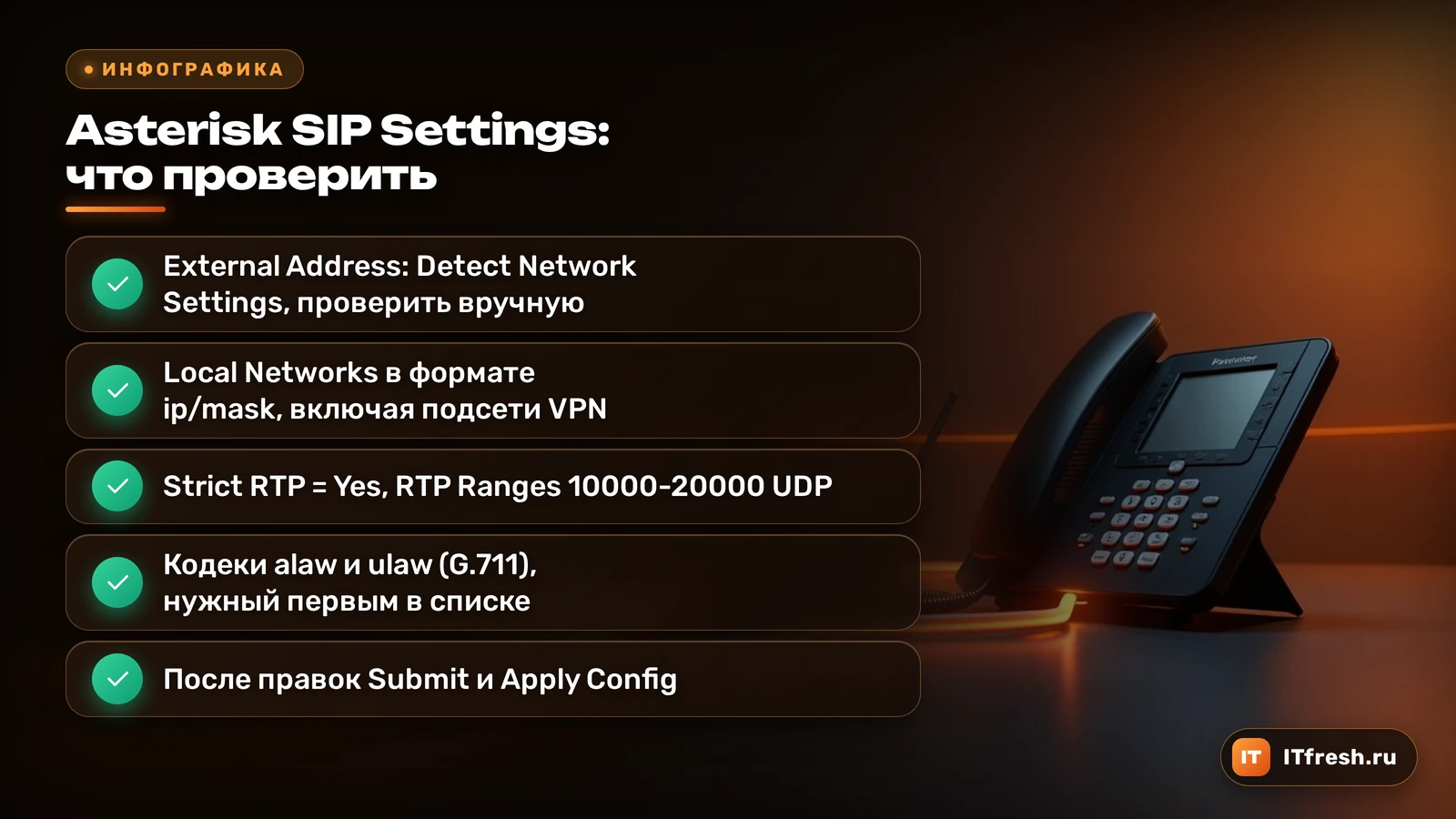
Настройка модуля Asterisk SIP Settings является обязательным этапом для корректной работы регистрации у провайдера и устранения проблемы односторонней слышимости, которая часто возникает при работе за NAT. В меню Settings — Asterisk SIP Settings на вкладке General первостепенное значение имеет поле External Address. При размещении сервера за NAT необходимо нажать кнопку «Detect Network Settings»: она определяет внешний IP-адрес и локальные сети, после чего результат проверяют и при необходимости правят вручную. В поле Local Networks требуется прописать внутренние подсети в формате ip/mask, например 192.168.1.0/255.255.255.0. Сюда же обязательно включаются подсети VPN для удаленных сотрудников. Исключение локальных сетей из этого списка приводит к тому, что Asterisk ошибочно подставляет в SIP-заголовки внешний IP вместо локального, из-за чего телефоны в LAN и VPN пытаются отправить RTP-поток на публичный адрес сервера, что вызывает потерю звука. Для новых инсталляций используется только драйвер PJSIP: chan_sip удалён из Asterisk начиная с версии 21, а FreePBX 17 по умолчанию работает с Asterisk 21/22, где этого модуля нет совсем.
Секция RTP Settings определяет диапазон портов для передачи голосового трафика. По умолчанию параметр RTP Ranges установлен в пределах 10000-20000 UDP. Сужать этот диапазон без веских причин не рекомендуется, поскольку для каждого разговора требуется минимум 4 порта (пара RTP и RTCP на каждое из двух плеч вызова). Параметр Strict RTP должен быть установлен в положение Yes: это заставляет Asterisk отбрасывать RTP-пакеты, поступающие не из источника текущего RTP-потока, что эффективно защищает от инъекций шума и атак типа RTP injection. Опция RTP Checksums позволяет включать или выключать проверку контрольных сумм UDP для RTP-трафика; в большинстве современных сетей её можно оставить включенной для контроля целостности пакетов. При изменении диапазона портов в веб-интерфейсе модуль Firewall FreePBX автоматически обнаруживает настройки Asterisk и разрешает соответствующий трафик; дополнительная ручная настройка портов в самом модуле Firewall не требуется, однако их необходимо корректно пробросить на внешнем роутере или межсетевом экране периметра сети. Для проверки применения настроек используется консольная команда:
asterisk -rx "rtp show settings"Вывод команды отображает текущие значения портов, состояние контрольных сумм и статус Strict RTP. В консоли следует убедиться, что начальный и конечный порты RTP точно соответствуют значениям, заданным в графическом интерфейсе, иначе выполните Apply Config или fwconsole reload.
На вкладке кодеков следует выбрать необходимые варианты, такие как alaw и ulaw (G.711), которые являются стандартом для большинства операторов связи в регионе, обеспечивая оптимальный баланс качества звука и нагрузки на процессор. Кодек g729 требует отдельной коммерческой лицензии и не доступен по умолчанию. Порядок кодеков в списке задает приоритет их согласования при установлении соединения, поэтому наиболее приоритетный и качественный кодек должен находиться на первой позиции списка. Все остальные кодеки будут отключены глобально, если они не разрешены явно в настройках конкретного устройства или транка. Поддержка дополнительных форматов, таких как opus или g722, зависит от возможностей терминалов абонентов и тарифных планов провайдера. Наличие избыточных кодеков может увеличивать размер SIP-пакета и время согласования, поэтому неиспользуемые форматы рекомендуется отключать. После изменения списка кодеков необходимо нажать Submit и Apply Config, иначе настройки не попадут в активную конфигурацию Asterisk и останутся лишь в базе данных GUI. Эти настройки являются базовыми и могут быть переопределены для конкретного расширения в модуле Extensions или для конкретного транка в модуле Trunks, но глобальная политика задается именно здесь.
Firewall: зоны доверия и защита от перебора
Настройка безопасности стартует с активации модуля Firewall, функционирующего по принципу Deny by Default: любой входящий сетевой пакет, не разрешенный явным правилом, отбрасывается автоматически системой. В FreePBX версии 13 и выше это исключает необходимость ручного формирования черных списков IP-адресов на начальном этапе, поскольку система изначально закрыта для всех неизвестных источников. Модуль тесно интегрирован с Asterisk SIP Settings: порты RTP (диапазон 10000–20000 UDP) открываются для всех интерфейсов автоматически на основе настроек SIP-модуля. Изменение этого диапазона на значения ниже 1024 недопустимо, так как Firewall откажется применять такие настройки из соображений безопасности, считая их потенциально опасными. На FreePBX 17 (базирующейся на Debian 12) модулю Firewall, по документации Sangoma, нужны iptables версии 1.4.7 или новее и модуль ядра xt_recent (или ipt_recent) для Responsive Firewall; RPM-пакеты в Debian не используются. При блокировке доступа в процессе конфигурации срабатывает механизм Safe Mode: две перезагрузки сервера в течение пяти минут откладывают применение правил брандмауэра на первые пять минут загрузки системы, предоставляя администратору время на исправление ошибок и восстановление доступа.
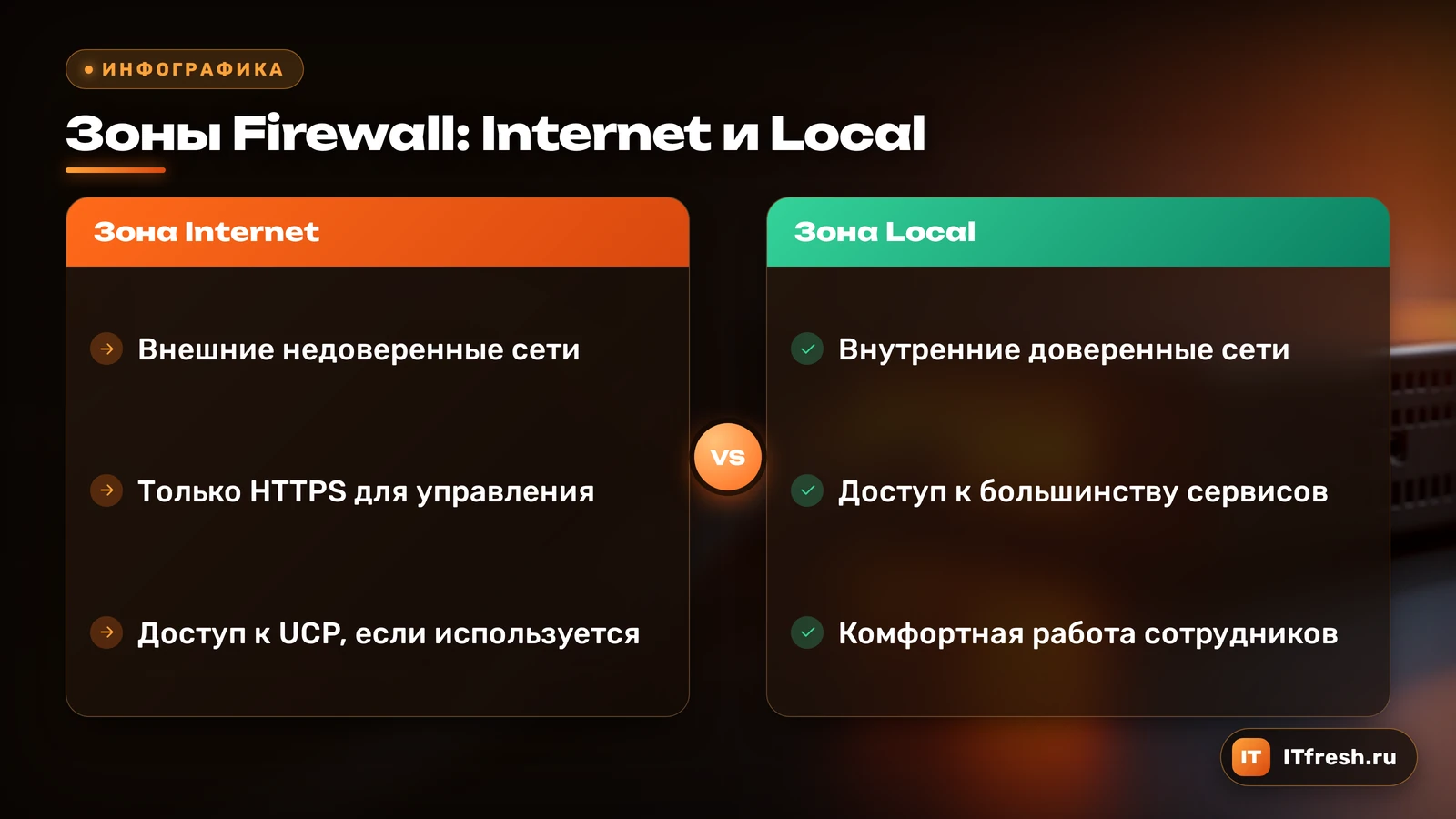
Следующий этап предполагает распределение сетевых соединений по зонам. Для внешних подключений применяется зона Internet, разрешающая по умолчанию только HTTPS-соединения к интерфейсу управления и доступ к порту UCP, если он используется. Внутренняя сеть размещается в зоне Local, где открыт доступ к большинству сервисов системы для обеспечения комфортной работы сотрудников. Назначение сетевого интерфейса целиком в зону Trusted является грубой ошибкой конфигурации; вместо этого вкладка Networks используется для точечного добавления доверенных хостов, сетей, имен хостов или DDNS-клиентов. Присвоение конкретного адреса или подсети зоне Trusted позволяет системе принимать все соединения от данного источника, сохраняя общую защиту сервера на уровне остальных интерфейсов. Для защиты SIP-сигнализации от перебора паролей активируется Responsive Firewall, анализирующий входящий трафик на портах SIP и IAX. Механизм оставляет порты открытыми для интернета, автоматически блокируя подозрительные попытки взлома и пропуская легитимных клиентов без ручной настройки правил.
Отдельно прописывать провайдеров в Firewall не нужно: модуль сам опрашивает конфигурацию FreePBX и пропускает трафик от известных транков и пиров по их протоколу. Например, если транк настроен исключительно для протокола IAX, система отклонит пакеты PJSIP или chan_sip, поступающие с этого IP-адреса, тем самым уменьшая поверхность возможной атаки. Для дополнительного контроля используется вкладка Blacklist, куда можно вручную внести хосты или сети для полного запрета доступа: такие узлы не пропускает даже Responsive Firewall. Таблица ниже демонстрирует назначение зон: | Зона Firewall | Назначение | Доступ по умолчанию | |---|---|---| | Trusted | Доверенные хосты и сети | Все входящие соединения разрешены | | Local | Внутренние доверенные сети | Доступ к большинству сервисов системы | | Internet | Внешние сети (недоверенные) | Только HTTPS (управление) и UCP | | Other | VPN или DMZ сегменты | Доступ к UCP, SIP и IAX без фильтрации | | Reject | Резервная зона | Только RTP трафик, остальное отклоняется |
Проверка работы правил выполняется через консоль с помощью стандартных утилит управления таблицами IP-пакетов. Команда позволяет просмотреть активные цепочки, созданные модулем для фильтрации трафика:
iptables -L -n -v | grep fpbxРезультат выполнения команды подтверждает наличие специфических цепочек FreePBX для обработки RTP, адаптивной защиты Responsive Firewall и локальных правил. Наличие активности в счетчиках пакетов соответствующих цепочек при попытках регистрации внешних устройств свидетельствует о прохождении трафика через фильтры брандмауэра и корректной работе динамической защиты. Подробности о работе модуля и командах управления доступны в официальной базе знаний Sangoma на страницах PBX GUI — Firewall и Firewall Command Line. Важно помнить, что весь трафик, не попавший в явные разрешения, уже отвергнут, поэтому создание правил запрета требуется только для превентивного внесения в черный список до того, как сработает автоматика.
Backup and Restore: автоматизация спасения данных
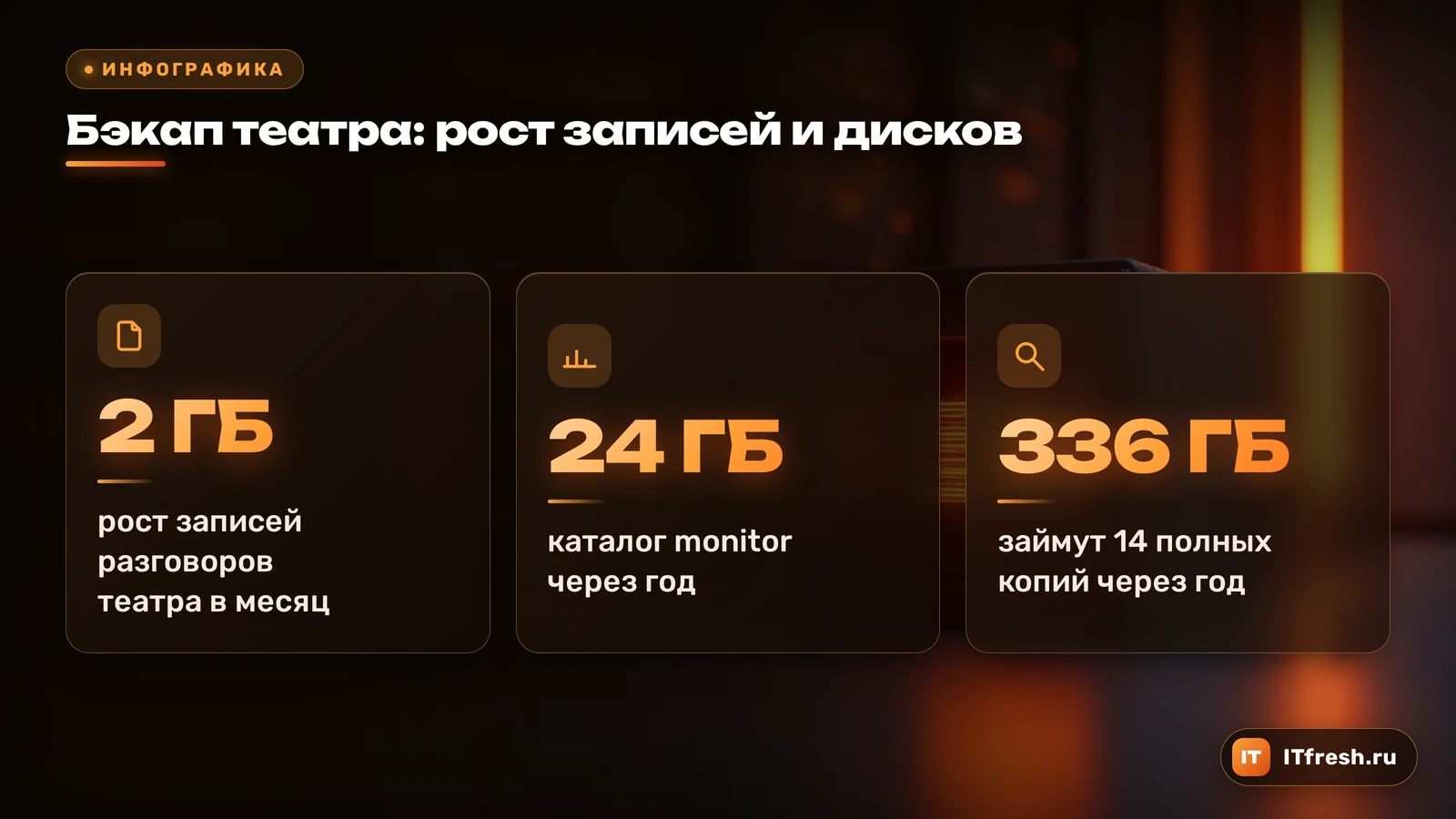
Настройка резервного копирования начинается с модуля Filestore, так как в актуальных версиях FreePBX хранилища данных отделены от задач для гибкости управления. В модуле Filestore создается новая локация; для новых локаций путь задается вручную. Если /var/spool лежит на системном разделе, бэкапы с записями разговоров лучше вынести на отдельный диск, чтобы не переполнить корень. После создания локации в разделе Backup and Restore добавляется новая задача с выбором необходимых модулей. Обязательно проверяется наличие ASTETCDIR в списке Custom Directory для сохранения файлов конфигурации *_custom.conf. Без этого логика диалплана или специфические настройки транков будут утеряны при восстановлении. Для сохранения записей разговоров вручную добавляется путь __ASTSPOOLDIR__/monitor в поле Custom Directory, так как по умолчанию аудиоархивы не включаются в бэкап. Каждая копия содержит весь каталог monitor, поэтому 14 копий при росте записей на 2 ГБ в месяц через год займут сотни гигабайт: объём диска должен быть рассчитан с запасом.
Активация опции Append BackupJobName Directory размещает архивы каждой задачи в отдельных подпапках вида <filestore-path>/<backup-job-name>/, что упрощает навигацию. Организация второго эшелона защиты на уровне гипервизора, например, через настройку Proxmox Backup Server, рекомендуется как дополнительная мера надежности. Лимит хранимых копий настраивается параметром Delete After Runs; при ежедневном запуске значение 14 даёт глубину архива в две недели, а значение 0 отключает автоматическое удаление старых файлов. Расписание запускается автоматически при установке Enabled в значение «Yes»; по умолчанию поля расписания заполняются случайными значениями, поэтому время запуска стоит проверить и задать явно. Настройка завершается проверкой через консоль, что позволяет выявить скрытые ошибки прав доступа или нехватку места. Сначала получается список заданий и их ID, затем процесс запускается вручную для проверки формирования архива.
Для получения идентификатора созданной задачи и её запуска через SSH используйте следующие команды:
fwconsole backup --list
fwconsole backup --backup [ID]
Команда со списком выведет таблицу с именами и ID всех настроенных бэкапов; запуск по ID инициирует процесс упаковки данных, после чего файл архива нужно найти в каталоге выбранной локации Filestore и проверить его размер. Ниже приведена таблица ключевых параметров конфигурации задачи резервного копирования: | Параметр | Значение | Описание | |---|---|---| | ASTETCDIR | Включено по умолчанию | Сохранение конфигурационных файлов Asterisk | | __ASTSPOOLDIR__/monitor | Добавить вручную | Путь к записям разговоров для включения в архив | | Delete After Runs | 14 (рекомендуется; 0 — без ограничения) | Количество хранимых копий до начала ротации | | Append BackupJobName | Yes (по умолчанию No) | Создание отдельной папки под задачу в Filestore |
При восстановлении архива старой системы на FreePBX 17 к команде fwconsole backup --restore добавляются флаги --convertchansipexts2pjsip и --convertchansiptrunks2pjsip. Первый автоматически переводит внутренние номера chan_sip на современный стек PJSIP, второй конвертирует транки. Указывайте оба флага в одной команде (документация это допускает), иначе после восстановления на Asterisk 21/22 старые транки работать не будут. Восстановление через CLI не запрашивает подтверждения, поэтому перед выполнением команды убедитесь в правильности указанного файла и наличии флагов --skipdns или --skipremotenat, если требуется сохранить текущие сетевые настройки нового сервера. Флаги --ignoremodules позволяют исключить определенные модули из процесса восстановления, что полезно при миграции между системами с разным набором лицензий. Также доступны опции --skipbindport для сохранения порта привязки и --skiptrunksandroutes для сохранения существующих настроек транков и маршрутов, что предотвращает их перезапись данными из бэкапа.
Кейс: театр «Малая сцена» на 10 рабочих мест
В проекте для небольшого театра «Малая сцена» на 10 рабочих мест при внедрении FreePBX возникла критическая проблема односторонней слышимости при входящих вызовах: звонящий слышит сотрудника театра, а сотрудник звонящего — нет. Диагностика показала, что причина заключалась в некорректной работе механизмов NAT. В модуле Asterisk SIP Settings поле External Address оставалось пустым, а параметры локальной сети не были заданы вручную. В результате Asterisk подставлял в SDP (строка c=) и заголовок Contact локальный IP-адрес сервера, который был недоступен для внешнего провайдера связи, находящегося в публичной сети. Для устранения неисправности в разделе Settings — Asterisk SIP Settings была использована кнопка Detect Network Settings для автоматического определения внешнего адреса. В поле Local Networks вручную прописана подсеть театра в формате 192.168.10.0/255.255.255.0. Диапазон RTP Ranges оставлен стандартным — от 10000 до 20000 UDP. На роутере театра на сервер были проброшены SIP-порт транспорта PJSIP и весь диапазон 10000–20000 UDP, а доступ к SIP-порту ограничен адресами провайдера для повышения безопасности. После применения конфигурации звук появился в обе стороны, сервер начал корректно передавать публичный IP в SDP-сообщениях. Корректность прохождения трафика проверена через консоль Asterisk и средства мониторинга сетевых соединений.
Завершающим этапом внедрения стала автоматизация резервного копирования через модуль Backup and Restore. Хранилищем выбран отдельный физический диск, смонтированный в /mnt/backup: записи разговоров театра занимают около 2 ГБ в месяц и не должны заполнять корневой раздел операционной системы. По умолчанию бэкап включает только конфигурационные файлы (директория ASTETCDIR), но не содержит записей разговоров. Для их включения в секцию Custom Directory добавлен путь __ASTSPOOLDIR__/monitor. Установлен ежедневный запуск задачи, активирована опция Append BackupJobName для размещения файлов в подпапке с именем задачи, что упрощает поиск нужной даты. Параметр Delete After Runs выставлен в значение 14 для хранения двухнедельного архива, что соответствует внутренним регламентам театра. Через год каталог monitor вырастет примерно до 24 ГБ, и 14 полных копий займут около 336 ГБ, поэтому диск под бэкапы выбран с запасом.
| Параметр бэкапа | Значение для «Малой сцены» | Описание |
|---|---|---|
| Custom Directory | __ASTSPOOLDIR__/monitor | Включение записей разговоров в архив |
| Append BackupJobName | Yes | Создание отдельной папки под задачу в Filestore |
| Delete After Runs | 14 | Глубина хранения архива (количество запусков) |
| Enabled | Yes, ежедневно | Расписание автоматического запуска |
Проверка задания выполнена ручным запуском через действие Run в списке бэкапов. После завершения процесса в разделе Restore подтверждено появление файла в списке доступных для восстановления. Размер архива сверен с ожидаемым объемом с учетом аудиофайлов. Если размер составляет несколько мегабайт вместо гигабайт, следует проверить корректность пути к директории monitor и права доступа к файлам записей. Перед сдачей работ обязательна визуальная проверка наличия сформированного файла в хранилище, так как отчёт об успехе фиксирует только завершение процесса скрипта, а целостность архива подтверждает лишь пробное восстановление на тестовом сервере. Затем архив был пробно восстановлен на изолированной тестовой виртуальной машине с FreePBX 17: внутренние номера, транки и записи разговоров на месте; регистрацию транка на тесте не включали, чтобы не перехватить её у рабочего сервера. При восстановлении использовались флаги --skipdns и --skipremotenat, чтобы тестовая машина сохранила свои сетевые настройки и не конфликтовала с рабочим сервером театра.
Типичные ошибки первого дня и чек-лист проверки
В практике большинство проблем после запуска FreePBX связано с невнимательностью к сетевым путям и настройкам NAT. Ошибки в Local Networks (раздел 2) — главная причина пропадания звука у телефонов в LAN и VPN. Если администратор потерял доступ к веб-интерфейсу из-за Firewall, его адрес возвращают в доверенные из CLI: fwconsole firewall trust <IP>, а список доверенных узлов проверяют командой fwconsole firewall list trusted. Сразу после внесения всех сегментов внутренней сети, включая VPN-подсети филиалов, в формате «ip/mask» необходимо нажать Submit, затем Apply Config и выполнить тестовый звонок с VPN-клиента, чтобы убедиться в наличии голоса в обе стороны. Стандартных 10 000 портов при 4 портах на звонок хватает примерно на 2 500 одновременных разговоров, то есть с огромным запасом, поэтому менять диапазон незачем; если его всё же меняют, новые границы держат выше 1024 и синхронно правят проброс на роутере. Если транк регистрируется, но входящие не приходят, проверьте, что SIP-порт транспорта PJSIP проброшен на роутере и открыт только для адресов провайдера. Перед настройкой зон в модуле Firewall убедитесь, что Safe Mode доступен (механизм описан в разделе 3), а у вас есть консоль гипервизора или физический доступ к серверу для двойной перезагрузки: без них восстановить доступ при случайной блокировке администратора не получится.
Финальный чек-лист проходится по шагам, начиная с внешнего теста. Звонок из внешней сети на городской номер компании подтвердит, проходит ли сигнал через NAT и корректно ли определен External Address в настройках SIP. В логах Asterisk входящий вызов направляется в контекст from-pstn; необходимо убедиться в отсутствии ошибок сигнализации и тайм-аутов. Внутри сети проверяются перевод вызова и парковка. Если наблюдаются проблемы с передачей пакетов, снимите дамп командой tcpdump -ni any udp portrange 10000-20000 и проверьте, доходят ли RTP-пакеты до сервера и куда сервер их отправляет. Таблица ниже сводит ключевые точки контроля:
| Параметр проверки | Ожидаемый результат | Где смотреть / Что делать |
|---|---|---|
| Local Networks | Все подсети VPN и LAN внесены (ip/mask) | Settings -> Asterisk SIP Settings |
| Тест звонка снаружи | Голос в обе стороны | Проверка External Address в SIP Settings |
| Firewall Safe Mode | Доступен при двойной перезагрузке | Модуль Firewall |
| RTP Range | 10000-20000 UDP, проброшен на роутере | asterisk -rx 'rtp show settings' |
| Зоны интерфейсов | Интерфейс не назначен в зону Trusted | Connectivity -> Firewall -> Interfaces |
Для проверки текущего состояния системы используются консольные команды. Это позволяет подтвердить, применились ли настройки из графического интерфейса в ядро телефонии.
# Проверка настроек транспорта и сетевых параметров
asterisk -rx "pjsip show transports"
# Включение отладки RTP для анализа прохождения пакетов
asterisk -rx "rtp set debug on"
# Просмотр доступных команд управления через fwconsole
fwconsole list
При включенной отладке RTP в консоли отображается процесс передачи и приема пакетов в реальном времени. Если фиксируется отправка пакетов к адресу удаленной сети при отсутствии входящих, следует проверить маршрутизацию и корректность заполнения Local Networks. После завершения диагностики необходимо выключить отладку командой asterisk -rx "rtp set debug off", чтобы не перегружать лог-файлы. При односторонней слышимости включите pjsip set logger on и сверьте адрес в строке c= SDP с External Address, указанным в настройках. Убедитесь, что модуль Firewall не блокирует легитимный трафик из-за неверно определенной зоны интерфейса. Если удалённые телефоны перестали регистрироваться после включения Firewall, проверьте, включён ли Responsive Firewall и не попал ли их адрес в Blacklist.
Частые вопросы
Как настроить внешний IP в FreePBX 17?
В меню Settings — Asterisk SIP Settings на вкладке General нажмите кнопку «Detect Network Settings» для автоматического определения адреса. Обязательно пропишите внутренние подсети и VPN в поле Local Networks в формате ip/mask (например, 192.168.1.0/255.255.255.0). Без этого Asterisk подставит локальный IP в заголовки, что вызовет одностороннюю слышимость при работе через NAT.
Какой диапазон портов RTP использовать по умолчанию?
Стандартный параметр RTP Ranges установлен в пределах 10000–20000 UDP. Сужать этот интервал без веских причин не рекомендуется, так как каждый разговор требует минимум 4 порта. Изменение диапазона на значения ниже 1024 недопустимо: модуль Firewall откажется применять такие настройки из соображений безопасности.
Как включить Firewall в FreePBX без блокировки себя?
Модуль работает по принципу Deny by Default. Перед активацией добавьте локальную подсеть офиса и статические IP администраторов в зону Trusted через вкладку Networks. При ошибочной блокировке поможет Safe Mode: если перезагрузить сервер дважды за пять минут (через консоль гипервизора или кнопку питания), правила не применяются первые пять минут после загрузки.
Где хранятся файлы бэкапа FreePBX по умолчанию?
Локальное хранилище Filestore по умолчанию указывает на `/var/spool/asterisk/backup` (`__ASTSPOOLDIR__/backup`); другие места назначения создаются в модуле Filestore. Для новых локаций путь задаётся вручную; если /var/spool лежит на системном разделе, бэкапы с записями разговоров лучше вынести на отдельный диск, чтобы не переполнить корень. Опция Append BackupJobName размещает архивы в подпапках вида <путь>/<имя-задачи>.
Как восстановить FreePBX из командной строки?
Восстановление из CLI выполняется по файлу архива, а не по ID задания: `fwconsole backup --restore /путь/к/архиву.tar.gz`. В отличие от веб-интерфейса, CLI не просит подтверждения, поэтому сначала проверьте, что указан нужный файл. Для миграции на версию 17 добавьте флаги `--convertchansipexts2pjsip` и `--convertchansiptrunks2pjsip`: первый переведёт внутренние номера chan_sip на PJSIP, второй — транки.
Источники
- Sangoma Documentation (PBX GUI): Asterisk SIP Settings — Параметры и поведение из статьи сверены с этой страницей: https://sangomakb.atlassian.net/wiki/spaces/PG/pages/26640481/PBX+GUI+-+Asterisk+SIP+Settings
- Sangoma Documentation (PBX GUI): Asterisk SIP Settings User Guide — Параметры и поведение из статьи сверены с этой страницей: https://sangomakb.atlassian.net/wiki/spaces/PG/pages/26542239/PBX+GUI+-+Asterisk+SIP+Settings+User+Guide
- Sangoma Documentation (PBX GUI): Firewall — Параметры и поведение из статьи сверены с этой страницей: https://sangomakb.atlassian.net/wiki/spaces/PG/pages/26181828/PBX+GUI+-+Firewall
- Sangoma Documentation (PBX GUI): Firewall Zones — Параметры и поведение из статьи сверены с этой страницей: https://sangomakb.atlassian.net/wiki/spaces/PG/pages/26050726/PBX+GUI+-+Firewall+Zones
- Sangoma Documentation (PBX GUI): Backup and Restore Version 15+ — Параметры и поведение из статьи сверены с этой страницей: https://sangomakb.atlassian.net/wiki/spaces/PG/pages/20807752/PBX+GUI+-+Backup+and+Restore+Version+15