
Как обновлять 1С без опасных обещаний про нулевой простой
Автоматизировать в 1С можно проверку обновлений и установку подходящих патчей, но это не означает, что платформа и конфигурация обновятся без участия администратора и остановки работы. Я разделяю эти операции, сначала проверяю резервную копию и тестовую базу, а продуктив обновляю в согласованное окно. Ниже — безопасная схема без выдуманного репозитория и магической команды.
Что именно обновляет 1С автоматически
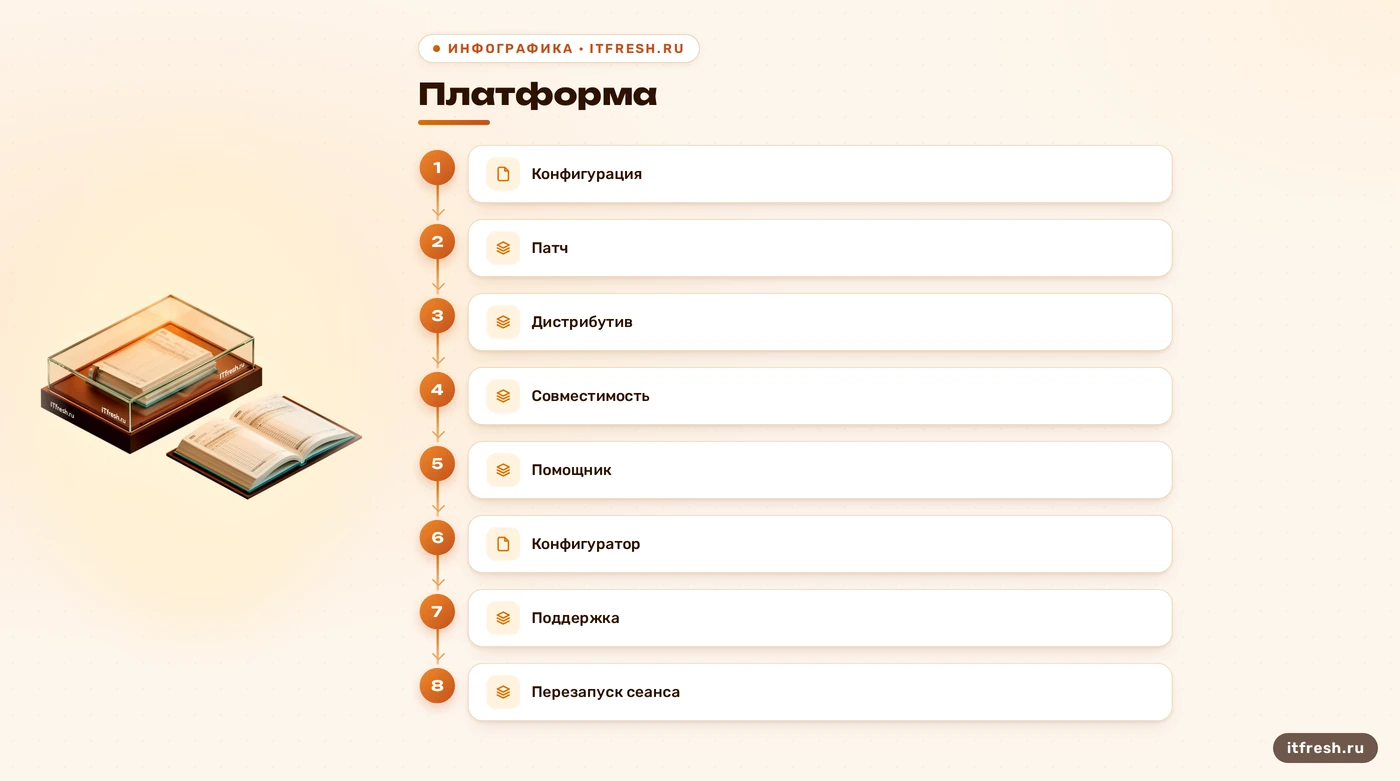
Словом «обновление» часто называют три разные операции. Платформа — это технологическая часть, установленная на сервере и клиентских компьютерах. Конфигурация — прикладное решение с формами, отчётами и правилами учёта. Патч — небольшое исправление конкретной ошибки в поддерживаемом релизе конфигурации. У операций разные файлы, требования и последствия, поэтому одна галочка не превращает их в единый безопасный конвейер. Для разбора инфраструктуры и сопровождения 1С я начинаю именно с разделения этих задач.
В типовой конфигурации с подключённой интернет-поддержкой можно настроить автоматическую загрузку и установку исправлений-патчей. В официальной инструкции 1С речь идёт о патчах для конкретного релиза; после установки пользователю может потребоваться перезапустить программу, чтобы исправление вступило в силу. Это не то же самое, что автоматически заменить серверную платформу или обновить конфигурацию базы. Я сначала выясняю, какая именно операция нужна, и только потом выбираю механизм.
Платформу получают и устанавливают через предусмотренные 1С способы, с учётом операционной системы и варианта установки. Конфигурацию обновляют помощником, из файла или через конфигуратор — подход зависит от конкретного решения и наличия доработок. Неизменённую типовую базу и конфигурацию с изменёнными объектами нельзя вести по одной инструкции. Автоматизация полезна там, где процедура повторяема; решение о совместимости и готовности базы всё равно принимает ответственный специалист.
В облачном сервисе обслуживание выполняет поставщик сервиса по его регламенту. Это не даёт оснований обещать, что любая облачная 1С обновляется строго ночью или без уведомления: расписание и правила нужно смотреть у своего оператора. В локальной клиент-серверной установке контроль остаётся у владельца инфраструктуры. Когда подрядчик обещает «включить автообновление 1С» без уточнения платформы, конфигурации и типа базы, я прошу его сначала назвать, что именно будет обновляться.
- Платформа: технологические компоненты сервера и клиентов
- Конфигурация: прикладное решение и структура базы
- Патч: исправление для определённого релиза конфигурации
Что проверить до включения автоустановки
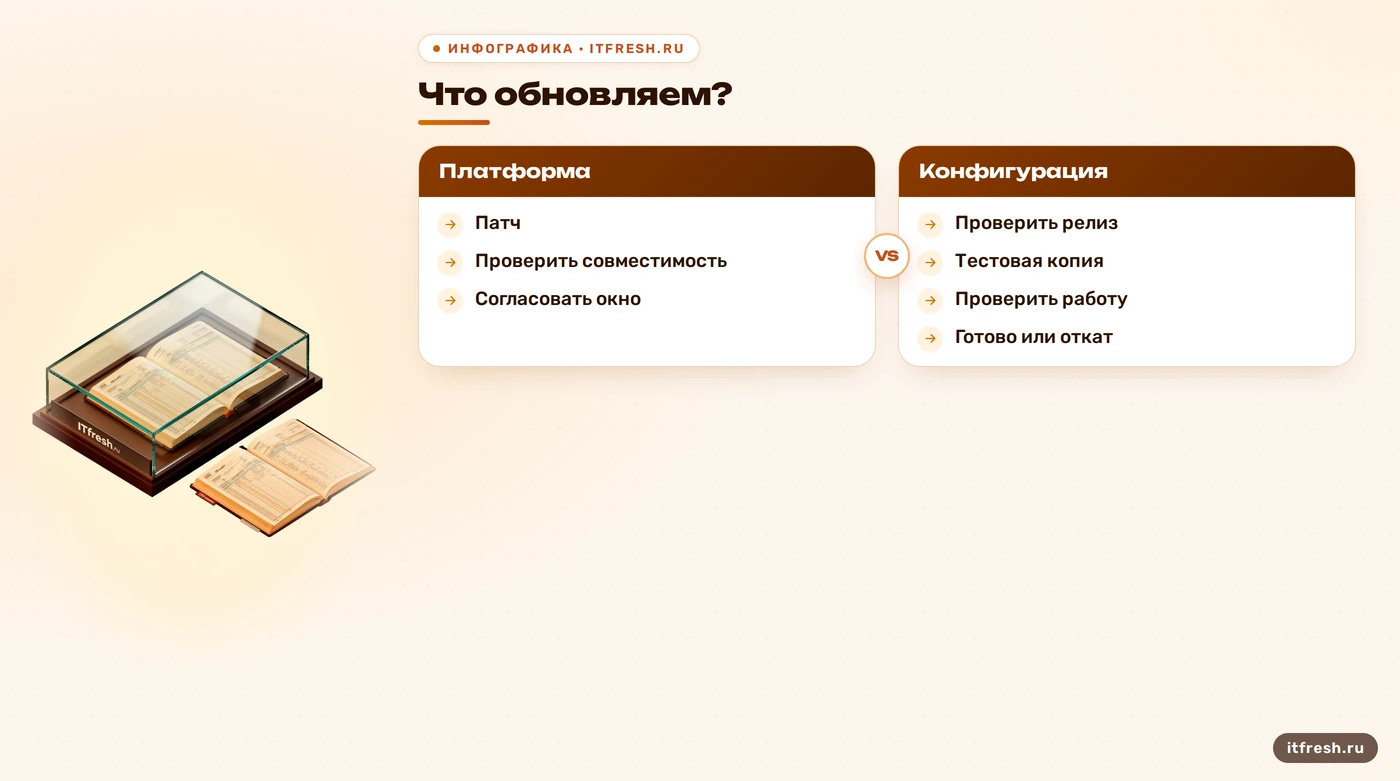
Начните с инвентаризации: файловая или клиент-серверная база, точный релиз конфигурации, версия платформы, используемая СУБД, доработки и подключённые расширения. Зафиксируйте, какие пользователи и интеграции зависят от базы. Эти сведения нужны не для красивой таблицы, а чтобы понять, подходит ли патч к релизу и какой сценарий обновления допустим. Если конфигурация изменена, сначала проверьте требования поставщика и процедуру для этой конфигурации.
До изменения сделайте резервную копию штатными средствами вашей СУБД или платформы и убедитесь, что копию можно прочитать и восстановить на тестовом контуре. Сам факт завершения задания резервного копирования ничего не говорит о пригодности копии. Сверьте дату, размер, место хранения и доступ к ней; для важных баз практический критерий — восстановление и проверка на отдельной тестовой среде. Не храните единственную копию на том же томе, где лежит рабочая база.
Проверьте учётную запись, которой выполняется операция, и её реальные полномочия в ОС, СУБД и самой 1С. «Администратор» — не универсальный пропуск: конкретные права зависят от способа установки и вида обновления. Убедитесь, что на диске хватает места для дистрибутива, временных файлов и резервной копии, а антивирус или политики не блокируют штатный установщик. Не отключайте защиту наугад ради быстрого прогона — сначала изучите журнал отказа.
Перед первой автоматизацией я проверяю весь маршрут на тестовой копии базы: получение обновления, установку, запуск приложения, регламентные задания, обмены и ключевые пользовательские сценарии. Отдельно отмечаю, кто получит уведомление и кто вправе остановить процедуру. Если тестовую базу восстановить некуда или никто не проверяет результат, включать автоматическую установку на рабочей базе рано. Кнопка с надписью «автоматически» не берёт на себя ответственность за учёт.
- Зафиксировать релизы платформы и конфигурации
- Проверить восстановление резервной копии
- Проверить обновление на копии базы
- Назначить ответственного за результат
Как настроить получение исправлений и обновлений
Для автоматической установки патчей в поддерживаемой типовой конфигурации проверьте подключение интернет-поддержки и действующую поддержку, затем найдите в интерфейсе своей конфигурации настройки обновления программы. Названия разделов меняются между решениями и релизами, поэтому путь из чужой инструкции нельзя механически переносить в вашу базу. В руководстве 1С для ряда конфигураций опция называется «Загружать и устанавливать исправления (патчи) автоматически»; рядом задаётся расписание проверки публикации исправлений.
Если вы включили этот режим, проверьте, что программа действительно видит поддержку, получает список исправлений и пишет понятный результат. Уточните, для какого релиза предназначен найденный патч, и прочитайте его описание. Официальное руководство по типовой конфигурации указывает на необходимость перезапустить программу после установки, чтобы исправление вступило в силу. Это может означать переподключение пользователей; заранее сообщите о нём и проверьте поведение именно своего решения.
Платформу обновляйте по инструкции для соответствующей операционной системы и типа установки, скачивая дистрибутив с портала 1С:ИТС при наличии необходимых прав. Конфигурацию обновляйте штатным помощником или конфигуратором, когда это допускает её состояние. Файлы обновления конфигурации не следует смешивать с дистрибутивом платформы: .cf — это файл конфигурации, а не универсальный архив патчей для внутреннего репозитория. В исходном черновике такого репозитория и настройки URL в центре обновлений документация 1С не подтверждает.
Не запускайте самодельный скрипт с придуманной командой вроде 1cv8 UPDATE. Командный интерфейс, доступные ключи и действия зависят от конкретной задачи и версии; в этой статье я не даю непроверенную команду для изменения продуктивной базы. Если нужен запуск без оператора, сперва найдите в официальной документации именно вашей конфигурации поддерживаемый сценарий, проверьте его на тестовой копии и предусмотрите уведомление об ошибке. Для многих компаний расписания проверки достаточно, а установку конфигурации разумнее оставить под контролем.
- Для патчей: проверить поддержку и настройку программы
- Для платформы: следовать инструкции 1С для своей ОС
- Для конфигурации: выбрать штатный помощник или конфигуратор

Как сократить простой и не потерять контроль
Загрузка дистрибутива и установка обновления — разные этапы. Дистрибутив можно получить заранее, но обновление серверных компонентов, переключение пользователей на новую платформу и применение конфигурации могут требовать остановки служб или завершения сеансов. Для обновления конфигурации в клиент-серверном режиме 1С описывает блокировку соединений и завершение сеансов на время процедуры. Поэтому утверждение «пользователи продолжают работать, пока всё ставится в фоне» нельзя считать общим правилом.
Согласуйте окно по фактической нагрузке, зависимым обменам и графику работы сотрудников. Не назначайте всем 02:00–04:00 только потому, что такое окно встретилось в примере: для другой организации это может быть время закрытия смены или ночного обмена. До начала сообщите пользователям, что база будет недоступна, остановите операции, которые мешают обновлению, и убедитесь, что ответственный может проверить запуск после работ. Если условие для начала не выполнено — перенесите изменение, а не форсируйте его.
Порог вроде «отложить при пяти активных сеансах» в универсальную инструкцию не годится. Пять бухгалтеров, которые закрывают период, и пять открытых окон без активной работы — разные ситуации. Оценивайте состояние базы по согласованным с владельцем критериям: завершены ли регламентные операции, остановлены ли интеграции, подтверждена ли готовность пользователей. Если конфигурация требует монопольного режима, добейтесь его штатными средствами и не обрывайте сессии без предупреждения.
Сократить окно помогают не обещания нулевого простоя, а подготовка: заранее скачать дистрибутив, проверить совместимость, отрепетировать последовательность на копии и зафиксировать план возврата. Возможность установить новую версию платформы рядом со старой зависит от состава установки и не гарантирует бесшовное переключение сервера и клиентов. Время недоступности замерьте на тестовом прогоне и согласуйте реалистичное окно. После установки проверьте запуск, подключение клиентов и штатные операции, прежде чем объявлять работы завершёнными.
- Согласовать окно и уведомить пользователей
- Остановить мешающие задания и интеграции
- Проверить состояние базы до начала
- После работ проверить вход и ключевые операции
Как контролировать результат и планировать откат
Контроль не сводится к записи «задание выполнено». Сохраните версию до и после изменения, время начала и окончания, имя установочного пакета, сообщения мастера и запись в журнале регистрации, если она доступна для этого сценария. После обновления проверьте, что сервер и клиенты запускаются на ожидаемой версии, конфигурация открывается, критичные отчёты и документы доступны, обмены проходят, а фоновые задания возобновились. Часть проверок поручите владельцам процессов: администратор не заменяет проверку бухгалтерской логики.
Для патчей уточните, как они вступают в силу и требуется ли перезапуск сеанса. Для конфигурации проверьте, прошла ли процедура обновления информационной базы и не осталось ли ошибок. Для платформы проверьте доступность сервера и совместимость клиентских компонентов. Набор проверок зависит от решения, поэтому заранее запишите несколько коротких сценариев, которые отражают реальную работу компании. Если один из них не проходит, остановите ввод изменения в обычную работу и разберите причину.
План возврата — это не фраза «восстановим бэкап». Запишите, какую копию восстанавливать, где она находится, кто выполняет восстановление и сколько времени займёт возврат. Учтите данные, введённые после снимка, а также состояние обменов с внешними системами: восстановление базы может потребовать повторной сверки. Проверьте такой порядок на тестовой среде и назначьте ответственного за решение о возврате. Иначе в момент сбоя команда будет сначала выяснять, существует ли резервная копия.
Мониторинг должен фиксировать понятный результат и отправлять его тому, кто действительно реагирует. Можно использовать журнал регистрации, журнал установщика или штатные средства мониторинга инфраструктуры, если они читают нужный статус в вашей конфигурации. Не обещайте себе, что произвольный элемент данных Zabbix автоматически понимает все исходы обновления: формат и источник статуса надо отдельно настроить и проверить. Для небольшой компании достаточно начать с уведомления об успешном завершении и ошибке, плюс ручной проверки по короткому списку.
- Сохранить версии и журналы до и после
- Проверить ключевые сценарии и обмены
- Подтвердить готовность с владельцами процессов
- Иметь проверенный порядок восстановления
С чего начать автоматизацию обновлений 1С
Безопасный первый шаг — не расписание ночного скрипта, а карта обновлений: какие базы есть, кто отвечает за них, как получаются патчи, когда допустимы изменения и как проверяется восстановление. Для каждой базы отдельно отметьте, типовая ли конфигурация, есть ли доработки и какой компонент планируется обновлять. Тогда автоматическая загрузка исправлений не затеряется среди задач по платформе и обновлению прикладного решения.
Затем включите только тот механизм, который предусмотрен для вашей конфигурации и который вы проверили на копии. Начните с уведомлений о доступном обновлении или патче; наблюдайте, что именно скачивается и как фиксируется результат. После нескольких успешных циклов можно решить, стоит ли разрешать автоматическую установку конкретного типа исправлений. Крупное изменение платформы или конфигурации планируйте отдельно, по пошаговой инструкции, с тестом, окном обслуживания и назначенным человеком, который принимает результат.
В моих проектах главная экономия времени получается не от отказа от проверки, а от повторяемой подготовки: одна карточка базы, одна проверенная копия, понятный список контрольных действий. Это убирает ночные сюрпризы лучше, чем попытка заставить разные процессы работать по одному таймеру. А если подрядчик называет риск простоя нулевым до того, как узнал тип базы и конфигурацию, это не смелость. Это пока ещё не оценка.
Подход простой: автоматизировать рутину, а изменение, которое может остановить учёт, проводить как управляемую работу. У 1С есть штатные механизмы получения платформы, конфигураций и исправлений; у каждой конкретной конфигурации свои условия. Сверяйте их с официальной инструкцией к вашей версии, тестируйте на копии и оставляйте понятный след того, что произошло. Так обновления становятся регулярной задачей, а не лотереей на ночь.
Частые вопросы
Можно ли обновить платформу без обновления конфигурации?
Да. Это отдельные компоненты и отдельные процедуры; совместимость выбранной версии платформы с вашей конфигурацией нужно проверить.
Можно ли автоматически ставить патчи 1С?
В поддерживаемой типовой конфигурации можно настроить автоматическую загрузку и установку патчей. Проверьте поддержку, соответствие патча релизу и требование перезапустить сеанс.
Обновление 1С всегда проходит без остановки пользователей?
Нет. Установка платформы и обновление конфигурации могут требовать остановки служб или завершения сеансов. Планируйте окно по процедуре для вашей системы.
Нужен ли внутренний репозиторий `.cf` и `.zip`?
Универсальный репозиторий с такой схемой не является общим штатным требованием. Получайте дистрибутивы и обновления способом, предусмотренным для вашего компонента и конфигурации.
Как проверить, что резервная копия годится?
Восстановить её на отдельном тестовом контуре и проверить запуск базы и нужные данные. Завершённое задание копирования само по себе восстановление не подтверждает.
Источники
- Обновление технологической платформы 1С:Предприятие 8.3 — Официальная инструкция 1С по получению и установке платформы вручную и автоматически, условиям доступа и резервной копии: https://its.1c.ru/docs/platform_update/
- Установка патчей в 1С:Бухгалтерии — Официальная инструкция 1С об автоматической загрузке и установке патчей, настройке расписания и перезапуске программы: https://its.1c.ru/db/content/answers1c/src/%D0 %B1 %D0 %BF30/%D0 %B0 %D0 %B4 %D0 %BC%D0 %B8 %D0 %BD%D0 %B8 %D1 %81 %D1 %82 %D1 %80 %D0 %B8 %D1 %80 %D0 %BE%D0 %B2 %D0 %B0 %D0 %BD%D0 %B8 %D0 %B5/%D0 %B1 %D0 %BF30_210730_%D0 %BC%D0 %BA%D0 %B0 %D0 %BA%D1 %83 %D0 %B7 %D0 %BD%D0 %B0 %D1 %82 %D1 %8C%D0 %BD%D0 %BE%D0 %BC%D0 %B5 %D1 %80 %D0 %BE%D1 %88 %D0 %B8 %D0 %B1 %D0 %BA%D0 %B8.htm
- Поиск и установка обновлений конфигурации «Розница» — Документация 1С о помощнике, обновлении из интернета или файла и блокировке соединений в клиент-серверном варианте: https://its.1c.ru/db/content/retaildoc/src/9.3.%20 %D0 %BF%D0 %BE%D0 %B8 %D1 %81 %D0 %BA%20 %D0 %B8 %20 %D1 %83 %D1 %81 %D1 %82 %D0 %B0 %D0 %BD%D0 %BE%D0 %B2 %D0 %BA%D0 %B0 %20 %D0 %BE%D0 %B1 %D0 %BD%D0 %BE%D0 %B2 %D0 %BB%D0 %B5 %D0 %BD%D0 %B8 %D0 %B9.htm
- Инструкция по созданию патчей — Методическая документация 1С о назначении патчей, их установке и перезапуске сеанса для применения: https://its.1c.ru/db/content/metod8dev/src/developers/additional/i8105986.htm