Windows LAPS: автоматические пароли локальных администраторов в домене
На 50, а то и 200 рабочих станциях нередко стоит один и тот же пароль локального администратора — часто что-то вроде «Admin2020!», оставшееся ещё со времён прошлого подрядчика. Это огромная дыра: любой, даже начинающий пентестер, за час разнесёт всю сеть. Windows LAPS закрывает эту дыру — если внедрить его правильно.
Что такое LAPS и почему он обязателен
Итак, что такое Local Administrator Password Solution, или LAPS? Это, по сути, классный механизм от Microsoft. Его задача проста: для каждого компьютера в домене он генерирует уникальный, случайный пароль локального администратора. И где же он хранится? Прямо в Active Directory. Да, на каждой машине пароль свой, неповторимый. А ещё он автоматически меняется — обычно раз в 30 дней. Конечно, доступ к этим паролям есть только у наших, ну и ваших, доверенных администраторов.
Почему это так важно? При атаке типа pass-the-hash злоумышленник, к примеру, через какой-то вирус, вытащил NTLM-хеш локального админа с одного-единственного заражённого ноутбука. И что дальше? Если на всех ваших машинах этот пароль один и тот же, то ему не составит труда зайти на каждую рабочую станцию! Оттуда уже можно получить доступ к пользовательским сессиям, собрать хеши привилегированных доменных учёток – это прямой путь к полному контролю над вашей инфраструктурой. А LAPS? Он эту цепочку ломает на самом первом шаге. Хеш, полученный с одной машины, просто нигде больше не сработает. И всё, конец атаке.
Legacy LAPS vs новый Windows LAPS
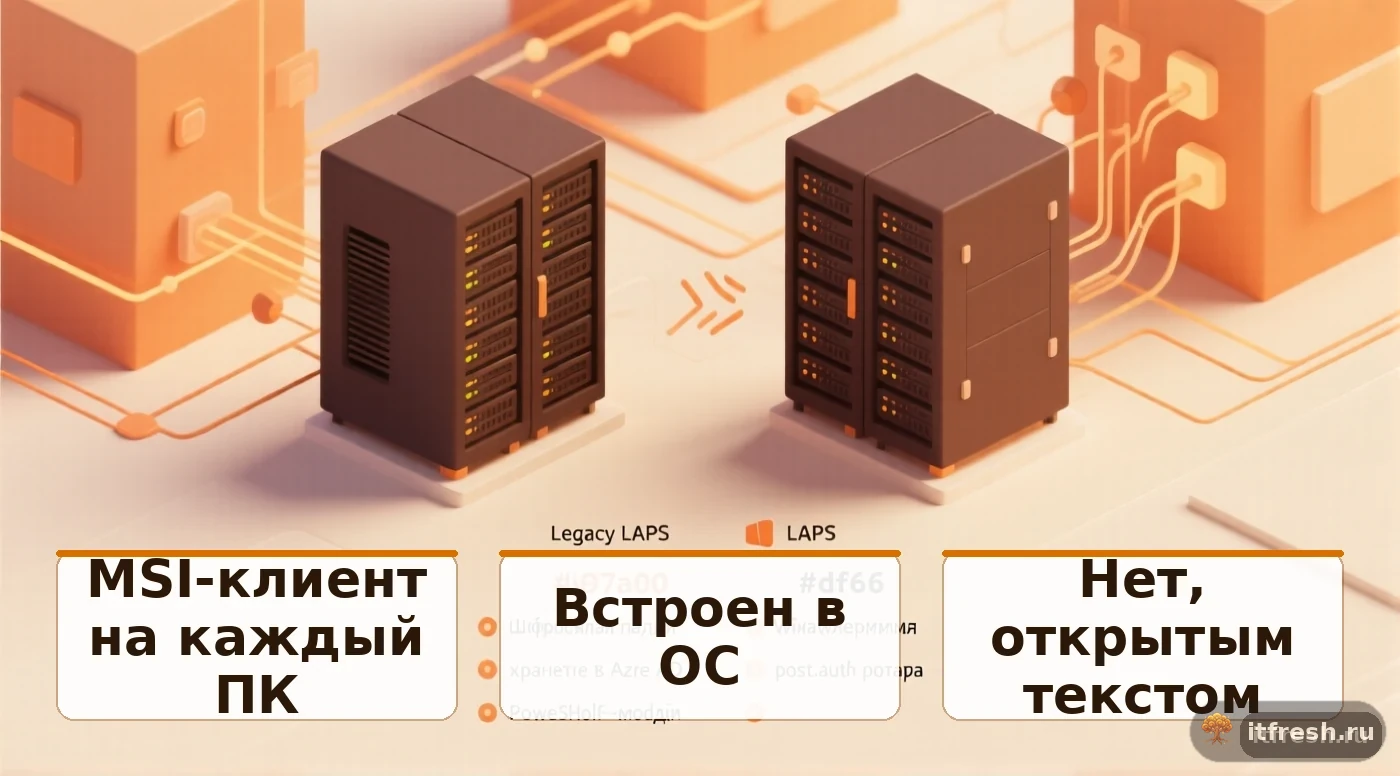
Кстати говоря, с апреля 2023 года Microsoft нас порадовала. Они выпустили совершенно новый, полностью переработанный и, что важно, уже встроенный Windows LAPS. Теперь он поставляется прямо «из коробки» с Windows 10 22H2, Windows 11 и, конечно, Server 2019 и выше – достаточно лишь установить нужные патчи. А вот старый, так называемый Legacy LAPS, со всеми его заморочками — установкой MSI-клиента, ручным расширением схемы через атрибут ms-Mcs-AdmPwd, — честно скажу, морально и технически устарел.
| Параметр | Legacy LAPS | Windows LAPS |
|---|---|---|
| Установка | MSI-клиент на каждый ПК | Встроен в ОС |
| Шифрование пароля в AD | Нет, открытым текстом | Да, DPAPI-NG |
| Хранение в Azure AD | Нет | Да |
| Post-auth ротация | Нет | Есть |
| PowerShell-модуль | AdmPwd.PS | LAPS module |
Я всегда настоятельно советую всем: переходите с Legacy LAPS на новый Windows LAPS. Конечно, на первый взгляд, сам процесс миграции кажется простым. Но поверьте, он требует очень внимательного подхода! Особенно это касается правильного порядка обновления схемы Active Directory и, безусловно, самих клиентских машин.
Подготовка Active Directory
С чего мы обычно начинаем? Всегда с контроллера домена. Что нам потребуется? Во-первых, убедитесь, что уровень леса у вас не ниже Windows Server 2016. Плюс, контроллеры домена должны быть со всеми свежими обновлениями. Только после этого можно приступать к расширению схемы Active Directory.
# С учётной записью Schema Admins
Import-Module LAPS
Update-LapsADSchema

# Проверка
Get-LapsADPasswordAttributes
Команда добавит атрибуты msLAPS-Password, msLAPS-PasswordExpirationTime, msLAPS-EncryptedPassword и ещё несколько. Операция однократная на весь лес — обратной совместимости нет, но старые атрибуты Legacy LAPS остаются нетронутыми.
Настройка прав на OU
По умолчанию прочитать пароль сможет только Domain Admins. Для helpdesk нужно выдать права на OU, где лежат компьютеры. Делаем группу LAPS_Password_Readers и выдаём ей права:
# Даём право записи паролей (нужно самим компьютерам, через SELF)
Set-LapsADComputerSelfPermission -Identity "OU=Workstations,DC=corp,DC=example,DC=ru"

# Даём право чтения пароля группе helpdesk
Set-LapsADReadPasswordPermission `
  -Identity "OU=Workstations,DC=corp,DC=example,DC=ru" `
  -AllowedPrincipals "CORP\LAPS_Password_Readers"

# Даём право сброса пароля (принудительная ротация)
Set-LapsADResetPasswordPermission `
  -Identity "OU=Workstations,DC=corp,DC=example,DC=ru" `
  -AllowedPrincipals "CORP\LAPS_Password_Readers"
Групповая политика
Где найти политики LAPS? Они спрятаны по пути: Computer Configuration → Administrative Templates → System → LAPS. Вам нужно скачать самые свежие ADMX-шаблоны – они, кстати, обычно идут с обновлениями Windows 11 23H2 и выше. Загрузите их либо на контроллер домена, либо на любую машину, где установлен RSAT.
- Копируем
LAPS.admxиLAPS.admlизC:\Windows\PolicyDefinitionsв\\domain\SYSVOL\domain\Policies\PolicyDefinitions. - Начинаем с создания новой групповой политики. Её назовём «LAPS - Workstations». После этого, конечно, не забудем привязать эту GPO прямо к организационному подразделению (OU), где у нас находятся все рабочие станции.
- Теперь активируем параметр «Configure password backup directory». Куда же будем сохранять резервные копии паролей? Указываем Active Directory – это логично и удобно.
- Самый ответственный момент: настройки паролей. Включаем «Password Settings» и устанавливаем строгие правила. Для максимальной безопасности требуем сложность: большие, маленькие буквы, цифры и спецсимволы. Длина пароля должна быть не менее 20 символов, а срок действия – всего 30 дней.
- Далее активируем «Name of administrator account to manage». Сюда вписываем имя локального администратора, которым будем централизованно управлять, например, «LocalAdmin». Очень важный нюанс: убедитесь, что аккаунт «LocalAdmin» вы создали заранее, через GPO или Endpoint Manager.
- Что должно произойти после использования временного пароля? В «Post-authentication actions» выбираем «Reset the password and logoff». То есть система сама сбросит пароль и выйдет из сессии. Но мы даём пользователю немного времени, «Grace period» устанавливаем в 24 часа.
- И, конечно, куда без шифрования? Обязательно включаем «Enable password encryption», установив его в Enabled. А кто сможет расшифровывать эти пароли? Выбираем только доверенную группу «LAPS_Password_Readers». Это же основа безопасности, не так ли?
После применения политики (через gpupdate /force) Windows LAPS автоматически создаст пароль при первом срабатывании задания. Проверяем:
# На рабочей станции
Get-LapsDiagnostics -Path C:\Temp\laps
# Смотрим логи Microsoft-Windows-LAPS/Operational

# С машины helpdesk — читаем пароль
Get-LapsADPassword -Identity "WS-BUH-001" -AsPlainText
Аудит и контроль доступа
Важно понимать: LAPS – это настоящая точка повышенных привилегий. Любой доступ к паролю локального админа обязательно должен логироваться, иначе зачем всё это? Поэтому мы включаем SACL прямо на нужных атрибутах.
$OU = "OU=Workstations,DC=corp,DC=example,DC=ru"
Set-LapsADAuditing -Identity $OU `
  -AuditedPrincipals "CORP\LAPS_Password_Readers" `
  -AccessType ReadProperty
Что дальше? На контроллере домена обязательно включаем аудит чтения объектов AD. Делаем это через GPO: ищем Computer Configuration → Policies → Advanced Audit Policy Configuration → DS Access. Там ставим 'Audit Directory Service Access' на 'Success, Failure'. Сделано? Отлично! Теперь каждое чтение пароля будет аккуратно записано в Security Event Log, под EventID 4662.
Лично я всегда настоятельно рекомендую: настройте сбор всех этих событий в вашей SIEM-системе. Мы, например, часто используем Wazuh или ELK. И самое главное – обязательно сделайте уведомление в Telegram! Если вдруг пароль читает кто-то, кто не является обычным helpdesk-аккаунтом, вы должны узнать об этом немедленно.
Типичные сценарии использования
За все эти годы, что мы внедряем LAPS, я для себя выделил четыре типичных сценария. Какие они?
- Удалённая помощь. Пользователь не может зайти в систему из-за слетевшего профиля. Helpdesk смотрит LAPS-пароль, заходит локально, чинит.
- Аварийное восстановление. Машина потеряла связь с доменом, кэш доменных учёток битый. LAPS-пароль ещё работает локально.
- Плановая переустановка. Перед развёртыванием образа считываем пароль, резервируем важные данные, выводим из домена.
- Форензика после инцидента. Если машину скомпрометировали — изолируем, форсим сброс пароля, анализируем логи чтения паролей.
Мини-кейс: внедрение в сети страховой компании
Вот вам живой пример. Помню, как в мае 2025 года к нам пришла одна страховая компания из Москвы – у них 42 рабочих места, два офиса, домен corp.insurance.local. Они проходили пентест перед продлением ИТ-страховки. И что там обнаружили? Вся их сеть держалась на одном пароле локального администратора – «Insur2022!». А самое смешное (и грустное), что этот пароль знала чуть ли не половина всего IT-отдела! Аудитор, конечно, был непреклонен: внедрить LAPS, и сделать это за 30 дней. Без вариантов.
И вот как мы справились: вся работа заняла у нас всего четыре рабочих дня! Что именно мы сделали? Расширили схему Active Directory, аккуратно настроили групповые политики, развернули нужные обновления Windows 11 22H2 на те машины, что отставали. Плюс, конечно, обучили двух helpdesk-инженеров, как правильно работать с модулем LAPS. И что в итоге? Всего через сутки после того, как политика вступила в силу, 40 из 42 машин успешно получили свои новые, уникальные 20-символьные пароли! Они, конечно же, были надёжно зашифрованы в Active Directory. А что с остальными двумя? Это были ноутбуки, которые просто не появлялись в офисе больше трёх недель – ждали своей очереди.
Что в итоге? Уже через три месяца компания не просто прошла – она с лёгкостью сдала повторный аудит на отлично! И вот приятный бонус: стоимость их киберстрахования упала на целых 12%. Почему? Потому что аудиторы дали очень высокую оценку зрелости их IT-процессов. Сам проект, кстати, обошёлся компании в 58 000 рублей. Но, на мой взгляд, он полностью окупился уже в первый же год – только за счёт одной этой экономии на страховке!
Грабли, на которые наступают админы
На нашей практике мы чаще всего сталкиваемся вот с такими ошибками:
- Не меняют имя локального админа. Встроенный «Administrator» с SID -500 хакеры ищут в первую очередь. Переименуйте или создайте отдельную учётку.
- Включают шифрование без проверки. Если клиенты ещё на Windows 10 21H2 или старше — они не умеют расшифровывать новые зашифрованные пароли.
- Забывают про Azure AD joined машины. Для них нужен отдельный backup directory = Azure Active Directory.
- Не ротируют DSRM-пароли. LAPS умеет управлять и DSRM-паролем на DC — используйте эту функцию.
- Не удаляют старые GPO Legacy LAPS. Конфликт политик может остановить работу нового LAPS без видимых ошибок.
FAQ — частые вопросы про Windows LAPS
- Зачем нужен Windows LAPS?
- LAPS решает проблему одинаковых паролей локального администратора на всех ПК. Защищает от pass-the-hash атак — компрометация одной машины не ведёт к захвату всех остальных.
- Чем новый Windows LAPS отличается от Legacy LAPS?
- Встроен в ОС, поддерживает шифрование и Azure AD, умеет post-authentication ротацию. Legacy требует MSI-клиента и хранит пароли открытым текстом.
- Как часто менять пароль локального админа?
- 30 дней для чувствительных машин, 60-90 для обычных. Плюс post-auth сброс после каждого использования.
- Кто может видеть пароли в LAPS?
- Члены группы безопасности, которой выданы права через Set-LapsADReadPasswordPermission. Обычно это IT-отдел и helpdesk.
- Работает ли LAPS на ноутбуках вне офиса?
- Да, при периодической связи с DC через VPN или Always-On. Пароль обновится при следующем подключении.
Источники
- Microsoft Learn: Windows LAPS overview — отличия Windows LAPS от устаревшего LAPS.
- Microsoft Learn: Windows LAPS and Active Directory — расширение схемы и права на OU.
- Microsoft Learn: Configure Policy Settings for Windows LAPS — параметры политики.