Storage Spaces Direct в Windows Server: гиперконвергенция

Что такое Storage Spaces Direct

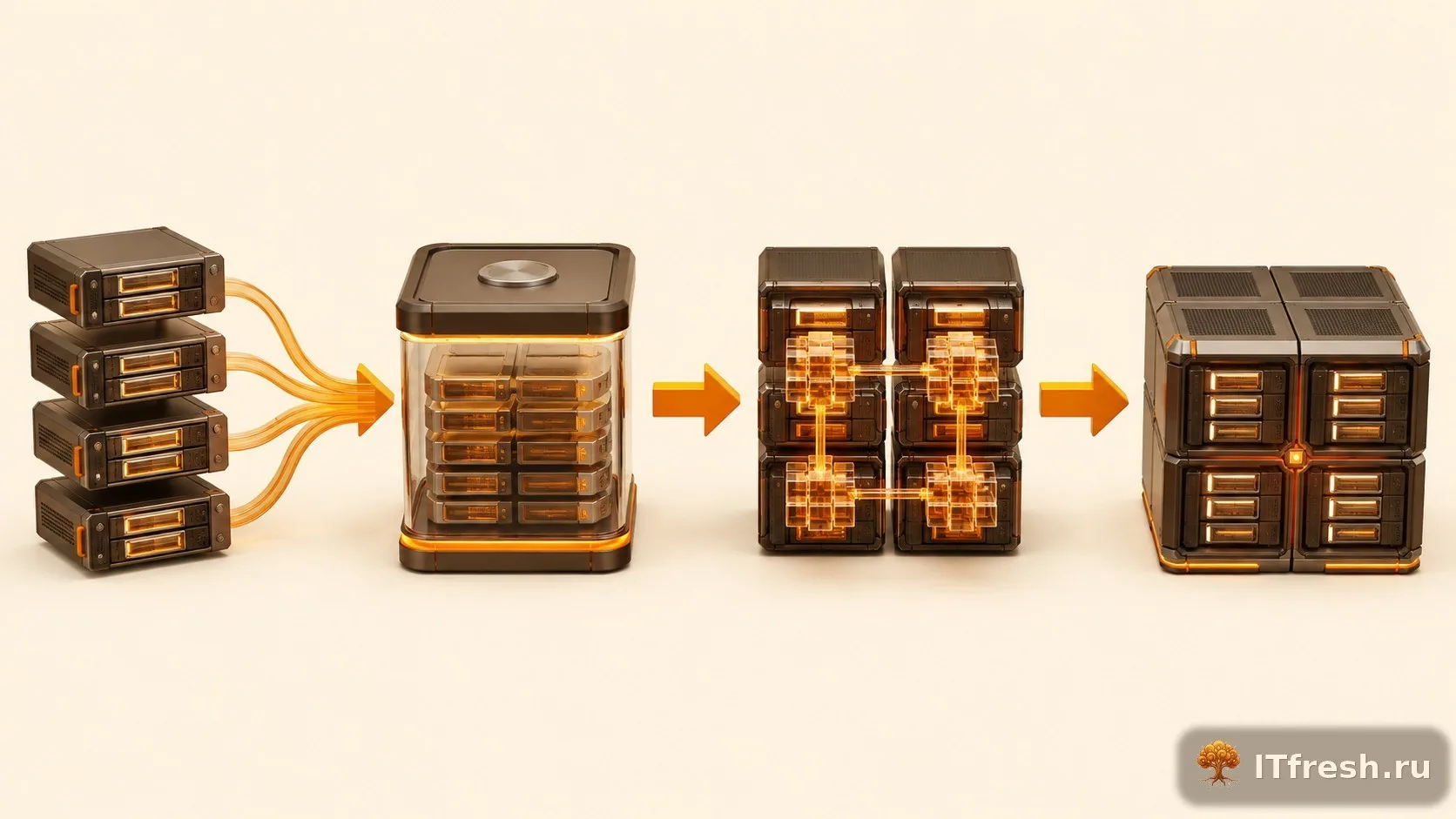
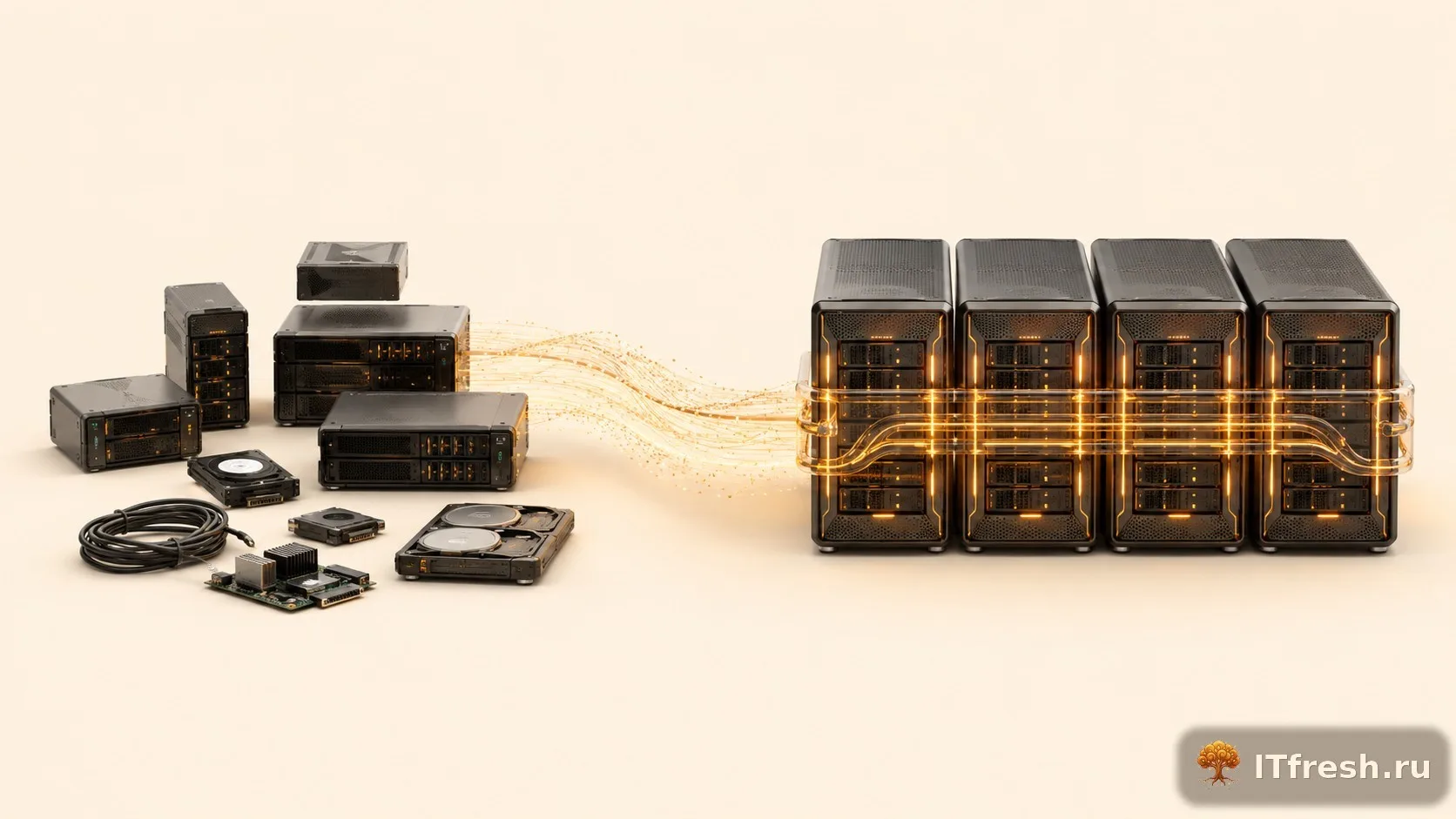
Storage Spaces Direct (S2D) — технология Microsoft для создания программно-определяемого хранилища (SDS) из локальных дисков серверов. Вместо дорогих SAN/NAS дисковые ресурсы нескольких серверов объединяются в единый отказоустойчивый пул через сеть.

Ключевые преимущества:

  • Нет зависимости от SAN — используются обычные SATA/SAS/NVMe диски в серверах
  • Встроенная отказоустойчивость — зеркалирование, erasure coding, тройное зеркало
  • Линейное масштабирование — добавление узлов увеличивает и ёмкость, и производительность
  • Интеграция с Hyper-V — гиперконвергенция (compute + storage на одних узлах)
  • Кеширование на SSD/NVMe — автоматический tiering ускоряет горячие данные

S2D доступен в Windows Server 2016/2019/2022 Datacenter edition. Standard edition поддерживает только Storage Spaces (без Direct). Минимум — 2 узла (для двухузлового кластера нужен witness).

Требования к оборудованию

Минимальная конфигурация для продакшена:

  • 2–16 серверов с Windows Server 2022 Datacenter
  • Сетевые адаптеры — минимум 10 GbE, рекомендуется 25 GbE RDMA (iWARP/RoCE)
  • Диски — минимум 2 диска на сервер (не считая ОС), рекомендуется NVMe для кеша + HDD/SSD для ёмкости
  • RAM — минимум 64 ГБ на узел (для кеширования метаданных)
  • Идентичная конфигурация — все узлы должны иметь одинаковый набор дисков

Для RDMA-сетей требуются коммутаторы с поддержкой DCB (Data Center Bridging) и PFC (Priority Flow Control).

Подготовка узлов кластера

На каждом узле установите необходимые роли и компоненты:

# На каждом узле кластера
Install-WindowsFeature -Name Hyper-V, Failover-Clustering, `
    Data-Center-Bridging, RSAT-Clustering-PowerShell, `
    Hyper-V-PowerShell -IncludeManagementTools -Restart

Настройте сетевые адаптеры для хранилища (выделенная сеть):

# Создание виртуального коммутатора для RDMA
New-VMSwitch -Name "S2D-Switch" -NetAdapterName "NIC1","NIC2" `
    -EnableEmbeddedTeaming $true -AllowManagementOS $true

# Настройка vNIC для хранилища
Add-VMNetworkAdapter -ManagementOS -Name "Storage1" -SwitchName "S2D-Switch"
Add-VMNetworkAdapter -ManagementOS -Name "Storage2" -SwitchName "S2D-Switch"

# Назначение VLAN и IP
Set-VMNetworkAdapterVlan -ManagementOS -VMNetworkAdapterName "Storage1" `
    -Access -VlanId 100
New-NetIPAddress -InterfaceAlias "vEthernet (Storage1)" `
    -IPAddress 10.10.100.1 -PrefixLength 24

Включите RDMA на адаптерах хранилища:

Enable-NetAdapterRDMA -Name "vEthernet (Storage1)","vEthernet (Storage2)"
Get-NetAdapterRDMA | Format-Table Name, Enabled

Валидация и создание кластера

Перед созданием кластера выполните валидацию — она выявит проблемы конфигурации:

Test-Cluster -Node "S2D-Node1","S2D-Node2","S2D-Node3","S2D-Node4" `
    -Include "Storage Spaces Direct","Inventory","Network","System Configuration"

Все тесты должны пройти с результатом «Suitable for Clustering». Исправьте предупреждения перед продолжением.

Создайте кластер:

New-Cluster -Name "S2D-Cluster" `
    -Node "S2D-Node1","S2D-Node2","S2D-Node3","S2D-Node4" `
    -StaticAddress 10.10.0.100 `
    -NoStorage

Параметр -NoStorage критичен — он предотвращает автоматическое добавление общих дисков. S2D управляет хранилищем самостоятельно.

Настройка кворума

Для четырёхузлового кластера настройте облачный witness (рекомендуется) или файловый witness:

# Облачный witness в Azure
Set-ClusterQuorum -CloudWitness `
    -AccountName "s2dwitness" `
    -AccessKey "ключ_Azure_Storage_Account"

# Или файловый witness на отдельном сервере
Set-ClusterQuorum -FileShareWitness "\\witness-server\S2D-Witness$"

Для двухузлового кластера witness обязателен — без него потеря одного узла приведёт к потере кворума.

Включение Storage Spaces Direct

Активируйте S2D на кластере:

Enable-ClusterStorageSpacesDirect -Confirm:$false

Эта команда автоматически обнаружит все подходящие диски, создаст пул хранения и настроит кеширование. Процесс занимает 5–15 минут.

Проверьте результат:

# Состояние пула
Get-StoragePool | Where-Object IsPrimordial -eq $false | Format-List FriendlyName, OperationalStatus, HealthStatus, Size, AllocatedSize

# Физические диски
Get-PhysicalDisk | Sort-Object DeviceId | Format-Table FriendlyName, SerialNumber, MediaType, Size, Usage

# Уровни хранения (tiers)
Get-StorageTier | Format-Table FriendlyName, MediaType, ResiliencySettingName, Size

S2D автоматически определяет NVMe/SSD как кеш-уровень и HDD как уровень ёмкости. Если все диски одного типа (all-flash), кеширование не используется — это нормально.

Создание томов

Создайте тома с нужной отказоустойчивостью:

# Трёхстороннее зеркало (выдерживает отказ 2 узлов)
New-Volume -FriendlyName "VM-Storage" `
    -StoragePoolFriendlyName "S2D on S2D-Cluster" `
    -Size 2TB `
    -ResiliencySettingName Mirror `
    -PhysicalDiskRedundancy 2 `
    -FileSystem CSVFS_ReFS

# Зеркальное ускоренное Parity (MirrorAcceleratedParity)
# Экономичнее для холодных данных
New-Volume -FriendlyName "Archive" `
    -StoragePoolFriendlyName "S2D on S2D-Cluster" `
    -Size 5TB `
    -ResiliencySettingName Parity `
    -PhysicalDiskRedundancy 2 `
    -FileSystem CSVFS_ReFS

Тома автоматически добавляются как CSV (Cluster Shared Volumes) и монтируются в C:\ClusterStorage\ на всех узлах.

ТипЭффективностьПроизводительностьМин. узлов
2-way Mirror50%Высокая2
3-way Mirror33%Высокая4
Single Parity67–80%Средняя3
Dual Parity50–67%Низкая (запись)4

Мониторинг здоровья кластера

S2D включает Health Service — встроенный мониторинг кластера и хранилища:

# Общее состояние кластера
Get-HealthFault | Format-Table FaultType, FaultingObjectDescription, Reason

# Производительность томов
Get-Volume -CimSession S2D-Cluster | Where-Object FileSystemType -eq "CSVFS" |
    Get-ClusterPerf | Format-Table FriendlyName, IOPs, Throughput, Latency

# Состояние физических дисков
Get-PhysicalDisk -CimSession S2D-Cluster | Format-Table FriendlyName, `
    OperationalStatus, HealthStatus, Usage, Size

# Ребалансировка после замены диска
Optimize-StoragePool -FriendlyName "S2D on S2D-Cluster"

Интегрируйте с Windows Admin Center — он предоставляет графическую панель мониторинга S2D с историей производительности, алертами и управлением томами.

Алерты через PowerShell

Создайте скрипт мониторинга с уведомлениями:

$Faults = Get-HealthFault
if ($Faults) {
    $Body = $Faults | Format-Table FaultType, Reason -AutoSize | Out-String
    Send-MailMessage -To "admin@company.ru" `
        -From "s2d-monitor@company.ru" `
        -Subject "S2D ALERT: $($Faults.Count) проблем" `
        -Body $Body -SmtpServer "smtp.company.ru"
}

# Проверка свободного места
Get-Volume -CimSession S2D-Cluster | Where-Object {
    $_.FileSystemType -eq "CSVFS" -and 
    ($_.SizeRemaining / $_.Size) -lt 0.15
} | ForEach-Object {
    Write-Warning "Том $($_.FriendlyName): осталось $([math]::Round($_.SizeRemaining/1GB))GB"
}

Обслуживание и масштабирование

Для обслуживания узла (обновление, замена железа) переведите его в режим обслуживания:

# Приостановка узла (VM мигрируют на другие узлы)
Suspend-ClusterNode -Name "S2D-Node2" -Drain

# После обслуживания
Resume-ClusterNode -Name "S2D-Node2" -Failback Immediate

Добавление нового узла в кластер:

# 1. Подготовьте узел (роли, сеть)
# 2. Добавьте в кластер
Add-ClusterNode -Name "S2D-Node5" -Cluster "S2D-Cluster"

# 3. Диски нового узла автоматически добавятся в пул
# 4. Запустите оптимизацию для ребалансировки
Optimize-StoragePool -FriendlyName "S2D on S2D-Cluster"

Замена вышедшего из строя диска:

  1. Физически замените диск
  2. Новый диск появится в пуле автоматически
  3. S2D начнёт восстановление (repair) данных
  4. Мониторьте прогресс: Get-StorageJob

Время восстановления зависит от объёма данных и скорости сети. Для 2 ТБ на 25 GbE — около 15–30 минут.

Часто задаваемые вопросы

Нет, Storage Spaces Direct доступен только в Windows Server Datacenter edition. Standard edition поддерживает обычные Storage Spaces (с подключением к общей полке JBOD через SAS), но не Direct (объединение локальных дисков по сети). Для лицензирования учитывайте стоимость Datacenter для каждого узла кластера.

Минимум — 10 GbE между узлами кластера. Для продакшена рекомендуется 25 GbE с поддержкой RDMA (RoCEv2 или iWARP). RDMA значительно снижает латентность и нагрузку на CPU. Используйте выделенную сеть для S2D-трафика, отдельную от клиентского и управляющего трафика.

При использовании трёхстороннего зеркала данные останутся доступны без потерь — есть ещё две копии на других узлах. VM, работавшие на отказавшем узле, автоматически перезапустятся на оставшихся. S2D начнёт восстанавливать третью копию данных на свободных дисках. Кластер может пережить отказ ещё одного узла (для 3-way mirror).

Для 3-way mirror: полезная ёмкость = суммарный RAW объём / 3. Для 2-way mirror: RAW / 2. Для dual parity (4 узла): RAW × 0.5. Пример: 4 узла по 4 × 4 ТБ HDD = 64 ТБ RAW. При 3-way mirror: ~21 ТБ полезной ёмкости. Плюс резервируйте 10–15% на метаданные и ребалансировку.

Нужна помощь с настройкой?

Специалисты АйТи Фреш помогут с внедрением и настройкой — 15+ лет опыта, обслуживание от 15 000 ₽/мес

📞 Связаться с нами
#Storage Spaces Direct#S2D#гиперконвергенция#Windows Server кластер#отказоустойчивое хранилище#HCI#Storage Pool#кластер хранения
Комментарии 0

Оставить комментарий

загрузка...