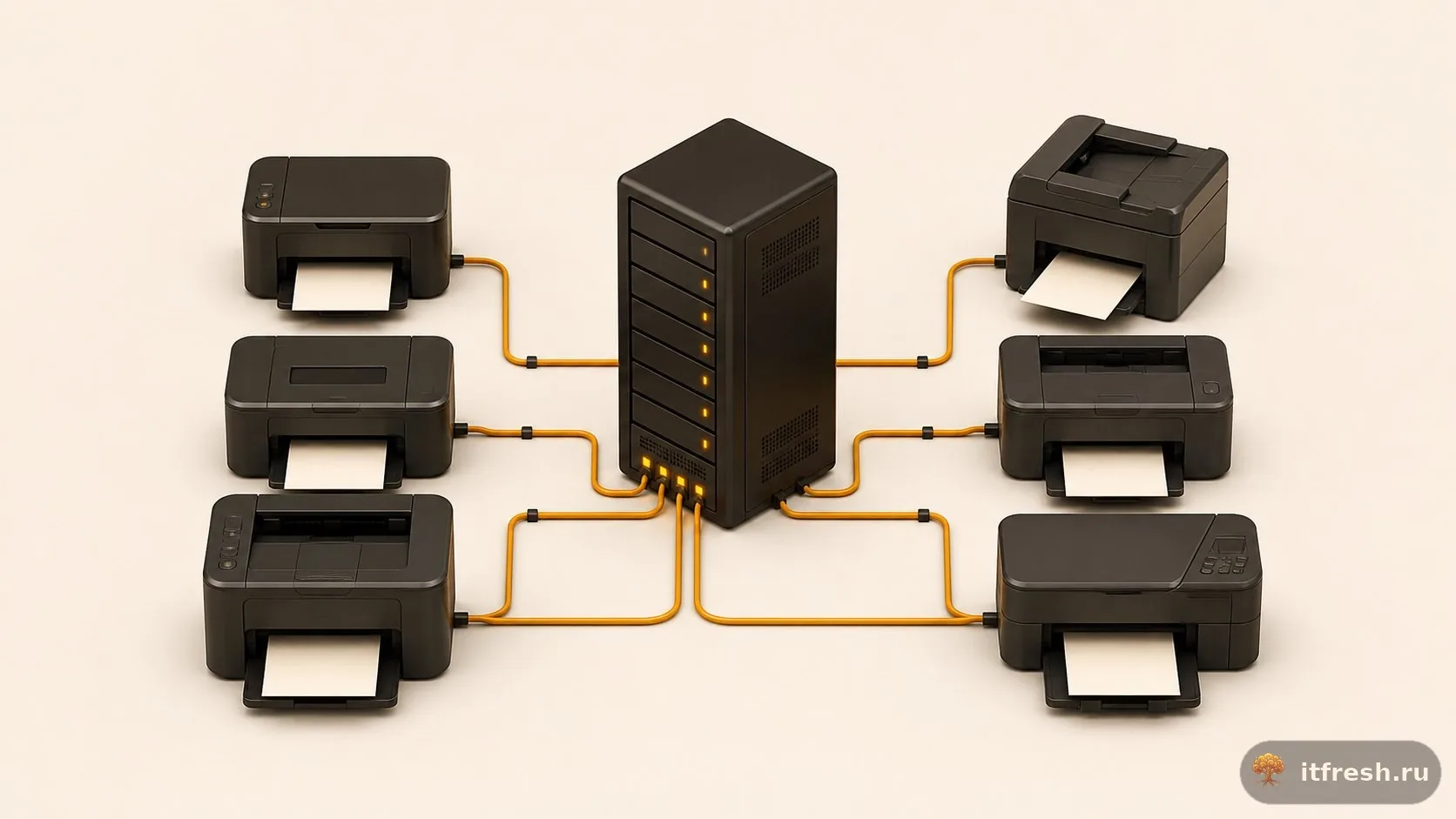
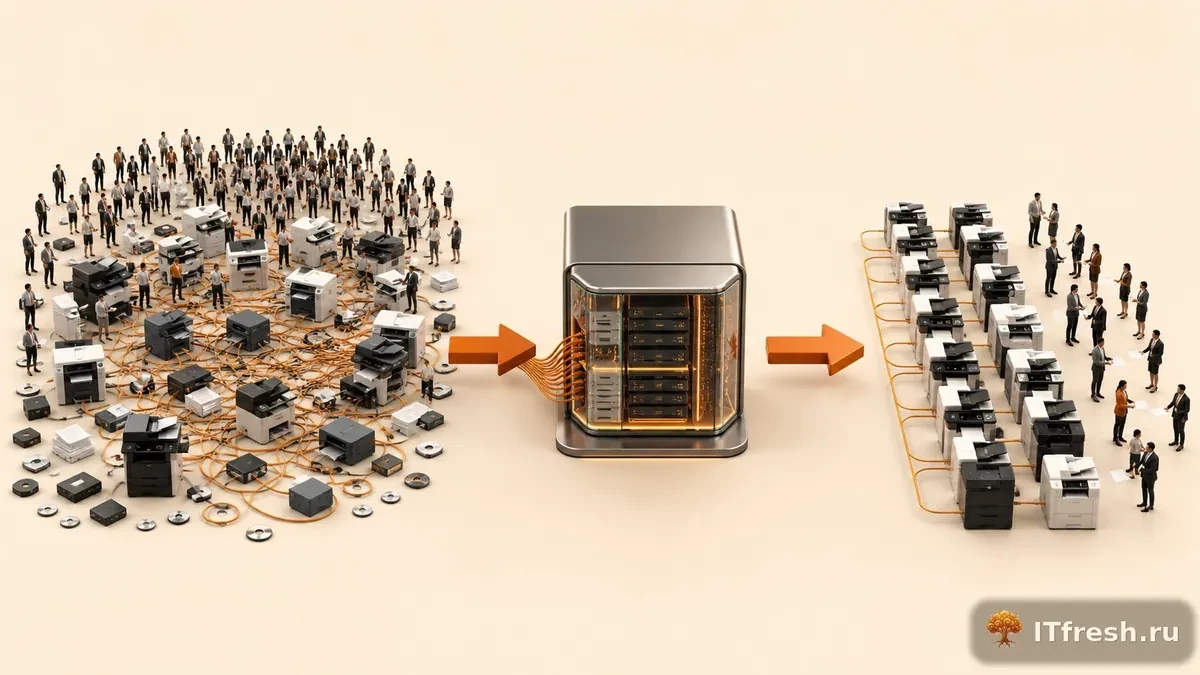
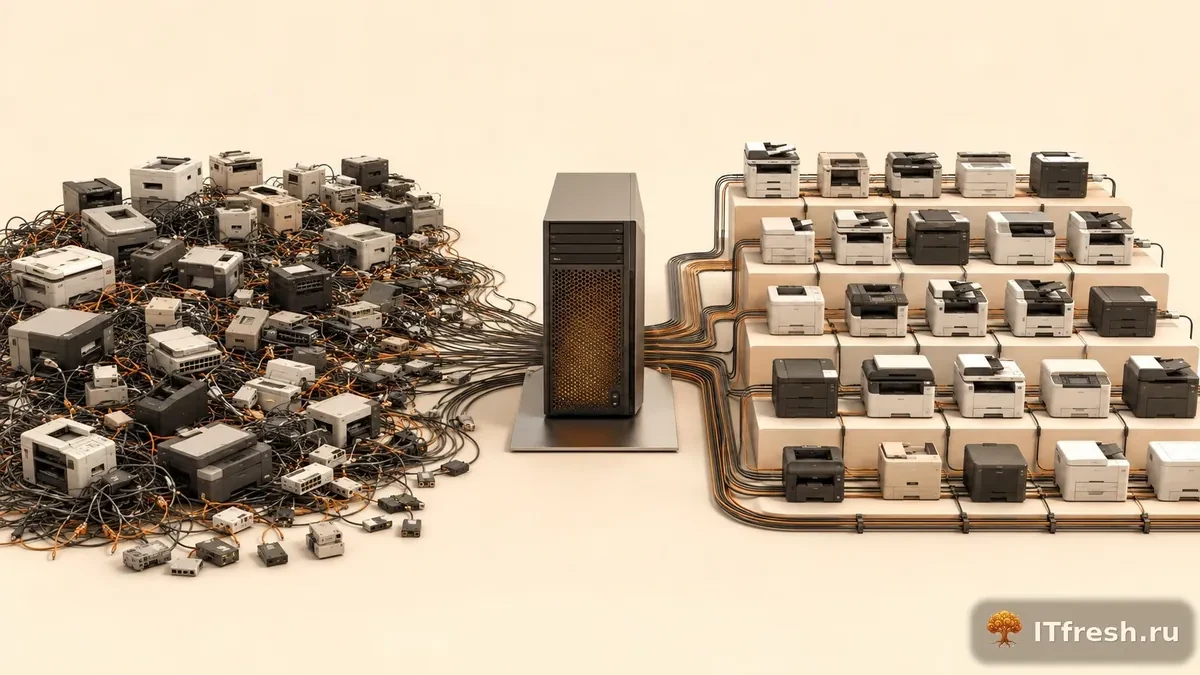
Под сервер печати мы выделили отдельную виртуальную машину: 4 vCPU, 8 ГБ RAM, 100 ГБ SSD. Отдельная VM — это принципиально. Если спулер ляжет или начнёт чудить, контроллер домена это не почувствует.
# PowerShell — установка роли Print and Document Services
Install-WindowsFeature Print-Server -IncludeManagementTools
Install-WindowsFeature Print-Internet -IncludeAllSubFeature

# Проверяем
Get-WindowsFeature Print*
# [X] Print and Document Services
#   [X] Print Server
#   [X] Internet Printing

# Устанавливаем унифицированные драйверы
# HP Universal Print Driver (PCL6)
pnputil /add-driver "C:\Drivers\HP\hpcu270u.inf"

# Kyocera Universal Driver
pnputil /add-driver "C:\Drivers\Kyocera\OEMSETUP.inf"

# Canon Generic Plus UFR II
pnputil /add-driver "C:\Drivers\Canon\CNLB0MA64.inf"

# Добавляем драйверы в хранилище сервера печати
Add-PrinterDriver -Name "HP Universal Printing PCL 6"
Add-PrinterDriver -Name "Kyocera Universal Driver"
Add-PrinterDriver -Name "Canon Generic Plus UFR II"

# Проверяем установленные драйверы
Get-PrinterDriver | Select-Object Name, PrinterEnvironment, MajorVersion |
  Format-Table -AutoSize
# Name                            PrinterEnvironment       MajorVersion
# ----                            ------------------       ------------
# HP Universal Printing PCL 6     Windows x64              4
# Kyocera Universal Driver        Windows x64              4
# Canon Generic Plus UFR II       Windows x64              4
Вместо зоопарка из 37 версий драйверов — три универсальных. HP UPD закрывает все модели HP LaserJet, Kyocera Universal — все ECOSYS, Canon Generic Plus — все imageRUNNER. На практике это означает, что при появлении нового принтера в сети не нужно искать и ставить отдельный драйвер. Жизнь администратора сразу становится проще.
Все 40 принтеров добавляются через PowerShell-скрипт с CSV-файлом:
# Файл printers.csv:
# Name,IP,Driver,Location,Floor,Department,Color
# HP-M404-1F-Reception,10.0.3.21,HP Universal Printing PCL 6,"1 этаж, ресепшн",1,Reception,false
# Kyocera-M2040-2F-Docs,10.0.3.35,Kyocera Universal Driver,"2 этаж, документооборот",2,Documents,false
# Canon-C3525-3F-Color,10.0.3.40,Canon Generic Plus UFR II,"3 этаж, зал переговоров",3,Meeting,true

# Скрипт массового добавления принтеров
$printers = Import-Csv -Path "C:\Setup\printers.csv" -Encoding UTF8

foreach ($p in $printers) {
    # Создаём TCP/IP порт
    $portName = "TCP_$($p.IP)"
    Add-PrinterPort -Name $portName -PrinterHostAddress $p.IP -ErrorAction SilentlyContinue

    # Создаём принтер
    Add-Printer -Name $p.Name `
        -DriverName $p.Driver `
        -PortName $portName `
        -Location $p.Location `
        -Comment "Этаж $($p.Floor), $($p.Department)" `
        -Shared `
        -ShareName $p.Name `
        -Published

    Write-Host "[+] Добавлен: $($p.Name) ($($p.IP))" -ForegroundColor Green
}

# Проверяем
Get-Printer -ComputerName localhost |
  Select-Object Name, Shared, Published, Location |
  Format-Table -AutoSize

# Все 40 принтеров добавлены, расшарены и опубликованы в AD
Параметр -Published публикует принтер в Active Directory. После этого пользователи могут найти нужное устройство по расположению, этажу или названию — через стандартный поиск Windows, без звонков в поддержку.