🖥️ Windows Server📅 09.04.2026⏱️ 12 мин чтения✍️ АйТи Фреш👁 —
Файловый сервер Windows с DFS: репликация и пространства имён
DFS: единое файловое пространство для организации
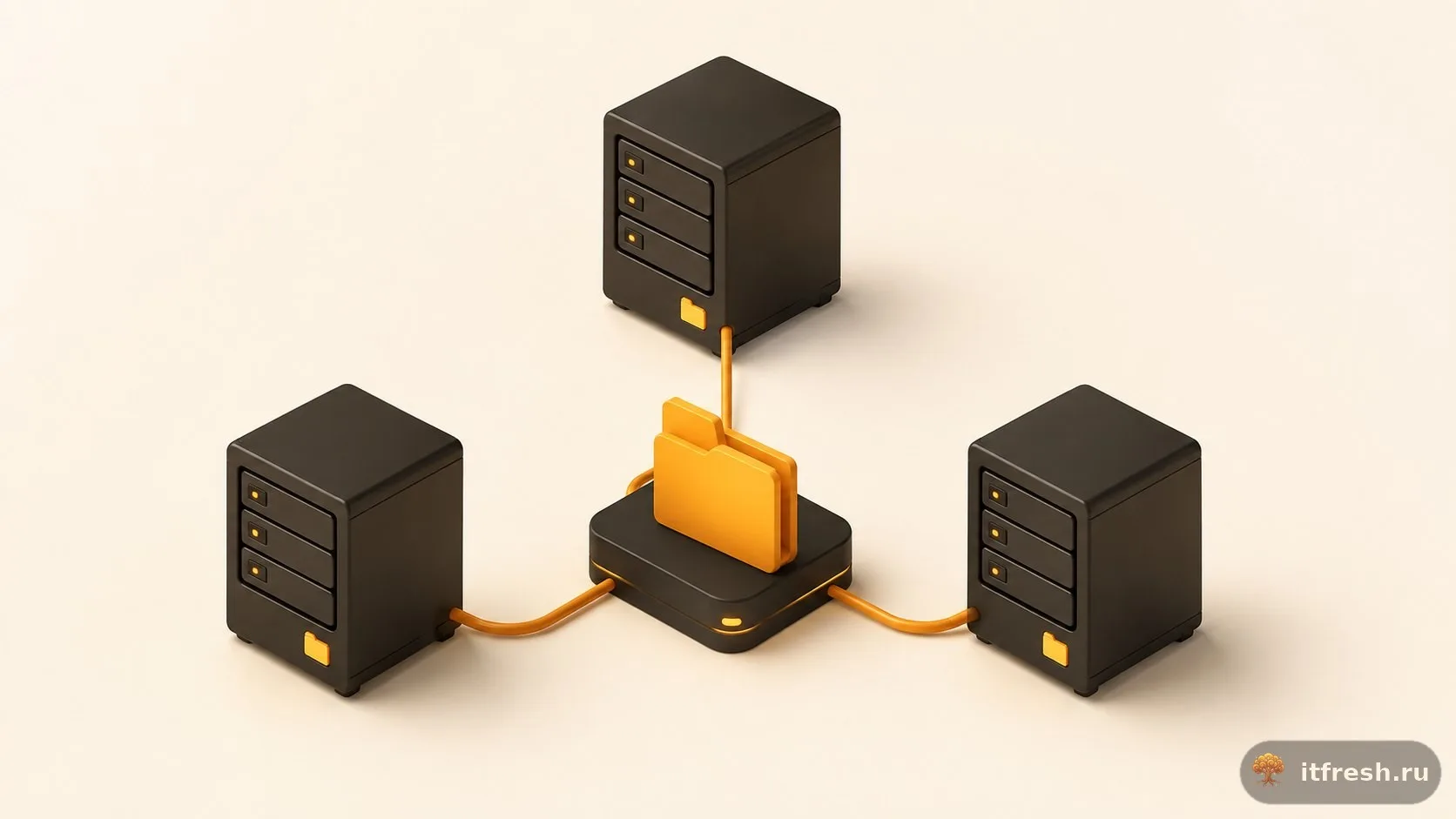
Distributed File System (DFS) — технология Windows Server, которая закрывает две классические боли файловых серверов: хаос из разрозненных общих папок и отсутствие репликации между площадками. За 15 лет работы с инфраструктурами я внедрял DFS десятки раз — и каждый раз клиенты удивлялись, почему не сделали это раньше. Под капотом два независимых компонента:
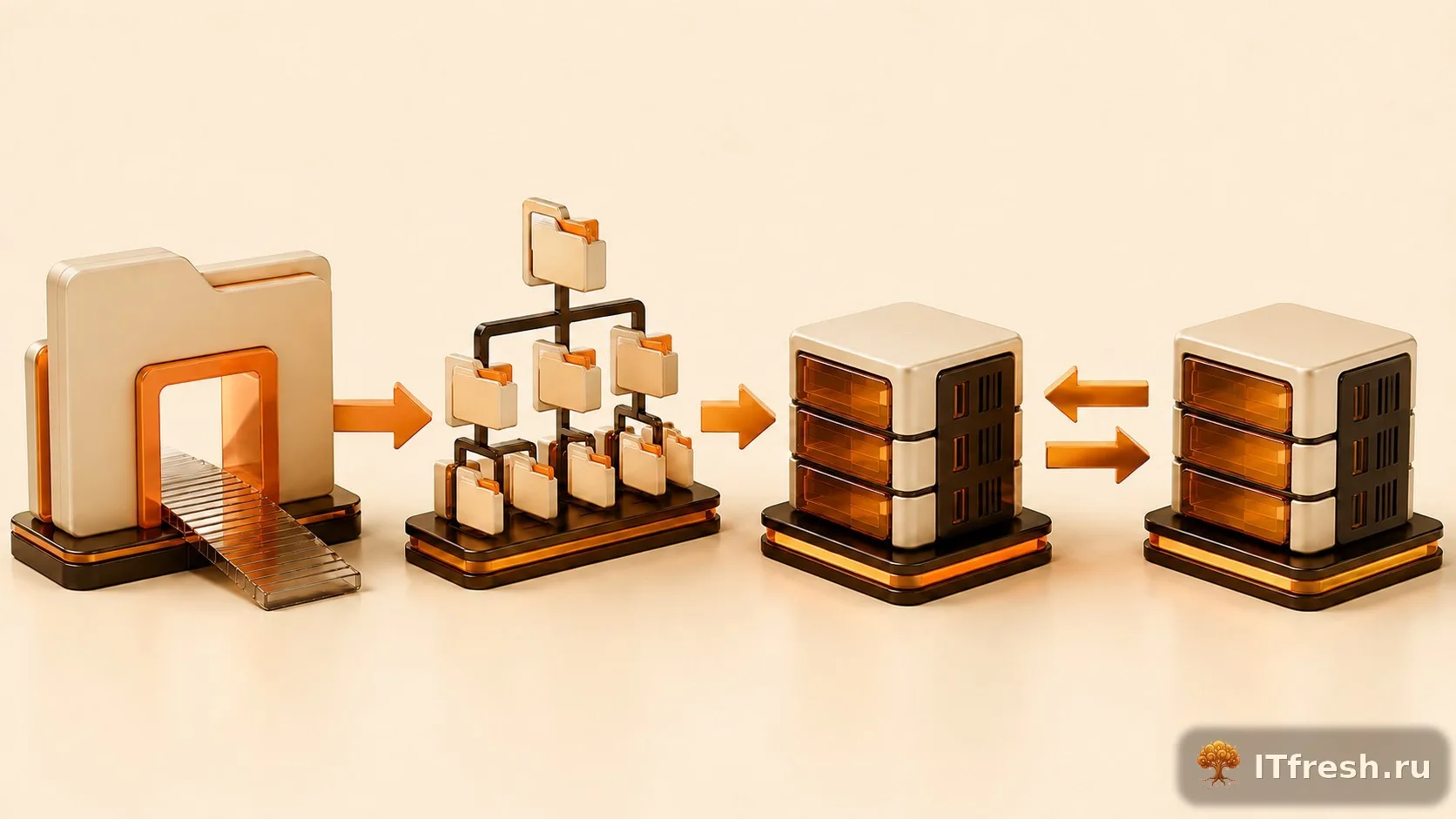
DFS Namespaces (DFS-N) — собирает общие папки с разных серверов в единое логическое дерево. Пользователь видит один понятный путь \\domain.local\Files\ вместо зоопарка из \\server1\share1, \\server2\share2 и ещё бог знает чего
DFS Replication (DFS-R) — синхронизирует папки между серверами. Поправил файл на одном узле — изменения сами разъедутся по остальным. Никакой ручной работы
Где DFS реально выручает на практике:
Единая точка входа к файлам для всей организации — один путь для всех, независимо от того, сколько серверов за ним стоит
Репликация данных между филиалами — особенно актуально, когда офисы разбросаны по городам
Отказоустойчивость — упал один сервер, папки тут же отдаёт второй. Пользователи чаще всего даже не замечают
Балансировка нагрузки между файловыми серверами — DFS сам распределяет, куда направить клиента
DFS доступен во всех редакциях Windows Server начиная с 2012 R2. Так что вопрос лицензий здесь обычно не стоит.
Подготовка и установка ролей
Прежде чем лезть в настройки, серверы нужно подготовить и поставить нужные роли. Пропустить этот шаг — значит потом долго разбираться, почему ничего не работает.
Предварительные требования
Вот что понадобится для нормальной работы DFS:
Два или более серверов Windows Server 2019/2022, введённых в домен Active Directory — без домена доменное пространство имён просто не поднять
Роль File Server на каждом сервере
Роли DFS Namespaces и DFS Replication — обе, не одна из двух
Общие папки (SMB shares) на каждом сервере — без них DFS просто не на что ссылаться
Ставим роли через PowerShell сразу на обоих серверах — это быстрее, чем кликать мышкой:
# На каждом файловом сервере
Install-WindowsFeature FS-DFS-Namespace, FS-DFS-Replication, RSAT-DFS-Mgmt-Con -IncludeManagementTools

# Проверка
Get-WindowsFeature FS-DFS*
Если предпочитаете графику — Server Manager: Add Roles and Features → File and Storage Services → File and iSCSI Services → DFS Namespaces, DFS Replication. Разницы в результате нет, просто дольше.
Создание общих папок
Создаём структуру папок и SMB-ресурсов на обоих серверах. Структура должна быть одинаковой — потом при репликации не будет путаницы:
DFS Namespaces — это виртуальное дерево папок поверх физических серверов. Пользователь работает с понятными путями и понятия не имеет, где реально лежат данные.
Создание доменного пространства имён
Доменное пространство имён (domain-based) хранит конфигурацию в AD и даёт отказоустойчивость из коробки. Именно его мы используем в 95% проектов. Создаём через PowerShell:
# Создание корня пространства имён
New-DfsnRoot -TargetPath '\\SRV-FILE1\Files' -Path '\\corp.local\Files' -Type DomainV2

# Добавление второго сервера как цели корня (для отказоустойчивости)
New-DfsnRootTarget -Path '\\corp.local\Files' -TargetPath '\\SRV-FILE2\Files'
Предварительно создайте общую папку Files на обоих серверах — без неё следующий шаг не пройдёт:
# На SRV-FILE1 и SRV-FILE2
New-Item -Path 'D:\DFSRoots\Files' -ItemType Directory
New-SmbShare -Name 'Files' -Path 'D:\DFSRoots\Files' -FullAccess 'Everyone'
Готово. Теперь путь \\corp.local\Files\ работает для всех пользователей домена.
Добавление папок в пространство имён
Добавляем ссылки (folders) на реальные общие папки. Именно здесь и происходит вся магия маппинга:
# Ссылка на Documents
New-DfsnFolder -Path '\\corp.local\Files\Documents' -TargetPath '\\SRV-FILE1\Documents'

# Добавить второй таргет (для репликации)
New-DfsnFolderTarget -Path '\\corp.local\Files\Documents' -TargetPath '\\SRV-FILE2\Documents'

# Ссылка на Projects
New-DfsnFolder -Path '\\corp.local\Files\Projects' -TargetPath '\\SRV-FILE1\Projects'
New-DfsnFolderTarget -Path '\\corp.local\Files\Projects' -TargetPath '\\SRV-FILE2\Projects'

# Проверить структуру
Get-DfsnFolder -Path '\\corp.local\Files\*'
Get-DfsnFolderTarget -Path '\\corp.local\Files\Documents'
С точки зрения пользователей картина выглядит так:
Где физически лежат данные — на первом сервере, втором или третьем — пользователя не касается. Он просто работает с файлами.
Настройка DFS Replication
DFS Replication синхронизирует папки между серверами. Каждое изменение файла автоматически уходит на все реплики — вручную ничего гонять не нужно.
Создание группы репликации
Создаём группу репликации через DFS Management или PowerShell. Я обычно делаю через PowerShell — воспроизводимо и быстро:
# Создание группы репликации
New-DfsReplicationGroup -GroupName 'Documents-Repl' |
  New-DfsReplicatedFolder -FolderName 'Documents' |
  Add-DfsrMember -ComputerName 'SRV-FILE1','SRV-FILE2'

# Настройка подключения между серверами
Add-DfsrConnection -GroupName 'Documents-Repl' `
  -SourceComputerName 'SRV-FILE1' -DestinationComputerName 'SRV-FILE2'

# Настройка пути к папке на каждом сервере
Set-DfsrMembership -GroupName 'Documents-Repl' -FolderName 'Documents' `
  -ComputerName 'SRV-FILE1' -ContentPath 'D:\Shares\Documents' `
  -PrimaryMember $true

Set-DfsrMembership -GroupName 'Documents-Repl' -FolderName 'Documents' `
  -ComputerName 'SRV-FILE2' -ContentPath 'D:\Shares\Documents'

# Обновить конфигурацию
Update-DfsrConfigurationFromAD -ComputerName 'SRV-FILE1','SRV-FILE2'
Важно: при первой синхронизации PrimaryMember определяет авторитетный источник данных. Файлы на вторичном сервере, конфликтующие с первичным, будут перемещены в ConflictAndDeleted. Один раз пропустили этот момент — потеряли несколько свежих файлов на вторичном узле. Проверяйте заранее.
Настройка расписания и пропускной способности
Для WAN-каналов между филиалами обязательно ограничивайте пропускную способность — иначе репликация легко забьёт канал в часы пик:
Через GUI (DFS Management): Replication → группа → Connections → Properties → Schedule. Визуально задавать расписание по часам там удобнее — наглядная сетка, сразу видно, что и когда разрешено.
Кейс: репликация для пяти филиалов
В марте 2026 года мы внедряли DFS для логистической компании «РосЛогистик»: головной офис в Самаре и четыре филиала — Казань, Нижний Новгород, Пермь, Уфа. До проекта в каждом филиале жила своя версия документов, а «синхронизация» шла по электронной почте. Итог — потерянный контракт из-за коммерческого предложения с прошлогодними тарифами.
После внедрения связки DFS Namespaces + DFS Replication результаты за месяц были такими:
Инциденты «устаревшая версия файла»: с 15–20 в неделю до нуля
Время доступа к файлу из филиала: с 3–15 секунд через VPN до мгновенного отклика с локальной копии
Синхронизация изменений: с ручной отправки по почте (часы или дни) до 1–5 минут автоматически
Работа при обрыве VPN: полный доступ к файлам вместо простоя
Проект уложился в 8 рабочих дней и обошёлся без единой дополнительной лицензии — DFS входит в Windows Server, который уже стоял в каждом филиале.
Топология Hub-and-Spoke и ограничение полосы
Для трёх и более площадок выбирайте топологию Hub-and-Spoke: центральный сервер связан с каждым филиалом напрямую, филиалы между собой — нет. Full Mesh выглядит симметрично на бумаге, но диагностировать паутину соединений при сбое — то ещё удовольствие.
Для WAN-каналов обязательно настраивайте ограничение полосы. Без throttling DFSR спокойно съест весь канал — остальные сервисы это не оценят. Рабочая схема: 50% канала в рабочее время и 90% ночью.
# Рабочее время 9:00–18:00 — 25 Мбит (50% от канала 50 Мбит)
Set-DfsrConnectionSchedule -GroupName 'RG-Documents' `
    -SourceComputerName 'DC01-SAM' `
    -DestinationComputerName 'FS-KAZ' `
    -Day Monday,Tuesday,Wednesday,Thursday,Friday `
    -BandwidthDetail @{TimeSlotIndex=36; Bandwidth='25Mbps'}
Мониторинг и диагностика DFS
Мониторинг DFS — это не опция, а обязательная часть настройки. Проблемы с репликацией тихие: всё выглядит работающим, а данные между серверами уже расходятся.
Чтобы пользователи видели сетевые диски автоматически при входе, настройте GPO для маппинга DFS-пути. Один раз настроили — и больше не объясняете каждому новому сотруднику, куда подключаться.
# Через GPO: User Configuration → Preferences → Windows Settings → Drive Maps
# Action: Create
# Location: \\corp.local\Files
# Drive Letter: F:
# Reconnect: Yes
# Label as: Файлы компании
Или через PowerShell прямо в logon-скрипте — если GPO по каким-то причинам не вариант:
Для настройки DFS referral priority — то есть указания, какой сервер предпочитать при обращении клиента:
# Установить приоритет таргетов
Set-DfsnFolderTarget -Path '\\corp.local\Files\Documents' `
  -TargetPath '\\SRV-FILE1\Documents' `
  -ReferralPriorityClass sitecost-normal

# Клиенты будут предпочитать сервер своего AD-сайта
# Если оба сервера в одном сайте — выбор случайный (балансировка)
Миграция SYSVOL с FRS на DFSR
В доменах, поднятых ещё на Windows Server 2003/2008, SYSVOL иногда до сих пор реплицируется через устаревший FRS. Без миграции на DFSR нельзя поднять функциональный уровень леса, а сама процедура обычно занимает один вечер. Выполняется через dfsrmig.exe с PDC Emulator:
# Проверяем текущее состояние
dfsrmig /getmigrationstate
# Должно быть: All Domain Controllers have migrated to the Start state (0).

# Переходим в Prepared (state 1)
dfsrmig /setglobalstate 1
dfsrmig /getmigrationstate

# Когда все DC синхронизировались — Redirected (state 2)
dfsrmig /setglobalstate 2

# Финал — Eliminated (state 3), удаляет FRS
dfsrmig /setglobalstate 3
Между сменой состояний стоит выдерживать не меньше 24 часов, особенно на больших доменах — чтобы все контроллеры домена гарантированно среплицировались. На этапах Prepared и Redirected ещё можно откатиться назад, но после Eliminated это точка невозврата: FRS удаляется окончательно.
Часто задаваемые вопросы
DFS Replication работает по принципу «последняя запись побеждает» (last writer wins). Если два пользователя одновременно редактируют один файл на разных серверах — после репликации выживет только одна версия, та, что изменена позже. Вторая уйдёт в ConflictAndDeleted. Молча, без предупреждения. На практике это означает одно: для совместной работы над документами используйте Access-Based Enumeration и направляйте людей одного отдела на один и тот же сервер. Тогда конфликтов просто не возникнет.
По формальным меркам DFS-R не ограничивает размер файла. Но на практике всё иначе: файлы тяжелее 64 ГБ реплицируются мучительно долго, и staging-папка должна без проблем вмещать самый крупный из них. Мы рекомендуем выставлять StagingPathQuotaInMB минимум в два раза больше размера такого файла — иначе репликация будет спотыкаться. Базы данных, образы виртуальных машин и прочее «тяжёлое» — это не территория DFS-R. Здесь нужен Storage Replica, и точка.
DFS Namespaces умеет работать без Active Directory — в standalone-режиме. Звучит удобно, но есть нюанс: конфигурация хранится на единственном сервере, и при его падении отказоустойчивости ноль. DFS Replication же вообще требует AD — без него не запустится. Если серверы у вас вне домена, смотрите в сторону Robocopy с планировщиком задач или rsync через WSL. Не идеально, зато работает.
Staging-папка — это промежуточный буфер репликации. По умолчанию ей выделяется 4 ГБ, и в большинстве реальных окружений этого катастрофически мало. Считайте правильно: staging должен вмещать 32 самых крупных файла из реплицируемой папки — вот рабочая формула. Проверить текущее состояние можно командой Get-DfsrMembership | Select-Object ComputerName, StagingPathQuotaInMB, StagingPath. Увидели в журнале Event ID 4202? Не откладывайте — увеличивайте квоту сразу.
Столкнулись с похожей задачей? Обращайтесь — решим
Если у вас происходит что-то из описанного в этой статье — или любая другая проблема с ИТ-инфраструктурой, — обращайтесь в любое время. Мои специалисты и я лично разберём ситуацию, найдём настоящую причину и доведём до решения.
Возьмёмся и за разовую задачу, и за постоянное обслуживание. Первичная консультация — бесплатно и без обязательств.
Каждую неделю мы выпускаем практические гайды для руководителей IT и системных администраторов. Это не просто теория! Здесь вы найдёте всё: безопасность, 1С, миграции, резервные копии и проверенные лайфхаки из наших реальных проектов.
Реквизиты оператора персональных данных
ООО «АЙТИ-ФРЕШ», ИНН 7719418495, КПП 771901001. Юридический адрес: 105523, г. Москва, Щёлковское шоссе, д. 92, корп. 7. Контакт: info@itfresh.ru, +7 903 729-62-41. Оператор обрабатывает e-mail подписчика в целях рассылки информационных и рекламных материалов до момента отзыва согласия.

Оставить комментарий