Москва, Щёлковское шоссе, д. 92, корп. 7 · Пн–Пт 9:00–19:00 · +7 903 729-62-41
Бэкап и восстановление
Veeam Backup: резервное копирование виртуальных машин VMware и Proxmox
ЕС
Евгений Семёнов Директор ООО «АЙТИ-ФРЕШ» · более 15 лет в IT
25 марта 2026~13 минутООО АйТи Фреш
Потерять данные — это не вопрос «если», а вопрос «когда». Veeam Backup & Replication — де-факто стандарт резервного копирования виртуальных машин. Мы настроили Veeam больше чем в 20 компаниях. Ни одна не потеряла ни байта.
Реальная история: Строительная компания хранила все проекты на одном сервере VMware. Бэкап «настраивал» штатный сисадмин — он просто копировал VMDK файлы на второй диск того же сервера. Когда RAID-контроллер вышел из строя, они потеряли и рабочие данные, и «бэкапы». Восстановление обошлось в 800 000 рублей.
Что такое Veeam Backup и почему это стандарт?
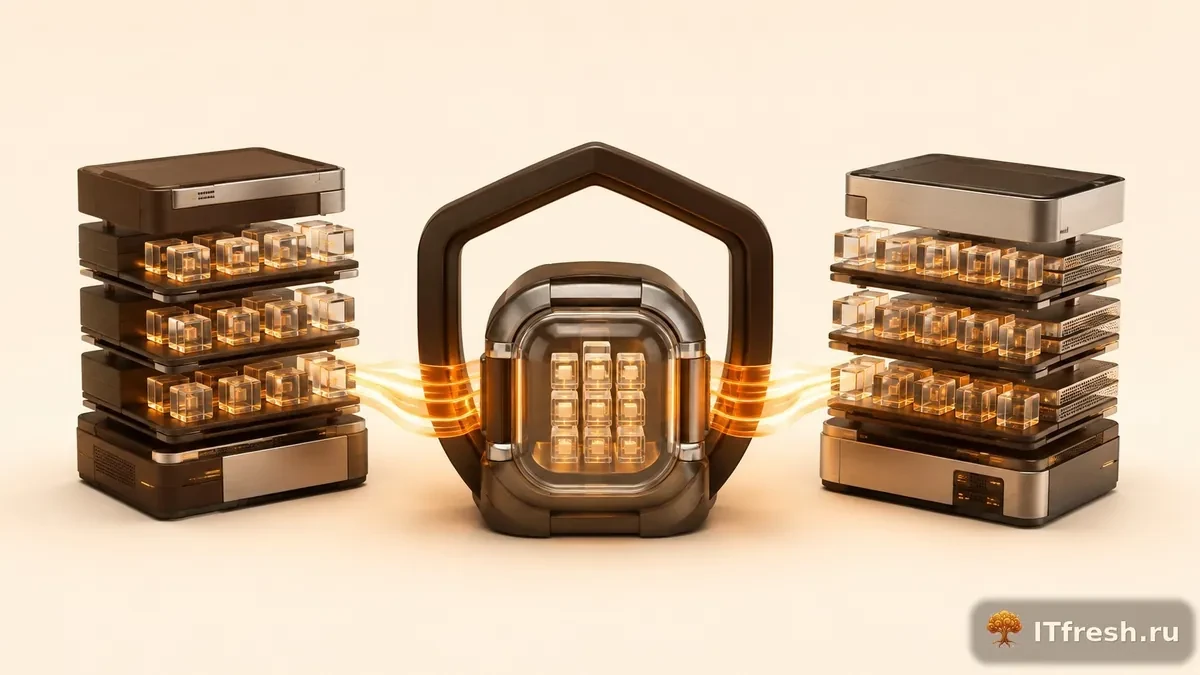
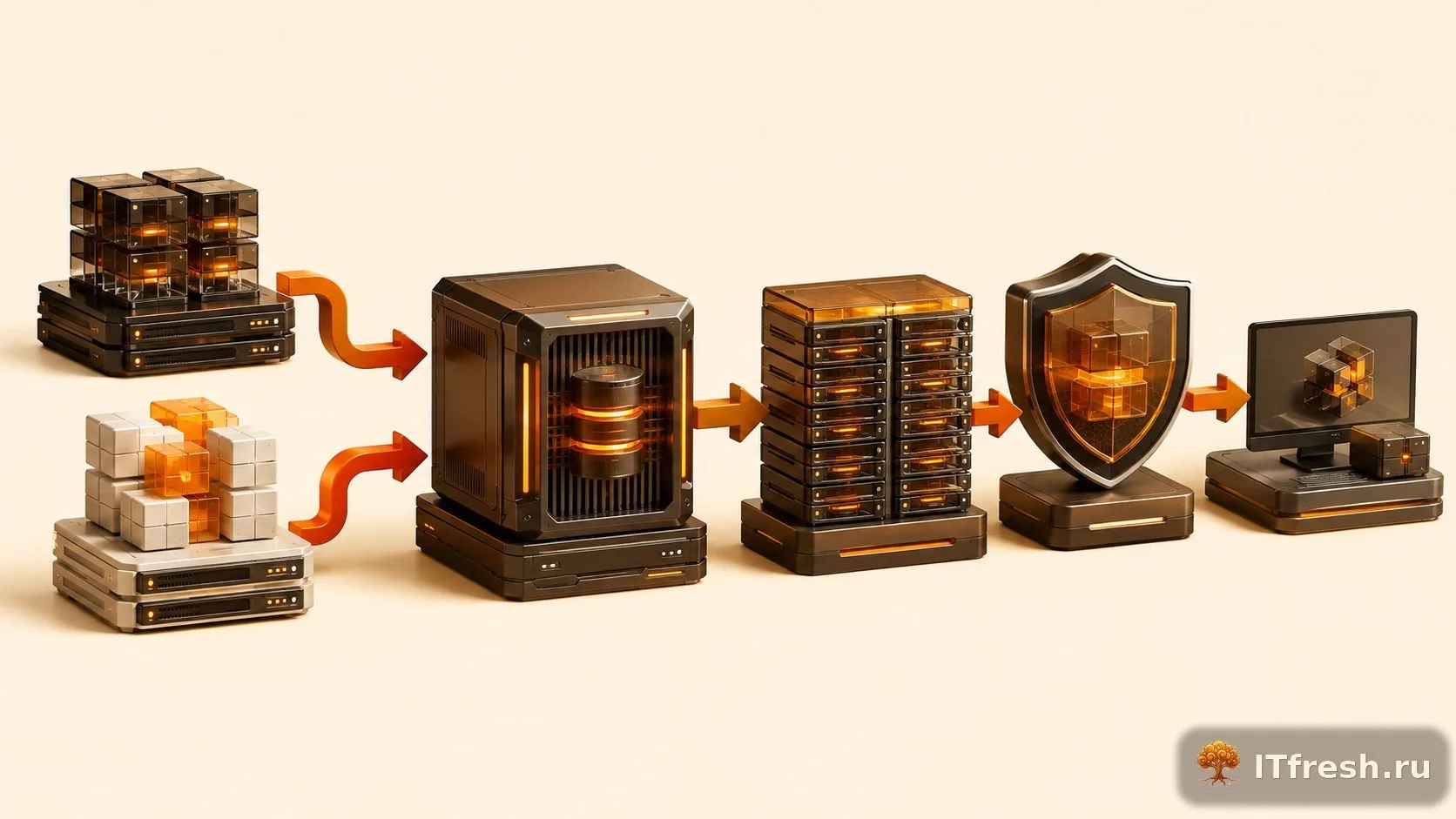
Image-level backup: снимаем VM целиком, со всем содержимым
Changed Block Tracking (CBT): инкрементальные бэкапы — гоняем по сети только изменённые блоки, а не всю машину
Instant VM Recovery: VM поднимается из бэкапа за 1-2 минуты, пока все ещё пьют кофе
SureBackup: автоматически проверяет, что бэкап реально восстановится, а не просто лежит мёртвым грузом
Application-aware: корректный бэкап SQL Server, Exchange, AD — без битых транзакций и рассыпавшихся баз
Какие компоненты входят в Veeam?
Backup Server: управляющий сервер, живёт на Windows
Backup Proxy: рабочая лошадка, которая непосредственно обрабатывает данные VM
Начиная с версии 12.2 Veeam официально поддерживает Proxmox VE — теперь без костылей и танцев с бубном:
# Backup Infrastructure -> Managed Servers -> Add Server -> Proxmox VE
# Указать IP и учётные данные root
# Veeam установит агент автоматически
Из практики: Мы мигрировали клиента с VMware на Proxmox и сразу настроили Veeam. Производительность бэкапа на Proxmox на 15% выше благодаря dirty bitmaps.
Не рискуйте инфраструктурой
Доверьте настройку бэкапов профессионалам
Наши инженеры настроят всё быстро и надёжно. Более 15 лет опыта, работа с юрлицами, договор, SLA. Не тратьте время на эксперименты — звоните.
Veeam монтирует бэкап как NFS datastore прямо на гипервизор
VM стартует из бэкапа за 1-2 минуты — люди даже не успевают занервничать
В фоне Veeam тихо мигрирует данные обратно на production-хранилище
Переключение проходит без downtime — пользователи не замечают вообще ничего
Реальный случай из практики: у клиента в пятницу вечером накрылся SSD с 1С-сервером. 40 человек встали. Наш инженер поднял VM из бэкапа за 3 минуты. В понедельник утром никто даже не вспомнил, что что-то случилось.
Как реализовать правило 3-2-1?
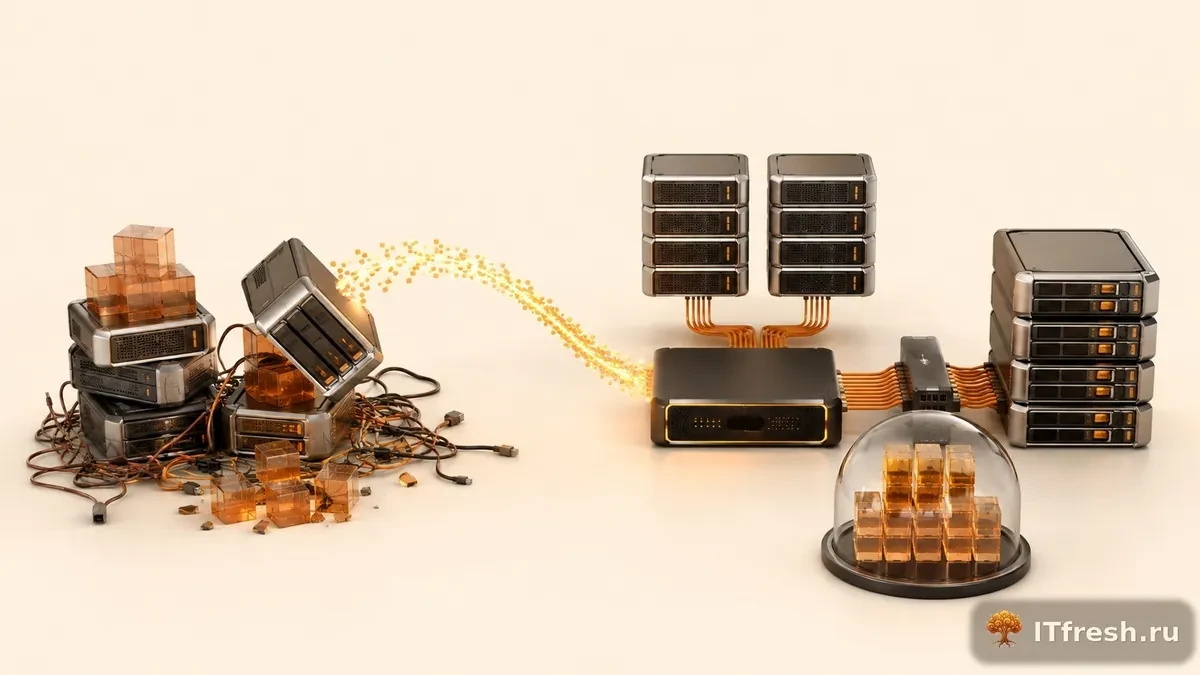
Копия 1: production-данные на основном хранилище
Копия 2: бэкап на локальный Repository — отдельное железо, не тот же массив
Копия 3: Backup Copy Job в облако (S3) или на другую площадку
Как автоматически проверять бэкапы (SureBackup)?
поднимает изолированную виртуальную лабораторию, которая никак не касается боевой сети
запускает VM прямо из бэкапа внутри этой лаборатории
Что проверить перед подключением Proxmox VE к Veeam
Плагин Veeam для Proxmox VE работает иначе, чем защита vSphere, и у него есть ограничения, о которых лучше узнать до покупки лицензий. Я сверяю площадку клиента с системными требованиями и списком ограничений из документации Veeam Plug-in for Proxmox VE (релиз 3, декабрь 2025):
Версии. Поддерживаются Proxmox VE 8.2–9.1, установленные с официального ISO Proxmox. Для этого релиза плагина нужен Veeam Backup & Replication 13.0.1.180 или новее. Proxmox, поставленный поверх Debian вручную, формально не поддерживается.
Что не бэкапится. LXC-контейнеры, шаблоны ВМ и связанные клоны (linked clones). Полные клоны поддерживаются. Если на кластере много контейнеров, для них остаётся штатный vzdump или Proxmox Backup Server.
Кластер. Каждый узел кластера добавляется в Veeam отдельно, кластер как единый объект добавить нельзя. После миграции ВМ между узлами изменения могут появиться в консоли Veeam только через 15 минут — ускоряет процесс ручной Rescan.
Сеть и доступ. Узел Proxmox должен видеть сервер Veeam напрямую, без NAT. Вход по SSH-ключу и учётные записи с многофакторной аутентификацией для подключения не поддерживаются.
Workers. Данные гоняют служебные Linux-ВМ, которые Veeam сам разворачивает на узлах. В конфигурации по умолчанию worker получает 6 vCPU, 6 ГБ RAM и 100 ГБ диска и обрабатывает до 4 задач одновременно; каждая дополнительная задача — ещё 1 vCPU и 1 ГБ RAM. Хранилище под worker должно поддерживать снапшоты, а в сетях с VLAN тег на worker назначается вручную после развёртывания.
Ресурсы под workers я закладываю в расчёт узлов заранее: на небольшом кластере 6 ГБ памяти на время бэкапа — заметная доля, и ночью она должна быть свободна.
Hardened Repository: копии, которые шифровальщик не удалит
Самый частый сценарий атаки на бэкапы — злоумышленник получает доступ к серверу Veeam и удаляет копии перед шифрованием. Против этого Veeam предлагает Hardened Repository — репозиторий на Linux с двумя механизмами. Неизменяемость: в течение заданного срока файлы копий нельзя переместить, изменить или удалить, только скопировать. Одноразовые учётные данные: логин и пароль используются один раз при развёртывании Veeam Data Mover и нигде не сохраняются, так что даже при взломе сервера Veeam подключиться к репозиторию с ними не получится.
Требования из документации Veeam Backup & Replication 12, которые я проверяю при сборке такого сервера:
блочное хранилище — локальное или подключённое; NFS и SMB не подходят. Veeam рекомендует физический сервер с локальными дисками;
файловая система с поддержкой атрибута immutable (chattr) и расширенных атрибутов; рекомендована XFS — из-за клонирования блоков;
RAID 1 на SSD не меньше 100 ГБ под систему, RAID 6/60 с write-back-кэшем под данные, размер страйпа 128 или 256 КБ;
каталог копий с правами 0700, владелец и группа — учётная запись подключения;
только прямой инкрементальный режим (forward incremental) с активными или синтетическими полными копиями. Reverse incremental и forever forward incremental с неизменяемостью несовместимы;
на сервере не должно быть Veeam Agent for Linux, а сам репозиторий нельзя делить между несколькими серверами Veeam.
Отдельная деталь — время. Служба неизменяемости следит за сдвигом системных часов, и если сдвиг превысит 24 часа, операции retention блокируются. Это же произойдёт, если выключить репозиторий больше чем на сутки. Поэтому аппаратные часы (RTC) я выставляю в UTC, а регламентные отключения такого сервера планирую короче суток.
Какие типичные ошибки при настройке Veeam?
Бэкап на тот же массив — если массив умрёт, потеряете и данные, и бэкапы одним махом
Нет off-site копии — один пожар, один шифровальщик или банальная кража железа, и всё
Не настроен SureBackup — бэкапы формально есть, но никто не знает, восстановятся ли они в нужный момент
Retention 3 дня — шифровальщики умеют тихо сидеть в системе неделями. Ставьте минимум 30 дней
Нет уведомлений — бэкап может падать месяц подряд, и никто не узнает, пока не грянет гром
Выбор RAID для бэкапов
Выбор RAID для хранилища бэкапов
Надёжность бэкапов напрямую зависит от дисковой подсистемы Repository. Мы рекомендуем RAID 6 для бэкап-серверов на HDD: он держит одновременный отказ двух дисков, что критично при rebuild больших массивов. На RAID 5 с дисками 4+ ТБ вероятность ошибки чтения при восстановлении достигает 5–20% — бэкап может не пережить замену диска.
Для быстрых Repository на SSD/NVMe подойдёт RAID 10: он даёт минимальные задержки и высокую скорость записи, что важно при больших инкрементальных заданиях. Не используйте RAID 0 для бэкапов — потеря одного диска уничтожит все резервные копии разом.
Вопросы масштабирования Veeam для крупных сред
Когда виртуальных машин перевалило за сотню, типовая схема уже не работает. На каждый кластер ESXi или Proxmox мы выделяем отдельные прокси-серверы — иначе узкое место по сети гарантировано. Scale-out Backup Repository спасает, когда одно хранилище перестаёт справляться с потоком. WAN Accelerator обязателен, если площадки соединены медленным каналом. И ещё один момент, который часто игнорируют: при 200+ VM встроенный SQL Express задыхается — каталог бэкапов нужно выносить на отдельный SQL Server.
Как настроить мониторинг и оповещения Veeam?
Бэкап без мониторинга — это просто ощущение защиты, не более. Email-уведомления настраиваются в три клика: Global Settings → Notifications → Configure, указываете SMTP и адреса получателей. Veeam ONE добавит дашборды и начнёт предупреждать о проблемах до того, как они станут инцидентами. Мы идём дальше — интегрируем Veeam с Zabbix и Telegram, чтобы алерт прилетал нашему дежурному инженеру в ту же минуту.
Мониторинг дисковой подсистемы Repository
Veeam не покажет деградацию RAID на хранилище бэкапов, пока массив окончательно не умрёт. Добавьте мониторинг дисков в Zabbix или встроенными средствами контроллера:
# Dell PERC
omreport storage pdisk controller=0

# HP Smart Array
ssacli ctrl slot=0 pd all show status

# Linux mdadm
cat /proc/mdstat
mdadm --detail /dev/md0
Следите за SMART-параметрами: Reallocated Sectors Count, Current Pending Sector Count, Uncorrectable Sector Count. Любое ненулевое значение — повод планировать замену диска. На SSD контролируйте Percentage Used: перевалило за 90% ресурса — пора менять.
Когда обратиться к профессионалам?
у вас больше 10 виртуальных машин
крутятся критичные базы данных — 1С, SQL, Oracle
нужен off-site бэкап в облако или на вторую площадку
текущий бэкап ни разу в жизни не тестировался на реальное восстановление
вы уже потеряли данные хоть раз и не хотите повторения
Статистика: 60% компаний, потерявших данные без бэкапа, закрываются в течение 6 месяцев.
Veeam Backup Free Edition: бесплатный вариант для небольших сред
Если лицензии на полную версию нет, для небольшой среды можно начать с бесплатной редакции Free Edition. Что она даёт, как сделать бэкап через VeeamZIP, автоматизировать его через PowerShell и восстановить виртуальную машину.
Что даёт Veeam Backup Free Edition
Veeam Backup & Replication Community Edition (ранее Free Edition) — бесплатная версия флагманского продукта Veeam. Защищает до 10 рабочих нагрузок. Для небольшой компании это вполне реальный способ выстроить резервное копирование, не потратив на лицензии ни рубля.
Что умеет бесплатная версия — пройдёмся по главному:
VeeamZIP — полный бэкап VM буквально в один клик, без лишних телодвижений
Veeam Explorer — гранулярное восстановление отдельных объектов Active Directory, Exchange, SQL Server; не нужно поднимать всю машину ради одного письма или записи
Quick Migration — перенос VM между хостами без vMotion, что здорово выручает, когда лицензий vSphere не хватает
Поддержка VMware vSphere и Microsoft Hyper-V
Instant VM Recovery — мгновенный запуск VM прямо из бэкапа, пока идёт полноценное восстановление
Честно про ограничения: нет планировщика заданий, нет репликации, нет SureBackup-верификации. Звучит страшновато, но на практике всё решается — планировщик Windows плюс пара PowerShell-скриптов закрывают вопрос автоматизации полностью. Мы так делаем у клиентов годами.
Системные требования
Минимальные требования к серверу Veeam:
Windows Server 2016/2019/2022 или Windows 10/11 (64-bit)
4 ГБ RAM — минимум, но по-хорошему берите 8 ГБ+, особенно если машин больше пяти
SQL Server Express — установится автоматически, если его ещё нет
2 ГБ свободного места под саму установку + отдельное хранилище под бэкапы
Для подключения к VMware нужен vCenter или ESXi 6.5+. Для Hyper-V — Windows Server 2016+ с соответствующей ролью. Учётная запись должна быть администратором на гипервизоре — половина проблем при первом подключении как раз из-за прав.
Создание бэкапа через VeeamZIP
VeeamZIP — основной инструмент для бэкапов в Free Edition. Результат — файл VBK с полным образом VM: все диски, вся конфигурация. Берёшь и разворачиваешь куда нужно.
Создать бэкап — четыре шага:
Перейдите в раздел Inventory (VMware или Hyper-V)
Кликните правой кнопкой по нужной VM
Выберите VeeamZIP
Укажите репозиторий, уровень сжатия и при необходимости включите шифрование
Нажмите OK — процесс пошёл
Доступные уровни сжатия:
Уровень
Скорость
Сжатие
Применение
None
Максимальная
0%
Быстрое хранилище
Dedupe-friendly
Высокая
~30%
Дедупликация на СХД
Optimal
Средняя
~50%
Рекомендуется
Extreme
Низкая
~65%
Медленные каналы
Шифрование AES-256 — штука полезная, но пароль нигде не хранится. Забудете — данные не восстановить. Без вариантов. Записывайте.
Автоматизация бэкапов через PowerShell
Отсутствие планировщика — главное ограничение Free Edition. Обходится через PowerShell в связке с Task Scheduler. Veeam отдаёт полноценный PowerShell-модуль, так что автоматизировать можно практически всё.
Параметр -AutoDelete отвечает за ретенцию бэкапов: In1Week, In2Weeks, In1Month или Never. Не игнорируйте его — диск под бэкапами заканчивается быстрее, чем кажется.
Запуск от SYSTEM — принципиально: задание отработает даже если на сервере никто не залогинен. Время 02:00 выбрано не случайно — минимальная нагрузка на продакшен, пользователи не работают.
Уведомления о результатах
Добавьте в скрипт отправку email-уведомлений — иначе вы просто не узнаете, что бэкап упал три недели назад:
Из бэкапа VeeamZIP доступно несколько сценариев восстановления — в зависимости от того, что случилось:
Instant VM Recovery — VM запускается прямо из бэкапа за 2–5 минут, сервис уже доступен пока идёт полное восстановление
Full VM Restore — полное восстановление VM на гипервизор
VM disk restore — восстановление отдельных дисков, если проблема только в одном из них
File-Level Recovery — вытащить конкретный файл из бэкапа, не поднимая всю машину
Для Instant VM Recovery: правой кнопкой по бэкапу → Instant Recovery → Instant Recovery to VMware/Hyper-V. VM поднимется прямо из файла бэкапа через NFS-датастор. Да, работать будет медленнее обычного — но сервис уже живёт, пока вы разбираетесь с основным хранилищем.
Как только VM встала через Instant Recovery — не тяните с миграцией. Правый клик по восстановленной VM → Migration, и диски переедут на нормальный датастор без единой секунды простоя. Мы всегда рекомендуем делать это в ближайшие час-два, а не держать VM на бэкапном файле сутками.
Гранулярное восстановление через Veeam Explorer
Veeam Explorer — отдельная история. Он позволяет вытащить конкретные объекты из бэкапа, не восстанавливая всю VM целиком:
Explorer for Active Directory — учётные записи, OU, GPO
Explorer for Exchange — письма, календари, контакты
Explorer for SQL Server — базы данных, таблицы
Explorer for SharePoint — сайты, документы, списки
Путь такой: Backups → Disk → выбрать бэкап → правый клик → Restore application items → нужный Explorer. Explorer подцепится к бэкапу и покажет всё дерево объектов — дальше выбираете что нужно и восстанавливаете хоть на место, хоть в альтернативное расположение. Нам этот инструмент не раз спасал ситуацию, когда надо было поднять одну-единственную удалённую учётку в AD.
Часто задаваемые вопросы
Сколько стоит Veeam Backup?
Community Edition бесплатен для 10 VM. Для бизнеса — от 30 000 руб./год за 10 VM.
Можно ли бэкапить Proxmox через Veeam?
Да, с версии 12.2 Veeam официально поддерживает Proxmox VE — QEMU/KVM виртуальные машины.
Что такое правило 3-2-1?
3 копии данных, на 2 разных типах носителей, 1 копия вне основной площадки.
Как быстро Veeam восстановит VM?
Instant VM Recovery — за 1-2 минуты. Полное восстановление — от 10 минут до 2 часов.
Нужен ли отдельный сервер для Veeam?
Рекомендуется. Для малых сред можно совместить Backup Server и Repository.
Поддерживает ли Veeam S3?
Да — AWS S3, Azure Blob, Google Cloud, MinIO, Wasabi.
Нужна помощь специалистов?
ООО «АйТи Фреш» возьмёт это на себя
Не хватает времени или своих специалистов — мы настроим, оптимизируем и возьмём вашу IT-инфраструктуру на постоянное сопровождение. Работаем с юридическими лицами в Москве и регионах. Собственный дата-центр, команда из 8 серверов Dell Xeon Platinum 8280 на базе МТС.
Столкнулись с похожей задачей? Обращайтесь — решим
Если у вас происходит что-то из описанного в этой статье — или любая другая проблема с ИТ-инфраструктурой, — обращайтесь в любое время. Мои специалисты и я лично разберём ситуацию, найдём настоящую причину и доведём до решения.
Возьмёмся и за разовую задачу, и за постоянное обслуживание. Первичная консультация — бесплатно и без обязательств.
Каждую неделю мы выпускаем практические гайды для руководителей IT и системных администраторов. Это не просто теория! Здесь вы найдёте всё: безопасность, 1С, миграции, резервные копии и проверенные лайфхаки из наших реальных проектов.
Реквизиты оператора персональных данных
ООО «АЙТИ-ФРЕШ», ИНН 7719418495, КПП 771901001. Юридический адрес: 105523, г. Москва, Щёлковское шоссе, д. 92, корп. 7. Контакт: info@itfresh.ru, +7 903 729-62-41. Оператор обрабатывает e-mail подписчика в целях рассылки информационных и рекламных материалов до момента отзыва согласия.