RDP Shadow: теневое подключение к рабочему столу пользователя Windows
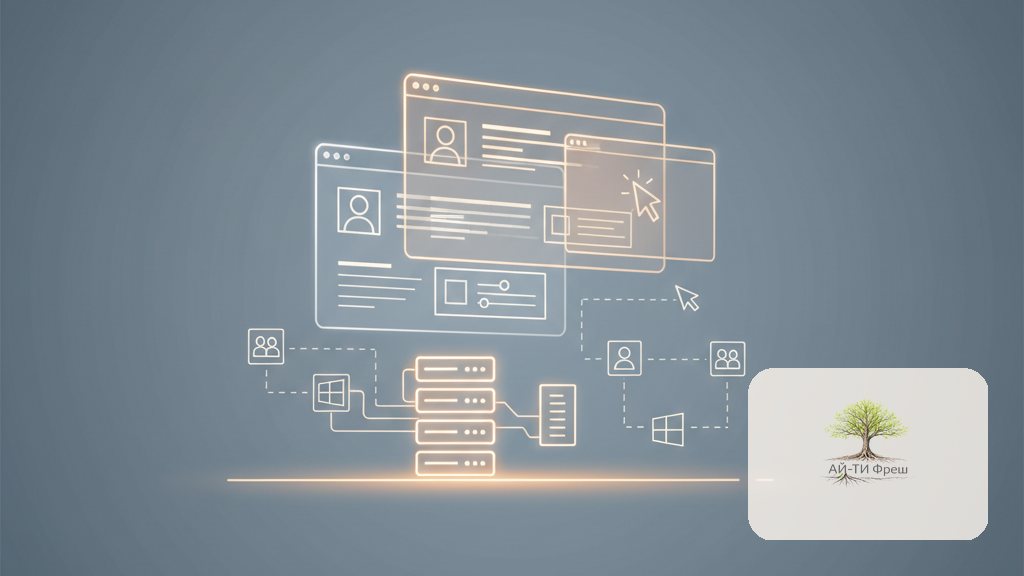
Когда пользователь звонит и говорит «у меня тут что-то не работает» — это классика. Объяснить словами он не может, а ты не видишь его экран. Именно для таких ситуаций и существует RDP Shadow (теневое подключение) — встроенная функция Windows, которая позволяет администратору подключиться прямо к живой сессии пользователя: смотреть или полностью управлять его рабочим столом. Никакого TeamViewer, никакого AnyDesk, никакой установки стороннего ПО — всё работает из коробки на любой Windows Pro/Enterprise. В этом руководстве мы прошли путь от базовых команд до GPO-политик, PowerShell-скриптов и разбора реальных проблем, с которыми сталкиваемся сами.
Что такое RDP Shadow и чем он отличается от обычного RDP?
Обычное RDP-подключение создаёт новую сессию. Пользователь в этот момент видит экран блокировки, а ты работаешь в своей отдельной среде — и вы друг другу не мешаете. RDP Shadow работает иначе: ты подключаешься к уже существующей сессии и видишь ровно то, что видит пользователь прямо сейчас. Это делает инструмент незаменимым для:
- Технической поддержки — видеть проблему своими глазами, а не со слов пользователя
- Обучения — показать сотруднику порядок действий прямо в его интерфейсе
- Аудита безопасности — проверить, не делает ли пользователь то, что делать не должен
- Удалённого управления — перехватить управление и выполнить нужные действия от имени пользователя
Доступны два режима: View Only — только смотришь, не вмешиваясь, и Full Control — полное управление клавиатурой и мышью. В обоих случаях пользователь видит всё, что происходит на его экране. Скрыть подключение не получится.
Базовые команды: qwinsta и mstsc /shadow
Для теневого подключения нужно знать ID сессии пользователя. Смотрим командой qwinsta:
# Получить список сессий на удалённом компьютере
qwinsta /server:WKS-W10-IVANOV

# Пример вывода:
# SESSIONNAME    USERNAME        ID  STATE   TYPE
# services                        0  Disc
# console        ivanov           1  Active
# rdp-tcp                     65536  Listen
Видим: пользователь ivanov сидит в сессии с ID 1. Подключаемся:
# Подключение к сессии в режиме наблюдения (View Only)
mstsc /shadow:1 /v:WKS-W10-IVANOV

# Подключение с полным управлением
mstsc /shadow:1 /v:WKS-W10-IVANOV /control

# Подключение без запроса согласия пользователя (требует GPO)
mstsc /shadow:1 /v:WKS-W10-IVANOV /control /noConsentPrompt

# С запросом учётных данных (если текущий пользователь не имеет прав)
mstsc /shadow:1 /v:WKS-W10-IVANOV /control /prompt/noConsentPrompt работает только если на целевом компьютере настроена GPO, разрешающая подключение без согласия. Без GPO-настройки у пользователя всегда появится запрос подтверждения.Настройка режимов теневого подключения через реестр
Режим теневого подключения задаётся значением параметра Shadow в реестре целевой машины:
# Значения параметра Shadow:
# 0 — теневое подключение запрещено
# 1 — полный контроль С запросом разрешения пользователя
# 2 — полный контроль БЕЗ запроса разрешения
# 3 — наблюдение С запросом разрешения
# 4 — наблюдение БЕЗ запроса разрешения

# Установка значения через командную строку
reg add "HKLM\SOFTWARE\Policies\Microsoft\Windows NT\Terminal Services" /v Shadow /t REG_DWORD /d 2 /f

# Через PowerShell
Set-ItemProperty -Path "HKLM:\SOFTWARE\Policies\Microsoft\Windows NT\Terminal Services" `
-Name "Shadow" -Value 2 -Type DWordМассовая настройка через групповую политику (GPO)
Если машин больше одной — руками в реестр лезть не вариант. Управляем централизованно через GPO:
- Откройте Group Policy Management → создайте новую GPO или выберите существующую
- Путь: Computer Configuration → Administrative Templates → Windows Components → Remote Desktop Services → Remote Session Host → Connections
- Ищите параметр: Set rules for remote control of Remote Desktop Services user sessions
- Включите и выберите режим:
- Full Control with user's permission — то, что мы ставим в большинстве организаций
- Full Control without user's permission — для серверов техподдержки, где ждать согласия некогда
- View Session with user's permission — наблюдение с уведомлением
- View Session without user's permission — скрытый мониторинг, юридически чувствительная тема
# Применение GPO на целевых компьютерах
gpupdate /force

# Проверка, что политика применилась
gpresult /r | findstr "shadow"
reg query "HKLM\SOFTWARE\Policies\Microsoft\Windows NT\Terminal Services" /v Shadow
Настройка брандмауэра для RDP Shadow
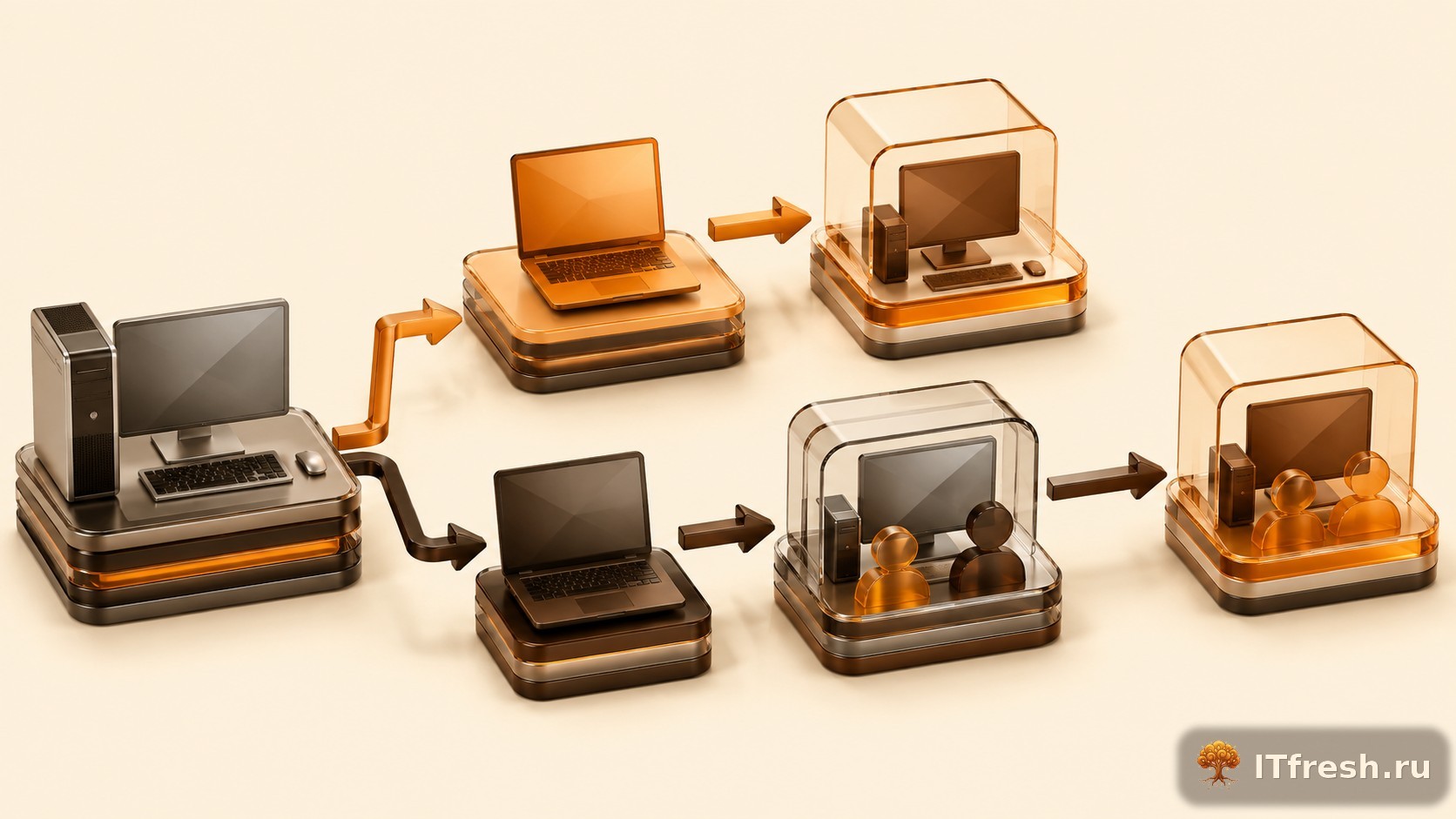
RDP Shadow работает не через стандартный порт 3389. Для нормальной работы нужно открыть несколько портов — без этого подключение просто не установится:
# Включение правил брандмауэра через netsh
netsh advfirewall firewall add rule name="Allow RDP Shadow" dir=in protocol=TCP `
    program="%SystemRoot%\system32\RdpSa.exe" localport=any action=allow

# Через PowerShell (более удобный способ)
Enable-NetFirewallRule -DisplayGroup "Remote Desktop"

# Или создание специфического правила
New-NetFirewallRule -DisplayName "RDP Shadow - RPC" `
    -Direction Inbound -Protocol TCP `
    -LocalPort 135,445,49152-65535 `
    -Action Allow -Profile Domain
Что именно открываем:
- TCP 135 — RPC Endpoint Mapper
- TCP 445 — SMB (для аутентификации)
- TCP 49152-65535 — динамические RPC-порты, через которые и идёт само shadow-подключение
PowerShell-скрипт для удобного теневого подключения
Помнить ID сессии каждый раз — то ещё удовольствие. Сделаем удобную функцию в PowerShell, чтобы не вводить одно и то же руками:
function Connect-Shadow {
    param(
        [Parameter(Mandatory)]
        [string]$ComputerName,

        [switch]$Control,
        [switch]$NoConsent
    )

    # Получаем список активных сессий
    $sessions = qwinsta /server:$ComputerName 2>&1
    if ($LASTEXITCODE -ne 0) {
        Write-Error "Не удалось подключиться к $ComputerName"
        return
    }

    # Парсим активные пользовательские сессии
    $activeUsers = $sessions | Where-Object { $_ -match 'Active' } |
        ForEach-Object {
            if ($_ -match '^\s*(\S+)\s+(\S+)\s+(\d+)\s+Active') {
                [PSCustomObject]@{
                    Session = $Matches[1]
                    User    = $Matches[2]
                    ID      = $Matches[3]
                }
            }
        }

    if (-not $activeUsers) {
        Write-Warning "Нет активных пользовательских сессий на $ComputerName"
        return
    }

    # Если несколько сессий — предлагаем выбрать
    if ($activeUsers.Count -gt 1) {
        Write-Host "Активные сессии на ${ComputerName}:"
        $activeUsers | ForEach-Object { Write-Host "  [$($_.ID)] $($_.User)" }
        $selectedID = Read-Host "Введите ID сессии"
    } else {
        $selectedID = $activeUsers[0].ID
        Write-Host "Подключение к: $($activeUsers[0].User) (ID: $selectedID)"
    }

    # Формируем команду
    $cmd = "mstsc /shadow:$selectedID /v:$ComputerName"
    if ($Control)   { $cmd += " /control" }
    if ($NoConsent) { $cmd += " /noConsentPrompt" }

    Write-Host "Выполняю: $cmd"
    Invoke-Expression $cmd
}

# Использование:
# Connect-Shadow -ComputerName WKS-W10-IVANOV -Control
# Connect-Shadow -ComputerName SRV-RDS01 -Control -NoConsent
Теневое подключение к сессиям RDS-фермы
На терминальных серверах (RD Session Host) одновременно работают десятки пользователей. Чтобы подключиться к конкретному — нужно сначала найти его сессию:
# Получить все сессии на RDS-сервере
qwinsta /server:SRV-RDS01

# Найти конкретного пользователя
qwinsta /server:SRV-RDS01 | findstr "petrov"

# Подключиться к найденной сессии
mstsc /shadow:15 /v:SRV-RDS01 /control
Если в инфраструктуре развёрнута RDS-ферма с Connection Broker, пользователь может оказаться на любом из хостов. Ищем через PowerShell:
# Поиск пользователя по всем серверам RDS-фермы
$rdshosts = @("SRV-RDS01","SRV-RDS02","SRV-RDS03")
foreach ($host in $rdshosts) {
    $session = qwinsta /server:$host | Where-Object { $_ -match "petrov" }
    if ($session) {
        Write-Host "Пользователь найден на $host : $session"
        break
    }
}
Мониторинг shadow-подключений: Event ID
Все теневые подключения пишутся в журнал событий целевой машины — это хорошая новость с точки зрения аудита:
# Просмотр событий shadow-подключений
Get-WinEvent -FilterHashTable @{
    LogName='Microsoft-Windows-TerminalServices-RemoteConnectionManager/Operational'
    ID=20503,20504,20508
} -MaxEvents 20 | Format-Table TimeCreated, Id, Message -AutoSize
На что смотрим в первую очередь:
- 20508 — пользователь нажал «Да» и разрешил теневое подключение
- 20503 — теневая сессия успешно стартовала
- 20504 — теневая сессия завершена
- 20507 — пользователь отклонил запрос на подключение
Решение проблемы: окно shadow-сессии сразу закрывается
Самая частая жалоба: запустил mstsc /shadow, окно мелькнуло и пропало. За годы практики мы встречали несколько устойчивых причин:
- Пользователь отклонил запрос — попросите нажать «Да», или настройте GPO так, чтобы запрос не показывался вообще
- Истёк таймаут согласия — пользователь отошёл от компьютера. Используйте
/noConsentPrompt - Брандмауэр блокирует соединение — откройте порты 135, 445 и весь RPC-диапазон
- Служба TermService не запущена на целевом ПК — стартуем вручную:
sc \\COMPUTER start TermService - Несовместимость версий RDP-клиента — обновите клиент на машине, с которой инициируете подключение
# Диагностика: проверка службы удалённо
sc \\WKS-W10-IVANOV query TermService

# Запуск службы удалённо
sc \\WKS-W10-IVANOV start TermService

# Проверка доступности портов
Test-NetConnection WKS-W10-IVANOV -Port 135
Test-NetConnection WKS-W10-IVANOV -Port 445
Решение проблемы: чёрный экран при shadow-подключении
Чёрный экран — вторая по частоте жалоба после «не подключается». Почти всегда виновато GPU-ускорение:
# Решение 1: отключение аппаратного GPU-ускорения для RDP
Set-ItemProperty -Path "HKLM:\SOFTWARE\Policies\Microsoft\Windows NT\Terminal Services" `
    -Name "bEnumerateHWBeforeSW" -Value 1 -Type DWord

# Решение 2: Отключение Hardware Accelerated GPU Scheduling
Set-ItemProperty -Path "HKLM:\SYSTEM\CurrentControlSet\Control\GraphicsDrivers" `
    -Name "HwSchMode" -Value 1 -Type DWord

# Решение 3: Принудительное использование программного рендеринга
Set-ItemProperty -Path "HKLM:\SOFTWARE\Policies\Microsoft\Windows NT\Terminal Services" `
    -Name "UseDedicatedAdapter" -Value 0 -Type DWord

# После изменений — перезагрузка
Restart-Computer -ComputerName WKS-W10-IVANOV -Force
Shadow-подключение через RD Gateway
Если пользователь сидит в другой сети и трафик идёт через RD Gateway — стандартная команда mstsc /shadow просто не умеет работать с gateway-параметром напрямую. Решали это через .rdp файл:
# Создание .rdp файла для shadow через RD Gateway
$rdpContent = @"
full address:s:WKS-W10-IVANOV
server port:i:3389
gatewayhostname:s:rdgw.company.ru
gatewayusagemethod:i:1
gatewayprofileusagemethod:i:1
"@
$rdpContent | Out-File C:\shadow-connection.rdp -Encoding ASCII

# Альтернативный метод: SSH-туннель
# ssh -L 13389:WKS-W10-IVANOV:3389 admin@vpn-server
# mstsc /shadow:1 /v:localhost:13389
Делегирование прав shadow-подключения не-администраторам
По умолчанию дотянуться до чужой сессии может только локальный администратор целевой машины. Чтобы передать эту возможность ребятам из техподдержки:
# Добавление группы HelpDesk в Remote Desktop Users на всех ПК через GPO
# Computer Config → Preferences → Local Users and Groups
# Группа: Remote Desktop Users → Добавить: DOMAIN\HelpDesk

# Делегирование WMI-прав (на каждом целевом ПК)
# Откройте wmimgmt.msc → правый клик WMI Control → Properties
# Security → Root → CIMV2 → TerminalServices
# Добавьте группу HelpDesk с правами: Execute Methods, Enable Account, Remote Enable

# Или через PowerShell (запустите на целевых ПК через GPO Startup Script):
$group = "DOMAIN\HelpDesk"
$namespace = "Root/CIMv2/TerminalServices"
# Используйте Set-WmiNamespaceSecurity для назначения прав
Автоматизация: скрипт поиска и подключения к пользователю
Когда парк — несколько сотен машин, искать сессию руками уже не вариант. Вот скрипт: находит пользователя по имени и сразу предлагает подключиться:
function Find-UserSession {
    param([string]$UserName)

    # Получаем все компьютеры из AD
    $computers = Get-ADComputer -Filter "Enabled -eq 'True'" `
        -SearchBase "OU=Workstations,DC=company,DC=ru" |
        Select-Object -ExpandProperty Name

    Write-Host "Поиск сессии $UserName на $($computers.Count) компьютерах..."

    $found = $false
    $computers | ForEach-Object -Parallel {
        $result = qwinsta /server:$_ 2>$null | Where-Object { $_ -match $using:UserName }
        if ($result) {
            [PSCustomObject]@{
                Computer = $_
                Session  = $result.Trim()
            }
        }
    } -ThrottleLimit 20 | ForEach-Object {
        Write-Host "НАЙДЕН на $($_.Computer): $($_.Session)" -ForegroundColor Green
        $found = $true
    }

    if (-not $found) {
        Write-Warning "Пользователь $UserName не найден ни в одной активной сессии"
    }
}

# Использование:
# Find-UserSession -UserName "ivanov"
Сравнение RDP Shadow с альтернативами
Клиенты часто спрашивают: а зачем RDP Shadow, если есть TeamViewer? Давайте по-честному сравним:
- TeamViewer / AnyDesk — нужно ставить агент, всё идёт через облако (а это уже вопросы к приватности корпоративных данных), зато рядовой пользователь разберётся без инструкции
- SCCM Remote Control — возможностей хоть отбавляй, но это часть System Center, и за лицензию придётся раскошелиться серьёзно
- VNC — open-source, работает хоть на чём, но по безопасности и скорости заметно проигрывает
- Quick Assist (Windows) — Microsoft сделали что-то встроенное, но без Microsoft Account и живого интернета оно просто не запустится
- RDP Shadow — бесплатно, встроено в ОС, интернет не нужен, с AD дружит нативно, в LAN летает
Часто задаваемые вопросы (FAQ)
Можно ли использовать RDP Shadow без RDS-лицензий?
Да, на обычных рабочих станциях Windows 10/11 Pro и Enterprise всё работает без каких-либо дополнительных лицензий. RDS CAL нужны только если подключаетесь к терминальному серверу — RD Session Host. Теневое подключение к рабочим станциям — это бесплатная функция Windows, которая просто есть, и всё.
Почему после подключения shadow-сессии экран сразу закрывается?
Чаще всего это значит, что пользователь отклонил запрос или просто не успел ответить — таймаут по умолчанию около 30 секунд. Если нужно подключаться без лишних вопросов, настройте GPO: Computer Configuration → Administrative Templates → Windows Components → Remote Desktop Services → Remote Session Host → Connections → Set rules for remote control → выберите Full Control without user's permission.
Как подключиться к консольной сессии (session 0)?
К сессии 0 shadow не работает — это системная сессия без GUI, там просто нечего показывать. Если пользователь залогинен, его сессия будет с ID 1 или выше. Запускайте qwinsta /server:COMPUTER и смотрите список. Видите только сессию 0? Значит пользователь либо не вошёл, либо его сессия в статусе Disconnected.
Чёрный экран при теневом подключении — что делать?
Чёрный экран почти всегда — конфликт GPU-драйверов. Действуем по порядку: 1) обновите драйвер видеокарты до актуальной версии; 2) добавьте в реестр HKLM\SOFTWARE\Policies\Microsoft\Windows NT\Terminal Services параметр UseDedicatedAdapter=0 (тип DWORD); 3) отключите Hardware Accelerated GPU Scheduling — это в настройках Windows → Display → Graphics settings.
Можно ли теневое подключение через VPN или интернет?
Через VPN — работает без танцев с бубном, если не заблокированы TCP 135, 445 и диапазон 49152–65535. Через интернет без VPN — только RD Gateway или SSH-туннель. Открывать RPC-порты напрямую в интернет — идея плохая: дыр там хватает. Посмотрите в сторону RD Gateway, это нормальный рабочий вариант.
Как настроить shadow-подключение для не-администраторов (helpdesk)?
Добавьте сотрудников техподдержки в группу Remote Desktop Users на нужных машинах — удобнее всего через GPO: Computer Config → Preferences → Local Users and Groups. После этого делегируйте WMI-права через wmimgmt.msc на пространство Root\CIMv2\TerminalServices — нужны Execute Methods и Remote Enable. После этого shadow будет работать без прав локального администратора.
Как узнать, что к моему рабочему столу подключились через shadow?
Если подключаетесь с запросом (режим 1 или 3) — пользователь увидит диалоговое окно. Все события пишутся в журнал: Event Viewer → Applications and Services Logs → Microsoft → Windows → TerminalServices-RemoteConnectionManager → Operational. Event ID 20503 — сессия началась, 20504 — завершилась. В скрытом режиме (2 и 4) никаких визуальных сигналов пользователю нет, но в журнал запись уходит в любом случае.
Нужна настройка удалённой поддержки?
Команда IT Fresh настроит RDP Shadow, групповые политики и инструменты удалённого администрирования. Ваша техподдержка будет решать проблемы пользователей в разы быстрее.